Excelで表を確認していると、画面を動かしても見出しの行や左側の列が残り続け、スクロール固定を解除できないように感じることがあります。
これは多くの場合、ウィンドウ枠の固定が有効な状態か、分割表示が設定されている状態です。
固定された境界線の位置を見極めて、表示タブから適切な項目を選ぶことが、スムーズに元の画面へ戻す近道になります。
この記事で確認するポイントです。
・表示タブからウィンドウ枠の固定を解除する手順
・固定と分割の違いを見分ける方法
・解除できないと感じる場合の確認箇所
なお、サンプルデータは1行目に見出しがある表として説明します。
それでは、Excelのスクロール固定を安全に解除する方法を順に確認していきましょう。
エクセルのスクロール固定を解除する方法【ウィンドウ枠の固定の解除】
| A | B | C | D | |
|---|---|---|---|---|
| 1 | 日付 | 商品名 | 数量 | 売上 |
| 2 | 4月1日 | 商品A | 12 | 12000 |
| 3 | 4月2日 | 商品B | 8 | 9600 |
それではまず、もっとも基本となるウィンドウ枠の固定を解除する操作について解説していきます。
固定されている行や列を外すだけなら、セルを選択し直す必要はありません。
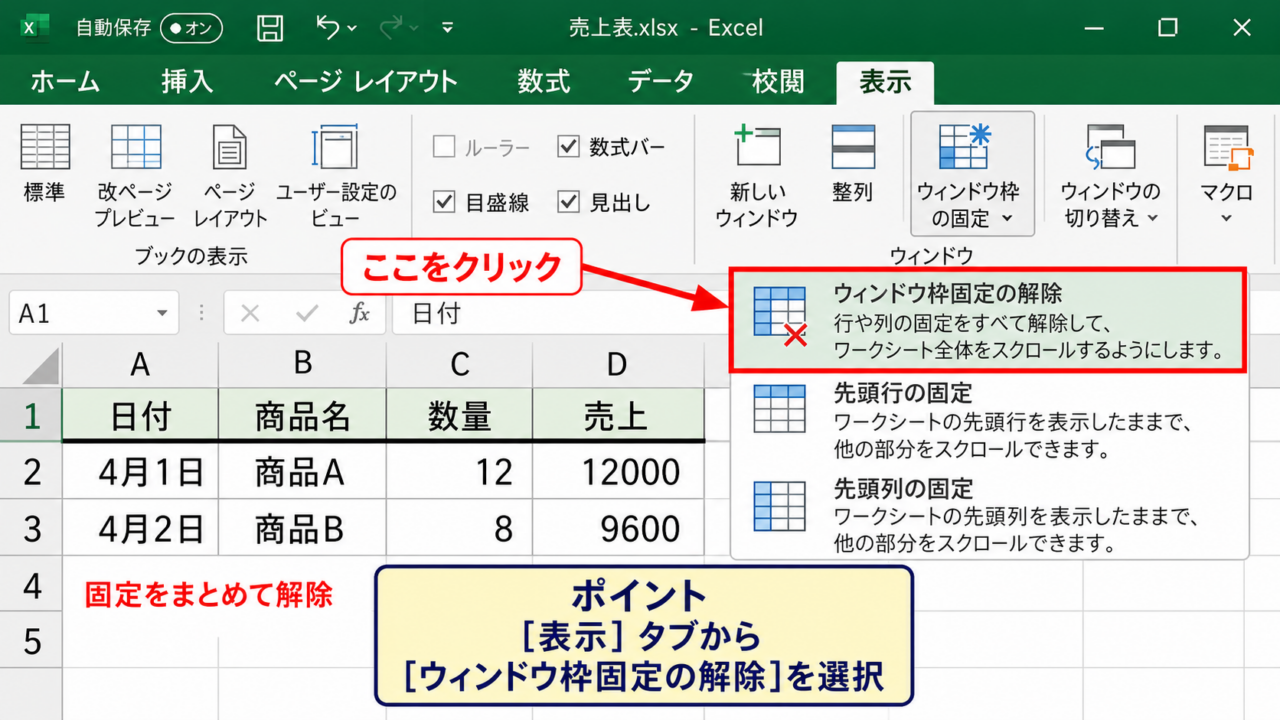
表示タブにある解除項目
ワークシートを開いた状態で、リボン上部の表示タブを選択します。
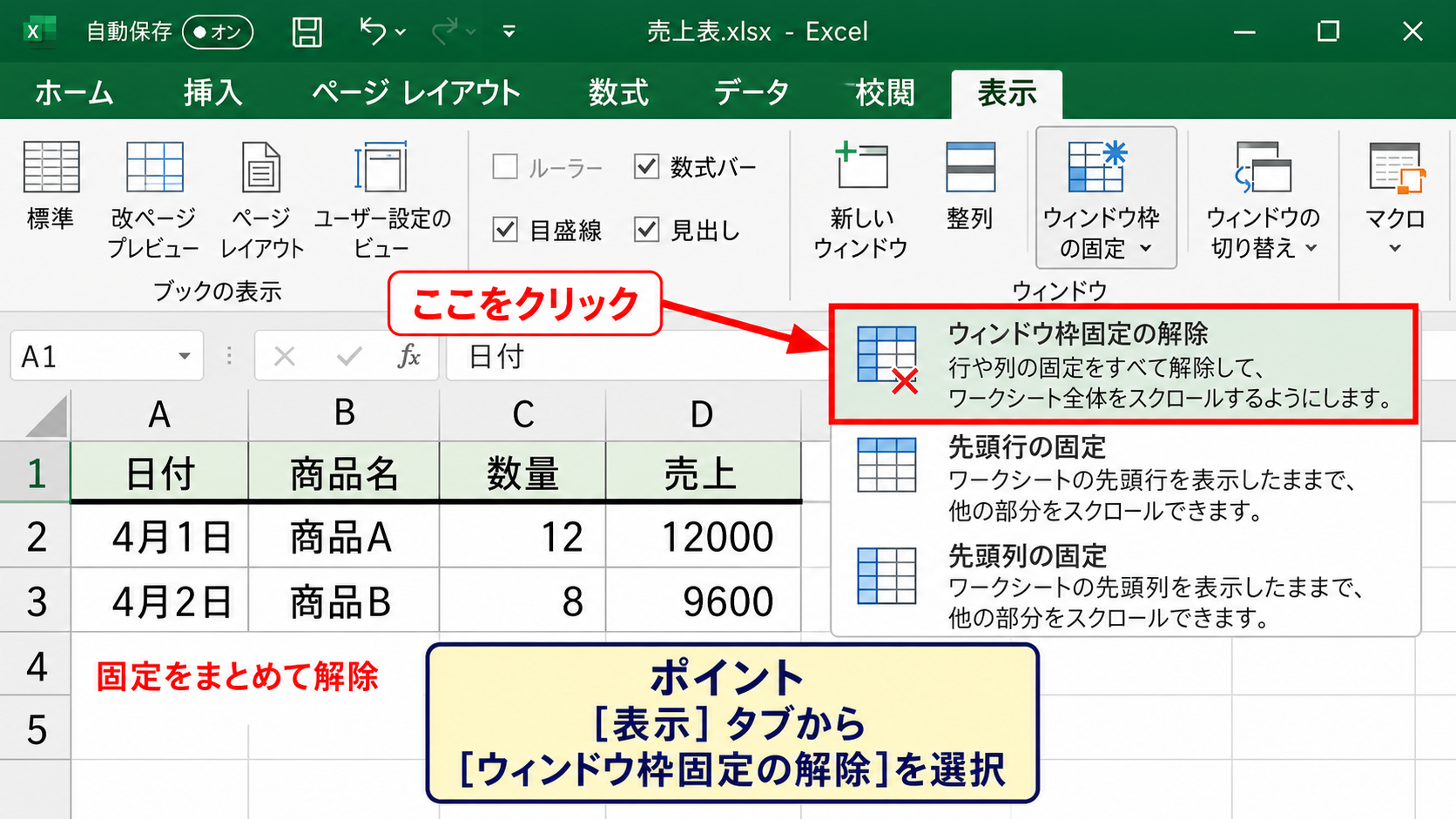
ウィンドウのグループにあるウィンドウ枠の固定をクリックすると、メニューの先頭にウィンドウ枠固定の解除が表示されます。
この項目を選ぶと、行と列のどちらを固定していた場合でも、設定済みの固定をまとめて外せます。
固定を外した直後は目立った変化がないこともありますが、マウスホイールやスクロールバーで表を動かすと、見出しも一緒に移動することを確認できます。
複数の場所を個別に解除する操作ではなく、現在のシートにある固定状態をリセットする操作と考えると分かりやすいでしょう。
ウィンドウ枠の固定は、一度設定すると解除するまで保持されます。
ファイルを保存して閉じた後も、同じシートでは固定状態が残る場合があります。
【操作のポイント】表示タブを開いたら、固定するではなくウィンドウ枠固定の解除を選びます。
解除後にスクロールを確認する方法
解除後は、縦方向と横方向の両方を確認することが大切です。
縦スクロールでは1行目の日付や商品名の見出しが画面上部に残らず、下へ移動するかを見ます。
横スクロールではA列などの左端列が画面に貼り付いたままにならず、右方向へ動くかを確認しましょう。
太めの境界線が消えていても、実際にスクロールして挙動を見ることで、解除漏れや別の表示設定との混同を防げます。
データ量が少なくスクロールバーが出ない場合は、表示倍率を上げるか、下方や右方にあるデータ範囲へ移動して確認します。
【操作のポイント】行と列の両方を動かし、固定されていた見出しが一緒に移動するかを確認します。
ショートカットを使わない理由
Excelにはリボン操作を補助するキー操作がありますが、ウィンドウ枠の固定は画面構成やExcelのバージョンで操作感が変わることがあります。
そのため、固定を外したい場面では表示タブから現在の項目を目で確認する方法が確実です。
特に共有PCや会社の端末では、リボンが折りたたまれていたり、簡略化されたリボンが使われていたりすることもあります。
表示タブ内のウィンドウという名称を覚えておけば、Excelの画面サイズが変わっても目的の場所を探しやすくなります。
【操作のポイント】迷ったときはキー操作より、表示タブとウィンドウ枠の固定のメニューを確認します。
ウィンドウ枠の固定と先頭行固定の違い
| 設定 | 固定される範囲 | 主な用途 |
|---|---|---|
| ウィンドウ枠の固定 | 選択セルの上と左 | 複数行や左列の保持 |
| 先頭行の固定 | 1行目のみ | 表見出しの保持 |
| 先頭列の固定 | A列のみ | 名前や分類の保持 |
続いては、どの固定方法が使われているのかを確認していきます。
設定の種類を理解すると、固定を外せないという戸惑いを減らせます。
選択セルを基準にする固定
ウィンドウ枠の固定は、設定時に選択していたセルを基準として、上側の行と左側の列を残す仕組みです。
たとえばC3セルを選んで固定すると、1行目から2行目までとA列からB列までが固定対象になります。
このため、思ったより多くの行や列が残る場合があります。
現在見えているセルではなく、固定を設定した時点の選択セルが境界を決めていることが特徴です。
解除するときは基準セルを再現する必要はなく、ウィンドウ枠固定の解除を一度選択すれば問題ありません。
固定の考え方です。
選択セルがC3の場合、固定範囲は選択セルより上の1行目から2行目と、左のA列からB列になります。
【操作のポイント】複数の行と列が残る場合は、選択セル基準の固定が使われている可能性があります。
先頭行だけが残る場合
表を下へ送っても1行目だけが表示され続けるなら、先頭行の固定が設定されている可能性があります。
売上表の列見出しを常に表示したい場合によく使われる設定です。
先頭行の固定は、途中の行を固定する一般的なウィンドウ枠の固定とは設定方法が異なりますが、解除方法は共通です。
表示タブのウィンドウ枠の固定を開き、ウィンドウ枠固定の解除を選択してください。
解除後に1行目が残るように見える場合は、画面がまだ最上部にあり、そもそもスクロールされていないこともあります。
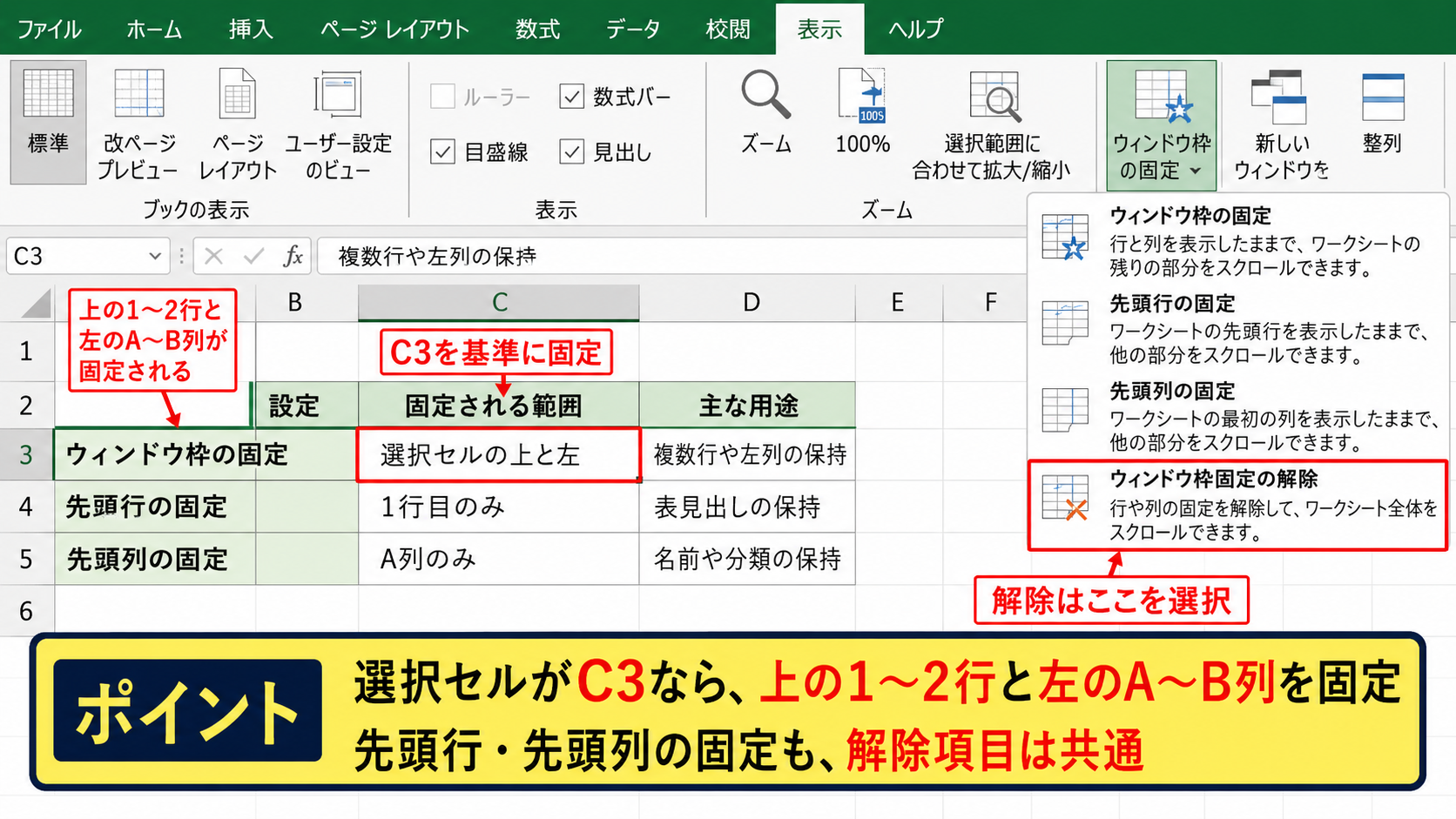
【操作のポイント】先頭行の固定も、解除項目は通常のウィンドウ枠の固定と共通です。
先頭列だけが残る場合
横方向へ移動してもA列が残る場合は、先頭列の固定が使われていることがあります。
顧客名、商品コード、担当者名など、横長の表で基準となる情報を見失わないための設定です。
先頭列の固定は便利ですが、印刷プレビューの見え方や表の構成と混同しやすい部分でもあります。
横スクロールだけで違和感がある場合は、先頭列の固定を疑うと原因を絞り込みやすくなります。
こちらも解除時には表示タブからウィンドウ枠固定の解除を選べば元に戻ります。
【操作のポイント】A列が常に見えるときは、横スクロールを行って先頭列固定かを確認します。
分割表示とスクロール固定の見分け方
| 表示状態 | 画面の特徴 | 解除する項目 |
|---|---|---|
| ウィンドウ枠の固定 | 一部の見出しが残る | ウィンドウ枠固定の解除 |
| 分割 | 画面が複数の枠に分かれる | 分割 |
| 新しいウィンドウ | 同じファイルが別画面にある | 不要なウィンドウを閉じる |
続いては、固定に似て見える分割表示との違いを確認していきます。
解除項目を間違えると画面が変わらず、設定が壊れたように感じるかもしれません。
分割線がある画面の特徴
分割表示では、シート内に横線または縦線が入り、画面が上下や左右の複数領域に分かれます。
それぞれの領域は別々にスクロールできるため、同じ列や行が複数回表示されることがあります。
ウィンドウ枠の固定では固定部分と移動部分が連続して見えますが、分割では明確な仕切り線によって画面そのものが分かれる点が違いです。
分割表示は大きな表の離れた箇所を比較する際に便利ですが、意図せず設定されたときは操作しづらくなります。
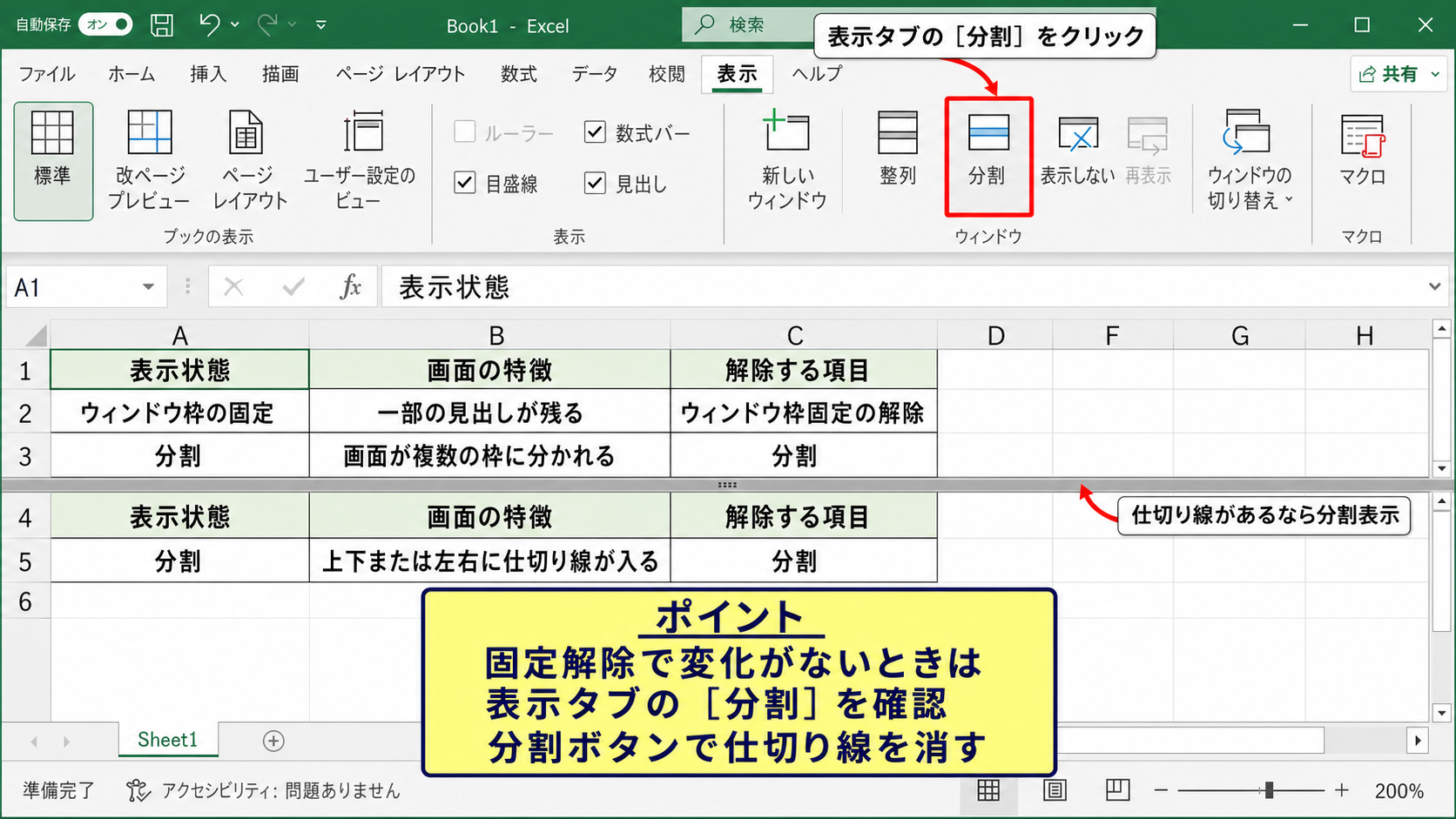
分割表示は、固定とは別の機能です。
ウィンドウ枠固定の解除を選んでも分割線が残るなら、分割を解除する必要があります。
【操作のポイント】画面に仕切り線があり、上下または左右で別々に動くなら分割表示です。
分割を解除する操作
分割を解除する場合も、まず表示タブを開きます。
ウィンドウのグループにある分割をクリックすると、分割表示をオンとオフで切り替えられます。
すでに分割中であれば、分割をクリックすることで仕切り線が消え、1つの画面に戻ります。
ウィンドウ枠の固定のメニューではなく、分割という独立したボタンを選ぶことが重要です。
分割線をドラッグして端へ寄せても表示が変わることがありますが、設定を確実に終了するならリボンの分割を使う方が分かりやすいでしょう。
【操作のポイント】固定解除で変化がないときは、表示タブの分割ボタンの状態を確認します。
表示倍率やズームとの区別
画面が見づらい原因は固定や分割だけではありません。
表示倍率が大きすぎると、一度に見える列数や行数が減り、スクロールが不自然に多いと感じることがあります。
画面右下のズームスライダーや表示タブのズームから、倍率を100パーセント前後に戻してみましょう。
また、ウィンドウの幅が狭い場合には横スクロールが増えます。
境界線が見当たらないのに操作しづらい場合は、ズームとウィンドウ幅も確認対象になります。
【操作のポイント】固定や分割が見つからないときは、倍率とExcelウィンドウの大きさを見直します。
ウィンドウ枠の固定を外せない場合の確認箇所
| 確認箇所 | 考えられる状態 | 対応 |
|---|---|---|
| 表示タブ | 解除項目を選んでいない | 固定の解除を選択 |
| 分割ボタン | 分割表示が有効 | 分割をクリック |
| 保護状態 | 操作が制限されている | 保護の解除を確認 |
続いては、解除項目を選んでも改善しないように見える場合の確認箇所を解説していきます。
画面の表示状態とファイルの制限を分けて確認することが大切です。
Excelの表示画面イメージ
上の画面では、表示タブ内のウィンドウ枠の固定と分割が近い位置にあります。
目的の操作を間違えないためには、クリック後に表示されるメニューの内容まで確認しましょう。
操作の確認順です。
表示タブを選び、ウィンドウ枠の固定を開き、ウィンドウ枠固定の解除をクリックします。
【操作のポイント】赤枠のウィンドウ枠の固定を開き、表示される解除項目を選択します。
シート保護と共有設定
シートが保護されている場合、表示に関する一部の操作が制限されることがあります。
リボンのボタンが淡色で選べない、または操作しても設定が変わらない場合は、校閲タブのシート保護を確認してください。
保護を解除するには、設定時のパスワードが必要なことがあります。
パスワードが不明な保護を無理に解除しようとせず、作成者や管理者へ確認することが安全です。
共有されたブックでは、複数人が同時に編集している影響で表示が更新されにくく感じる場合もあるため、一度保存して再度開く確認も役立ちます。
【操作のポイント】ボタンが操作できないときは、校閲タブのシート保護を確認します。
別シートと別ウィンドウの確認
固定設定はブック全体ではなく、シートごとに異なる場合があります。
たとえば集計シートだけ先頭行が固定され、入力シートは固定されていないという構成も珍しくありません。
解除したのに別の画面で固定が残る場合は、現在操作しているシート名を確認しましょう。
さらに、同じブックを新しいウィンドウで開いていると、似た画面が複数あり、違うウィンドウを見ている可能性もあります。
シート見出しとExcelのタイトルバーを確認する習慣が、設定の見間違いを防ぎます。
【操作のポイント】解除後も残る場合は、対象シートと対象ウィンドウが同じかを確かめます。
スクロールしやすい表の作成方法
| 列 | 見出し | 入力例 |
|---|---|---|
| A | 日付 | 2026年4月1日 |
| B | 商品名 | 商品A |
| C | 数量 | 12 |
| D | 売上 | 12000 |
続いては、固定機能を必要以上に複雑にしないための表づくりを確認していきます。
見出しとデータの構造を整えると、スクロール時の視認性も高まります。
見出しを1行目へまとめる考え方
売上表や顧客一覧では、列の項目名をできるだけ1行目にまとめると管理しやすくなります。
見出しが複数行に散らばると、固定する範囲が増え、画面で使えるデータ表示領域が狭くなります。
列見出しを1行目に整理してから先頭行を固定する構成は、多くの一覧表で扱いやすい方法です。
結合セルを多用した見出しは並べ替えやフィルターにも影響しやすいため、データ入力用の表では避けるとよいでしょう。
入力用の表では、1行目を見出し、2行目以降をデータとして扱うと、フィルターやテーブル機能も使いやすくなります。
【操作のポイント】固定前に、列見出しを1行目へ集約できるかを確認します。
テーブル機能による見出し表示
表内のセルを選択して挿入タブからテーブルを作成すると、見出しにはフィルターボタンが付きます。
テーブルのデータ範囲を下へスクロールしていくと、列見出しが列記号の位置に表示されるため、項目を確認しやすくなります。
これはウィンドウ枠の固定とは別の仕組みです。
テーブルの見出し表示とウィンドウ枠の固定は併用も可能ですが、目的に応じて使い分けることが重要です。
表を並べ替えたり絞り込んだりするならテーブル、複数行や左列を常に残したいならウィンドウ枠の固定が向いています。
【操作のポイント】フィルターを使う一覧表では、テーブル化も見出し確認の助けになります。
数式列を横スクロールで確認する方法
横長の表では、右端に合計や判定の数式列を置くことがあります。
たとえばD列の売上を数量と単価から求めるなら、1行目を見出しとし、D2セルに次の数式を入力します。
D2セルに入力する数式です。
=B2*C2
この式ではB2セルの数量とC2セルの単価を掛け合わせ、2行目の売上を計算します。
数式を入力したD2セルの右下にあるフィルハンドルを下へドラッグすると、D3、D4以降にも行に応じた式がコピーされます。
先頭の数式を作成してからオートフィルで引き下げると、数式の入力ミスを減らせます。
【操作のポイント】数式列が右側にある表では、左側の識別列を固定すると入力行を見失いにくくなります。
まとめ エクセルのスクロール固定解除方法
| 状況 | 確認する操作 |
|---|---|
| 行や列が残る | ウィンドウ枠固定の解除 |
| 画面が複数に分かれる | 分割をクリック |
| ボタンが選べない | シート保護を確認 |
エクセルのスクロール固定を解除したいときは、表示タブからウィンドウ枠の固定を開き、ウィンドウ枠固定の解除を選択します。
先頭行の固定、先頭列の固定、任意位置の固定は、同じ解除項目でまとめて外せます。
解除しても画面が分かれている場合は、固定ではなく分割表示が原因かもしれません。
その場合は表示タブの分割をクリックして、画面の仕切り線を解除します。
また、シート保護、別シート、別ウィンドウ、表示倍率も、固定が外せないように見える原因になります。
表を作る際には、1行目へ見出しを整理し、必要な範囲だけを固定すると、日々の入力や集計がより快適になるでしょう。
迷ったときの確認順です。
表示タブからウィンドウ枠固定の解除を実行し、縦横にスクロールします。
変化がなければ分割、保護、シート名、ウィンドウ名を順に確認しましょう。