エクセルで売上から経費を差し引く、在庫数の増減を確認する、予定額と実績額の差額を出すなど、引き算は表計算で頻繁に使う基本操作です。
計算そのものはシンプルですが、セル参照の指定、数式のコピー、合計値からの差し引き、マイナス表示の扱いなどを理解すると、日々の集計作業を大幅に効率化できます。
この記事では、エクセルで引き算をする計算式の作り方を中心に、関数を使う場面、足し算や掛け算と組み合わせる方法、エラーを防ぐ確認ポイントまで解説します。
エクセルの引き算は、数式の先頭にイコールを入力し、引く前の値、半角ハイフン、引く値の順に指定します。
たとえばA2からB2を引く場合の数式は、=A2-B2です。
セルの数字を直接書く方法もありますが、業務で使う表ではセル番地を参照する式を作ることが基本です。
一度数式を作れば、入力値を変更した際に結果が自動で更新される点がエクセルの大きな利点です。
エクセルで引き算をする基本計算式の入力
| 商品名 | 販売価格 | 原価 | 利益 |
|---|---|---|---|
| 商品A | 1,200 | 700 | 500 |
| 商品B | 2,000 | 1,350 | 650 |
それではまず、エクセルで引き算を行う最も基本的な計算式について解説していきます。
引き算では専用のボタンではなく、数式内で半角ハイフンを演算子として使います。
結果を表示したいセルを選択してから式を入力するため、元データを消さずに差額だけを求められます。
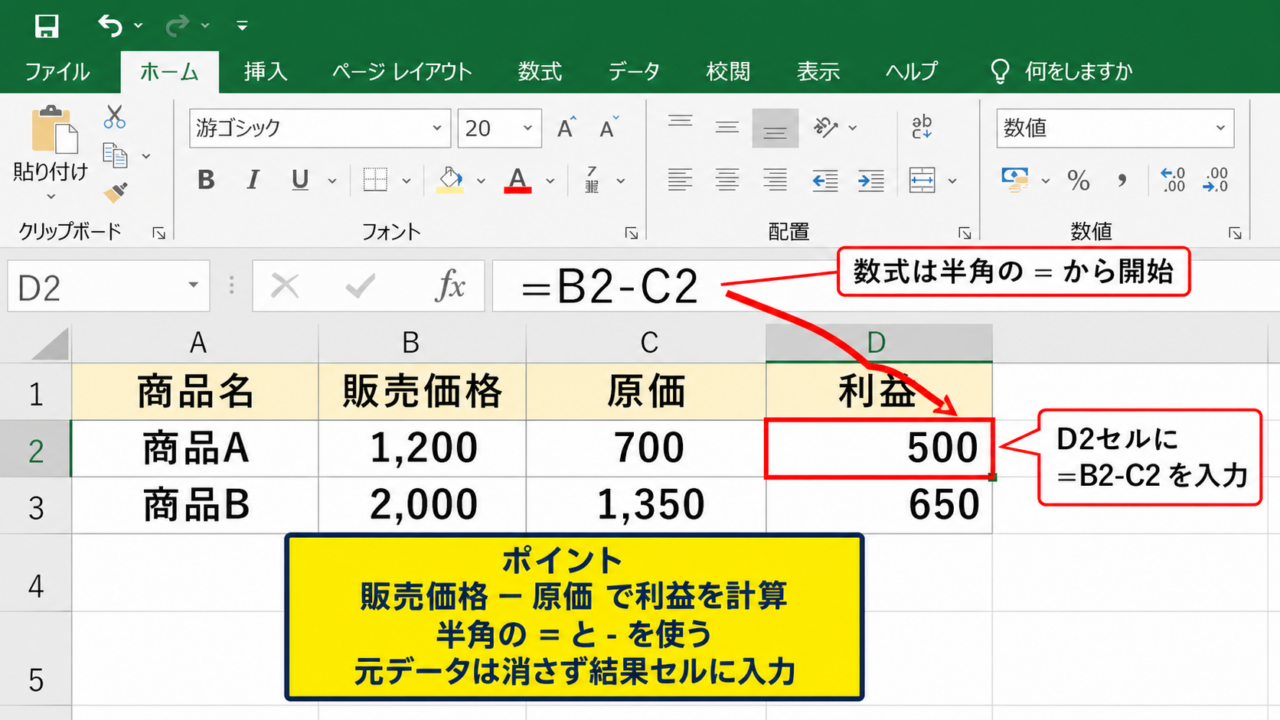
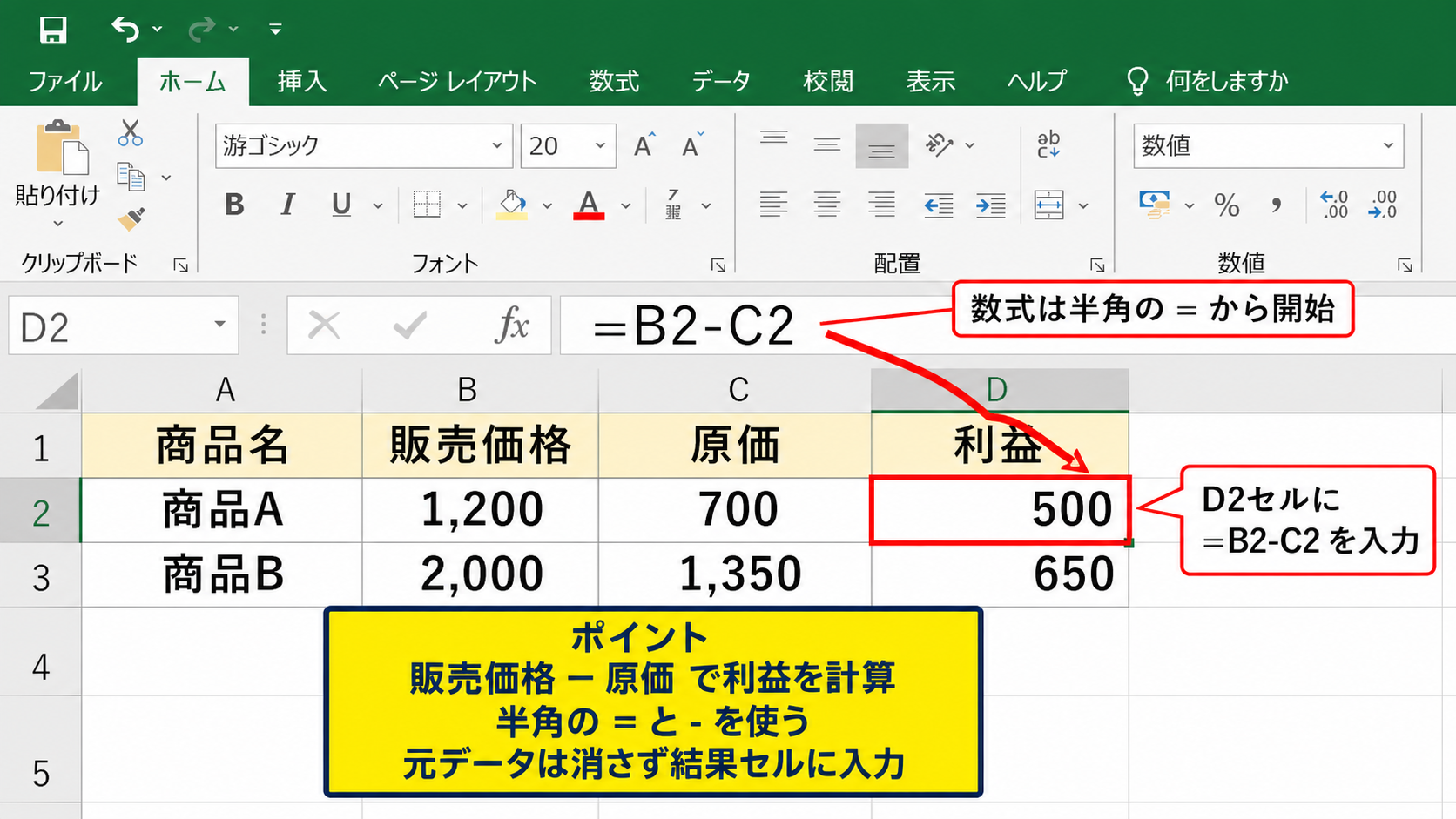
利益を求める場合は、販売価格から原価を引きます。
=B2-C2
この式をD2セルに入力すると、B2の1,200からC2の700を引いた500が表示されます。
数式は必ず半角のイコールから始めることが重要です。
イコールを付けずにA2-B2と入力すると、エクセルは計算式ではなく文字列として扱います。
また、引き算に使うハイフンは全角記号ではなく、キーボードで入力する半角ハイフンを使いましょう。
セル番地を使った差額計算
セル番地を使う計算式は、表の数値が変わっても同じルールで再計算できる方法です。
たとえば、A列に予算、B列に実績、C列に差額を表示する表では、C2に=A2-B2と入力します。
この場合、予算が100,000、実績が92,000なら、差額には8,000が表示されます。
反対に実績が予算を上回ると、結果はマイナスの数値になります。
マイナスの結果は計算ミスとは限らず、差額の方向を正しく表した数値です。
予算超過を把握したい表では、予算から実績を引く順番に統一すると、マイナス値を確認するだけで超過行を見つけやすくなります。
入力時にはセルをクリックして指定することもできます。
結果セルを選択し、イコールを入力してA2をクリックし、半角ハイフンを入力してB2をクリックし、Enterキーを押す流れです。
セルをクリックして式を作れば、番地の入力間違いを減らせるでしょう。
【操作のポイント】数式バーに表示されるセル番地と、選択中のセルの枠線を見比べると、参照先の取り違えを防げます。
複数の数値を差し引く計算式の組み立て
| 月 | 売上 | 仕入 | 広告費 | 利益 |
|---|---|---|---|---|
| 4月 | 300,000 | 120,000 | 30,000 | 150,000 |
| 5月 | 280,000 | 110,000 | 25,000 | 145,000 |
続いては、複数の費目や数値をまとめて差し引く計算式を確認していきます。
引き算は、半角ハイフンを必要な回数だけつなげることで、三つ以上の数値にも対応できます。
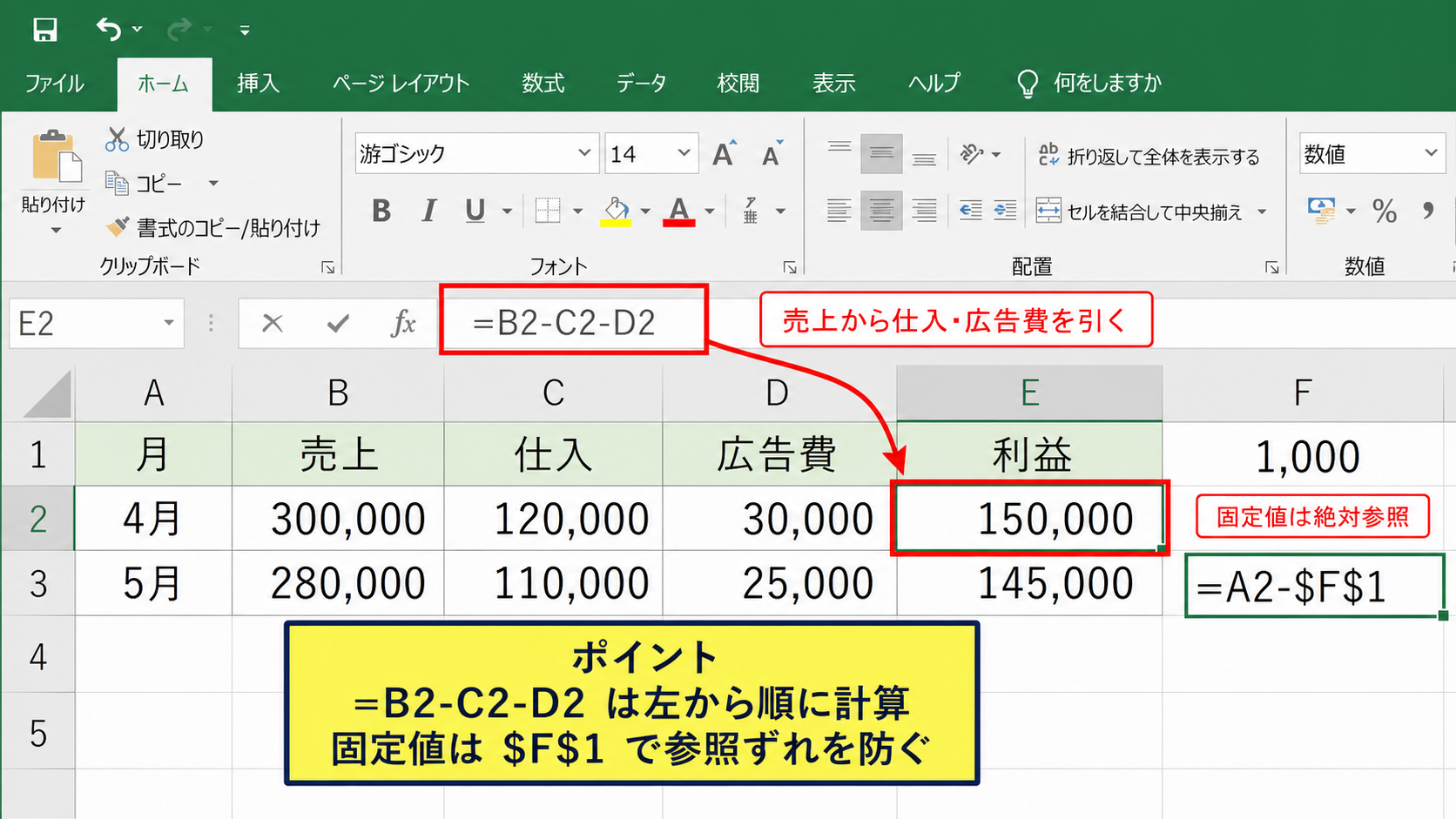
売上から仕入と広告費を差し引く数式は、=B2-C2-D2です。
左から順に計算されるため、B2からC2を引き、その結果からD2が引かれます。
上の表なら、300,000から120,000と30,000を引くため、利益は150,000です。
複数の控除項目がある場合も、引かれる金額を後ろへ並べるだけで基本計算式を作れます。
数式が長くなった場合は、どのセルが何の項目なのかをヘッダー行で明確にしておくと管理しやすくなります。
特に経費表では、税込みと税抜き、月額と年額、見込みと実績が混ざらないよう注意が必要です。
固定値とセル参照を混ぜる計算
引き算では、セル番地と固定の数値を組み合わせることもできます。
たとえば、A2の金額から一律1,000円の割引額を引くなら、=A2-1000と入力します。
この方法は、毎行で同じ送料、手数料、値引き額を差し引くときに便利です。
ただし、固定値を数式内に直接書くと、割引額が変わったときに複数の式を修正しなければならない場合があります。
変更の可能性がある値は、別セルに入力して参照するほうが安全です。
たとえばF1セルに1,000を入力しておき、=A2-$F$1とすれば、F1の値だけを変えてすべての計算結果を更新できます。
$F$1のようにドル記号を付ける指定は絶対参照です。
数式を下方向へコピーしても、常にF1セルを参照し続けます。
同じ値を何行にも適用する場合は、絶対参照を使うと数式コピーによる参照ずれを防げます。
絶対参照はF4キーで切り替えられますが、ノートパソコンなどではFnキーとの組み合わせが必要なこともあります。
【操作のポイント】数式をコピーする前に、固定したいセル番地にドル記号が付いているか確認しましょう。
オートフィルによる引き算の数式コピー
| 担当者 | 目標件数 | 実績件数 | 残件数 |
|---|---|---|---|
| 田中 | 50 | 32 | 18 |
| 佐藤 | 40 | 35 | 5 |
| 鈴木 | 60 | 41 | 19 |
続いては、作成した引き算の数式を複数行へコピーするオートフィルを確認していきます。
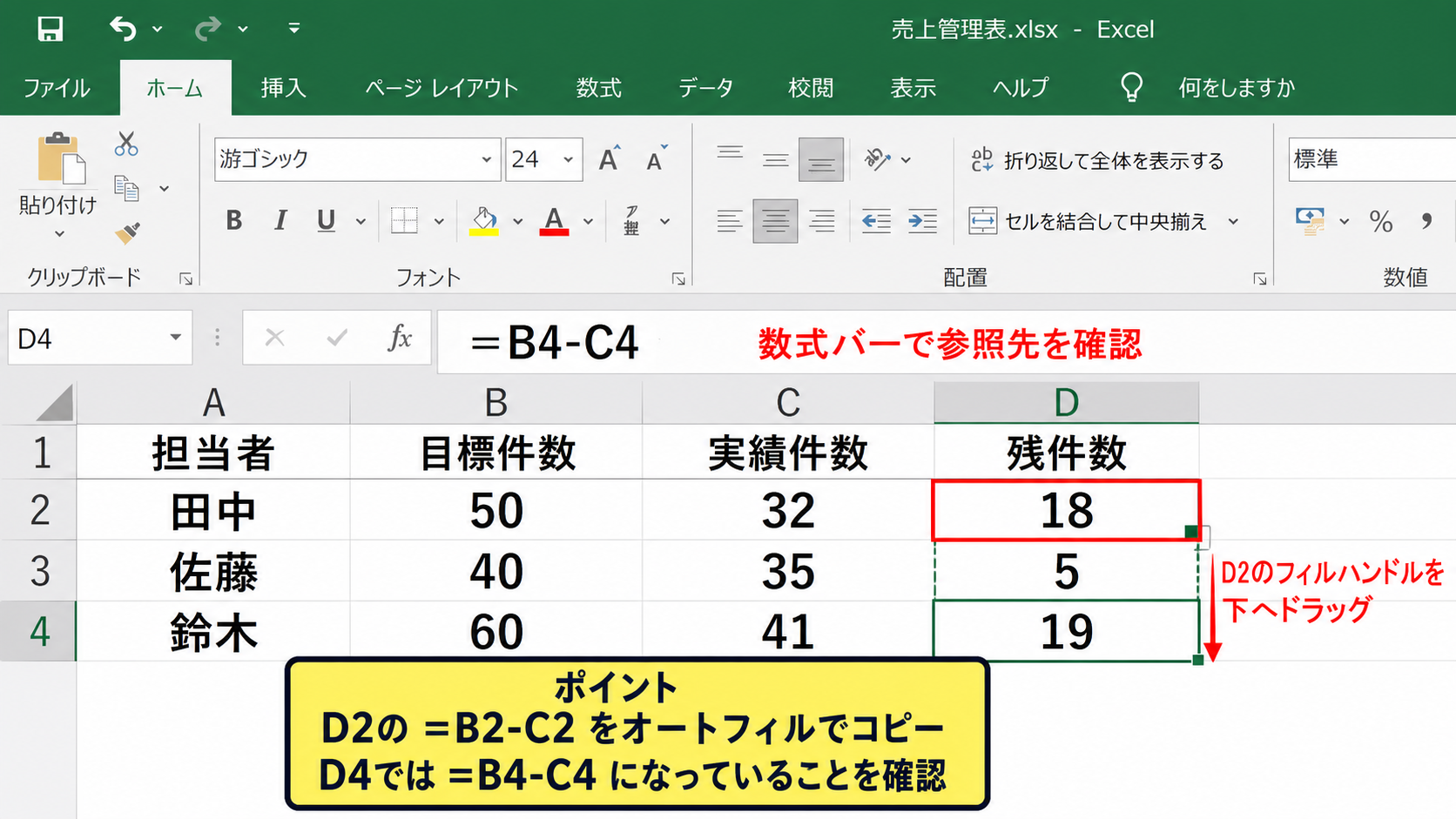
サンプルではD2セルに=B2-C2と入力し、目標件数から実績件数を引いて残件数を表示します。
同じ計算を担当者ごとに繰り返す場合、行ごとに数式を手入力する必要はありません。
D2に=B2-C2を入力した後、D2セル右下の小さな四角を下へドラッグします。
D3には=B3-C3、D4には=B4-C4というように、行番号が自動で調整された式が入力されます。
オートフィルは、同じ計算ルールを大量の行に反映するための基本機能です。
表の隣に連続したデータが入力されている場合は、フィルハンドルをダブルクリックして下端まで自動入力する方法もあります。
ただし、途中に空白行があると自動入力の範囲が途中で止まることがあります。
コピー後は先頭行だけでなく、最終行や途中の行も確認すると安心です。
数式コピー後の参照先確認
数式をコピーした後は、結果セルを一つ選び、数式バーに表示される計算式を確認しましょう。
たとえばD4セルなら、=B4-C4となっていれば正しく相対参照でコピーされています。
もしすべての行で=B2-C2のままになっている場合は、元の式に絶対参照が設定されている可能性があります。
反対に、固定の値を参照すべきセルがずれている場合は、絶対参照の設定漏れが考えられます。
結果の数値だけではなく、数式バーで参照セルそのものを確認する習慣が正確な表作成につながります。
また、行を追加した後に数式が入っていないセルが残ることもあります。
テーブル機能を使っている場合は新しい行にも式が自動入力されやすく、日々更新する一覧表に向いています。
【操作のポイント】フィルハンドルでコピーした直後に最終行をクリックし、数式の行番号が合っているか確認しましょう。
SUM関数と足し算や掛け算を組み合わせる計算
| 項目 | 金額 |
|---|---|
| 売上合計 | 500,000 |
| 経費A | 80,000 |
| 経費B | 60,000 |
| 経費C | 40,000 |
| 差引後の金額 | 320,000 |
続いては、関数、足し算、掛け算を引き算と組み合わせる計算式を確認していきます。
引き算だけならハイフンで計算できますが、複数セルの合計を一度に引く場合はSUM関数を使うと式が読みやすくなります。
売上合計がB2、経費がB3からB5に入力されている場合は、=B2-SUM(B3:B5)と入力します。
SUM(B3:B5)は、B3からB5までの金額を合計する指定です。
この式では、500,000から80,000、60,000、40,000の合計180,000を引くため、320,000が求められます。
連続する複数の金額を差し引くときは、SUM関数で控除額をひとまとめにすると修正もしやすくなります。
範囲の中に空白セルがあってもSUM関数は空白を0として扱うため、経費が未入力の月があっても利用できます。
ただし、金額欄に文字列や記号が混ざると意図した集計にならない場合があるため、入力規則を整えておくことが大切です。
引き算と足し算を混ぜる例として、=A2-B2+C2という式があります。
この式は、A2からB2を引いた後にC2を足す計算です。
計算の優先順位を明確にしたいときは、かっこを使います。
=A2-(B2+C2)とすると、B2とC2を合計してからA2から引く意味になります。
掛け算を含める場合も、かっこを活用しましょう。
単価がB2、数量がC2、値引き額がD2の場合、請求額は=B2*C2-D2で求められます。
単価と数量の掛け算が先に計算され、その後で値引き額が引かれます。
掛け算と引き算を組み合わせた式では、どの値を先に計算するかを意識することが重要です。
【操作のポイント】複雑な式は、数式バーでかっこの位置を確認し、意図した合計や掛け算が先に計算される形に整えましょう。
マイナス表示と引き算エラーの確認
| 予算 | 支出 | 残額 |
|---|---|---|
| 50,000 | 58,000 | -8,000 |
続いては、引き算の結果がマイナスになる場合と、計算結果が期待どおりに表示されない場合の確認方法を解説していきます。
予算から支出を引く表で支出のほうが大きければ、残額はマイナスになります。
このマイナス値は、予算を超過した金額を示す重要な情報です。
マイナスを消すために数式を書き換える前に、何を表す差額なのかを確認しましょう。
マイナスを0として表示したい場合は、=MAX(A2-B2,0)という式を使えます。
この式では、引き算の結果と0を比べ、大きいほうの値を表示します。
在庫数や残日数のように負の数を表示したくない集計では役立ちます。
一方で、赤字や超過額を把握すべき管理表では、マイナスをそのまま表示するほうが実態を把握しやすいでしょう。
結果が0になる場合は、参照したセルが空白でないか、同じセルを引いていないか、数値が文字列として入力されていないかを確認します。
セル内で数字が左寄せになっている場合は、文字列として扱われている可能性があります。
数字の前後に空白がある、先頭にアポストロフィが付いている、全角数字が含まれるといった状態にも注意が必要です。
数式エラーの多くは、演算子そのものではなく、参照元のデータ形式やセル指定の違いから起こります。
【操作のポイント】表示形式を変える前に、数式バーと参照セルを確認し、計算式と元データのどちらに原因があるか切り分けましょう。
まとめ エクセルで引き算をする方法(計算式・関数・足し算・掛け算)
エクセルで引き算をする基本は、イコールに続けて、引く前のセル、半角ハイフン、引くセルを指定する方法です。
A2からB2を引くなら、=A2-B2と入力します。
複数の費目を差し引く場合は、=B2-C2-D2のようにハイフンをつなげるか、=B2-SUM(C2:E2)のようにSUM関数を組み合わせると分かりやすくなります。
同じ計算式を複数行に適用するときは、オートフィルを使い、コピー後に参照先を確認することが大切です。
固定の割引額や税額を使う表では、絶対参照を利用すると、数式をコピーしても参照セルがずれません。
また、掛け算と引き算を一緒に使う場合は、=単価*数量-値引き額のように計算順序を意識し、必要に応じてかっこを使いましょう。
マイナスの結果は、予算超過や不足を示す場合があります。
見た目だけを整えるのではなく、その数値が何を意味するのかを確認することが、正確な集計につながります。
基本の数式、SUM関数、オートフィルを使い分ければ、売上管理、家計簿、在庫表、請求書など幅広いエクセル作業で引き算を効率よく活用できるでしょう。