Excelで表を編集していると、画面が青い線で区切られ、中央に「ページ 1」などの大きな文字が表示されることがあります。
これは改ページプレビューという表示形式であり、印刷時にどこでページが分かれるかを確認するための機能です。
しかし、日常的なデータ入力や集計ではセルが見えにくく、通常表示へ戻したいと感じる場面も多いでしょう。
改ページプレビューは表示タブから通常へ切り替えるだけで解除できます。
青い改ページ線が残る場合は、Excelのオプションでページ区切りの表示設定も確認します。
この記事では、改ページプレビューを通常表示に戻す操作、改ページ線が消えない原因、印刷レイアウトとの違い、ページ区切りの調整方法まで順番に解説します。
表の作成途中に画面表示が変わって困ったときにも、落ち着いて元の見やすい状態へ戻せるようになりましょう。
エクセルの改ページプレビューを解除して通常表示に戻す方法
それではまず、改ページプレビューを解除して通常表示へ切り替える手順について解説していきます。
| 表示モード | 画面の特徴 | 主な用途 |
|---|---|---|
| 標準 | 通常のセル編集画面 | 入力・集計・数式作成 |
| 改ページプレビュー | 青線とページ番号を表示 | 印刷範囲・改ページ確認 |
| ページレイアウト | 余白やヘッダーを表示 | 印刷物の見た目確認 |
表示タブから標準を選択する操作
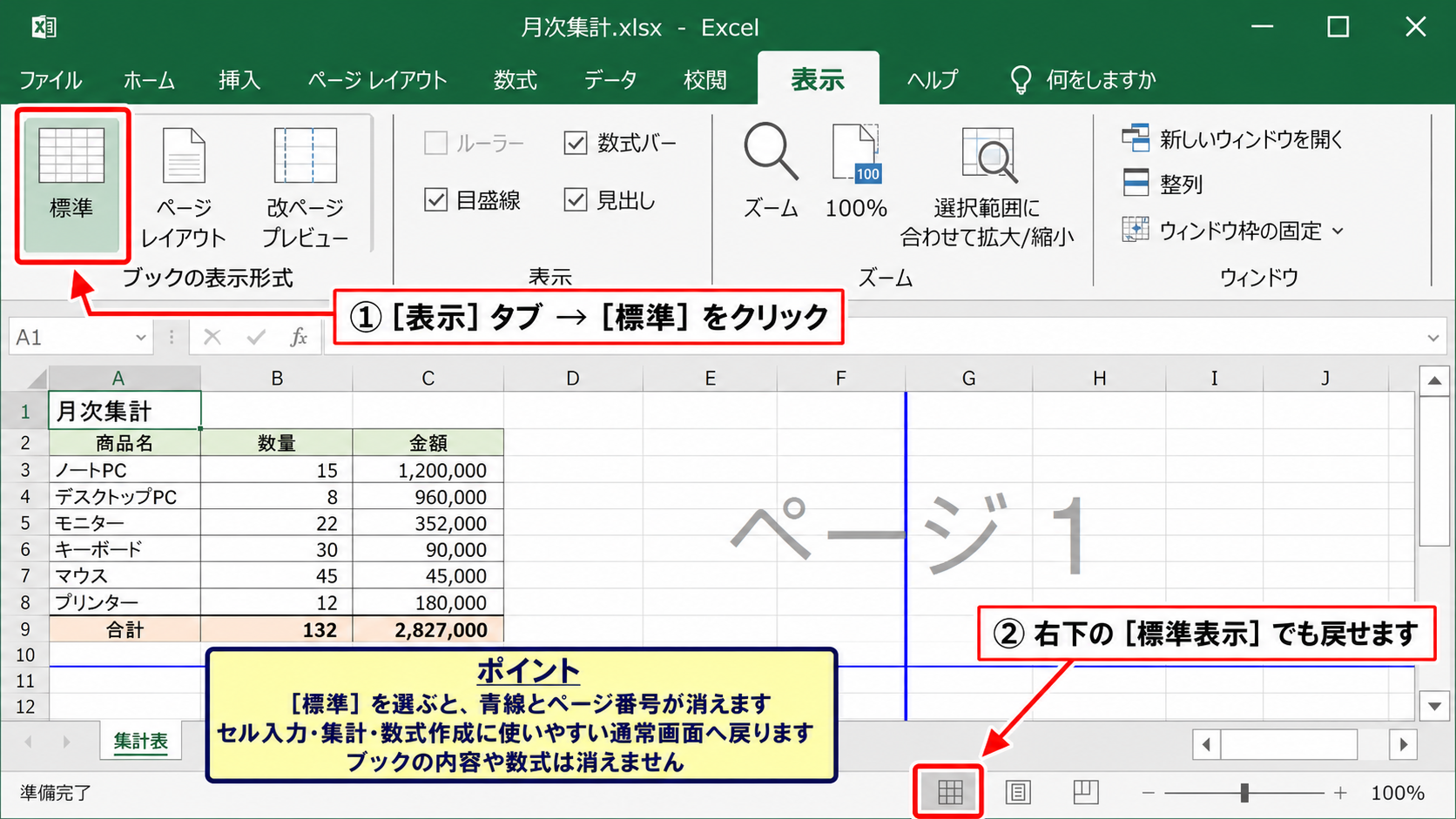
改ページプレビューを解除する基本操作は、リボンの表示タブから行います。
Excel上部の表示タブをクリックし、ブックの表示形式にある標準を選択してください。
選択した直後に、ページ番号の透かし文字と太い青線が消え、いつものセル編集画面へ戻ります。
標準表示は、セルの入力、コピー、オートフィル、フィルター、関数入力などを行いやすい状態です。
表の計算やデータ整理を続けたい場合は、基本的にこの表示を使うと作業効率が安定します。
改ページプレビューが意図せず表示された場合でも、ブックの内容や数式が消えることはありません。
表示方法だけが切り替わっているため、標準を選ぶだけで安全に元へ戻せます。
【操作のポイント】表示タブの標準は、改ページプレビューとページレイアウトのどちらからでも通常の編集画面へ戻すための共通ボタンです。
画面右下の表示切り替えボタンを使う操作
画面右下にあるステータスバーからも、改ページプレビューをすばやく解除できます。
横スクロールバー付近には、標準、ページレイアウト、改ページプレビューを切り替える小さなアイコンが並んでいます。
このうち左側にある表のようなアイコンが標準表示です。
アイコンをクリックすると、リボンを開かずに通常表示へ戻ります。
作業中に何度も印刷範囲を確認する場合は、表示タブへ移動するよりもステータスバーを使うほうが便利かもしれません。
ただし、ウィンドウ幅が狭いと表示切り替えボタンが見つけにくいことがあります。
その場合は、画面を最大化するか、表示タブから標準を選ぶ方法を使いましょう。
なお、右下のズームスライダーは表示倍率を変える機能であり、改ページプレビューの解除とは別の操作です。
【操作のポイント】右下の左端にある標準表示アイコンを覚えておくと、作業画面を素早く切り替えられます。
ショートカットキーでの表示切り替え
キーボード操作を中心にExcelを使う場合は、リボンのアクセスキーも役立ちます。
Windows版ExcelではAltキーを押すとリボンに操作キーが表示されるため、表示タブのキーを確認しながら標準表示へ移動できます。
Excelのバージョンやリボンの構成によってキー表示が異なることがあるため、画面上に表示された案内を見て操作するのが確実です。
改ページプレビュー専用の固定ショートカットだけを覚えるより、表示タブと標準表示の位置を把握することが実用的です。
また、クイックアクセスツールバーへ標準表示に関係する操作を登録するよりも、右下のアイコンを利用したほうが設定不要で使いやすいケースが多いでしょう。
複数人で共有するファイルでは、個人の表示モードが印刷設定そのものを変更するわけではありません。
そのため、表示を標準へ戻しても、同僚が設定した印刷範囲や余白が消える心配は不要です。
改ページプレビューの解除は表示状態の変更です。
セル値、数式、書式、印刷範囲、ページ設定を削除する操作ではありません。
【操作のポイント】キー操作を使う場合も、Excel画面に出るアクセスキーを確認してから選択すると誤操作を防げます。
改ページプレビューが表示される原因
続いては、Excelで改ページプレビューが表示される主な原因を確認していきます。
| きっかけ | 起こる表示 | 対応 |
|---|---|---|
| 表示モードを選択 | 青線とページ番号 | 標準へ切り替え |
| 印刷プレビューを確認 | ページ区切り線が残る場合 | オプションを確認 |
| 改ページを手動調整 | 実線の青線 | 必要に応じてリセット |
表示モードを誤って選択した場合
もっとも多い原因は、表示タブや右下の表示切り替えボタンをクリックした際に、改ページプレビューを選んだケースです。
改ページプレビューは、ページ単位で印刷範囲を確認できる便利な機能ですが、通常の編集用途では少し特殊な見え方になります。
画面中央に表示されるページ番号は印刷対象のページを示しており、エラーやファイル破損の表示ではありません。
青い実線は手動で設定された改ページ、青い点線はExcelが自動で判断した改ページであることが一般的です。
この違いを知っておくと、突然線が増えたように見えても慌てずに済みます。
改ページプレビューは一時的な確認画面として使うものと考えると、用途が分かりやすくなります。
印刷の確認後は標準表示へ戻して、入力や集計に集中できる画面へ整えましょう。
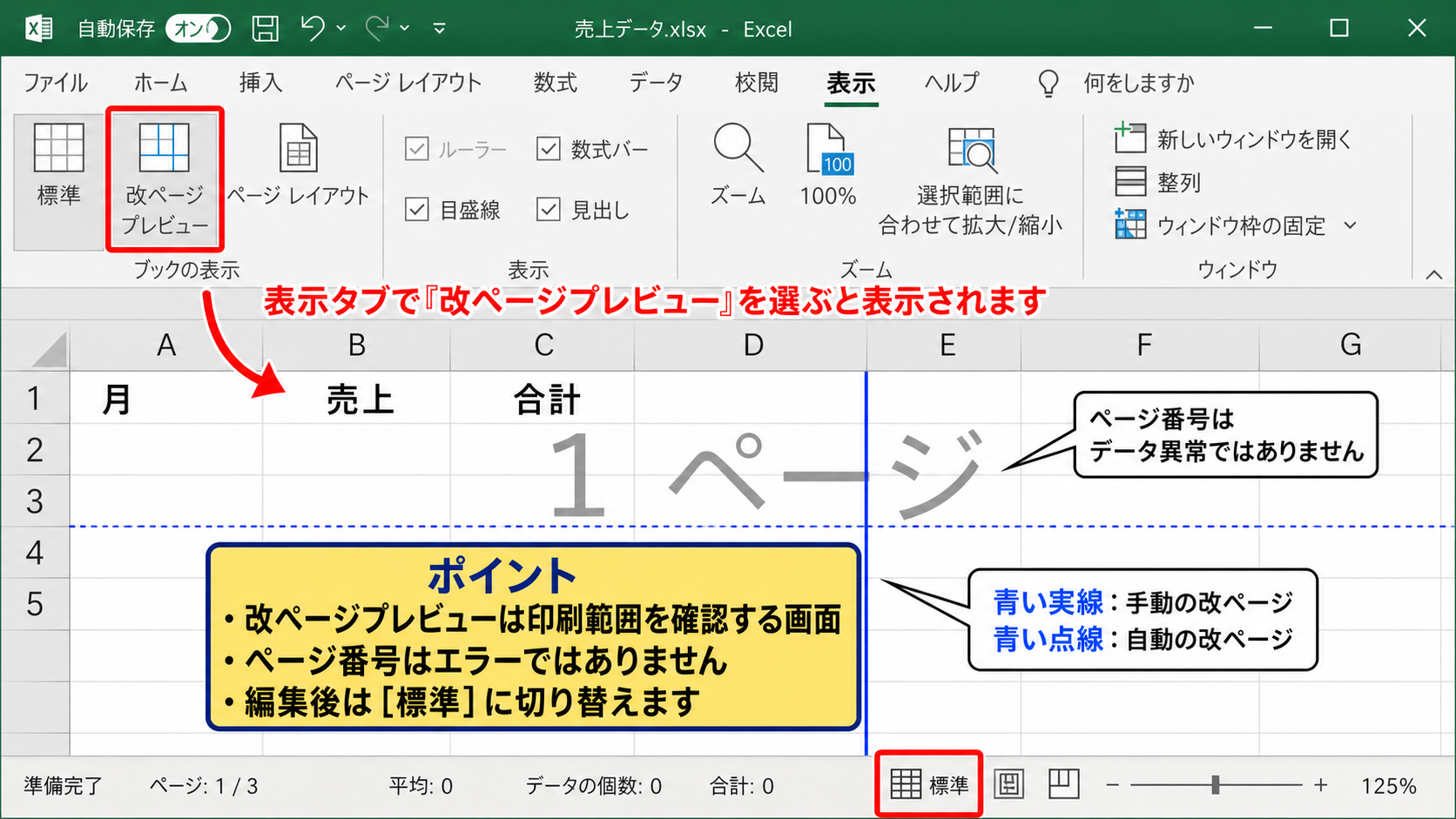
【操作のポイント】ページ番号が表示されてもデータ異常ではないため、表示タブの標準を選んで画面を戻します。
印刷プレビューを確認した後のページ区切り線
標準表示へ戻したのに、セル上に薄い点線が残ることがあります。
これは改ページプレビュー自体ではなく、Excelが印刷ページの区切り位置を点線で表示している状態です。
印刷プレビューを開いた後や、ページ設定を変更した後に表示されることがあります。
点線は印刷時の区切りを目安として示すため、セルの入力や数式計算に影響するものではありません。
ただし、データ入力中に線が重なると見づらく感じる場合もあります。
その場合はExcelのオプションで、ページ区切りを表示する設定をオフにすると改善できます。
標準表示に戻ることと、ページ区切りの点線を非表示にすることは別の設定です。
両者を分けて考えると、青線が残る問題を正しく判断できます。
【操作のポイント】標準表示で残る点線は印刷用のページ区切りであり、改ページプレビューの解除失敗とは限りません。
手動改ページを設定した場合
印刷を細かく調整するために、改ページを手動で追加したことが原因になる場合もあります。
ページレイアウトタブの改ページから挿入を選ぶと、指定した位置で印刷ページを分けられます。
この設定を行うと、改ページプレビューでは太い青線として分かりやすく表示されます。
手動改ページがある状態で標準表示へ戻っても、印刷関連の点線表示が残ることがあります。
不要な改ページであれば、ページレイアウトタブから改ページのリセットを実行すると初期状態へ近づけられます。
ただし、意図して設定した印刷区分まで消える可能性があるため、実行前に印刷プレビューで確認しましょう。
複数ページに分かれる請求書や帳票では、手動改ページが必要なこともあります。
手動改ページのリセットは、印刷結果の構成を変える操作です。
単に画面を通常表示へ戻したいだけなら、まず標準表示への切り替えを試すのが安全です。
【操作のポイント】手動改ページは印刷設定に関わるため、不要かどうかを印刷プレビューで確認してから削除します。
標準表示とページレイアウト表示の違い
続いては、標準表示、改ページプレビュー、ページレイアウト表示の使い分けを確認していきます。
| 確認したい内容 | 適した表示 |
|---|---|
| データ入力や関数の編集 | 標準 |
| どこで紙が分かれるか | 改ページプレビュー |
| 余白やヘッダーの見た目 | ページレイアウト |
標準表示に向く日常的な作業
標準表示は、Excelを開いたときに基本となる画面です。
行番号、列番号、数式バー、シート見出しを確認しながら、データを入力できます。
セルの範囲選択やフィルター操作も行いやすく、大量の一覧表を扱う場面に適しています。
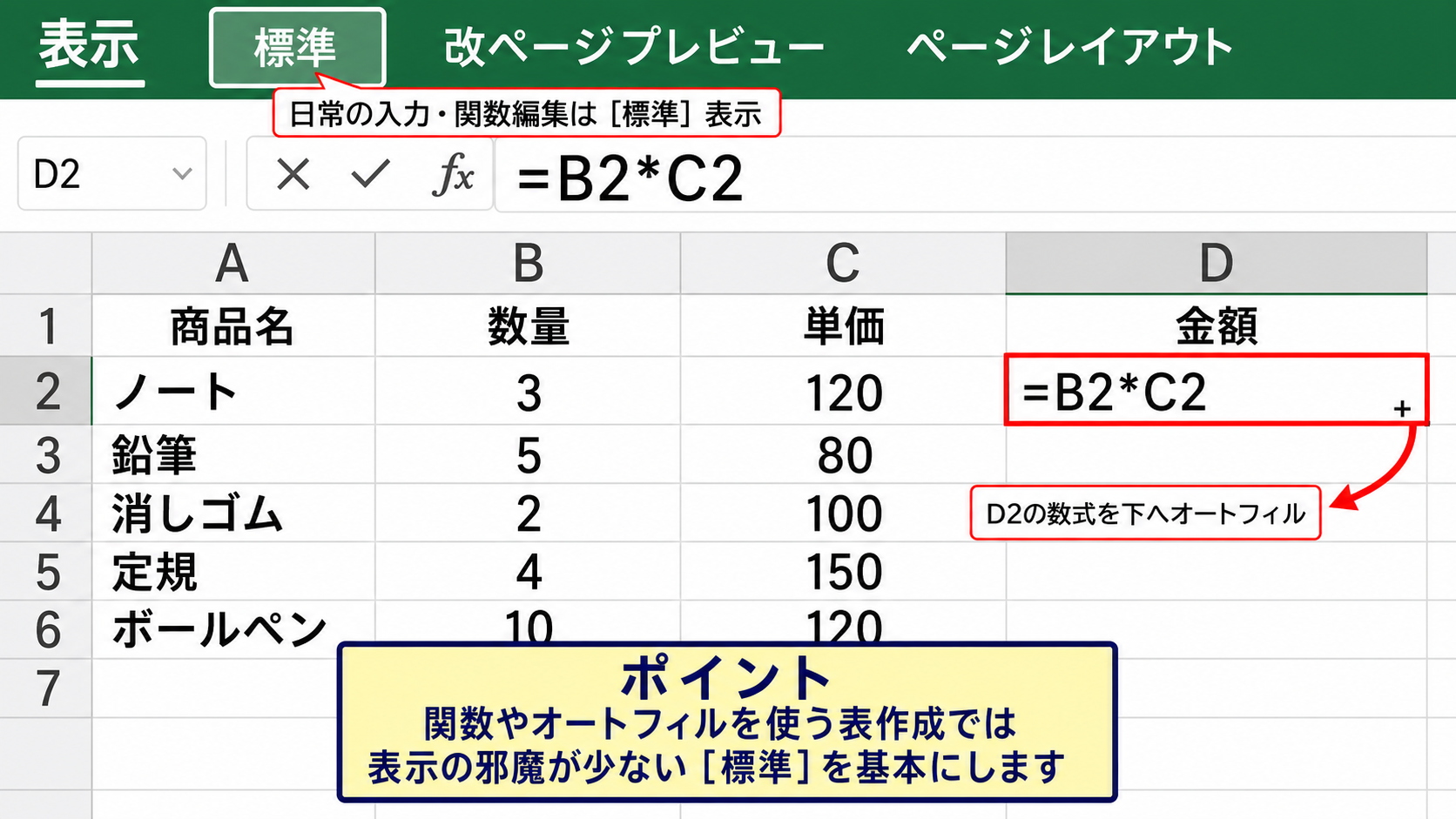
たとえば1行目を見出しとし、A列に商品名、B列に数量、C列に単価、D列に金額を入力する場合を考えます。
D2セルに入力する数式は次のとおりです。
=B2*C2
数式を入力した後、D2セル右下のフィルハンドルを下へドラッグすると、3行目以降にも計算式をオートフィルできます。
このような入力作業では、ページ番号や大きな青線がない標準表示のほうが、セルの確認をしやすいでしょう。
日々の編集は標準表示、印刷確認の直前だけ別の表示へ切り替えるという使い方が分かりやすい方法です。
【操作のポイント】関数やオートフィルを使う表作成では、表示の邪魔が少ない標準表示を基本にします。
改ページプレビューに向く印刷範囲の確認
改ページプレビューは、表が何ページに分割されるかを視覚的に確認するための表示です。
青い線をドラッグすると、印刷ページの区切り位置を調整できる場合があります。
横に長い表で列の途中が次ページへ送られていないか、縦に長い表で見出し行の位置が適切かを確認するときに役立ちます。
ただし、青線をドラッグして印刷範囲を広げすぎると、文字が小さくなったり、ページ数が想定以上に増えたりするかもしれません。
改ページを動かした後は、ファイルタブの印刷画面で実際の印刷イメージも確認しましょう。
印刷範囲の調整が終わったら、通常の編集へ戻るために標準表示を選択します。
【操作のポイント】改ページプレビューでは青線を動かす前後で、印刷ページ数と縮小率を確認します。
ページレイアウト表示に向く余白の確認
ページレイアウト表示は、紙に印刷したときの余白やヘッダー、フッターを画面上で確認しやすい表示です。
印刷タイトル、ページ番号、会社名、日付などをヘッダーへ配置する帳票では、特に便利です。
改ページプレビューとの違いは、ページの分割位置だけでなく、用紙の外観をより具体的に見られる点にあります。
一方で、セルを大量に入力する作業では、ページ間の余白が表示されるため、画面を広く使いにくいと感じることもあります。
資料の仕上げ段階ではページレイアウト表示、データ作成の段階では標準表示というように切り替えるとよいでしょう。
ページレイアウト表示からも、表示タブまたは右下のアイコンで標準表示に戻せます。
表示形式ごとに役割を分けると、Excelの作業画面を必要以上に複雑に感じずに済みます。
【操作のポイント】余白やヘッダーを確認したいときはページレイアウト表示、ページの分割位置だけを確認したいときは改ページプレビューを使います。
ページ区切り線を非表示にする設定
続いては、標準表示に戻った後も残るページ区切り線を非表示にする設定を確認していきます。
| 設定項目 | 変更内容 | 影響範囲 |
|---|---|---|
| ページ区切りを表示する | チェックを外す | 現在のワークシート |
| 標準表示 | 選択する | 現在の表示モード |
Excelのオプションからページ区切りを表示しない設定
標準表示で薄い点線が見える場合は、Excelのオプションを開いて設定を変更します。
ファイルタブからオプションを選択し、左側の一覧で詳細設定をクリックしてください。
画面を下へスクロールすると、このワークシートの表示設定という項目があります。
その中にあるページ区切りを表示するのチェックを外し、OKを選びます。
これにより、標準表示で見えていたページ区切りの点線を非表示にできます。
設定の対象は通常、現在選択しているワークシートです。
複数のシートで同じ問題がある場合は、各シートを選択してから設定状況を確認しましょう。
【操作のポイント】点線だけを消したい場合は、改ページの削除ではなく詳細設定にあるページ区切り表示をオフにします。
Excel画面を模した設定変更のイメージ
上のイメージ図では、Excelのオプション画面でページ区切りを表示する項目をオフにする流れを示しています。
赤枠で囲まれたチェック項目が、標準表示での点線表示を制御する場所です。
画面の構成はExcelのバージョンにより少し異なる場合がありますが、ファイル、オプション、詳細設定という流れは共通しています。
ページ区切りを表示するのチェックを外しても、実際の印刷区切りそのものは削除されません。
あくまでワークシート上で点線を見せるかどうかを変更する設定です。
【操作のポイント】チェックを外した後に点線が残る場合は、いったん別シートへ移動してから対象シートへ戻ると表示が更新されることがあります。
設定変更後に確認したい印刷画面
ページ区切りを非表示にした後も、印刷設定が正しく保たれているかを確認すると安心です。
ファイルタブから印刷を選択すると、印刷プレビューで用紙ごとの表示を確認できます。
ここで表の右端や下端が切れていないか、見出し行が必要な位置にあるかを見ましょう。
ページ区切りの点線を非表示にすると、ワークシート上では印刷範囲を判断しにくくなることがあります。
印刷が必要なタイミングだけ改ページプレビューや印刷プレビューを利用すれば、普段の画面をすっきり保てます。
印刷範囲、余白、用紙の向き、拡大縮小は、ページレイアウトタブや印刷画面から調整できます。
横に長い一覧表では、ページレイアウトタブの拡大縮小印刷で横を1ページに設定する方法があります。
ただし、列数が多すぎると文字が小さくなるため、印刷プレビューで読みやすさを確認しましょう。
【操作のポイント】画面上の点線を消した後も、印刷前には必ず印刷プレビューで最終結果を確認します。
改ページと印刷範囲を調整する手順
続いては、印刷時のページ分割を整えたい場合の改ページと印刷範囲の調整手順を確認していきます。
| 目的 | 利用する機能 |
|---|---|
| 一部の表だけを印刷 | 印刷範囲の設定 |
| 指定行から次ページにする | 改ページの挿入 |
| 手動設定を元へ戻す | すべての改ページのリセット |
印刷範囲を設定する操作
表の一部分だけを印刷したいときは、改ページを動かす前に印刷範囲を設定する方法があります。
印刷したいセル範囲を選択し、ページレイアウトタブの印刷範囲から印刷範囲の設定を選びます。
これにより、選択した範囲だけが印刷対象になります。
不要な空白列やメモ欄まで印刷される場合は、印刷範囲の見直しが有効です。
印刷範囲を設定した後は、改ページプレビューでページの分かれ方を確認できます。
範囲を変更したい場合は、印刷範囲から印刷範囲のクリアを選び、改めて必要なセルを指定しましょう。
印刷範囲の設定は、画面表示を変える操作ではなく、印刷対象を決める操作です。
【操作のポイント】先に印刷範囲を絞ると、不要なページ区切りが減り、印刷レイアウトを整えやすくなります。
手動改ページを挿入する操作
特定の行や列から必ず次ページにしたい場合は、手動改ページを挿入します。
次ページの先頭にしたいセルを選択し、ページレイアウトタブの改ページから改ページの挿入を選びます。
たとえば20行目から次のページにしたい場合は、A20セル付近を選択してから操作します。
横方向にも区切りたいときは、次のページの先頭列にあるセルを選択します。
手動改ページは帳票の見出しや担当者ごとの区分を整えるときに便利です。
ただし、行の追加や列幅の変更によって印刷バランスが変わることがあるため、最終的な印刷前に確認が必要です。
改ページの位置は、用紙サイズ、余白、拡大縮小、列幅、行の高さによって変わります。
一つの設定だけを変更しても、ページ数が変化する場合があります。
【操作のポイント】手動改ページを挿入するセルは、次ページの先頭にしたい行または列を基準に選択します。
手動改ページを削除またはリセットする操作
不要になった手動改ページは、挿入した位置の近くにあるセルを選択して削除できます。
ページレイアウトタブの改ページから改ページの削除を選ぶと、該当する手動改ページを取り除けます。
複数の手動改ページをまとめて元へ戻したいときは、すべての改ページをリセットを利用します。
リセット後はExcelが自動的にページ区切りを再計算します。
この操作は改ページプレビューを解除する操作とは異なり、印刷時のページ構成に影響します。
そのため、通常表示へ戻すだけならリセットを実行する必要はありません。
画面の見え方の問題と、印刷設定の問題を区別することが、Excelで安全に操作するコツです。
【操作のポイント】改ページをリセットした後は、印刷プレビューでページ数と帳票の区切りを必ず再確認します。
まとめ エクセルの通常表示への戻し方と改ページプレビューの解除
Excelの改ページプレビューを解除して通常表示へ戻すには、表示タブの標準を選択するか、画面右下の標準表示アイコンをクリックします。
改ページプレビューで表示される青線やページ番号は、印刷時のページ区切りを確認するためのものであり、データの破損やエラーではありません。
標準表示へ戻った後に点線が残る場合は、ファイル、オプション、詳細設定からページ区切りを表示する設定を確認しましょう。
点線を非表示にしても印刷設定が消えるわけではないため、日常の入力画面を見やすく整えられます。
印刷範囲やページ分割を調整したいときは、改ページプレビュー、印刷範囲、手動改ページを目的に応じて使い分けることが大切です。
通常のデータ入力は標準表示、印刷範囲の確認は改ページプレビュー、余白やヘッダーの確認はページレイアウト表示という使い分けを意識しましょう。
表示方法と印刷設定の役割を理解すれば、突然画面が変わった場合でも、必要な操作を迷わず選べるようになります。