Excelで引き算の数式を入力したのに計算できない、VALUE!エラーやNAME?エラーが出る、答えが0になるといった悩みは、セルの書式や入力内容を見直すことで解決できる場合が多いです。
引き算は単純な計算に見えますが、数値に見える文字列、全角記号、小数点の入力方法、参照先の空白セルなどが結果に影響します。
引き算ができないときは、数式の記号、セル内のデータ形式、計算モードの順番で確認することが近道です。
特にVALUE!エラーは文字列混在、NAME?エラーは関数名や記号の誤入力、結果が0になるケースは表示形式や参照セルの確認が重要になります。
この記事では、Excelの引き算で起こりやすいエラーや表示トラブルを、サンプルデータと具体的な数式を交えて解説します。
なお、以下のサンプルでは1行目にヘッダーがあり、2行目からデータを入力している前提です。
エクセルの引き算ができないときの基本確認
それではまず、引き算ができない場合に最初に確認したい基本操作について解説していきます。
| 商品名 | 定価 | 値引額 | 販売額 |
|---|---|---|---|
| ノート | 480 | 80 | =B2-C2 |
| ペン | 150 | 20 | =B3-C3 |
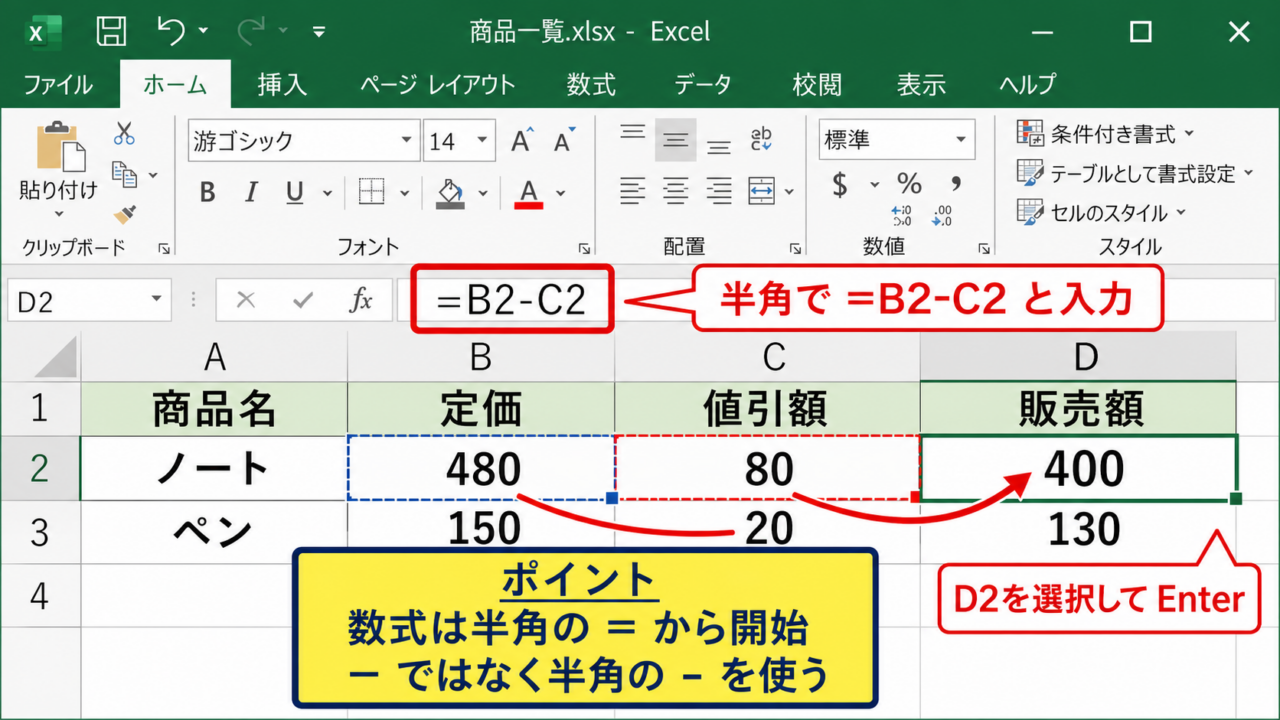
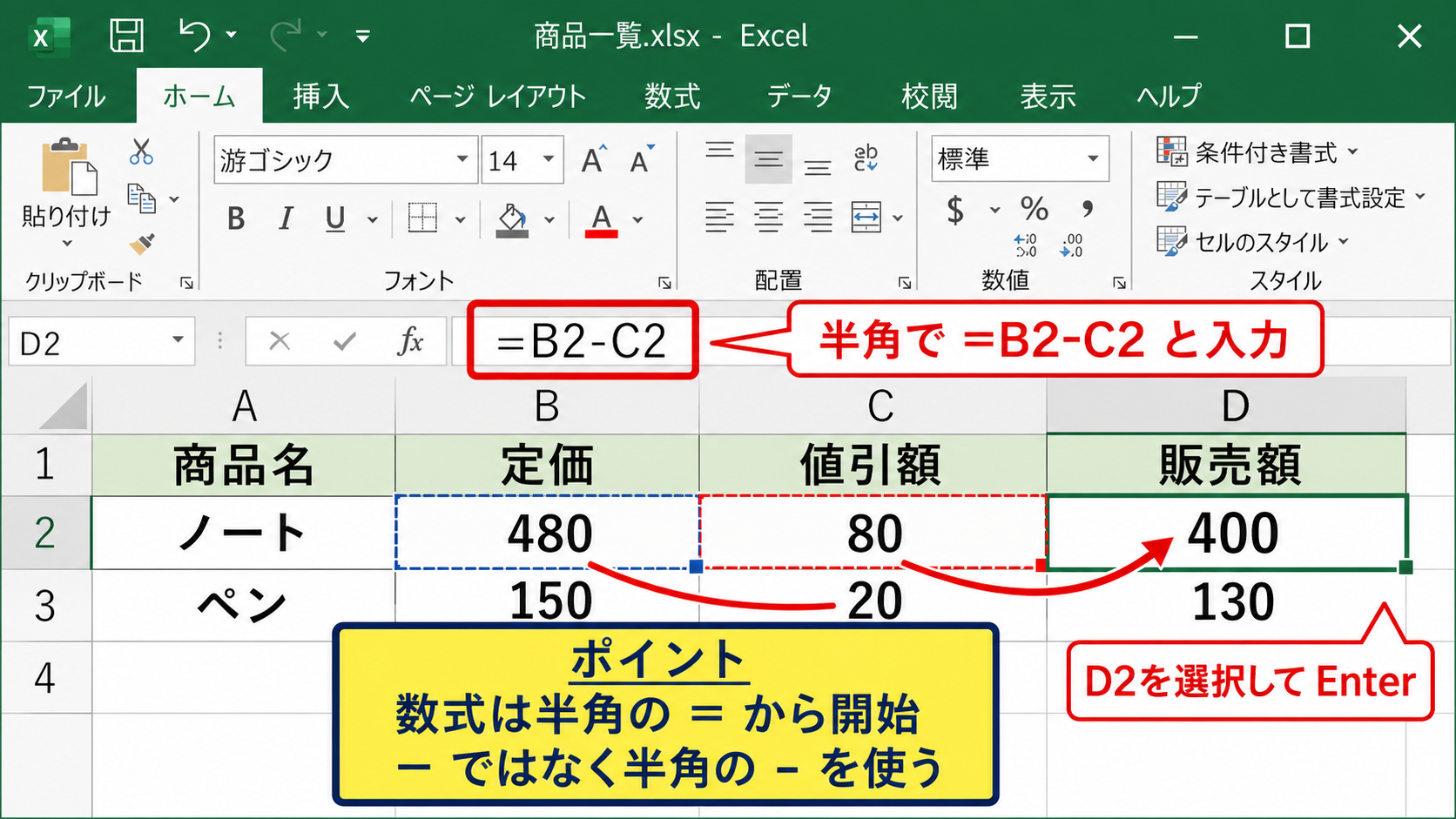
Excelの引き算は、基本的に「=B2-C2」のように、半角のイコールと半角のマイナス記号を使って入力します。
数式は必ず半角のイコール記号から始めることが基本です。
半角記号による数式入力
引き算を行うセルを選択し、数式バーまたはセル内に「=B2-C2」と入力してEnterキーを押します。
この数式では、B2セルの定価からC2セルの値引額を差し引き、その結果を販売額として表示します。
日本語入力がオンになっている状態では、マイナス記号が全角の「-」になることがあります。
全角の記号は数式として正しく認識されない場合があるため、入力モードを半角英数に切り替えると安心です。
正しい入力例
=B2-C2
誤入力になりやすい例
=B2-C2
見た目が似ていても、Excel内部では別の文字として扱われます。
コピーして貼り付けた数式で計算できない場合も、全角記号が混じっていないか確認しましょう。
セル参照と直接入力の違い
引き算では、数値を直接入力する方法と、セル番地を参照する方法があります。
たとえば「=480-80」と入力すると、常に400という結果になります。
一方で「=B2-C2」と入力すれば、B2またはC2の値を変更したときに、販売額も自動で再計算されます。
表を作成する場面では、通常はセル参照による数式を使うほうが便利です。
マウスでB2セルをクリックし、半角マイナスを入力してからC2セルをクリックする方法なら、セル番地の入力ミスを減らせます。
入力後に数式バーを確認し、意図したセル番地が表示されているか確認してください。
セル参照は、入力値が変わっても計算結果を追従させられる点が大きな利点です。
計算結果と数式表示の切り替え
セルに計算結果ではなく「=B2-C2」という文字がそのまま表示される場合、セルが文字列形式になっている可能性があります。
対象セルを選択し、ホームタブの表示形式を「標準」または「数値」に変更してから、F2キーを押してEnterキーを押します。
これにより、文字として保存されていた式を数式として再認識させられることがあります。
ワークシート全体に数式が表示される場合は、数式タブの「数式の表示」が有効になっている可能性もあります。
Ctrlキーを押しながら半角の@キーを押すと、数式表示のオンとオフを切り替えられます。
引き算が反映されないと感じたら、セルの表示形式と数式バーを同時に確認する習慣を付けましょう。
【操作のポイント】数式は半角の記号で入力し、結果ではなく数式が見えるときはセルの書式を標準へ戻します。
VALUE!エラーと文字列データの確認
続いては、引き算でVALUE!エラーが表示される原因と、文字列を数値へ直す方法を確認していきます。
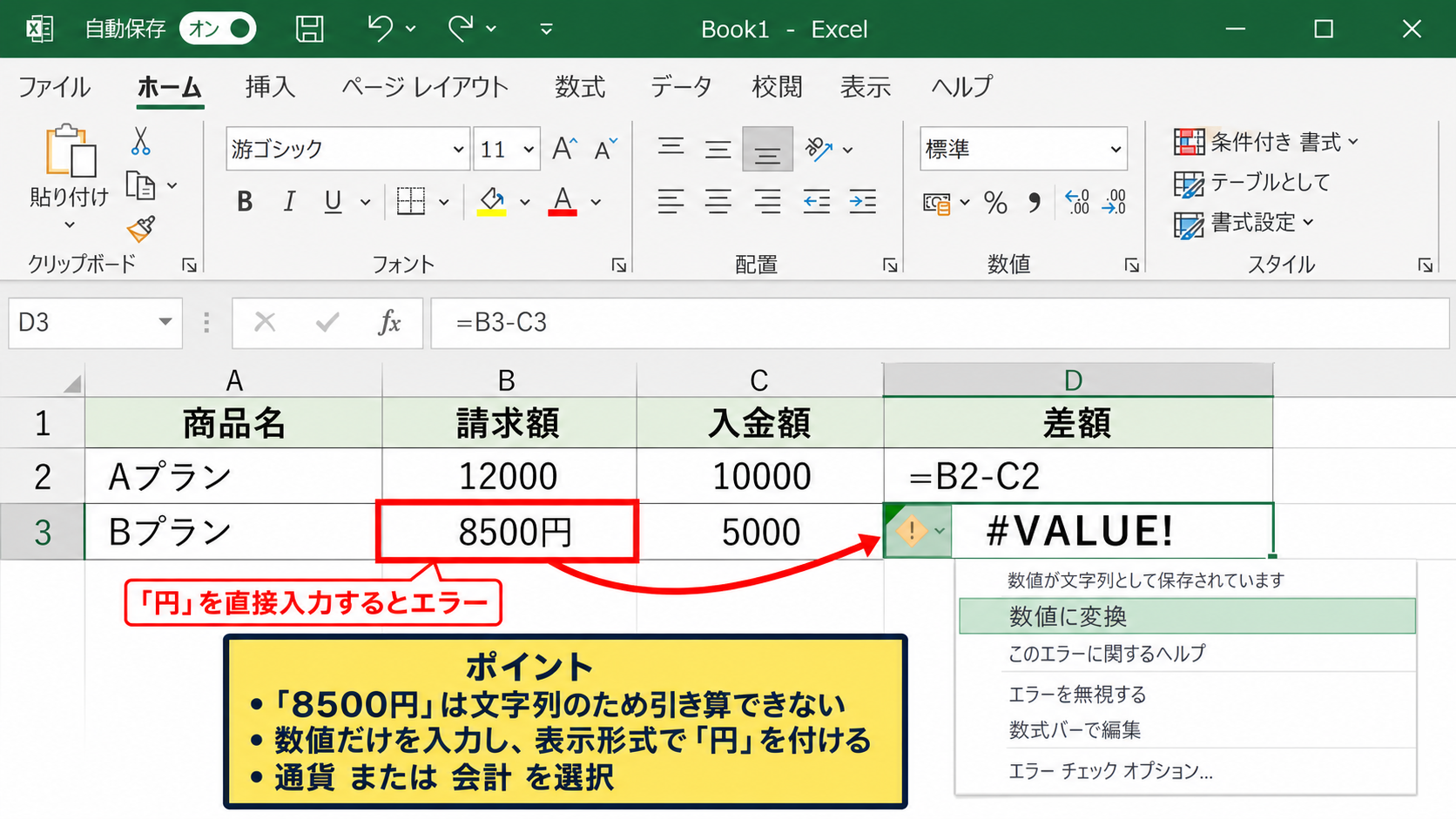
| 商品名 | 請求額 | 入金額 | 差額 |
|---|---|---|---|
| Aプラン | 12000 | 10000 | =B2-C2 |
| Bプラン | 8500円 | 5000 | =B3-C3 |
B3セルのように数値の末尾へ「円」という文字を直接入力すると、引き算でVALUE!エラーが発生します。
VALUE!エラーは、計算に使用するセルのどこかに数値として扱えない値がある合図です。
数値に見える文字列の見分け方
数字だけが入力されていても、セルが文字列形式なら計算に使えないことがあります。
一般的に、数値はセル内で右寄せ、文字列は左寄せで表示されます。
ただし、配置が変更されている場合もあるため、見た目だけで判断するのは危険です。
対象セルを選択して数式バーを見ると、先頭にアポストロフィが付いている場合があります。
たとえば「’12000」と保存されている値は、12000という文字列です。
セルの左上に緑色の三角形が表示され、「数値が文字列として保存されています」と案内される場合もあります。
緑の三角形が出ているセルは、エラー表示ボタンから数値への変換を実行できることがあります。
円記号や単位を表示形式へ移す方法
金額に円を付けたい場合でも、「12000円」のように直接入力するのではなく、数値だけを入力してください。
そのうえで、ホームタブの表示形式から「通貨」または「会計」を選ぶと、計算可能な状態のまま円記号を表示できます。
ユーザー定義の表示形式を使う場合は、「#,##0円」と設定する方法もあります。
この方法ならセルには12000という数値が保存され、画面上では12,000円と表示されます。
入力する値
12000
表示形式の例
#,##0円
単位を別の列に分けて管理する方法も、データの再利用性を高める選択肢です。
計算用のセルには数値だけを入れ、単位や説明は表示形式または別セルで管理しましょう。
文字列を数値へ変換する方法
すでに文字列として入力済みのデータは、対象範囲を選択してエラー表示ボタンの「数値に変換」を選ぶことで修正できる場合があります。
エラー表示が出ないときは、空白セルに1を入力してコピーし、対象範囲を選択して形式を選択して貼り付けを開きます。
演算の項目で「乗算」を選ぶと、文字列の数字を数値へ変換できることがあります。
数式で変換するなら、VALUE関数を使う方法もあります。
=VALUE(B2)-VALUE(C2)
ただし、VALUE関数で無理に計算を通すより、元データを正しい数値に直すほうが後の集計で困りにくくなります。
空白文字や見えないスペースが混在している場合は、TRIM関数やCLEAN関数による整理も有効です。
【操作のポイント】VALUE!エラーでは、数字の隣に単位や空白文字が混ざっていないかを最初に確認します。
NAME?エラーと数式の記述ミス
続いては、NAME?エラーが表示されるときの記号、関数名、セル名の確認方法を解説していきます。
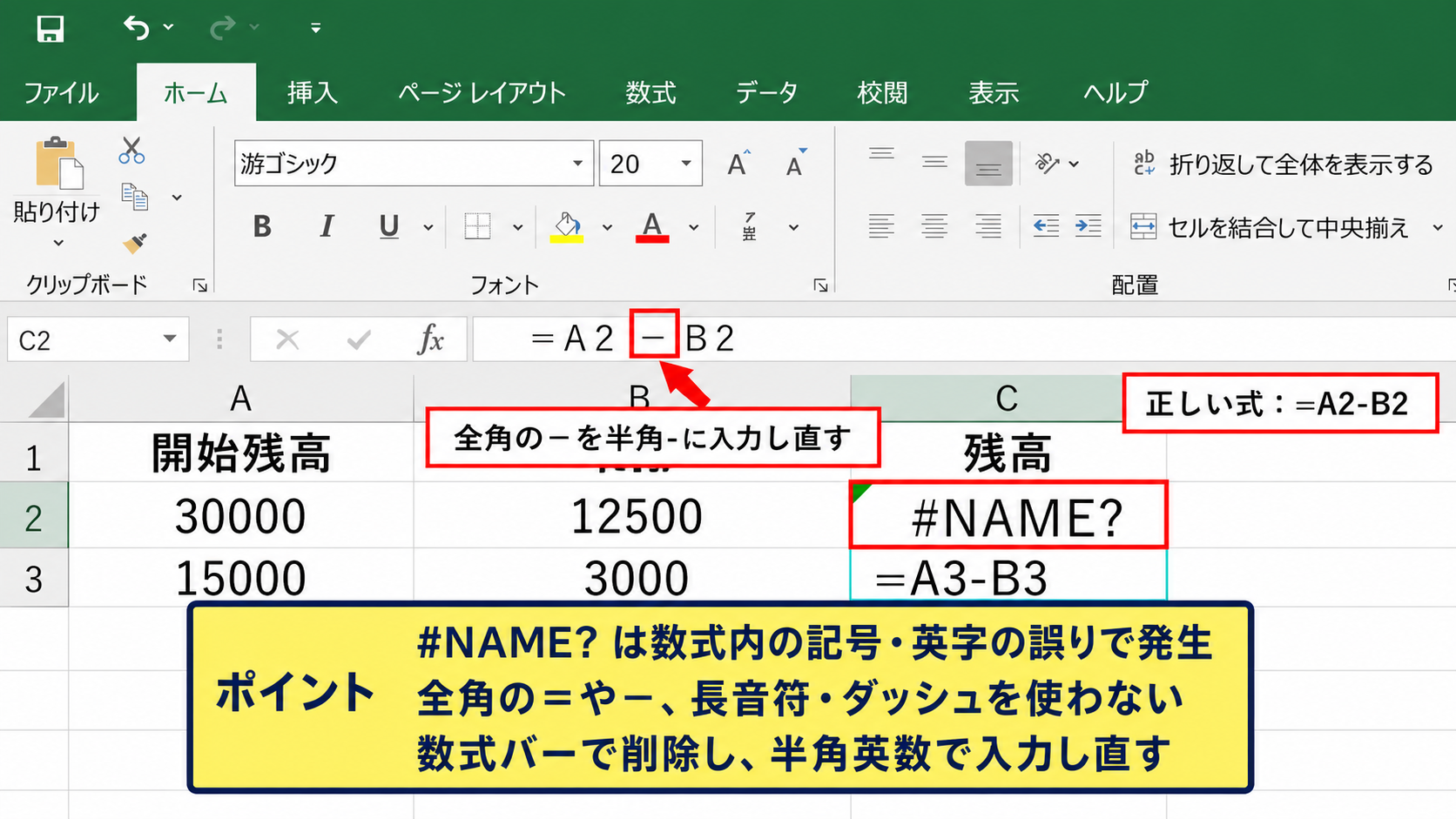
| 開始残高 | 支出額 | 残高 |
|---|---|---|
| 30000 | 12500 | =A2-B2 |
| 15000 | 3000 | =A3-B3 |
NAME?エラーは、Excelが数式内の文字を関数名、名前付き範囲、またはセル参照として認識できないときに表示されます。
引き算そのものではなく、入力した記号や英字の誤りが原因になっているケースが中心です。
イコール記号とマイナス記号の確認
もっとも多い原因は、全角のイコールや全角のマイナスを使っていることです。
また、コピー元によっては、長音符やダッシュがマイナス記号の代わりに混じることがあります。
数式バーをクリックし、記号をいったん削除して半角英数で入力し直してください。
正しい数式は「=A2-B2」です。
「=A2-B2」や「=A2―B2」は見た目が近くても、Excelが意図どおり計算できない場合があります。
キーボードの数字キー付近にある半角のハイフンを使うと、入力の混乱を避けやすくなります。
関数名と名前付き範囲の誤認識
引き算の式に不要な文字を追加すると、Excelがその部分を名前として解釈することがあります。
たとえば「=売上-B2」と入力していて、「売上」という名前付き範囲を作成していない場合はNAME?エラーになります。
セル番地を使うなら「=B2-C2」のように列記号と行番号を正しく入力します。
SUM関数などと組み合わせる場合も、関数名は半角英字で入力し、かっこを閉じ忘れないようにします。
正しい式の例
=SUM(B2:B10)-SUM(C2:C10)
この式はB列の合計からC列の合計を差し引きます。
日本語の関数名や誤ったスペルを入力した場合も、NAME?エラーになることがあります。
引用符と区切り記号の扱い
文字列を数式内で扱うときは、半角のダブルクォーテーションを使います。
ただし、通常の引き算だけであれば、文字列を式に含める必要はありません。
「=B2-C2円」のように数式の末尾へ文字を付け足すと、計算式として成り立たなくなります。
結果に円を表示したい場合は、VALUE!エラーの項目で紹介した表示形式を使いましょう。
数式をコピーしたあとにNAME?エラーが出た場合は、名前付き範囲の参照やシート名の記述も見直します。
シート名に空白があるときは、シート名をシングルクォーテーションで囲む必要があるケースもあります。
【操作のポイント】NAME?エラーでは、全角記号、余計な文字、関数名のスペルを順番に見直します。
小数点と表示形式による計算結果の確認
続いては、小数点を含む引き算で結果が合わない、または整数や0に見える場合の表示形式を確認していきます。
| 計測値A | 計測値B | 差 |
|---|---|---|
| 12.75 | 12.20 | =A2-B2 |
| 8.10 | 7.95 | =A3-B3 |
小数を含む計算で正しい値が表示されないときは、数式だけでなくセルの表示形式を確認することが大切です。
実際の計算結果と画面に見えている値は、表示桁数の設定によって異なることがあります。
小数点が入力できないときの確認
日本語入力モードで小数点を入力すると、全角の句点や全角ピリオドが入ることがあります。
Excelでは通常、半角のピリオドを小数点として使用します。
「12.75」のように全角の記号が混じると、数値ではなく文字列として扱われる可能性があります。
セルをクリックして数式バーを確認し、半角の「12.75」へ入力し直してください。
テンキーの小数点キーを使う場合も、キーボード設定によっては入力記号が異なることがあります。
差を求める数式
=A2-B2
12.75から12.20を引いた結果は0.55です。
小数点以下を計算に使う表では、入力規則を統一しておくとトラブルを防げます。
小数点以下が表示されない原因
計算結果が1や0などの整数に見える場合、セルの表示形式が小数点以下を表示しない数値形式になっていることがあります。
たとえば実際の結果が0.55でも、表示形式が小数点以下0桁なら1と表示される場合があります。
逆に0.49なら0と表示されるため、引き算ができていないと誤解しやすい場面です。
対象セルを選択し、ホームタブの「小数点以下の表示桁数を増やす」ボタンをクリックしてください。
数式バーに表示される値とセル上の表示が異なるときは、表示桁数の設定が原因と考えられます。
Excel画面での表示桁数の変更
以下は、差額セルを選択して小数点以下の表示桁数を増やす場面のイメージです。
小数点以下の表示桁数を増やしても結果が変わらない場合は、元のセルが丸められた値ではないかを確認してください。
表示だけを丸めるのではなく、ROUND関数で計算結果そのものを丸める必要がある場面もあります。
=ROUND(A2-B2,2)
この数式は、A2からB2を引いた結果を小数第2位までに丸めて表示します。
【操作のポイント】小数点の問題では、半角ピリオドで入力されているか、表示桁数が不足していないかを確認します。
引き算の結果が0になる原因
続いては、引き算の結果が0になる場合に確認したい参照先、空白セル、計算設定について解説していきます。
| 予定額 | 実績額 | 差額 |
|---|---|---|
| 1000 | 1000 | =A2-B2 |
| 2500 | =A3-B3 |
引き算の答えが0になる場合、数式が壊れているとは限りません。
同じ数値を参照している、表示桁数で丸められている、再計算されていないという原因が考えられます。
同じセルを参照しているケース
数式をコピーしたときに、意図せず同じセル同士を引いていることがあります。
たとえば「=B2-B2」という数式なら、どのような数値でも結果は0です。
セルをダブルクリックするかF2キーを押すと、参照しているセルに色枠が付きます。
引かれる数値と引く数値が別々のセルを参照しているか確認してください。
列や行を固定するドル記号の使い方も、コピー時の参照ずれに関係します。
「=$B$2-C2」のような式では、B2だけが常に固定されます。
空白セルとゼロの扱い
Excelでは、通常の引き算において空白セルを0として扱うことがあります。
たとえばA3が2500でB3が空白なら、「=A3-B3」の結果は2500になります。
一方、両方のセルが空白なら、結果は0として表示されることがあります。
空白のときは計算結果も空欄にしたい場合は、IF関数を組み合わせると便利です。
=IF(OR(A3=””,B3=””),””,A3-B3)
この数式はA3またはB3が空白なら空欄を表示し、両方に値が入っているときだけ引き算を実行します。
未入力データとゼロを区別したい表では、IF関数を使って空白時の表示を制御しましょう。
手動計算モードの確認
セルの値を変更しても引き算の結果が更新されず、以前の値である0のまま見える場合は、計算方法が手動になっている可能性があります。
数式タブを開き、計算方法の設定を確認してください。
「自動」が選ばれていれば、入力値を変更した時点で数式が再計算されます。
「手動」になっている場合は、自動へ変更するか、F9キーを押して再計算します。
大きなブックでは計算速度のために手動設定が使われることもありますが、日常的な表では自動計算が扱いやすい設定です。
結果が更新されない場合は、数式の再入力よりも先に計算方法の設定を確認することをおすすめします。
【操作のポイント】0が表示されるときは、参照セルが同じではないか、空白データではないか、計算が自動かを確認します。
まとめ エクセルの引き算ができない原因と対処法
Excelの引き算ができないときは、エラー表示だけを見るのではなく、数式、入力値、セル書式、計算設定を順番に確認することが重要です。
| 症状 | 主な原因 | 確認する内容 |
|---|---|---|
| VALUE!エラー | 文字列や単位の混在 | 数値だけが入力されているか |
| NAME?エラー | 記号や関数名の誤り | 半角記号とセル参照 |
| 小数が見えない | 表示桁数の不足 | 数値形式と小数点以下桁数 |
| 結果が0 | 参照ミスや未再計算 | 参照セルと計算方法 |
まずは数式バーで「=B2-C2」のような正しい式になっているか確認しましょう。
VALUE!エラーでは、数字に円や個などの単位を直接付けず、表示形式で見た目を整える方法が有効です。
NAME?エラーでは、全角のイコールやマイナス、不要な文字が混じっていないかを見直してください。
小数点の計算では、半角ピリオドを使い、セルの小数点以下の表示桁数も確認します。
答えが0のまま更新されない場合は、セル参照の重複や手動計算モードが原因かもしれません。
引き算のトラブルは、数式を作り直す前に入力データと書式を整えることで解決できるケースが多くあります。
一つずつ確認し、Excelで正確な差額計算を行いましょう。