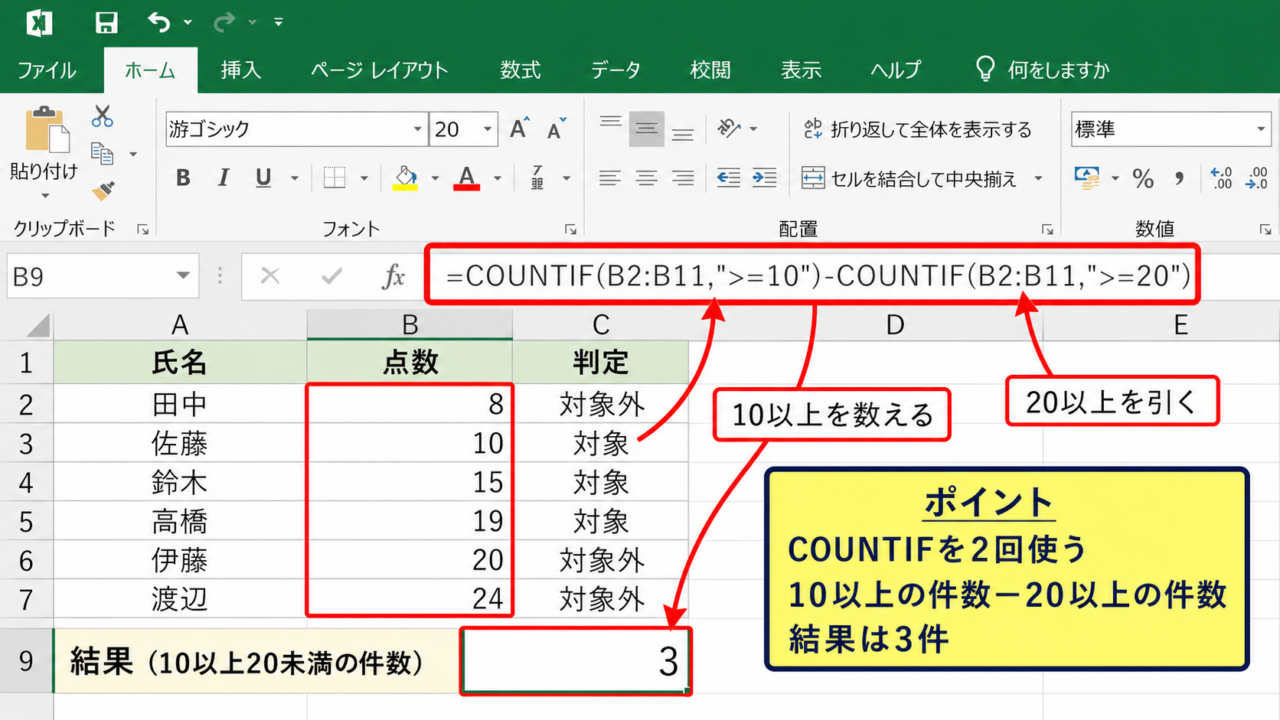
Excelで数値を集計するとき、10以上20未満のデータだけを数えたい場面があります。
たとえばテストの点数、売上金額、作業時間、年齢、在庫数などを一定の範囲で判定したいときに役立つ操作です。
条件付きで件数を数える基本は、COUNTIF関数を2つ組み合わせる方法です。
条件を満たすかどうかを行ごとに表示したい場合は、IF関数も活用できます。
10以上20未満を数える代表的な数式
=COUNTIF(B2:B11,”>=10″)-COUNTIF(B2:B11,”>=20″)
=COUNTIFS(B2:B11,”>=10″,B2:B11,”<20″)
この記事では、COUNTIF関数とIF関数を使い、指定範囲の数値を正確にカウントする方法を詳しく解説していきます。
COUNTIF関数で10以上20未満を数える方法【条件を差し引く集計】
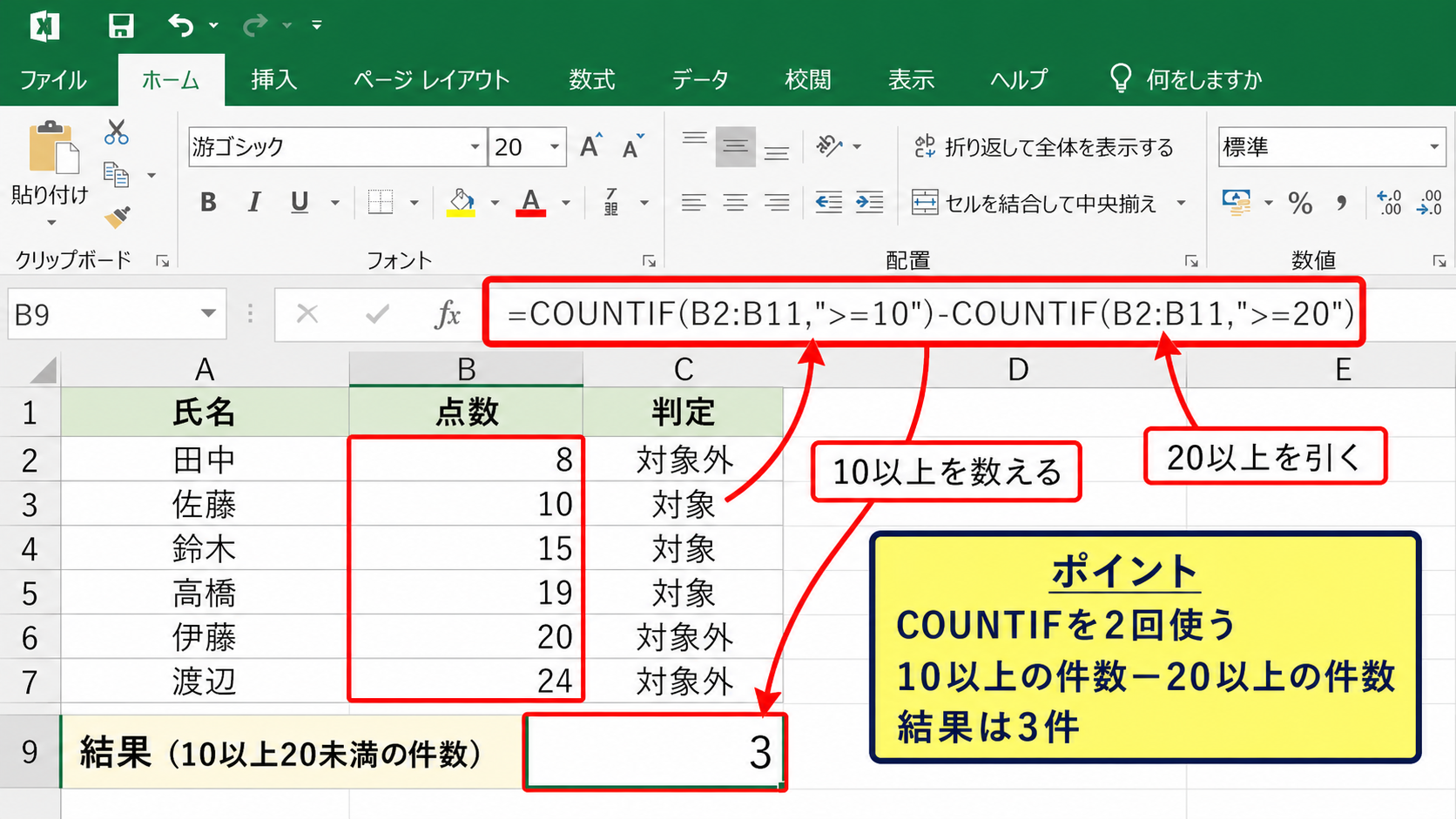
それではまず、COUNTIF関数を使って10以上20未満の数値をカウントする方法について解説していきます。
| 氏名 | 点数 | 判定 |
|---|---|---|
| 田中 | 8 | 対象外 |
| 佐藤 | 10 | 対象 |
| 鈴木 | 15 | 対象 |
| 高橋 | 19 | 対象 |
| 伊藤 | 20 | 対象外 |
| 渡辺 | 24 | 対象外 |
ここでは、B列の点数が10以上20未満である人数を数えるケースを考えます。
COUNTIF関数を2回使う数式
COUNTIF関数は、指定した範囲にあるセルのうち、条件に合うセル数を数える関数です。
ただし、COUNTIF関数1つでは10以上かつ20未満という2つの条件を同時に指定できません。
そこで、10以上の件数から20以上の件数を引く考え方を使います。
=COUNTIF(B2:B11,”>=10″)-COUNTIF(B2:B11,”>=20″)
最初のCOUNTIF関数は、B2からB11までで10以上のセルを数えます。
後半のCOUNTIF関数は、同じ範囲で20以上のセルを数えます。
この2つを差し引けば、10以上であり、なおかつ20より小さい数値だけが残ります。
サンプル表では10、15、19の3件が該当するため、結果は3です。
比較演算子とダブルクォーテーションの指定
数式内の”>=10″や”<20″は、比較演算子と数値を組み合わせた条件です。
>=は以上、<は未満を意味します。
10以上20未満を求める場合、下限には>=10、上限を除外するためには<20を使います。
条件部分は文字列として扱われるため、比較演算子を含めてダブルクォーテーションで囲むことが重要です。
ダブルクォーテーションを付けずに入力すると、Excelが数式を正しく解釈できず、エラーになることがあります。
20以下まで含めたい場合は、”<=20″へ変更します。
一方で、10より大きく20未満にしたい場合は、”>10″と”>=20″を使って差を求めます。
境界値を確認する考え方
範囲条件を扱うときは、10と20がどちらに含まれるかを先に確認するとミスを防げます。
今回の条件である10以上20未満では、10は含まれ、20は含まれません。
そのため、10はカウント対象ですが、20は対象外です。
10以上20未満の範囲
10は含むため>=10
20は含まないため<20
以上と未満の違いを曖昧にすると、集計結果が1件ずれる原因になります。
特に点数区分、料金帯、年代別集計などでは、隣接する区分との重複や漏れにも注意しましょう。
【操作のポイント】10以上の件数から20以上の件数を引くと、10以上20未満だけをCOUNTIF関数で数えられます。
IF関数で対象データを判定する方法【行ごとの表示】
続いては、IF関数を使って各データが10以上20未満に当てはまるか確認する方法を解説していきます。
| 氏名 | 点数 | 判定用の数式 |
|---|---|---|
| 田中 | 8 | 対象外 |
| 佐藤 | 10 | 対象 |
| 鈴木 | 15 | 対象 |
| 高橋 | 19 | 対象 |
| 伊藤 | 20 | 対象外 |
IF関数は、条件を満たす場合と満たさない場合で、表示する内容を切り替える関数です。
AND関数を組み合わせた基本式
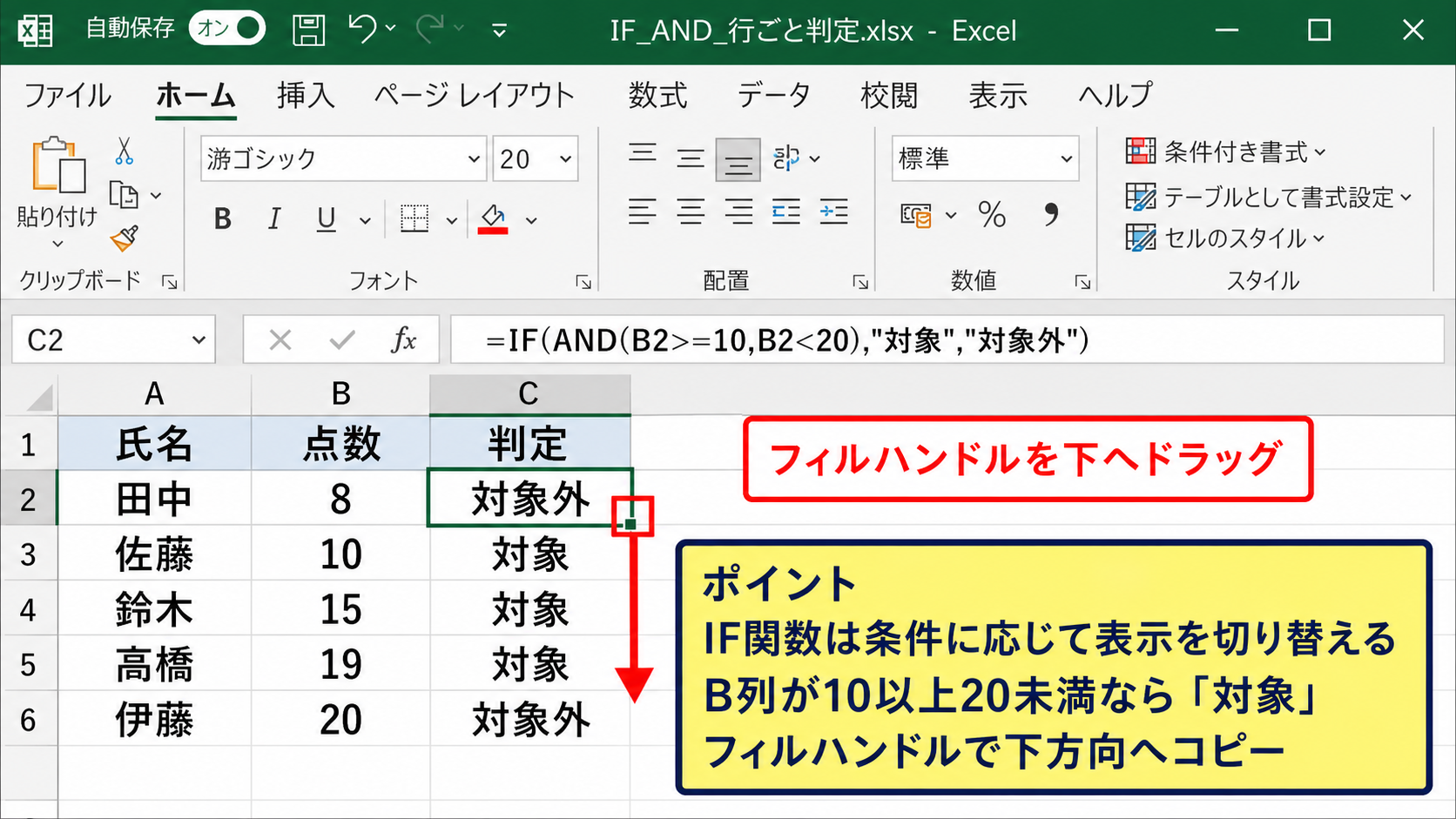
C2セルに判定結果を表示する場合は、次の数式を入力します。
=IF(AND(B2>=10,B2<20),”対象”,”対象外”)
AND関数は、指定した条件がすべて正しいときにTRUEを返します。
この数式では、B2セルが10以上であり、かつ20未満であるかを判定しています。
両方の条件を満たすときは対象と表示され、それ以外では対象外と表示されます。
IF関数は件数を直接数える関数ではなく、条件に応じた表示を作る関数です。
データの内容を目で確認したい場合や、後からフィルターで絞り込みたい場合に便利でしょう。
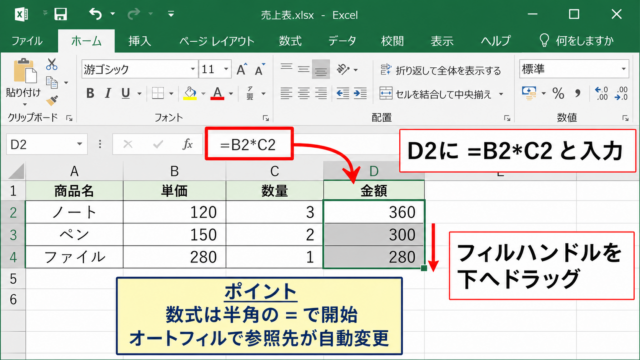
数式を下方向へコピーする操作
C2セルに数式を入力した後は、セル右下に表示される小さな四角を使って下へコピーします。
この四角はフィルハンドルと呼ばれます。
C2セルを選択し、右下のフィルハンドルを下方向へドラッグすると、各行のB列を参照する数式に自動調整されます。
データが連続している場合は、フィルハンドルをダブルクリックする方法も便利です。
先頭セルに正しい相対参照の数式を入れれば、オートフィルで多数の行へ同じ判定を展開できます。
判定列を作成しておくと、対象だけを抽出したり、条件付き書式で色を付けたりする作業も行いやすくなります。
判定結果をCOUNTIF関数で再集計する方法
IF関数で作成した判定列を利用して、対象の人数を集計することもできます。
たとえばC2からC11に対象または対象外が表示されている場合は、次の数式を使います。
=COUNTIF(C2:C11,”対象”)
この方法では、元の数値を直接数えるのではなく、判定結果が対象になっているセルを数えます。
数式が2段階になるため、単純な集計だけならCOUNTIF関数を差し引く方法のほうが短くなります。
しかし、対象かどうかを一覧で確認したい場合には実用的です。
【操作のポイント】IF関数とAND関数で判定列を作ると、対象データを見える形で確認してから件数を集計できます。
COUNTIFS関数による複数条件の集計【範囲指定の基本】
続いては、複数条件を同時に扱えるCOUNTIFS関数による集計を確認していきます。
| 商品 | 数量 | 担当者 |
|---|---|---|
| 商品A | 9 | 東京 |
| 商品B | 10 | 東京 |
| 商品C | 16 | 大阪 |
| 商品D | 19 | 東京 |
| 商品E | 20 | 東京 |
COUNTIFS関数は、複数の条件をすべて満たすセル数を数えるための関数です。
COUNTIFS関数で10以上20未満を直接指定する式
10以上20未満を数えるだけなら、COUNTIFS関数では次のように入力できます。
=COUNTIFS(B2:B11,”>=10″,B2:B11,”<20″)
同じB列の範囲に対して、10以上と20未満の2条件を指定しています。
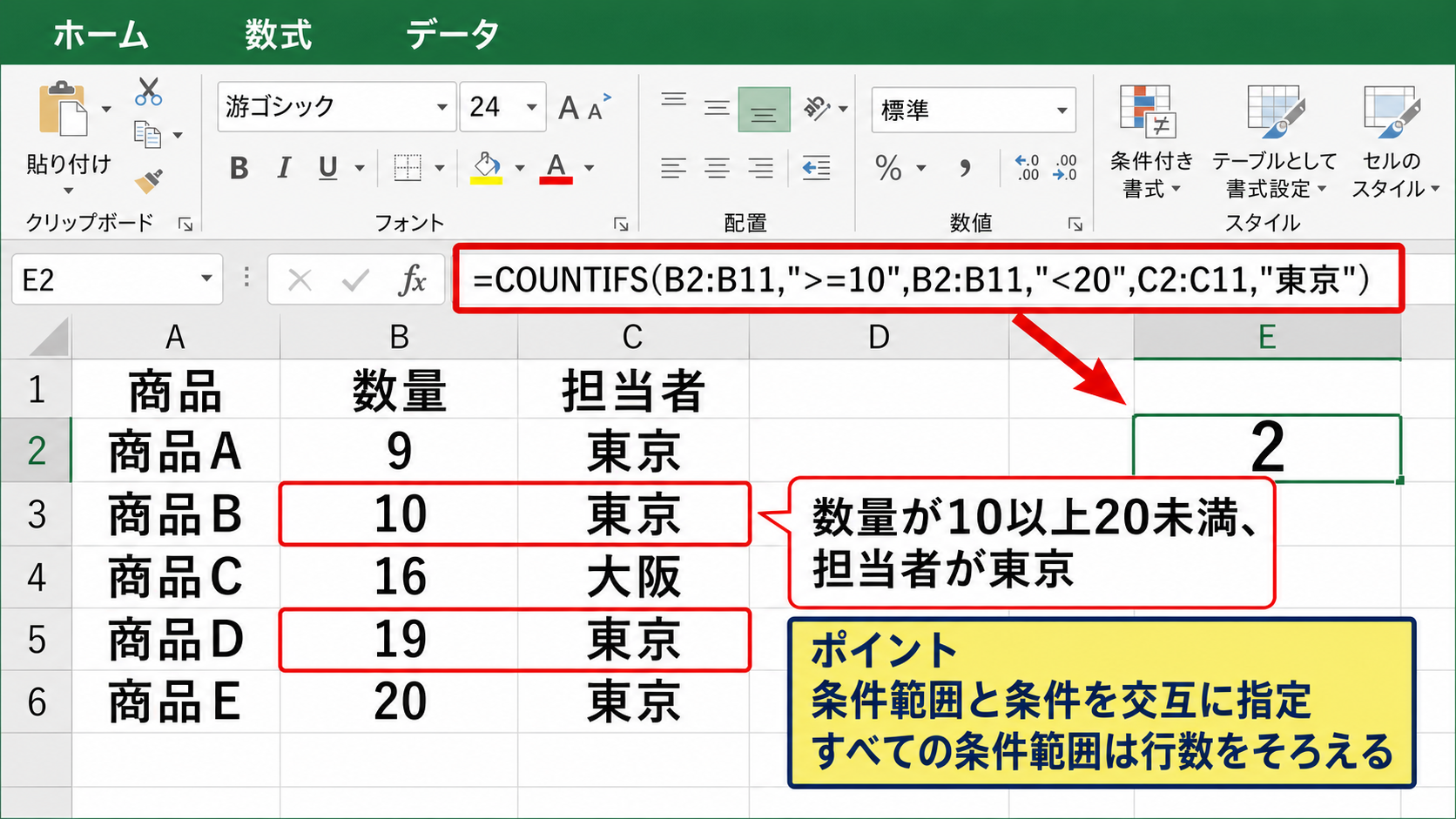
COUNTIFS関数では、条件範囲と条件を交互に入力する構造を理解することが大切です。
最初のB2:B11が下限判定用の条件範囲で、”>=10″が条件です。
次のB2:B11が上限判定用の条件範囲で、”<20″が条件です。
同一セルが両方の条件を満たしたときだけ、1件として数えられます。
別の列の条件を追加する式
数量が10以上20未満であり、さらに担当者が東京である件数を数えたいこともあります。
この場合は、担当者列の条件を追加します。
=COUNTIFS(B2:B11,”>=10″,B2:B11,”<20″,C2:C11,”東京”)
数量の条件に加え、C列が東京である行だけが対象になります。
サンプル表では商品Bと商品Dが該当するため、結果は2です。
COUNTIFS関数は条件を増やしても、条件範囲と条件の組を追加するだけで対応できます。
日付、部署、商品名、担当者、ステータスなど、複数の項目を組み合わせた集計に向いています。
条件範囲の行数をそろえる注意点
COUNTIFS関数では、指定するすべての条件範囲の大きさをそろえる必要があります。
たとえばB2:B11とC2:C10のように行数が異なる範囲を指定すると、正しく集計できません。
データが10行なら、すべての条件範囲を2行目から11行目までに統一しましょう。
また、集計範囲に見出し行を含めないことも重要です。
1行目にヘッダーがある表では、数式の範囲を通常は2行目から開始します。
見出し文字列まで条件範囲に入れても結果が大きく崩れない場合はありますが、数式の意味が分かりにくくなります。
【操作のポイント】複数条件をまとめて判定したい場合は、COUNTIFS関数で同じ範囲に下限と上限を指定します。
数式エラーと集計結果の確認方法【入力ミスの対処】
続いては、数式が期待どおりに動かないときの確認方法を解説していきます。
| 点数 | 正しい条件 | 結果 |
|---|---|---|
| 10 | >=10かつ<20 | 対象 |
| 19 | >=10かつ<20 | 対象 |
| 20 | >=10かつ<20 | 対象外 |
数式を入力しても件数が合わない場合は、条件、セルの値、データ形式を順番に確認すると原因を見つけやすくなります。
全角記号と半角記号の違い
Excelの数式では、比較演算子や括弧、カンマを半角で入力する必要があります。
たとえば全角の>や<を使うと、Excelが数式として認識できない場合があります。
また、ダブルクォーテーションが全角の引用符になっていると、COUNTIF関数やCOUNTIFS関数は正しく動きません。
数式はキーボードから半角英数入力で作成することを意識しましょう。
コピーした数式を貼り付けた後にエラーが出た場合も、記号が全角に変わっていないか確認すると解決することがあります。
数値が文字列として保存されている場合
見た目は10や15のような数字でも、セル内では文字列として保存されていることがあります。
文字列の数値は、集計や比較が意図どおりに行われない原因です。
セル左上に緑色の三角形が表示されている場合は、数値が文字列として保存されている可能性があります。
該当セルを選択し、表示される警告マークから数値に変換を選ぶと修正できます。
別の方法として、空いているセルに1を入力してコピーし、対象範囲へ形式を選択して貼り付けの乗算を実行する方法もあります。
COUNTIFで想定より少ない件数になる場合は、数値の形式を疑うとよいでしょう。
数式の結果を小さな表で検算する方法
大きなデータ表でいきなり数式を作ると、どこで間違えたか分かりにくくなります。
まずは10、19、20のように境界値を含む少数のサンプルを作り、結果を検算しましょう。
検算用の値
9は対象外
10は対象
19は対象
20は対象外
この4つが期待どおりに判定されれば、比較演算子の設定はほぼ正しいと確認できます。
数式を修正する際は、一度に複数箇所を変えず、条件を1つずつ見直すことが効率的です。
【操作のポイント】件数が合わないときは、半角記号、数値形式、10と20の境界値を優先して確認します。
実務で使える条件付き集計の応用【点数と売上の管理】
続いては、10以上20未満の集計を実務データへ応用する考え方を確認していきます。
| 担当者 | 対応件数 | 評価区分 |
|---|---|---|
| 山田 | 7 | 要確認 |
| 中村 | 12 | 標準 |
| 小林 | 18 | 標準 |
| 加藤 | 22 | 達成 |
範囲を使ったカウントは、単なる件数の把握だけでなく、業務上の区分ごとの分析にも利用できます。
評価区分ごとの人数集計
対応件数が10以上20未満の担当者を標準区分とする場合、COUNTIFS関数で人数を集計できます。
=COUNTIFS(B2:B11,”>=10″,B2:B11,”<20″)
同じ考え方で、10未満、10以上20未満、20以上という区分を作ることも可能です。
区分同士が重ならないように、下限と上限の条件を決める必要があります。
集計区分を連続した条件で設計すると、全体件数との照合がしやすくなるでしょう。
月ごとの評価人数を並べれば、担当者の実績分布や業務量の偏りも把握しやすくなります。
セル参照で条件値を変更しやすくする方法
数式に10や20を直接入力すると、条件を変えるたびに数式を編集する必要があります。
そこで、下限値をE2セル、上限値をF2セルに入力し、セル参照を使う方法があります。
=COUNTIFS(B2:B11,”>=”&E2,B2:B11,”<“&F2)
この数式では、”>=”とE2セルの値を&で結合しています。
同様に、”<“とF2セルの値を結合して上限条件を作ります。
条件値をセルに分けておくと、数式を書き換えずに集計範囲を変更できます。
月ごとに基準が変わる集計表や、利用者が条件を入力する管理表で特に便利です。
空白セルとエラー値を含むデータの扱い
集計範囲に空白セルがあっても、COUNTIF関数やCOUNTIFS関数は通常どおり利用できます。
空白は10以上という条件を満たさないため、カウントされません。
ただし、セルにエラー値が含まれている場合や、数値と文字列が混在している場合は結果を確認しましょう。
元データの入力規則を設定しておくと、数値以外の入力を減らせます。
また、データをテーブル化すると、行が追加された際に数式の参照範囲を広げる手間も抑えられます。
【操作のポイント】条件値を別セルに置き、COUNTIFS関数で参照すると、集計ルールの変更に対応しやすくなります。
まとめ エクセルで10以上20未満をカウントする方法(COUNTIF・IF関数)
エクセルで10以上20未満をカウントするには、COUNTIF関数を使った差し引き、またはCOUNTIFS関数による複数条件の指定が便利です。
COUNTIF関数を使う場合は、10以上の件数から20以上の件数を引きます。
=COUNTIF(B2:B11,”>=10″)-COUNTIF(B2:B11,”>=20″)
より分かりやすく直接条件を指定したい場合は、COUNTIFS関数が適しています。
=COUNTIFS(B2:B11,”>=10″,B2:B11,”<20″)
各行が対象かどうかを表示したい場合は、IF関数とAND関数を組み合わせます。
10は含み、20は含まないという境界条件を明確にすることが、正しい集計のポイントです。
数式の記号は半角で入力し、1行目にヘッダーがある表では2行目からデータ範囲を指定しましょう。
まずは少数のサンプルデータで結果を確認し、実際の売上表や点数表、業務管理表へ応用してみてください。