Excelで年度別の実績、部門ごとの売上、計画と実績などを比較するときは、目的に合うグラフの種類を選び、元データを整えてから作成することが大切です。
同じ数値でも、棒グラフでは量の差が伝わりやすく、折れ線グラフでは推移を確認しやすく、積み上げグラフでは内訳と合計を同時に見られます。
比較グラフを見やすく仕上げるポイント
・年度別の量を比べるなら集合縦棒グラフ
・月ごとの変化を追うなら折れ線グラフ
・構成比と合計を確認するなら積み上げグラフ
・単位が異なる数値を並べるなら複合グラフ
比較したい対象を先に決めると、グラフの種類や並べ方で迷いにくくなります。
この記事では、年度別比較、折れ線、積み上げ、複数系列を使ったExcelの比較グラフの作り方を、サンプルデータと具体的な設定を交えて解説します。
年度別比較に適した集合縦棒グラフの作成
それではまず、年度ごとの売上や件数を横並びで比較できる集合縦棒グラフについて解説していきます。
| 年度 | 東日本売上 | 西日本売上 | 全社売上 |
|---|---|---|---|
| 2023年度 | 1250 | 980 | 2230 |
| 2024年度 | 1380 | 1100 | 2480 |
| 2025年度 | 1460 | 1210 | 2670 |
上のように、1行目を見出し、A列を比較の基準になる年度、B列以降を比較対象にすると、Excelがデータの意味を認識しやすくなります。
元データの並べ方
集合縦棒グラフでは、横軸に年度、縦軸に売上額を置き、年度ごとに東日本と西日本の棒を並べる構成が基本です。
年度を2023年度、2024年度、2025年度のように同じ書式で入力すると、時系列として自然な順番で比較しやすくなります。
全社売上を表示したい場合は、D2セルに数式を入力します。
=SUM(B2:C2)
この数式は、B2セルの東日本売上とC2セルの西日本売上を合計するものです。
D2セル右下のフィルハンドルを下へドラッグすると、1行目のヘッダーを除いた各年度へ数式をオートフィルできます。
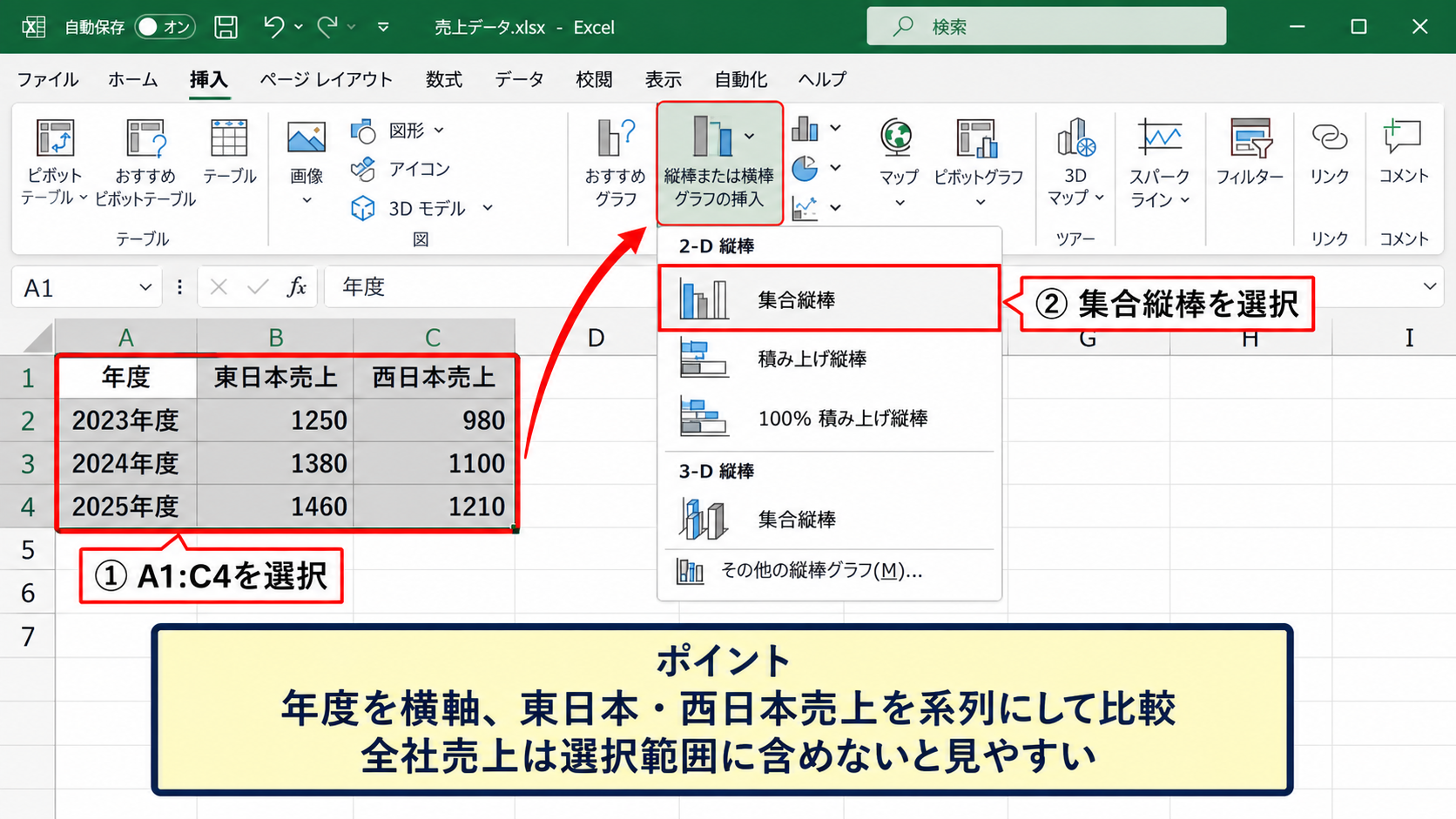
ただし、地域ごとの差だけを見せたいグラフでは全社売上を選択範囲に含めないほうが、棒の本数が増えすぎず読みやすくなります。
集合縦棒グラフの挿入操作
A1からC4までをドラッグして選択し、Excel上部の挿入タブを開きます。
グラフグループにある縦棒または横棒グラフの挿入から、集合縦棒を選択しましょう。
横軸に年度、凡例に東日本売上と西日本売上が表示され、同じ年度内の差をひと目で確認できるグラフになります。
比較用の棒グラフでは、系列ごとの色を毎回同じルールで使うことが重要です。
例えば東日本は青、西日本はオレンジに統一しておくと、別の月次資料や会議資料でも読み手が判断しやすくなります。
グラフタイトルは初期設定のグラフタイトルをクリックし、年度別地域別売上比較のように内容が伝わる言葉へ変更します。
売上の単位が千円なら、タイトルや縦軸タイトルに千円と補足しておくと、数値の桁を誤解されにくくなります。
行列切り替えと表示の調整
グラフを作成した後に年度と地域の向きが意図と違う場合は、グラフデザインタブの行列の切り替えを使います。
この操作により、横軸が地域名になり、年度が凡例になる表示へ切り替えられます。
年度ごとの推移を主役にする資料では年度を横軸に置くほうが自然ですが、地域間の差を主役にする場合は切り替え後の配置が適することもあります。
【操作のポイント】グラフの目的を年度間比較にするのか、地域間比較にするのかを決めてから、行列の切り替えを判断しましょう。
折れ線グラフによる月別推移の比較
続いては、売上や利用者数の増減を連続した線で確認できる折れ線グラフを確認していきます。
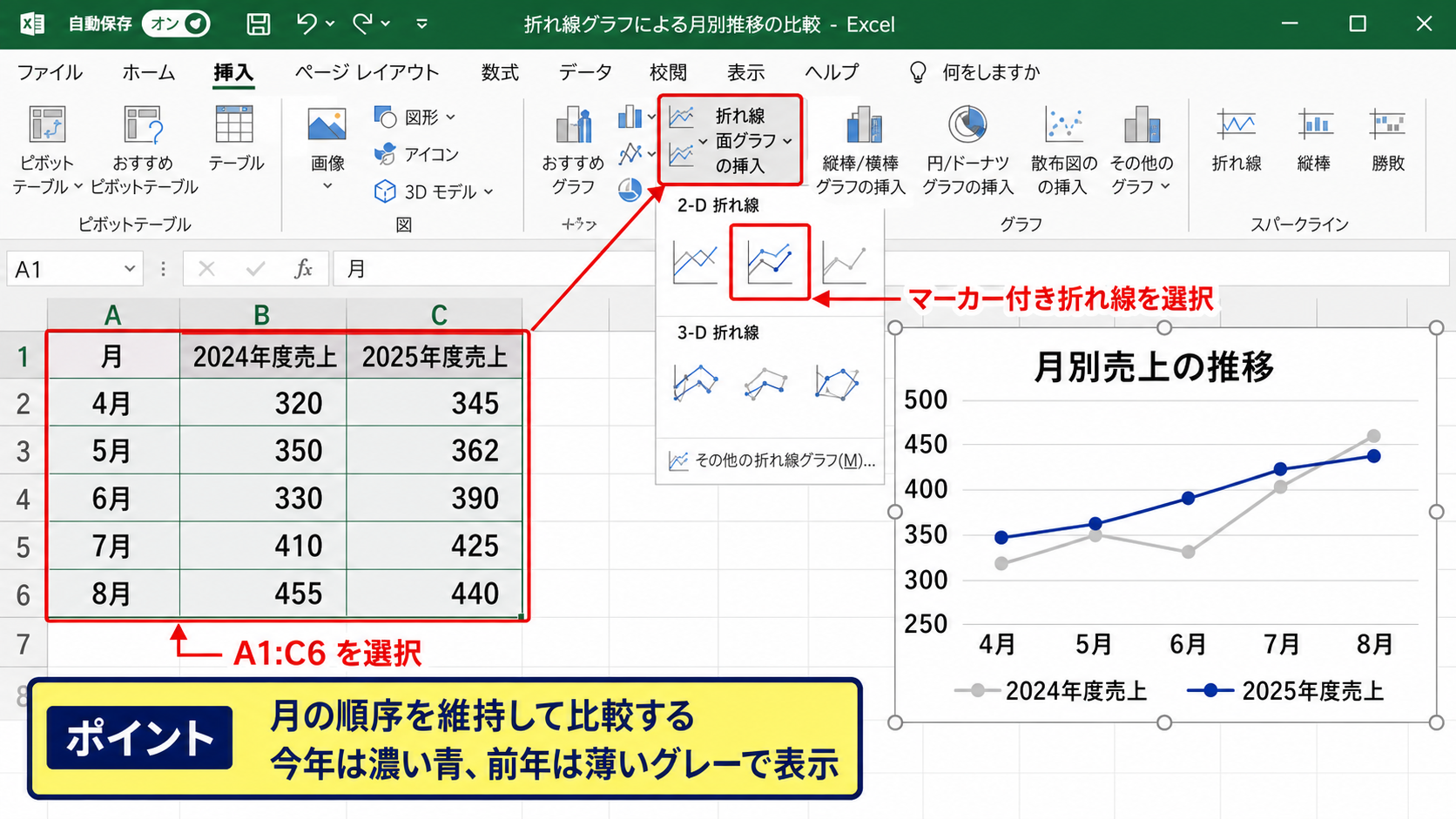
| 月 | 2024年度売上 | 2025年度売上 |
|---|---|---|
| 4月 | 320 | 345 |
| 5月 | 350 | 362 |
| 6月 | 330 | 390 |
| 7月 | 410 | 425 |
| 8月 | 455 | 440 |
月別データでは、年度ごとに同じ月を並べることで、前年同月との比較がしやすくなります。
折れ線グラフに向くデータ
折れ線グラフは、時間の経過に伴う変化や傾向を読み取るためのグラフです。
月別売上、週別の問い合わせ件数、日別のアクセス数など、順番に意味があるデータに向いています。
数値の大小だけでなく、上昇、下降、横ばい、急な変化を把握したいときに折れ線グラフが役立ちます。
年度比較では、4月から翌年3月までを横軸に並べ、複数年度を別々の線で表現すると季節要因や前年との差を確認できます。
月名が文字列でもグラフは作成できますが、月の並びが崩れる場合は、4月、5月のように表示形式をそろえるか、実際の日付を入力して月表示にすると安心です。
折れ線グラフでは横軸の順番が分析結果に直結します。
データを月名で並べ替える際は、五十音順ではなく、会計年度または暦年の順序を維持しましょう。
マーカー付き折れ線の設定
A1からC6までの範囲を選択し、挿入タブから折れ線または面グラフの挿入を選びます。
複数の月を比較する場合は、マーカー付き折れ線を選ぶと、各月の値がどこにあるかを追いやすくなります。
特に会議資料や印刷資料では、線だけでは交点や近い数値が見分けにくいことがあります。
丸いマーカーを付けると、データポイントの位置を視線でたどりやすくなります。
データ系列をクリックして右クリックし、データ系列の書式設定を開くと、線の太さ、線の色、マーカーの種類を調整できます。
前年は薄いグレー、今年は濃い青のように、比較したい年度を目立たせる配色にすると、報告資料としての優先順位が明確になります。
値の差が小さい場合は縦軸の最小値と最大値を手動で設定できますが、差を実際以上に大きく見せることもあるため注意が必要です。
前年差と伸び率の補助列
売上額だけでは変化の大きさを判断しにくいときは、前年差や前年比の補助列を作成します。
D2セルに前年との差を求めるには、次の数式を入力します。
=C2-B2
前年売上がB列、今年売上がC列なら、結果が正の数値であれば増加、負の数値であれば減少です。
伸び率を求める場合は、E2セルに次の数式を入力します。
=IFERROR((C2-B2)/B2,0)
表示形式をパーセンテージに変更し、下方向へオートフィルすると、各月の前年比を確認できます。
ただし、売上額と伸び率は単位が異なるため、1つの折れ線グラフにそのまま重ねず、後述する複合グラフで第2軸を使う方法が適しています。
【操作のポイント】折れ線グラフでは、強調したい年度の線を濃くし、比較対象の線を控えめにすると推移を読み取りやすくなります。
積み上げグラフによる内訳と合計の可視化
続いては、売上の内訳や費用の構成を年度別に比較できる積み上げグラフについて解説していきます。
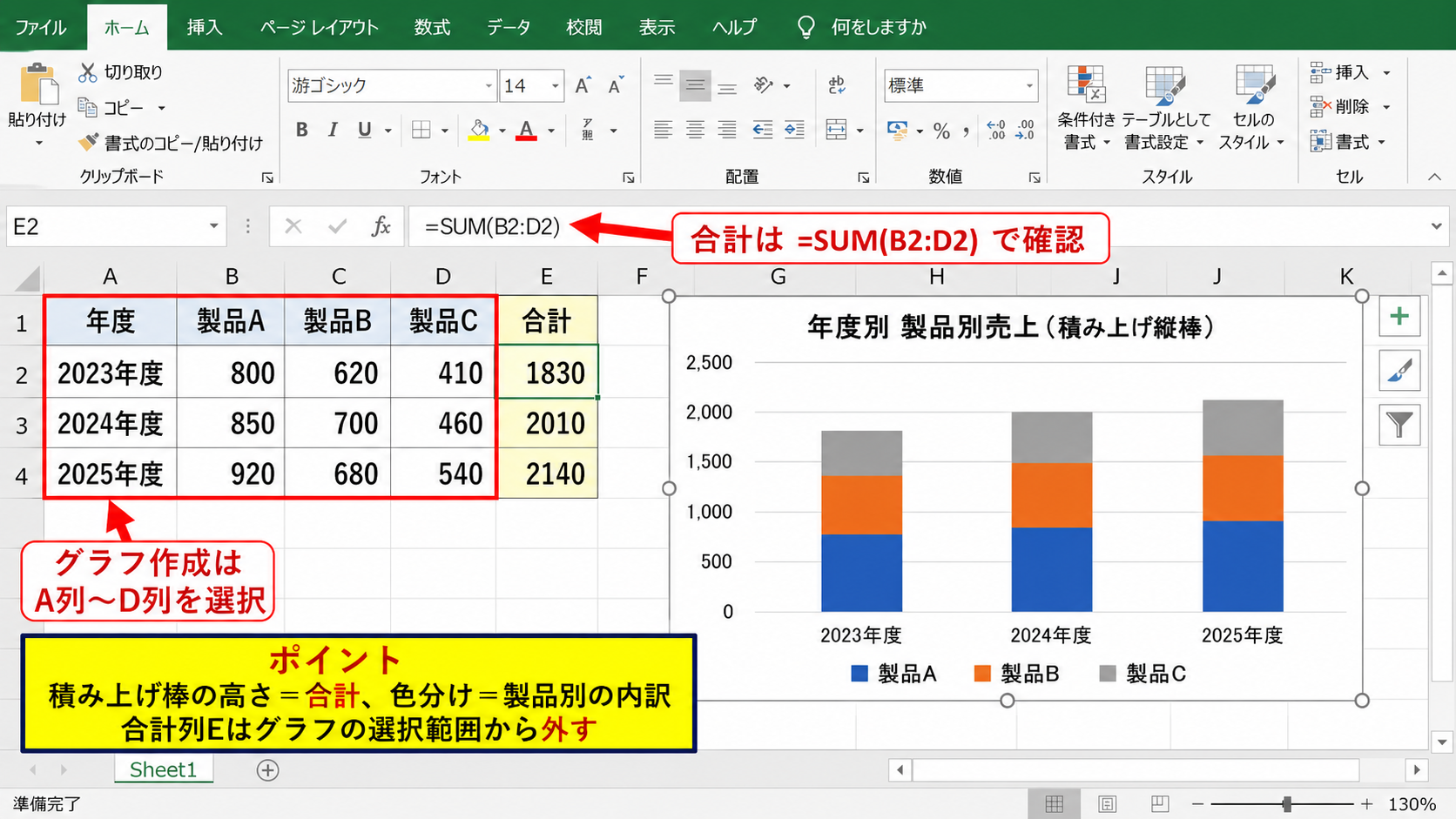
| 年度 | 製品A | 製品B | 製品C | 合計 |
|---|---|---|---|---|
| 2023年度 | 800 | 620 | 410 | 1830 |
| 2024年度 | 850 | 700 | 460 | 2010 |
| 2025年度 | 920 | 680 | 540 | 2140 |
積み上げグラフでは、棒全体の高さが合計を表し、色分けされた各部分が製品別や部門別の内訳を表します。
積み上げ縦棒グラフの役割
積み上げ縦棒グラフは、年度ごとの総額と、その総額を構成する要素を同時に確認したい場面に適しています。
製品別売上、部門別経費、チャネル別受注数などが代表例です。
棒の全体高さで合計を比較し、色の面積で内訳の増減を読むのが積み上げグラフの基本です。
一方で、中央に位置する系列は基準線がないため、年度間の差を正確に読み取りにくい特徴があります。
個々の製品の数値を厳密に比べることが主目的なら、集合縦棒グラフを選ぶほうが適切かもしれません。
合計列を使った確認方法
合計を別列に用意しておくと、元データの検算、表での確認、別グラフの作成に活用できます。
E2セルには、製品Aから製品Cを合計する次の数式を入力します。
=SUM(B2:D2)
数式をE4までオートフィルすると、各年度の合計が自動計算されます。
積み上げグラフを作るときは、通常はA列からD列を選択し、合計列Eは選択範囲から外します。
合計列まで含めると、内訳の合計にさらに合計値が加算されてしまい、実際より大きい棒が表示されるため注意が必要です。
グラフの値が表の合計と合わないと感じたら、選択範囲に合計列が混ざっていないかを最初に確認しましょう。
百分率積み上げグラフの使い分け
各年度の売上規模ではなく、構成比の変化を見たい場合は、100パーセント積み上げ縦棒グラフを使います。
このグラフでは、どの年度の棒も同じ高さになり、製品A、製品B、製品Cの割合だけを比較できます。
総額の増減を見せたいなら通常の積み上げ、割合の変化を見せたいなら100パーセント積み上げという使い分けです。
例えば製品Cの売上額が増えていても、全体の増加率がさらに大きければ構成比は下がることがあります。
金額と比率では読み取れる内容が異なるため、報告の目的に合わせて選びましょう。
【操作のポイント】積み上げグラフを作る前に、合計列を選択範囲から外し、比較したいのが金額か構成比かを確認しましょう。
複数データを比較する複合グラフの設定
続いては、売上額と達成率など、単位の異なる複数データを1つのグラフで比較する複合グラフを確認していきます。
| 月 | 売上実績 | 売上目標 | 達成率 |
|---|---|---|---|
| 4月 | 345 | 350 | 98.6% |
| 5月 | 362 | 360 | 100.6% |
| 6月 | 390 | 380 | 102.6% |
| 7月 | 425 | 410 | 103.7% |
複合グラフは、実績と目標を棒で比較しながら、達成率を折れ線で確認したい場合に便利です。
複合グラフにするデータの準備
1行目には月、売上実績、売上目標、達成率のように、各列の意味が分かるヘッダーを入力します。
達成率はD2セルに次の数式を入力して算出できます。
=IFERROR(B2/C2,0)
この数式は実績を目標で割り、目標に対してどの程度達成できたかを求めるものです。
セルの表示形式をパーセンテージに設定し、D2セルのフィルハンドルを下へ引っ張ると、各月の達成率が表示されます。
分母になる目標が空白またはゼロの場合に備え、IFERROR関数を使うとエラー表示を防げます。
売上額とパーセントは桁も単位も違うため、同じ縦軸で表示すると達成率の線が見えにくくなります。
第2軸を使う複合グラフの操作
A1からD5までを選択した状態で、挿入タブのグラフから複合グラフを選択します。
実績と目標は集合縦棒、達成率は折れ線に設定し、達成率の第2軸にチェックを入れます。
| A | B | C | D | |
|---|---|---|---|---|
| 1 | 月 | 売上実績 | 売上目標 | 達成率 |
| 2 | 4月 | 345 | 350 | 98.6% |
| 3 | 5月 | 362 | 360 | 100.6% |
第2軸へ設定 ➤
設定後、左側の縦軸は売上額、右側の縦軸は達成率になります。
右側の軸は0パーセントから120パーセント程度に設定すると、目標である100パーセントを基準に達成状況を読み取りやすくなります。
第2軸は便利ですが、異なる尺度を重ねるため、軸タイトルと凡例を必ず表示することが大切です。
データラベルと目標線の見せ方
売上実績の棒をクリックし、グラフ要素のプラス記号からデータラベルを選ぶと、各棒の上に実数値を表示できます。
すべての値にラベルを付けると混み合う場合は、重要な系列だけに付ける方法も有効です。
達成率の折れ線には、100パーセントを上回る月と下回る月が分かるよう、マーカーやラベルを付けると判断しやすくなります。
また、目標値を棒で表示する代わりに、目標を折れ線、実績を棒として表す構成もあります。
どちらを強調するかで見やすさが変わるため、報告で最も伝えたい数値を主役の系列にすることが重要です。
【操作のポイント】金額と割合を同時に表示するときは、割合の系列だけを折れ線と第2軸に設定し、縦軸の単位を明示しましょう。
比較グラフを見やすくする書式設定
続いては、作成した比較グラフを資料として伝わりやすくする書式設定を確認していきます。
| 設定項目 | 調整例 | 期待できる効果 |
|---|---|---|
| グラフタイトル | 2025年度 月別売上比較 | 内容を即座に理解できる |
| 凡例 | 上部または右側 | 系列名を確認しやすい |
| データラベル | 重要系列のみ表示 | 数値を読み取りやすい |
グラフは作成できただけでは完成ではなく、タイトル、凡例、軸、色を整えることで比較結果が伝わりやすくなります。
タイトルと軸タイトルの付け方
グラフタイトルには、対象期間、比較対象、数値の内容が分かる言葉を入れます。
年度別売上比較よりも、2023年度から2025年度の地域別売上比較としたほうが、グラフ単体で見た人にも内容が伝わります。
縦軸の単位をタイトルまたは軸タイトルに記載すると、円、千円、件、パーセントの混同を防げます。
軸タイトルはグラフを選択し、右側に表示されるグラフ要素から軸ラベルをオンにして編集できます。
数値だけで意味が読み取れる場合でも、資料を印刷したり画像で共有したりする場面では、補足情報を残しておくと親切です。
タイトルの例
2025年度 月別売上実績と目標達成率
単位 千円、達成率は右軸
色と凡例の統一
複数のグラフを同じ資料に並べる場合、同じ対象には同じ色を使います。
例えば実績を青、目標をグレー、前年を薄い青、今年を濃い青に固定すると、読み手は凡例を何度も確認せずに内容を理解できます。
赤や緑だけで違いを表すと、表示環境によって見分けにくくなる場合があるため、色の濃淡、線種、データラベルも併用するとよいでしょう。
強調色は一つに絞り、すべての系列を目立たせようとしないことが見やすさにつながります。
凡例は系列名が長いとグラフ領域を圧迫します。
元データのヘッダーを短く分かりやすい名称に整え、必要なら凡例を上部または右側へ移動しましょう。
空白セルとエラー値の扱い
比較グラフでは、空白セルやエラー値の扱いによって線が途切れたり、意図しないゼロ表示になったりすることがあります。
グラフを選択してデータの選択を開き、非表示および空白セルを確認すると、空白を間隔、ゼロ、データ要素を線で結ぶのどれとして扱うかを設定できます。
実際にデータが存在しない月なら間隔、未入力で後から確定する値なら線で結ぶなど、データの意味に合わせて選びます。
数式でエラーを避けるには、IFERROR関数やIF関数を活用できます。
=IF(C2=””,””,B2/C2)
この数式では、C2セルが空白なら結果も空白にし、値がある場合だけ割り算を行います。
【操作のポイント】グラフの色、凡例、軸タイトルを整えた後は、空白セルがゼロとして表示されていないかも確認しましょう。
まとめ エクセルの比較グラフの作り方(複数・積み上げ・折れ線・年度別比較)
エクセルの比較グラフは、比較したい内容に合わせて種類を使い分けることで、数値の意味を分かりやすく伝えられます。
年度別の数量差を比べるなら集合縦棒グラフ、月ごとの変化を見るなら折れ線グラフ、内訳と合計を確認するなら積み上げグラフが向いています。
売上額と達成率のように単位が異なるデータを扱う場合は、複合グラフと第2軸を使うと、複数の視点を1つの図にまとめられます。
見やすい比較グラフにする鍵は、正しいデータ範囲、目的に合うグラフ種類、統一した色と分かりやすいタイトルです。
元データの1行目にヘッダーを置き、年度や月の順番を整え、数式をオートフィルでコピーしてからグラフを作成しましょう。
完成後は、凡例、単位、空白セルの表示も確認すると、会議資料や報告書で誤解の少ないグラフに仕上がります。