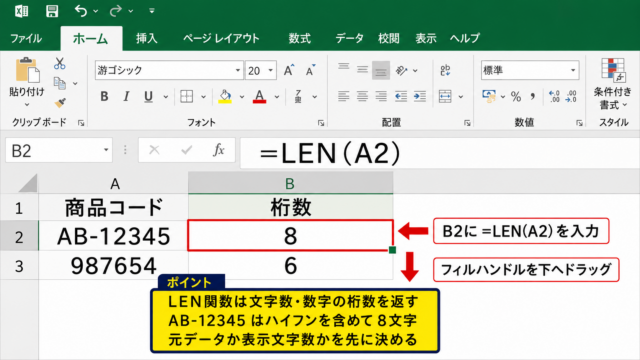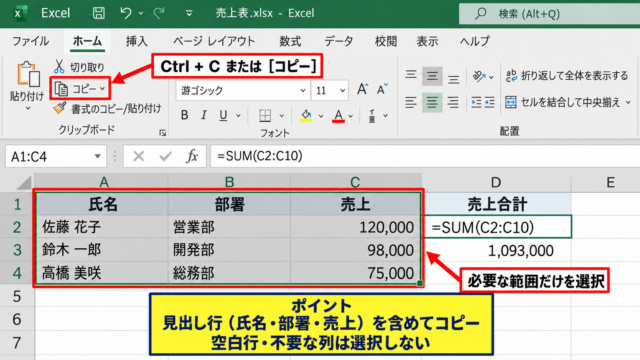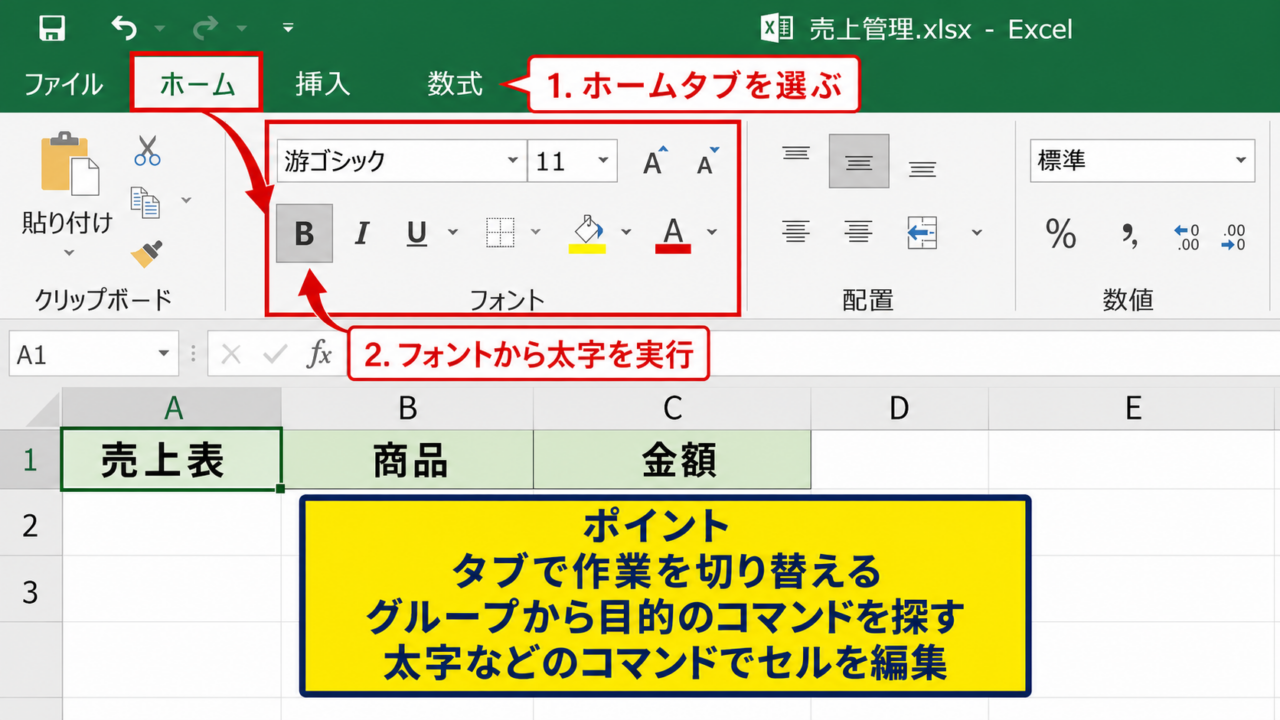
エクセルを開くと、画面上部には「ホーム」「挿入」「ページ レイアウト」などの文字と、多くのボタンが並んでいます。
この操作エリアがリボンです。
リボンの役割を知ると、セルの書式設定、表の作成、数式の入力、印刷設定といった作業を目的別に探しやすくなります。
リボンは、Excelの機能をタブ・グループ・コマンドに分けて表示する操作メニューです。
よく使うホームタブを起点にしながら、作業内容に応じてタブを切り替えることが基本です。
この記事では、エクセルのリボンの意味から、タブやコマンドの見方、表示を固定・非表示にする方法、作業を速くする活用方法まで解説します。
初めてExcelを使う方はもちろん、ボタンの場所が分からず操作が止まりやすい方にも役立つ内容です。
エクセルのリボンを使う基本操作
| 画面の場所 | 主な役割 | 例 |
|---|---|---|
| タブ | 作業の種類を選ぶ | ホーム、挿入、数式 |
| グループ | 似た機能をまとめる | フォント、配置、数値 |
| コマンド | 実際の処理を実行する | 太字、中央揃え、合計 |
それではまず、リボンを使った基本操作について解説していきます。
タブを選んで作業内容を切り替える流れ
リボンの上段にある「ホーム」や「挿入」などがタブです。
タブをクリックすると、その下に表示されるボタンの内容が切り替わります。
文字を太字にしたいときはホームタブ、グラフを作りたいときは挿入タブというように、目的からタブを選ぶと迷いにくくなります。
たとえば売上表の見出しを整える場合は、ホームタブを開き、フォントや配置のグループを確認します。
一方で、表の集計結果を円グラフで示したい場合は、挿入タブのグラフ関連コマンドを利用します。
タブ名だけでは機能を判断しにくいこともありますが、クリックして内容を確認してもデータが変わることはありません。
初めは複数のタブを開きながら、どの作業がどこにあるかを覚えていきましょう。
グループから目的に近い機能を探す方法
タブを選ぶと、ボタンはフォント、配置、数値、スタイルなどのグループに区分されます。
グループ名は、コマンドの下側に小さく表示されています。
グループは機能を探すための案内板として使うと便利です。
文字の色やサイズを変更するならフォント、セル内の文字位置を変えるなら配置、通貨やパーセント表示にするなら数値を確認します。
表に罫線を引く操作も、ホームタブのフォントグループにある罫線ボタンから実行できます。
画面幅が狭いときは、グループ内のボタンが小さなアイコンにまとまって表示される場合があります。
その場合はアイコンをクリックして、展開された一覧から必要なコマンドを選びます。
コマンドを実行してセルを編集する手順
コマンドは、太字、塗りつぶし、オートSUM、並べ替えなど、処理を直接実行するボタンです。
基本は、対象のセルや範囲を選択してからコマンドをクリックします。
たとえばA1からC1を見出しとして太字にするなら、最初にA1:C1をドラッグで選択し、ホームタブの太字ボタンを押します。
選択範囲を先に決めることで、意図しないセルまで書式が変わる失敗を防げます。
ボタンにマウスポインターを重ねると、機能名と短い説明が表示されるため、意味が分からないアイコンはすぐにクリックせず確認しましょう。
小さな下向き矢印が付いたコマンドは、色、罫線の種類、表示形式などを選べるメニューです。
同じコマンドでも、矢印側を押すか本体側を押すかで動作が異なる場合があります。
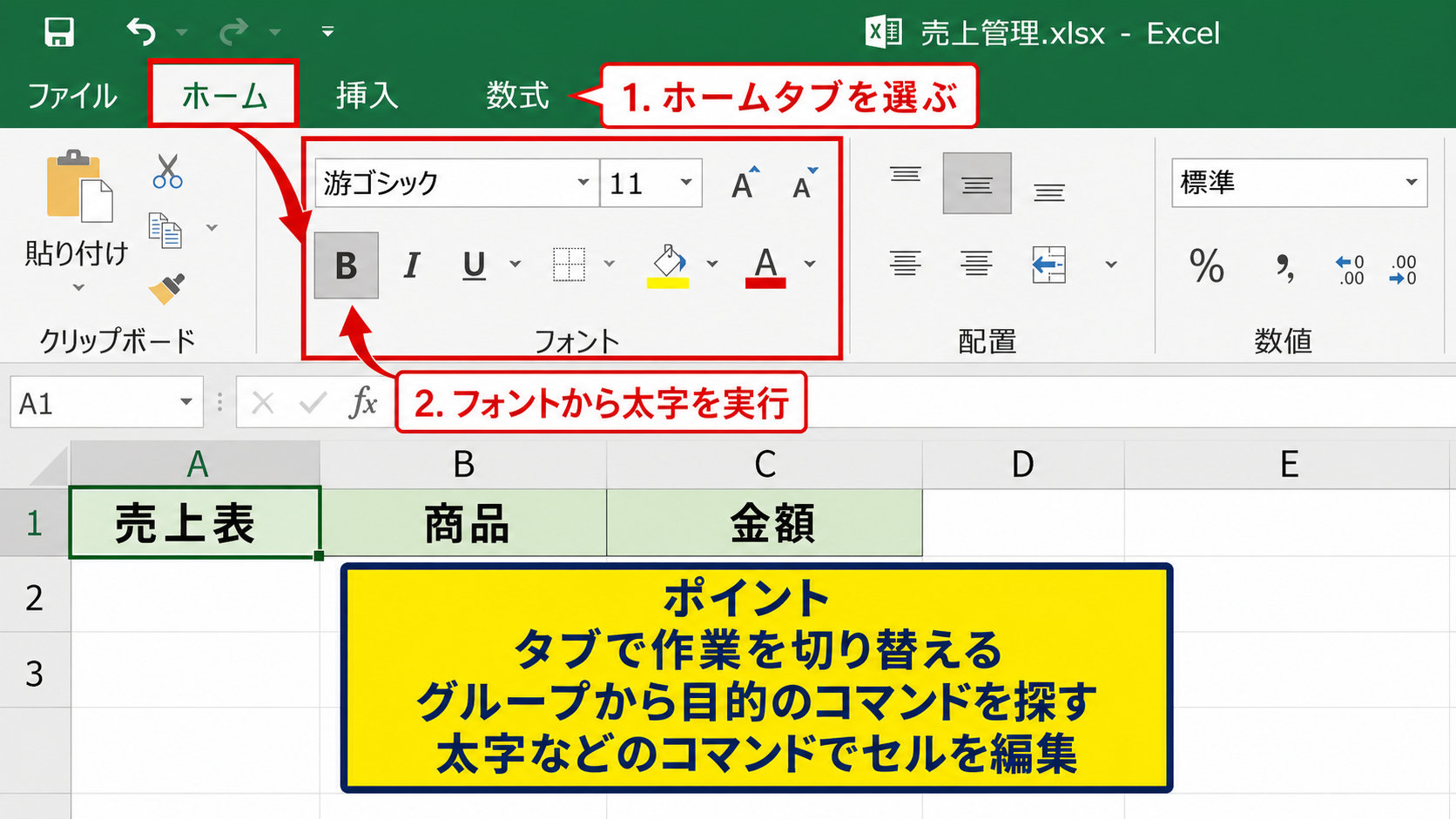
【操作のポイント】セル範囲を選択してから、目的に合うタブ、グループ、コマンドの順にたどると、リボンの構造を理解しやすくなります。
ホームタブにある主要コマンド
| サンプルデータ | 売上 | 目標 |
|---|---|---|
| 東京支店 | 120000 | 100000 |
| 大阪支店 | 95000 | 100000 |
続いては、最も利用頻度が高いホームタブの主要コマンドを確認していきます。
フォントグループによる文字と罫線の設定
ホームタブのフォントグループでは、文字の種類、サイズ、太字、斜体、下線、文字色、塗りつぶし、罫線を設定できます。
表の見出し行を選択して太字にし、背景を淡い色で塗りつぶすだけでも、データの区切りが見やすくなります。
罫線は表の外枠だけでなく、セルごとの境界を示すためにも使える機能です。
ただし、すべてのセルを濃い罫線で囲むと視線が散ることがあります。
見出しの下線、合計行の上罫線、表全体の外枠というように役割を決めると、読みやすい表に仕上がります。
塗りつぶし色と文字色の組み合わせは、印刷時にも読める濃さか確認することが大切です。
配置グループによるセル内表示の調整
配置グループでは、左揃え、中央揃え、右揃え、折り返して全体を表示する、セルを結合して中央揃えなどを設定できます。
数値は右揃え、文字列は左揃え、見出しは中央揃えにすると、表の内容を比較しやすくなります。
長い見出しを無理に列幅へ収めず、折り返して全体を表示する機能を使うと、列を必要以上に広げずに済みます。
「セルを結合して中央揃え」はタイトル作成に使えますが、並べ替えやコピーの妨げになる場合もあります。
集計用の表では結合セルを増やしすぎず、必要な範囲に限定する考え方が安全です。
インデントを使えば、分類名の下に詳細項目を少し下げて表示することもできます。
数値グループによる表示形式の変更
数値グループは、数値を通貨、会計、パーセント、日付、桁区切りなどに見せるための場所です。
セルの値そのものを変えるのではなく、表示の方法を変えることが中心になります。
たとえばセルに0.15と入力されている場合、パーセントスタイルを設定すると15%と表示されます。
割合の計算例は、実績がB2、目標がC2の場合に =B2/C2 です。
1行目を見出しとした表では、D2に数式を入力し、パーセントスタイルを設定すると達成率を確認できます。
表示形式は見た目の変更であり、計算に使われる元の値は通常そのままです。
小数点以下の表示桁数を増減するボタンも、金額や割合を整えるときに役立ちます。
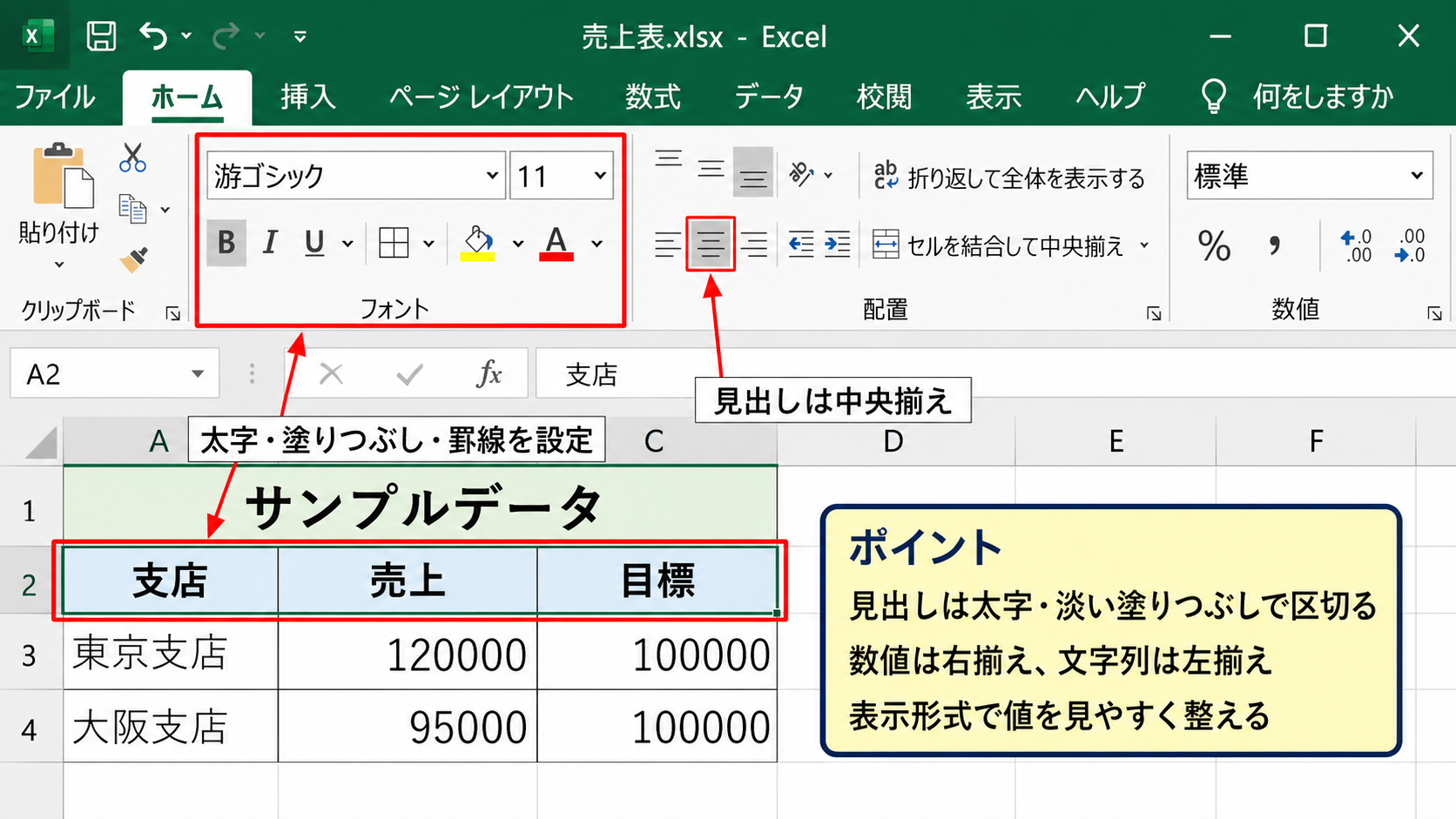
【操作のポイント】ホームタブは書式設定の中心です。文字、配置、数値の三つのグループを優先して覚えると、日常の表作成が速くなります。
挿入タブと数式タブの役割
| 月 | 売上 | 前年差 |
|---|---|---|
| 4月 | 320000 | 15000 |
| 5月 | 355000 | 22000 |
続いては、表に情報を追加する挿入タブと、計算を支える数式タブを確認していきます。
挿入タブによる表とグラフの作成
挿入タブには、テーブル、ピボットテーブル、グラフ、図、リンクなどを追加するコマンドがあります。
売上データの範囲を選んでからおすすめグラフや縦棒グラフを選ぶと、数値の増減を視覚的に伝えられます。
グラフを作成するときは、1行目に項目名がある表を用意してから範囲選択することが重要です。
見出しがあることで、Excelは横軸、凡例、データ系列を判断しやすくなります。
テーブル機能を使うと、見出しにフィルターボタンが付き、行の追加に合わせて書式や数式を引き継ぎやすくなります。
データが増える予定の一覧では、通常の範囲よりテーブルとして管理する方法も有効です。
数式タブによる関数の検索と入力
数式タブでは、SUM、AVERAGE、IF、XLOOKUPなどの関数を分類から探せます。
関数ライブラリでは、財務、論理、文字列操作、検索と行列、日付と時刻といった目的別の分類が表示されます。
関数名を覚えていない場合でも、目的に近い分類から候補を探すことができます。
売上の合計を求める基本式は =SUM(B2:B13) です。
B2からB13までが月別売上であり、1行目はヘッダーとして計算範囲に含めません。
数式は半角のイコールから始め、セル参照と関数名を正しく組み合わせます。
数式バーは、選択中のセルに入っている値や数式を確認・編集する場所です。
セル上では計算結果だけが見えている場合でも、数式バーを見ると計算の仕組みを確認できます。
オートSUMとオートフィルの活用
ホームタブや数式タブにあるオートSUMは、隣接した数値範囲を推測してSUM関数を入力するコマンドです。
たとえばB2からB13に売上があるとき、B14を選択してオートSUMを押すと、=SUM(B2:B13)が候補として表示されます。
範囲が正しいか確認してEnterキーを押すと、合計値が計算されます。
数式を下方向へコピーしたい場合は、数式が入ったセル右下の小さな四角をドラッグするオートフィルを使います。
コピー先に応じてセル参照が自動調整される相対参照が、オートフィルの基本的な仕組みです。
絶対に動かしたくない参照には、$記号を付けた絶対参照を使います。
【操作のポイント】挿入タブは見せ方を追加する場所、数式タブは計算を組み立てる場所として使い分けると、機能を探す時間を減らせます。
リボンの表示と折りたたみ設定
| 表示状態 | 向いている場面 | 確認場所 |
|---|---|---|
| タブとコマンドを表示 | 頻繁に操作する作業 | 右上のリボン表示オプション |
| タブのみ表示 | 表を広く見たい作業 | タブのクリック |
続いては、リボンを常に表示する方法と、作業領域を広くする折りたたみ設定を確認していきます。
リボンが消えたときの表示方法
リボンが突然見えなくなったように感じる場合、タブだけを表示する設定になっていることがあります。
この状態ではホームや挿入などのタブ名は見えますが、コマンドの一覧は表示されません。
タブを一度クリックすれば、必要なときだけコマンドを表示できます。
常に表示したい場合は、画面右上のリボン表示オプションから「タブとコマンドを表示」を選びます。
CtrlキーとF1キーを同時に押す操作でも、リボンの表示と折りたたみを切り替えられます。
ノートパソコンなど画面が小さい環境では、作業内容に応じて切り替えると便利です。
タブのみ表示と全画面表示の違い
タブのみ表示は、タブを選んだ瞬間だけリボンが開き、操作後には再び折りたたまれる設定です。
入力や閲覧に集中したいときは、ワークシートの表示領域を広く確保できます。
全画面表示は、さらにアプリの表示領域を広く使うための状態であり、タイトルバーなども見えにくくなる場合があります。
頻繁に書式を変える作業ではタブとコマンドを表示し、データを見る作業では折りたたむという使い分けが実用的です。
リボンを非表示にしても、セルの内容や数式が消えることはありません。
表示の設定を変えた後に不安になった場合は、ホームタブをクリックしてコマンドが出るかを確認しましょう。
クイックアクセスツールバーの活用
クイックアクセスツールバーは、通常はExcel画面の左上に表示される小さなボタン列です。
保存、元に戻す、やり直しなど、タブを切り替えずに使いたいコマンドを置けます。
自分がよく使う機能を登録すると、リボンを探す回数を減らせます。
元に戻す操作は、書式設定や入力を間違えた直後に役立つため、表示位置を把握しておくと安心です。
登録できる機能は環境によって異なりますが、印刷プレビューや並べ替えなどを追加することもできます。
ただし、ボタンを増やしすぎると目的のアイコンを見つけにくくなるため、日常的に使うものへ絞るのがおすすめです。
【操作のポイント】リボンを隠したまま困ったときは、右上の表示オプションまたはCtrlとF1を確認し、タブとコマンドを表示する設定へ戻します。
リボンを効率化するカスタマイズ
| カスタマイズ対象 | 活用例 |
|---|---|
| リボンのタブ | 不要なタブを非表示にする |
| 新しいグループ | よく使うコマンドをまとめる |
続いては、自分の作業に合わせてリボンを見やすくするカスタマイズ方法を確認していきます。
リボンのユーザー設定を開く場所
リボンを右クリックし、「リボンのユーザー設定」を選ぶと、タブやコマンドの表示を調整できます。
ファイルタブからオプションを開き、リボンのユーザー設定へ進む方法もあります。
右側には現在表示されているメインタブ、左側には追加できるコマンドが表示されます。
設定画面では、標準タブの表示・非表示と、独自のグループ作成を行えます。
使わないタブを非表示にすると、上部の見た目がすっきりし、必要なタブを探しやすくなります。
ただし、後で必要になる可能性があるタブまで消すと戸惑うため、業務で不要と判断できるものから整理しましょう。
新しいグループへよく使う機能を登録する方法
独自のグループを作ると、複数のタブに分かれているコマンドを一か所へ集められます。
たとえば、形式を選択して貼り付け、フィルター、並べ替え、印刷プレビューをよく使う場合、自分用のグループへ登録する方法があります。
新しいグループを作成した後、左側のコマンド一覧から機能を選び、「追加」を実行します。
既存の標準グループへ直接コマンドを追加することはできないため、新しいグループを作る必要があります。
グループ名は「月次集計」「確認用」など、自分が用途を判断しやすい言葉に変更するとよいでしょう。
設定後はExcelの通常画面へ戻り、作成したタブまたはグループにコマンドが並んでいるか確認します。
リセット機能を使う場面
カスタマイズした結果、リボンが使いにくくなった場合は、リセット機能で標準の状態へ戻せます。
リセットには、選択中のタブだけを戻す方法と、すべてのリボン設定を初期状態へ戻す方法があります。
カスタマイズ前後で迷った場合は、まず変更したタブだけをリセットする方法を検討します。
すべてをリセットすると、自分で作成したグループや登録済みの設定も戻る可能性があります。
業務用PCで会社指定の設定がある場合は、むやみに全体リセットを実行しないことも大切です。
操作に慣れるまでは、大きな変更を一度に行わず、追加したいコマンドを少数ずつ試すと安全です。
【操作のポイント】カスタマイズは、毎日繰り返す操作を短縮するための機能です。使わないタブを消すことより、よく使うコマンドを見つけやすくすることを優先しましょう。
リボン操作で起こりやすいトラブル
| 症状 | 主な確認事項 |
|---|---|
| ボタンが灰色で押せない | 編集可能なセル・ファイルか |
| コマンドが見当たらない | 別のタブ、画面幅、リボン設定 |
続いては、リボンのボタンが使えない、表示が違うと感じたときの確認点を解説していきます。
コマンドが灰色で選択できない原因
リボンのボタンが灰色になりクリックできない場合、その機能を使う条件が満たされていない可能性があります。
たとえば図形を選択していない状態では、図形に関する書式コマンドは利用できません。
保護されたシートや読み取り専用のファイルでは、セルの書式設定や入力に関するコマンドが制限されることがあります。
まずは対象のセル、表、グラフ、図形が正しく選択されているかを確認します。
共同編集や保護ビューで開いている場合も、編集の有効化や保護解除が必要になるケースがあります。
ファイルの編集権限に関わる操作は、共有者や管理者のルールも確認しましょう。
探しているコマンドが見つからない場合
同じような機能でも、ExcelのバージョンやMicrosoft 365の更新状況によって配置が異なることがあります。
画面幅が狭いと、コマンド名が省略され、アイコンだけで表示される場合もあります。
ウィンドウを広げるか、グループの展開ボタンをクリックすると、隠れていたコマンドが見つかることがあります。
リボン上部の検索機能を利用すると、機能名からコマンドを探せる場合があります。
「条件付き書式」「印刷範囲」「重複の削除」など、実行したい操作をそのまま入力して検索するのが効率的です。
検索結果からコマンドを実行できるため、タブの場所を覚える前の補助としても便利です。
誤操作を元に戻すための考え方
リボン操作で書式や値を変更した直後なら、クイックアクセスツールバーの元に戻すボタンやCtrlとZで戻せます。
複数回の変更を戻したい場合は、元に戻すボタン横の一覧から履歴を確認できることがあります。
ただし、ファイルを保存して閉じた後や、一部の操作では元に戻せない場合があります。
大きな置換、削除、並べ替えを行う前には、別名保存でコピーを作ると安心です。
リボンは便利な一方で、選択範囲を誤ると多くのセルへ一度に変更が反映されます。
特に書式のコピーや削除を行う前は、名前ボックスや選択枠を見て対象範囲を確認しましょう。
操作前の安全策として、ファイルをコピーし、元ファイルを残した状態で編集する方法があります。
集計式が入る表では、数式セルと入力セルの違いも事前に確認しておきましょう。
【操作のポイント】ボタンが使えないときは故障と決めつけず、選択対象、シート保護、編集可能な状態、表示設定の順に確認します。
まとめ エクセルのリボンの基本操作と意味
エクセルのリボンは、表作成、書式設定、計算、グラフ作成、印刷設定などの機能を整理して表示する操作メニューです。
リボンは、作業の種類を選ぶタブ、似た機能をまとめるグループ、処理を実行するコマンドで構成されています。
まずはホームタブのフォント、配置、数値の各グループを使えるようになると、Excelの基本操作が大きく進めやすくなります。
グラフやテーブルを追加する場面では挿入タブ、SUMやIFなどの計算式を扱う場面では数式タブを開きます。
リボンが見えないときは、右上のリボン表示オプションやCtrlとF1を確認し、タブとコマンドを表示する設定へ戻しましょう。
よく使う機能はクイックアクセスツールバーや独自グループへ登録すると、日々の作業時間を短縮できます。
ボタンが灰色で使えない場合は、対象のセルや図形を選択しているか、シートが保護されていないかを見直すことが解決の近道です。
リボンの構造を一度にすべて暗記する必要はありません。
目的に合うタブを開き、グループ名を手掛かりにコマンドを探す習慣から始めていきましょう。