エクセルを開いたのにホームタブが見当たらず、フォント変更や中央揃え、罫線の設定ができなくなって困ることがあります。
原因はリボンの折りたたみ、タブ表示設定、リボンのユーザー設定、画面モードなどさまざまです。
ホームタブそのものが削除されたとは限らず、表示方法を戻すだけで復旧するケースが多いため、慌てず画面の状態を順番に確認しましょう。
ホームタブが消えたときの確認ポイントです。
・リボンが折りたたまれていないか確認する
・リボンの表示オプションを通常表示へ戻す
・リボンのユーザー設定でホームにチェックを入れる
この記事では、エクセルのホームタブを常に表示し、作業しやすい状態に固定する方法を解説します。
エクセルのホームタブを常に表示する方法
それではまず、ホームタブを画面上部に常に表示する基本操作について解説していきます。
| 確認場所 | 表示したい状態 | 主な操作 |
|---|---|---|
| タイトルバー右上 | タブとコマンドの表示 | リボンの表示オプションを変更 |
| ホームタブの見出し | リボンが展開された状態 | タブをダブルクリック |
| リボンの右端 | ピン留めされた状態 | 固定アイコンを選択 |
リボンの表示オプション
エクセルの右上には、最小化や最大化のボタン付近にリボンの表示オプションがあります。
ここで表示がタブのみになっていると、ホーム、挿入、ページレイアウトなどの名前は見えていても、その下にあるフォントや配置のコマンドは隠れます。
タブとコマンドの表示を選ぶと、ホームタブの各ボタンを常に表示できます。
パソコンの画面が小さい場合でも、通常の作業ではタブとコマンドの表示を選んでおくと、操作回数を減らせます。
表示が変わらないと感じたときは、エクセルのウィンドウが最大化されているかも確認しましょう。
ホームタブのダブルクリック
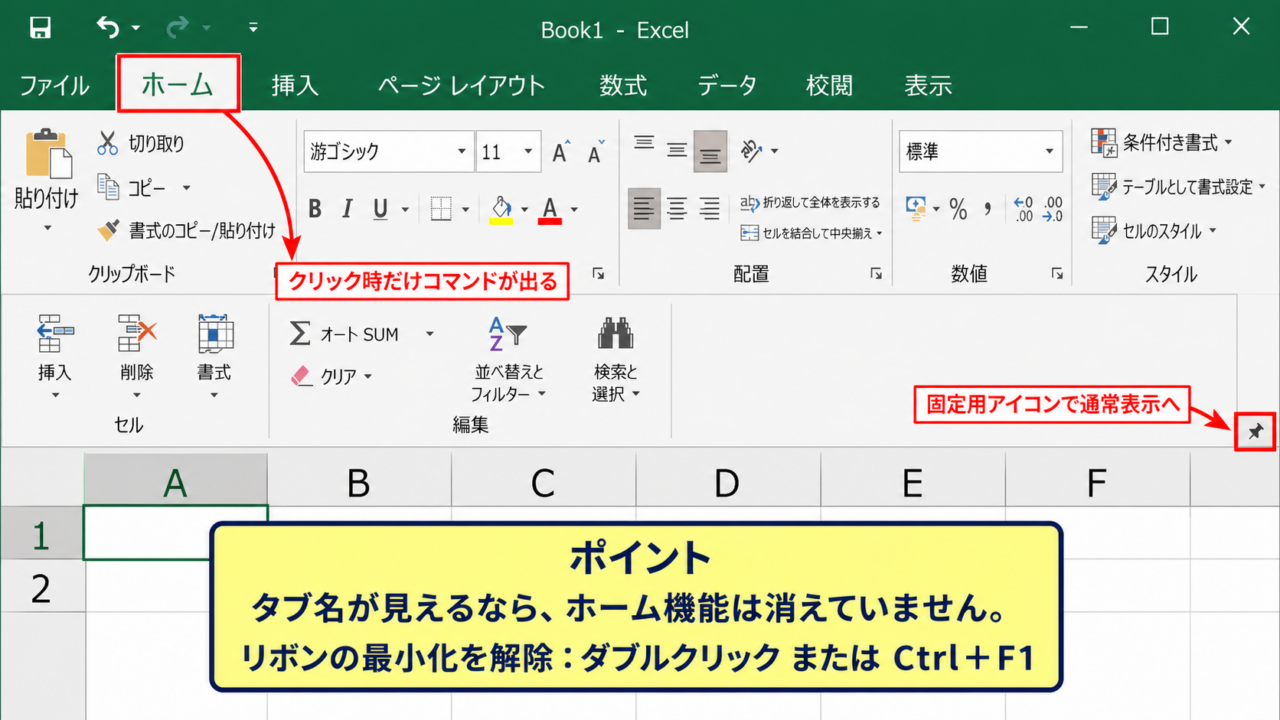
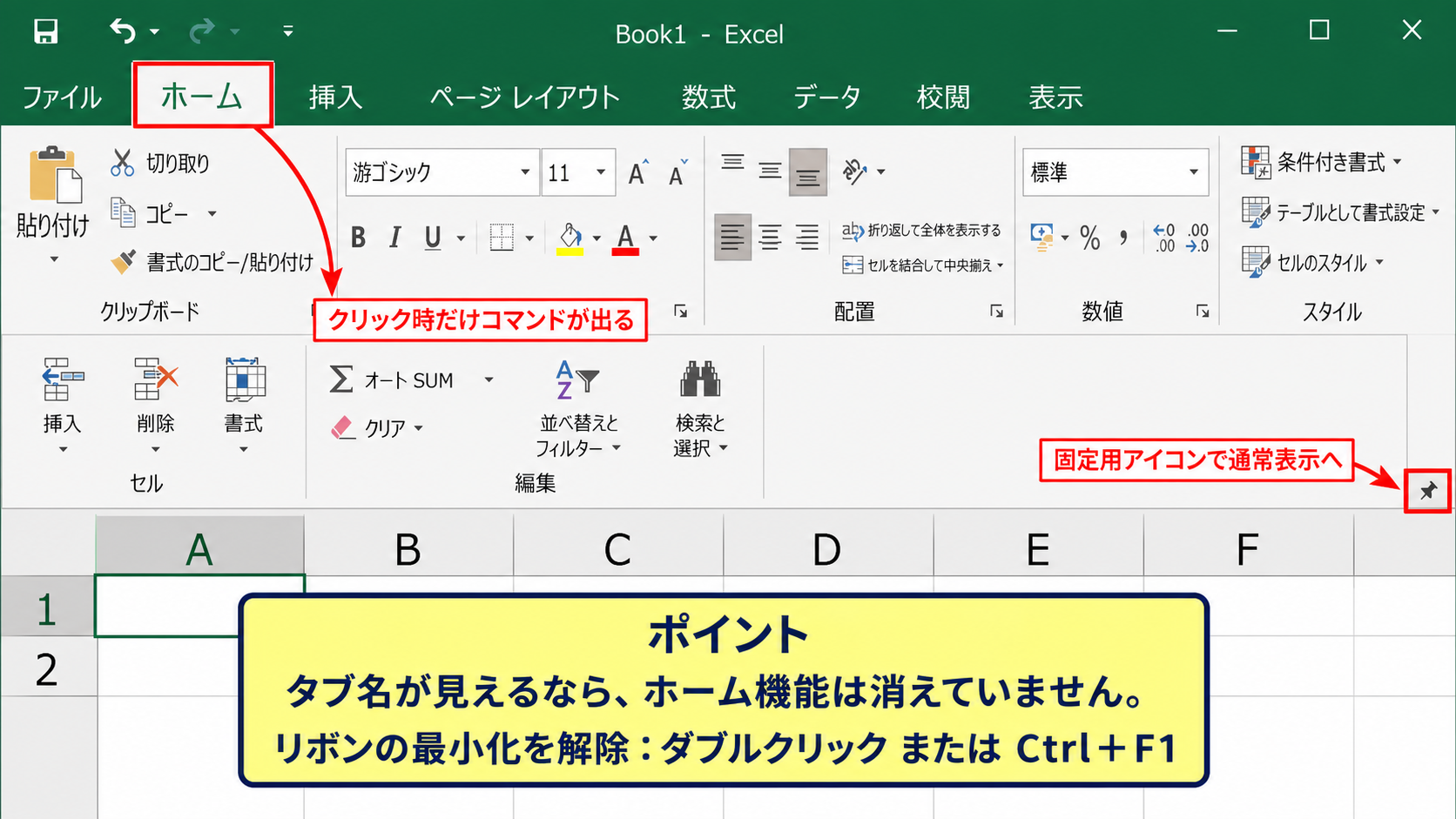
ホームという文字が上部に残っているのに、クリックした瞬間だけコマンドが出て再び隠れる場合は、リボンが折りたたまれています。
この状態では、ホームタブを選択するたびに一時的なリボンが開くため、セルの書式設定を続ける作業に向きません。
ホームタブの文字部分をダブルクリックすると、折りたたみ状態が解除されます。
同じタブをもう一度ダブルクリックすると再び折りたためるため、意図せず操作した可能性もあります。
タブの文字ではなく、太字や塗りつぶしなどのボタンをダブルクリックしても固定にはなりません。
キーボード操作による固定
マウス操作がしにくいときは、キーボードショートカットでリボンの折りたたみを切り替えられます。
Ctrlキーを押しながらF1キーを押すと、リボンの表示と非表示を切り替えられます。
ホームタブが消えたように見える場面では、CtrlとF1の同時押しで元に戻ることがあります。
ただし、これはホームタブだけを表示するショートカットではなく、リボン全体の展開状態を切り替える操作です。
作業中に誤って押してしまうこともあるため、突然ボタンが見えなくなった場合には覚えておくと便利でしょう。
【操作のポイント】リボンを常に表示したい場合は、ホームタブのダブルクリックよりも、右上の表示オプションでタブとコマンドの表示を選ぶ方法が確実です。
ホームタブが一時的にしか開かない原因
続いては、ホームタブをクリックしても一時的にしか開かない状態を確認していきます。
| 画面の状態 | 原因 | 対処の方向 |
|---|---|---|
| クリック時だけコマンドが出る | リボンの折りたたみ | ダブルクリックまたはCtrl+F1 |
| タブ名も見えない | 自動非表示または設定変更 | 表示オプションとユーザー設定を確認 |
| 画面が極端に狭い | ウィンドウサイズの不足 | 最大化または表示倍率を確認 |
リボンの最小化設定
リボンの最小化は、表を広く見たいときに役立つ機能です。
一方で、ホームタブにあるフォント、配置、数値、スタイル、セル、編集の各グループが隠れるため、初めて起きた人には故障のように見えるかもしれません。
ホームタブをクリックしても選択できないわけではなく、リボンが必要なときだけ表示される状態です。
タブ名が残っているなら、ホーム機能が消えたのではなくリボンが最小化されている可能性が高いと判断できます。
リボンの右下付近にある固定用のアイコンを選択しても、通常表示へ戻せます。
全画面表示とウィンドウサイズ
エクセルを全画面表示にすると、タイトルバーや一部の操作領域が隠れることがあります。
また、ウィンドウの横幅が狭いと、ホームタブ内のコマンドが小さくまとめられ、見慣れた配置と異なる表示になります。
ノートパソコンで外部ディスプレイを外した後や、画面の拡大率を変更した後には起こりやすい現象です。
最大化ボタンを選び、エクセルのウィンドウを広げてからホームタブを確認しましょう。
画面サイズの問題では、ホームタブ自体は表示されていてもボタンの見え方だけが変化します。
不要なサイドパネルを閉じるだけでも、リボンを使いやすくできる場合があります。
タッチモードの影響
タッチ対応パソコンでは、マウスモードとタッチモードの違いでリボンの間隔が変わります。
タッチモードではボタン間の余白が広がるため、画面幅が限られているとホームタブのコマンドがまとまって見えることがあります。
これはホームタブの消失ではありませんが、よく使う罫線や結合のボタンを見つけにくくなる原因です。
クイックアクセスツールバーの設定からタッチモードを切り替え、マウス操作中心ならマウスモードへ戻すとよいでしょう。
表示領域を確保してから設定の異常を疑うと、不要な変更を避けられます。
【操作のポイント】ホームの文字が見える場合は、最初にリボンの折りたたみとウィンドウサイズを確認すると復旧が早まります。
リボンのユーザー設定によるホームタブの復元
続いては、ホームというタブ名そのものが見当たらない場合の復元方法を確認していきます。
| 設定画面 | 確認項目 | 復元操作 |
|---|---|---|
| ファイル | オプション | Excelの設定画面を開く |
| リボンのユーザー設定 | メインタブのホーム | チェックを入れる |
| リセット | すべてのユーザー設定 | 標準状態へ戻す |
Excelのオプション画面
ホームタブが完全に消えた場合は、リボンのユーザー設定で非表示になっている可能性があります。
画面左上のファイルを選択し、左側の一覧からオプションを開きます。
Excelのオプション画面が表示されたら、左側にあるリボンのユーザー設定を選択しましょう。
右側にはメインタブの一覧があり、ホーム、挿入、描画、ページレイアウト、数式、データなどが並びます。
ホームのチェックボックスが外れていると、通常の画面からホームタブだけが非表示になります。
メインタブのチェック操作
メインタブの一覧でホームの左にあるチェックボックスを確認します。
チェックが入っていなければクリックして選択状態にし、画面右下のOKを選びます。
設定画面を閉じると、リボン上部にホームタブが表示されます。
会社や学校のパソコンでは、管理者が配布した設定やアドインの影響で表示が変わることもあります。
その場合でも、個人で変更できる範囲であればこの画面から確認できます。
ホームは標準タブなので、チェックを戻すことで通常は再表示されます。
リボン設定のリセット
ホームにチェックが入っているのに表示されない、または独自のタブ構成が複雑になっている場合は、リボンのユーザー設定をリセットする方法があります。
設定画面の右下付近にあるリセットから、すべてのユーザー設定をリセットする項目を選択します。
この操作を行うと、利用者が追加したタブやグループ、配置変更なども初期状態へ戻る点に注意が必要です。
業務用に作成した独自タブがあるなら、先に設定内容を確認してから実行しましょう。
個別のホームタブだけを戻せるなら、まずチェック操作を優先するのが安全です。
【操作のポイント】ホームタブ名まで消えたときは、ファイルからオプションを開き、リボンのユーザー設定でホームのチェックを確認します。
ホームタブ固定後の表示設定
続いては、ホームタブを復元した後に見やすい状態で固定する設定を確認していきます。
| 固定したい内容 | 設定場所 | 効果 |
|---|---|---|
| コマンドを常時表示 | リボンの表示オプション | クリック不要で書式設定可能 |
| よく使うボタンを常時表示 | クイックアクセスツールバー | 保存や元に戻すを素早く実行 |
| 画面を広く使う | リボン最小化 | 必要時だけリボンを展開 |
タブとコマンドの表示
ホームタブを固定したい目的が、フォントサイズや配置、セルの書式設定をいつでも使える状態にすることなら、タブとコマンドの表示が適しています。
右上のリボンの表示オプションを開き、タブとコマンドの表示を選択します。
この設定では、ホームタブを選択中に限らず、リボンのコマンド領域が常時開いた状態になります。
表の入力、書式設定、オートフィルを繰り返す作業では、常時表示がもっとも操作しやすい状態です。
設定は通常、次回エクセルを開いたときにも引き継がれます。
クイックアクセスツールバー
ホームタブを固定しても、保存、元に戻す、やり直しのように頻繁に使う操作は、クイックアクセスツールバーに置くとさらに便利です。
タイトルバーの上部にある下向き矢印から、よく使うコマンドを追加できます。
ホームタブ内のコマンドでも、利用しているエクセルのバージョンや設定によっては追加できるものがあります。
ホームタブを常に表示しつつ、特に使用頻度の高い操作を別の場所にも置くと作業効率が上がります。
ただし、アイコンを増やしすぎると探しにくくなるため、日常的に使う機能へ絞るのがおすすめです。
リボンと作業領域の使い分け
大きな表を確認するときは、リボンを一時的に最小化して作業領域を広く使うこともあります。
その場合でも、必要になったらCtrlキーとF1キーで展開できることを知っていれば、ホームタブが消えたと誤解しにくくなります。
入力や書式設定が多い時間帯は常時表示、一覧確認やグラフ確認が中心の時間帯は最小化という使い分けも可能です。
ホームタブの固定は、リボンを永久に動かせなくする設定ではありません。
作業内容に合わせて、常時表示と一時的な最小化を切り替える考え方が実用的です。
自分の画面サイズと作業内容に合う表示を選ぶことが、エクセルを快適に使う近道です。
【操作のポイント】ホームタブのコマンドを固定したい場合は、リボンの表示オプションでタブとコマンドの表示を選択します。
ホームタブで使う基本機能
続いては、復元したホームタブで特に使用頻度が高い基本機能を確認していきます。
| グループ | 主な機能 | 利用場面 |
|---|---|---|
| フォント | 太字、色、塗りつぶし、罫線 | 見出しや表の強調 |
| 配置 | 中央揃え、折り返し、結合 | 表の見た目の調整 |
| 編集 | オートSUM、並べ替え、検索 | 集計とデータ確認 |
フォントと罫線の設定
ホームタブのフォントグループでは、文字の種類、サイズ、太字、文字色、セルの塗りつぶし、罫線を設定できます。
たとえば1行目を見出しとして扱う表では、A1からD1を太字にし、背景色や罫線を設定すると読みやすくなります。
セル範囲を選択してから操作することが基本で、選択範囲外のセルには設定が反映されません。
ホームタブは、データを入力した後に表の見た目を整えるための中心的な場所です。
罫線は見た目を整えるだけでなく、入力範囲や集計範囲を伝える役割も持ちます。
配置と表示形式の調整
配置グループでは、文字を左、中央、右へ揃えたり、セル内で折り返して全体を表示したりできます。
数値グループでは、通貨表示、パーセント表示、桁区切り、小数点以下の桁数などを調整します。
たとえば売上表では、金額列を桁区切り付きの数値または通貨へ設定すると、数値の大きさを判断しやすくなります。
1行目を見出し、2行目以降をデータとした例です。
D2に入力する数式は、=B2*C2 です。
この数式は、B列の数量とC列の単価を掛け合わせて金額を求めます。
数式を入力したD2セルの右下にあるフィルハンドルを下方向へドラッグすると、D3以降にも相対参照の数式をコピーできます。
数式の結果を見やすくする表示形式もホームタブから設定できます。
オートSUMと編集機能
ホームタブの編集グループには、オートSUM、並べ替えとフィルター、検索と選択などがあります。
金額がD2からD10に入力されている場合は、D11を選択してオートSUMを使うと、=SUM(D2:D10)という集計式を作成できます。
SUM関数では、指定した範囲に含まれる数値を合計します。
=SUM(D2:D10)
D列の2行目から10行目までの金額を合計する数式です。
ホームタブが常時表示されていれば、こうした集計や編集を必要なタイミングで行えます。
セルの入力、書式、集計を一連で行える点がホームタブの大きな役割です。
【操作のポイント】数式を使った後は、ホームタブの数値グループで桁区切りや通貨表示を設定すると表が読みやすくなります。
まとめ エクセルのホームタブが消えたときに常に表示・固定する方法
エクセルのホームタブが消えたように見えるときは、まずリボンが折りたたまれていないかを確認しましょう。
ホームタブの文字をダブルクリックする方法、またはCtrlキーとF1キーを押す方法で、リボンの表示状態を切り替えられます。
右上のリボンの表示オプションからタブとコマンドの表示を選べば、ホームタブのコマンドを常に表示した状態で作業できます。
ホームというタブ名そのものがない場合は、ファイルからオプションを開き、リボンのユーザー設定でホームにチェックが入っているかを確認します。
チェックが入っていても不具合が続くときは、リボン設定のリセットも選択肢になりますが、独自の設定が初期化される点には注意が必要です。
フォント、配置、数値表示、罫線、オートSUMなどはホームタブで使う代表的な機能です。
自分の作業に合う表示状態へ整え、ホームタブを活用してエクセルの入力と集計をスムーズに進めましょう。