Excelで金額、平均値、割合などを扱うと、小数点以下の桁数を見やすく整えたい場面があります。
セルに保存されている数値を変えずに表示だけを変更する方法を知っておくと、計算結果の確認や資料作成がスムーズになります。
小数点以下の表示桁数は、ホームタブのボタン、セルの書式設定、ユーザー定義表示形式で変更できます。
この記事では、Excelで小数の表示桁数を増減する基本操作から、計算値との違い、四捨五入との使い分けまで確認していきます。
エクセルで小数の表示桁数を変更する方法【小数点以下の表示桁数を増減】
| 商品 | 単価 | 表示例 |
|---|---|---|
| りんご | 123.4567 | 123.46 |
| みかん | 98.5 | 98.50 |
それではまず、小数点以下の表示桁数を増減する最も手軽な操作について解説していきます。
ホームタブの小数点以下の表示桁数を増やす操作
小数をより細かく確認したいときは、表示桁数を増やすボタンを使いましょう。
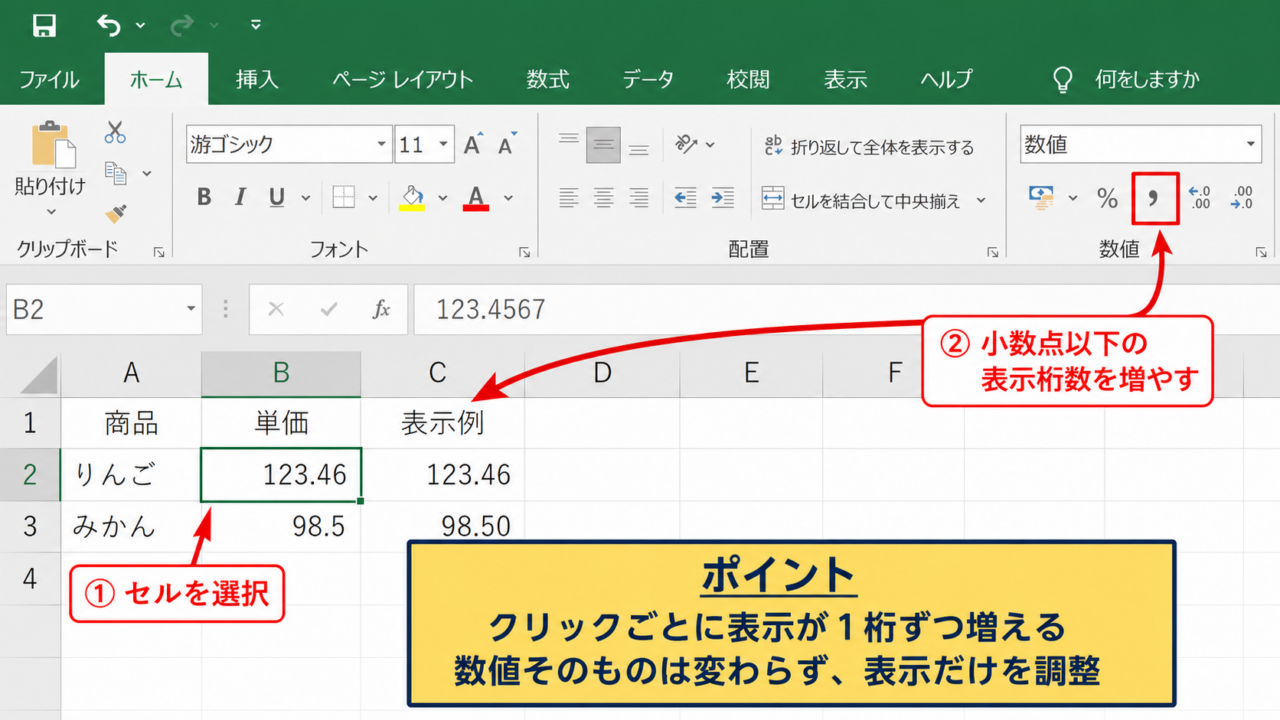
対象のセルまたはセル範囲を選択してから、ホームタブの数値グループにある小数点以下の表示桁数を増やすボタンをクリックします。
クリックするたびに、小数点以下の表示が1桁ずつ増えます。
たとえばセルに123.4567が入力されていて、最初に123と表示されている場合、1回クリックすると123.5、さらにクリックすると123.46のように変化します。
この操作は数値そのものを丸めるのではなく、画面上で見せる桁数を調整する操作です。
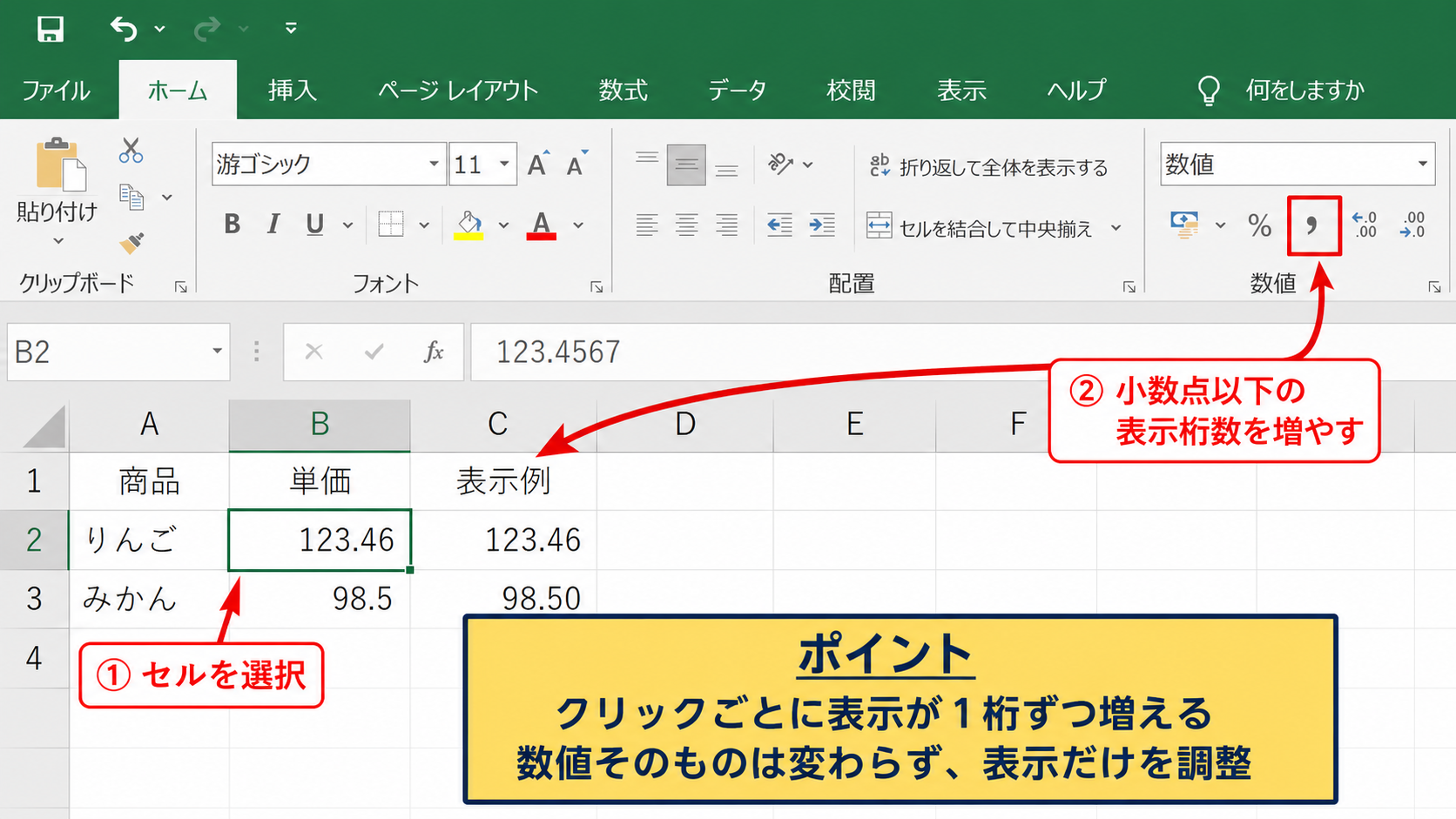
小数の桁が隠れていて計算内容を確認できないときは、まず表示桁数を増やすと元の数値を把握しやすくなります。
ホームタブの小数点以下の表示桁数を減らす操作
反対に、表をすっきり見せたいときは小数点以下の表示桁数を減らします。
セルを選択した状態で、同じ数値グループにある小数点以下の表示桁数を減らすボタンをクリックしてください。
たとえば123.4567という数値を小数第2位まで表示する設定にすると、セルには123.46と表示されます。
表示上は四捨五入されたように見えますが、数式バーでは123.4567のまま確認できるケースが基本です。
請求書や見積書では通貨単位に合わせて小数第0位または第2位にそろえると、表全体の視認性が上がります。
【操作のポイント】小数点以下の表示桁数を減らしたあとも、計算式が参照する値は元の精度を保つため、合計値との見え方を確認しましょう。
複数セルに同じ表示桁数を適用する方法
売上表や集計表では、列全体の桁数をそろえることが大切です。
ドラッグして複数セルを選択するか、列見出しをクリックして列全体を選択してから、表示桁数の増減ボタンを使います。
数式が入っているセルと入力値のセルをまとめて選択しても、数値形式として扱えるセルには同じ設定を適用できます。
ただし文字列として入力された123.45は数値形式の対象にならない場合があります。
セルの左上に緑色の三角が表示されるときは、数値が文字列として保存されている可能性があります。
列全体を整えるときは、先に対象範囲を選択してから操作すると、表内の表示ルールを統一しやすくなります。
セルの書式設定による小数点以下の桁数指定
| 設定する分類 | 小数点以下の桁数 | 表示例 |
|---|---|---|
| 数値 | 2 | 123.46 |
| 通貨 | 0 | ¥123 |
続いては、セルの書式設定から小数点以下の桁数を指定する方法を確認していきます。
セルの書式設定を開く手順
細かな表示形式を指定する場合は、セルの書式設定ダイアログボックスを利用します。
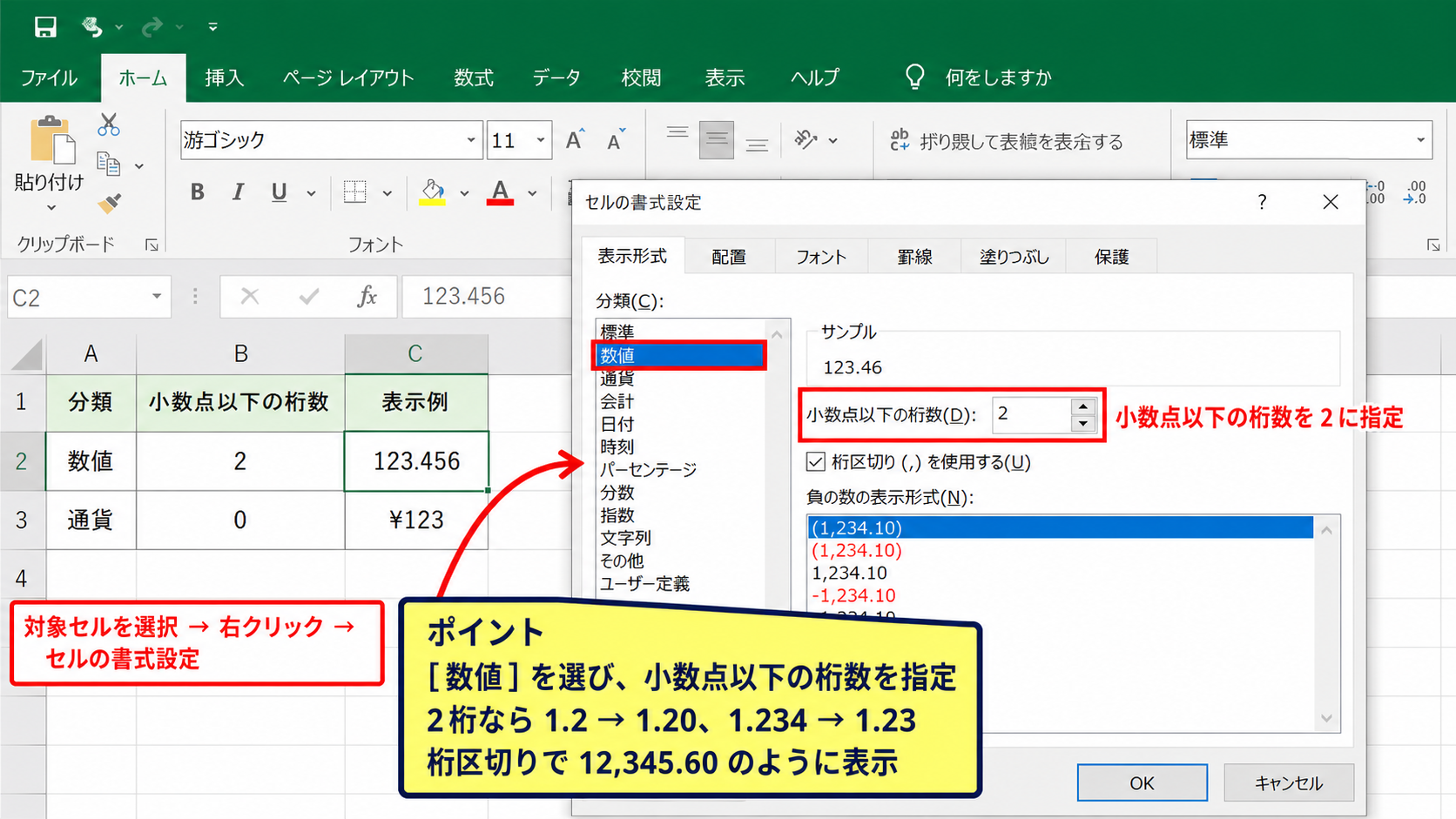
対象セルを選択して右クリックし、セルの書式設定を選択してください。
ショートカットキーを使う場合は、Ctrlキーを押しながら1キーを押すと同じ画面を開けます。
表示形式タブの分類で数値を選ぶと、小数点以下の桁数を直接入力または上下ボタンで指定できます。
ホームタブのボタンでは調整しにくい桁数も、セルの書式設定なら狙った値に一度で設定できます。
数値分類で小数第何位まで表示するか決める方法
分類を数値にすると、桁区切りと小数点以下の桁数を組み合わせて設定できます。
小数点以下の桁数に2を指定すれば、1.2は1.20、1.234は1.23のように表示されます。
末尾の0も表示されるため、測定値や単価などで桁数の基準をそろえたい場合に便利です。
桁区切りを使用するにチェックを入れると、12345.6は12,345.60と表示されます。
小数第2位までの表示は、金額、割合、平均値などでよく使われる設定です。
ただし業務ルールや単位によって必要な精度は異なるため、表の用途に合わせて決めましょう。
通貨やパーセンテージで桁数を整える方法
金額なら通貨または会計、比率ならパーセンテージの分類を選ぶと、単位に合った見た目に整えられます。
パーセンテージでは、0.1234という元データは12.34パーセントとして表示されます。
このとき小数点以下の桁数を0にすると12パーセント、小数第1位にすると12.3パーセントです。
パーセント表示は元の数値を100倍して見せる形式なので、12.34を入力してからパーセント形式にすると1234パーセントになります。
入力値と表示形式の関係を理解しておくと、割合が意図しない大きさになるミスを避けられます。
【操作のポイント】通貨、会計、パーセンテージでは、分類を変更したあとに小数点以下の桁数も確認すると表示のずれを防げます。
ユーザー定義表示形式による小数の見せ方
| 表示形式 | 元の値 | 表示結果 |
|---|---|---|
| 0.00 | 5.2 | 5.20 |
| 0.## | 5.2 | 5.2 |
続いては、ユーザー定義表示形式を使って小数の見せ方を調整する方法を確認していきます。
0とシャープ記号の役割
ユーザー定義では、0とシャープ記号を使って小数点以下の表示ルールを作成します。
0は必ず表示する桁を意味し、シャープ記号は数値がある場合だけ表示する桁を意味します。
たとえば0.00では5.2が5.20と表示され、0.##では5.2が5.2と表示されます。
小数点以下の末尾にある0を見せるかどうかを、表の目的に応じて選べる点が特徴です。
測定結果のように有効桁数をそろえたい場合は0を使い、入力値を簡潔に見せたい場合はシャープ記号が役立ちます。
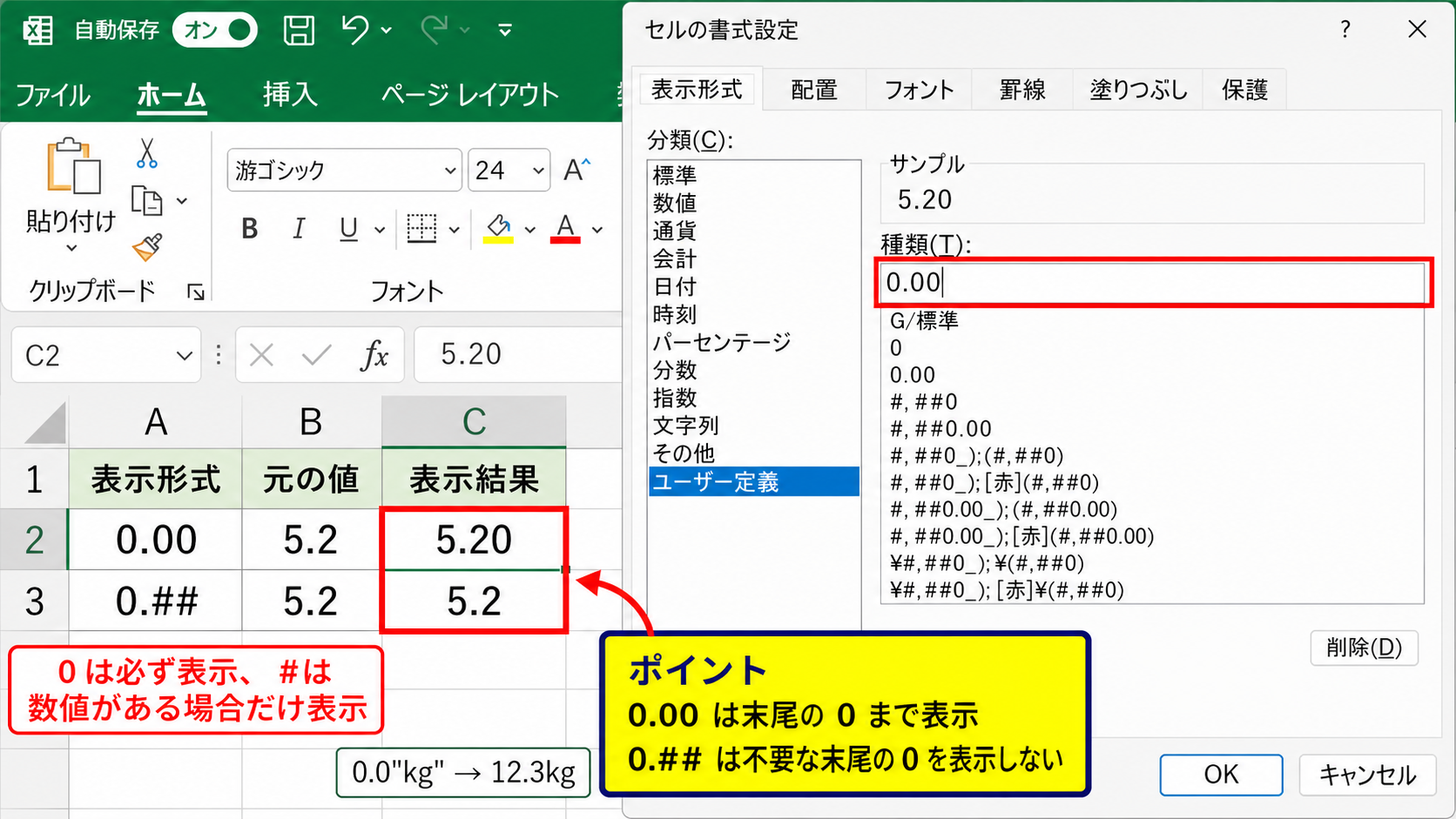
代表的な表示形式は0.0、0.00、0.###です。
小数第何位まで必要か、末尾の0を表示するかを先に考えると設定しやすくなります。
単位付きで小数を表示する方法
数値の後ろに個、kg、時間などの単位を表示したいときも、ユーザー定義を使えます。
たとえば0.0″kg”と設定すると、12.34は12.3kgのように表示されます。
単位部分は引用符で囲むことで、数値ではなく固定文字として扱われます。
セルの中身は数値のままなので、SUM関数やAVERAGE関数による集計にも利用できます。
単位を直接入力して文字列にしてしまうと計算できなくなることがあるため、表示形式で付ける方法が実用的です。
負の数とゼロを分けて表示する方法
ユーザー定義表示形式では、正の数、負の数、ゼロ、文字列に対して別々の表示を設定できます。
たとえば0.00;-0.00;0と指定すると、正の数と負の数は小数第2位まで、ゼロは整数の0として表示されます。
赤字で負の数を目立たせたい場合は、表示形式に色指定を加える方法もあります。
ただし独自の設定が多すぎると、ほかの人が表を修正するときに理解しにくくなるかもしれません。
【操作のポイント】ユーザー定義表示形式は便利ですが、共有するブックでは意味が伝わるシンプルな形式を優先しましょう。
数式結果の桁数と四捨五入関数の使い分け
| A列 売上 | B列 個数 | C列 単価 |
|---|---|---|
| 1234.56 | 7 | 176.365714 |
続いては、表示桁数の変更とROUND関数などによる四捨五入の違いを確認していきます。
表示形式だけを変えた場合の計算結果
セルの表示を小数第2位までにしても、内部に保存されている数値は元のままです。
たとえばC2セルに176.365714が入り、画面では176.37と見えていても、計算では細かい桁を含めた値が使われます。
複数のセルを合計した結果が、画面で見える数値を足した結果とわずかに異なることがあります。
これはExcelの誤りではなく、表示用の丸めと実際の計算値が別であることによって起こる現象です。
見た目の金額を合計したいのか、元の精密な値を合計したいのかで、必要な処理は変わります。
ROUND関数で実際の値を四捨五入する方法
計算に使う値そのものを小数第2位で四捨五入したい場合は、ROUND関数を使います。
サンプルデータでC2セルに単価を求める場合は、次の数式を入力します。
=ROUND(A2/B2,2)
この数式では、A2の売上をB2の個数で割った結果を小数第2位までに四捨五入します。
ROUND関数の第1引数は丸めたい数値、第2引数は残す小数点以下の桁数です。
数式をC2に入力した後は、セル右下のフィルハンドルを下へドラッグしてオートフィルすると、1行目を見出しとした各データ行へ数式をコピーできます。
小数第2位まで残す場合は2、小数第1位なら1、整数にするなら0を第2引数に指定します。
| A | B | C | |
|---|---|---|---|
| 1 | 売上 | 個数 | 単価 |
| 2 | 1234.56 | 7 | 176.37 |
| 3 | 987.65 | 4 | ↓ |
【操作のポイント】帳票に表示するだけなら表示形式、丸めた値を次の計算にも使うならROUND関数を選びます。
ROUNDUP関数とROUNDDOWN関数の違い
常に切り上げたい場合はROUNDUP関数、常に切り捨てたい場合はROUNDDOWN関数を使います。
たとえば=ROUNDUP(A2/B2,2)なら、176.365714は176.37になります。
=ROUNDDOWN(A2/B2,2)なら、同じ値は176.36になります。
消費税、時間、単価などの計算では、業務上の端数処理ルールを確認することが重要です。
見た目だけの設定で済ませず、請求額や支払額に影響する場合は数式で端数処理を明示しましょう。
小数の表示桁数を変更するときの注意点
| 確認項目 | 確認する内容 |
|---|---|
| 表示と実値 | 数式バーで元の数値を確認する |
| 合計 | 見た目の合計との差を確認する |
続いては、小数点以下の桁数を変更するときに知っておきたい注意点を確認していきます。
表示値と実際の値の差
小数点以下を非表示にしても、セル内の値が整数になるとは限りません。
小数を表示しない設定の1.9と、実際に1へ切り捨てた数値は、後の計算で異なる結果になります。
数式バーをクリックして確認すると、セルに保持されている元の数値を把握できます。
重要な集計を行う前には、表示形式だけを変更しているのか、ROUND関数で値を丸めているのかを区別してください。
列幅不足による表示の乱れ
小数点以下の桁数を増やすと、セルの幅が足りなくなり、数値の代わりにシャープ記号が表示されることがあります。
この場合は列見出しの境界をダブルクリックして、列幅を自動調整しましょう。
表示形式が通貨や日付の場合も、同じように列幅不足が起こることがあります。
シャープ記号が表示されたときは、計算エラーと決めつけず、まず列幅を確認するのが近道です。
小数計算で生じる誤差への対応
Excelではコンピューター内部の計算方法によって、0.1と0.2を足した結果にごく小さな誤差が含まれる場合があります。
画面では0.3と表示されていても、比較計算で想定外の結果になることがあるため注意が必要です。
一致判定を行う場合は、ROUND関数で桁数をそろえてから比較する方法が役立ちます。
小数を含む条件付き書式やIF関数では、表示桁数ではなく実際の値が判定に使われます。
【操作のポイント】小数を含む表では、表示形式、端数処理、比較条件の3つを同じ基準でそろえるとトラブルを減らせます。
まとめ エクセルで小数の表示桁数を変更する方法
| 目的 | 適した方法 |
|---|---|
| 見た目だけ整える | ホームタブまたはセルの書式設定 |
| 計算値も丸める | ROUND関数など |
エクセルで小数の表示桁数を変更するには、ホームタブの小数点以下の表示桁数を増やすボタン、または減らすボタンを使う方法が手軽です。
細かく指定したい場合はセルの書式設定を開き、数値、通貨、パーセンテージなどの分類で小数点以下の桁数を設定しましょう。
末尾の0を表示するかどうか、単位を付けるかどうかまで整えたいときは、ユーザー定義表示形式が便利です。
表示だけを丸める操作と、ROUND関数で実際の数値を丸める操作は目的が異なります。
資料の見やすさを優先する場合は表示形式を使い、請求額や集計値そのものをそろえる場合は数式による端数処理を使い分けてください。
小数の表示桁数を整えるだけでも、Excelの表は読みやすくなり、数値確認のミスも防ぎやすくなります。