Excelファイルに写真、商品画像、図面、スクリーンショットを貼り付けていると、保存時にファイル容量が急に大きくなることがあります。
メールに添付できない、OneDriveやTeamsで共有しにくい、開くまでに時間がかかるといった問題は、画像の解像度やトリミング情報が原因になっているケースが少なくありません。
エクセルの画像圧縮は、見た目を必要な範囲に保ちながら、ブックに保存される画像データを軽くする機能です。
画像圧縮で確認したいポイント
・現在の画像だけを圧縮するか、ブック内の画像を一括で圧縮するか
・印刷用途に合う解像度を選べているか
・トリミング部分を削除しても元に戻せる状態か
この記事では、Excelで画像を圧縮してファイル容量を小さくする基本操作、一括処理、圧縮できない場合の確認点、元に戻す方法まで順番に解説します。
画像が多い見積書、報告書、商品一覧、作業記録を扱う場合にも役立つ内容です。
エクセルで画像を圧縮する基本操作
それではまず、選択した画像を圧縮してExcelファイルを軽くする基本操作について解説していきます。
| A | B | C |
|---|---|---|
| 1 | 商品名 | 商品画像 |
| 2 | サンプルA | 貼り付け画像 |
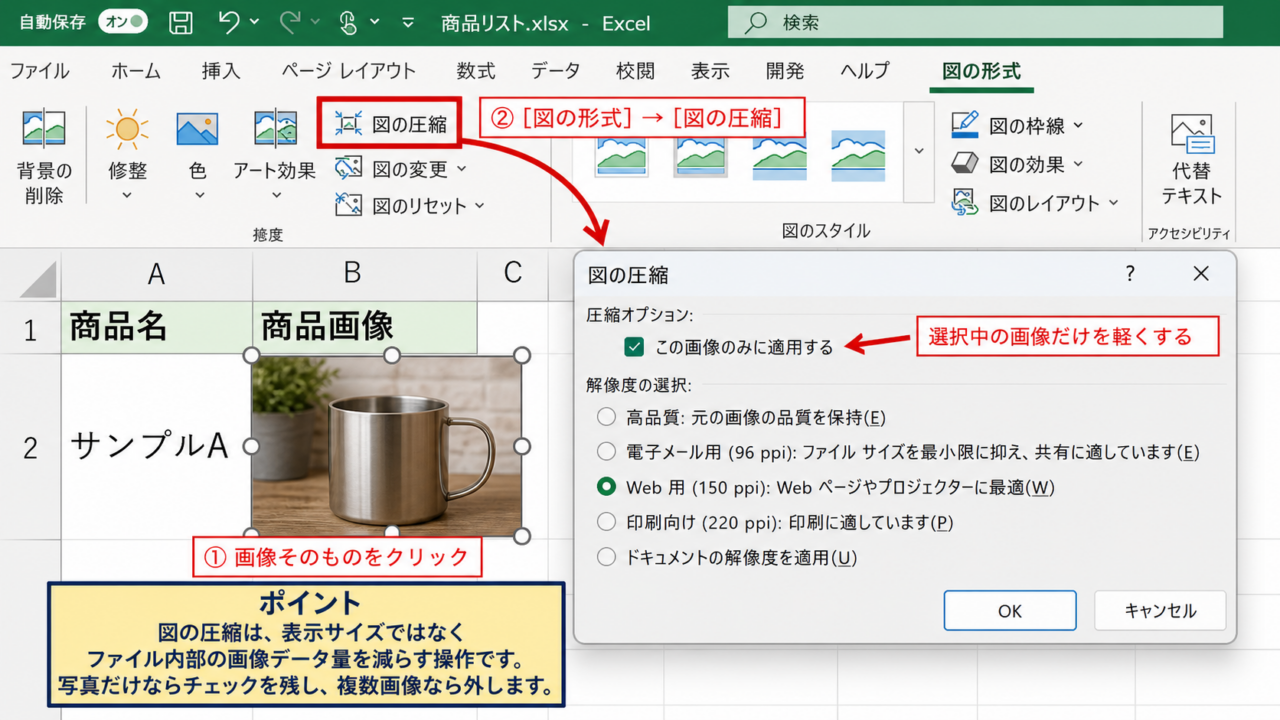
図の形式タブからの圧縮開始
ワークシート上の圧縮したい画像をクリックすると、Excel上部のリボンに「図の形式」タブが表示されます。
このタブ内にある「図の圧縮」を選択すると、画像の解像度や適用範囲を指定するダイアログが開きます。
セルを選択しただけでは図の圧縮は実行できず、必ず画像そのものを選択する必要があります。
画像の周囲に白い丸いハンドルが表示されていれば、画像が選択されている状態です。
画像がセルの背面にあるように見えるときでも、画像の端をクリックして選択できる場合があります。
クリックしづらい場合は、「ホーム」タブの「検索と選択」から「オブジェクトの選択と表示」を利用すると、シート上の画像を見つけやすくなります。
図の圧縮は表示サイズを小さくする操作ではなく、ファイル内部に保持される画像データ量を減らす操作です。
そのため、画像をドラッグして小さく見せただけでは、ブック容量が十分に減らないことがあります。
圧縮オプションの選択
「図の圧縮」ダイアログでは、「この画像のみに適用する」のチェックと解像度を確認します。
選択中の写真だけを軽くしたい場合は、このチェックを残したままにします。
一方で、同じブックに多数の画像がある場合はチェックを外すことで、すべての画像をまとめて圧縮できます。
解像度は、画面で確認する資料なら電子メール用またはWeb向け、通常の文書なら印刷向けを目安に選びます。
解像度選びの目安
画面共有やメール添付中心なら低めの解像度が向いています。
社内プリンターで読む資料なら標準的な印刷向け解像度が扱いやすい設定です。
写真を大きく印刷する資料や細部を確認する図面では、高い解像度を維持する必要があるかもしれません。
低い解像度を選ぶほど容量は減りますが、拡大表示時の文字や細線がぼやける可能性があります。
まずコピーしたファイルで試し、印刷プレビューと実際の表示を確認してから本番ブックへ適用すると安心です。
保存による容量削減の確定
圧縮設定を選んで「OK」を押しただけでは、エクスプローラー上のファイルサイズ表示がすぐ変わらないことがあります。
圧縮後は、必ず上書き保存または別名保存を実行してください。
画像圧縮の結果は、ブックを保存した時点でファイルへ反映されます。
作業前後の容量を比較するなら、元ファイルを残して「画像圧縮後.xlsx」のような別名で保存すると、効果を数字で確認できます。
例えば容量が18MBから5MBになれば、削減率は次の式で求められます。
削減率 = (圧縮前の容量 − 圧縮後の容量)÷ 圧縮前の容量 × 100
Excelのセルで計算する場合、A2に圧縮前のMB、B2に圧縮後のMBを入力し、C2に次の数式を入れます。
=IFERROR((A2-B2)/A2,0)
C2の表示形式をパーセンテージにすれば、容量をどの程度減らせたかを把握できます。
【操作のポイント】圧縮前の元ファイルを別フォルダへ保管し、圧縮後は保存してから容量と画質を確認しましょう。
複数画像を一括で圧縮する設定
続いては、複数の画像をまとめて圧縮する設定を確認していきます。
| A | B | C |
|---|---|---|
| 1 | 案件名 | 画像枚数 |
| 2 | 現場報告 | 24枚 |
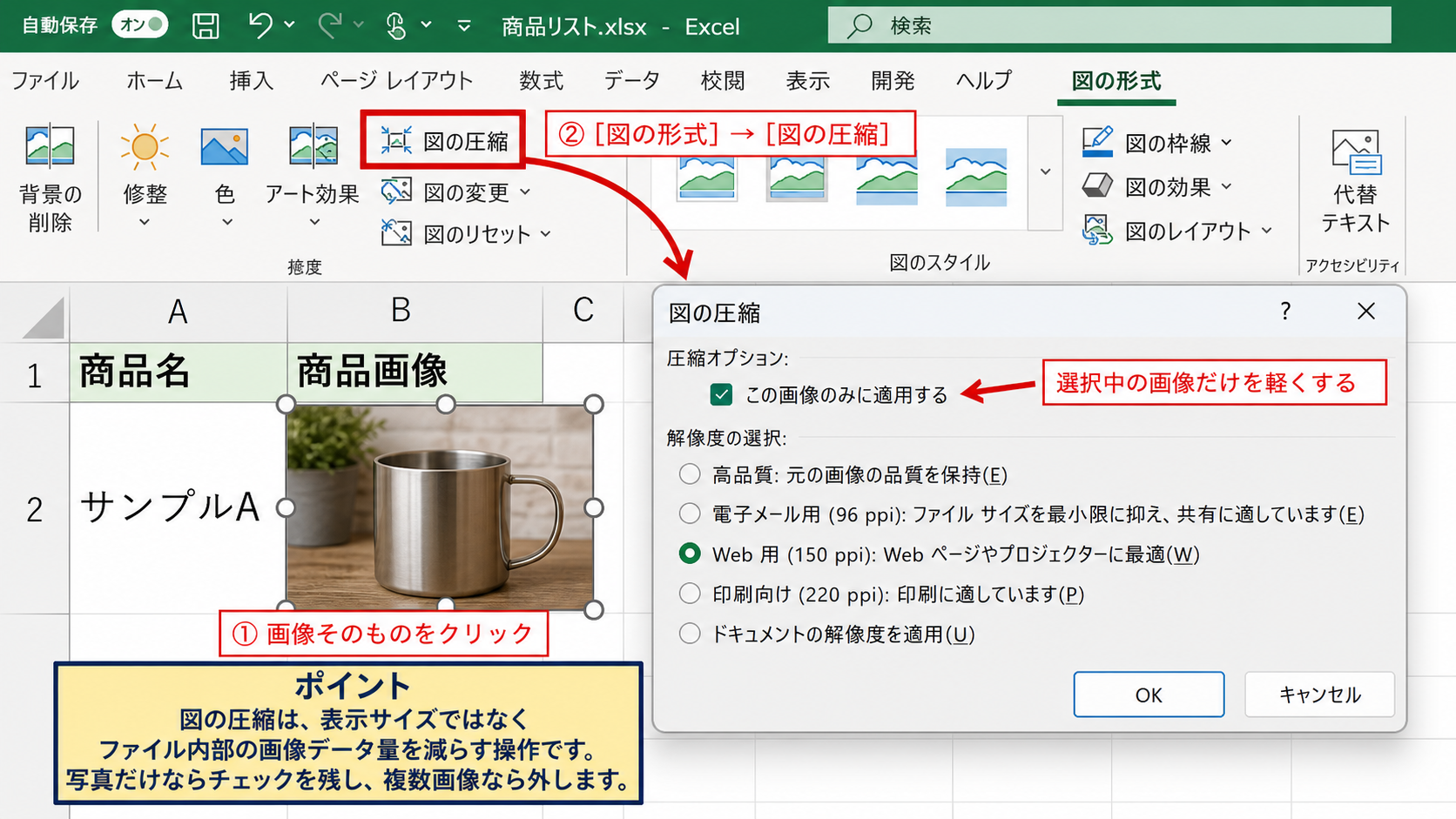
この画像のみに適用するチェックの解除
一括圧縮を行うときは、いずれか一枚の画像を選択して「図の形式」タブから「図の圧縮」を開きます。
次に「この画像のみに適用する」のチェックを外してから解像度を選択します。
これにより、同じブック内にある通常の挿入画像へ同じ圧縮設定を適用できます。
一括圧縮は、画像が多いほどファイル容量を大きく減らせる可能性があります。
週報や工事写真台帳のように数十枚の写真を貼り付けたブックでは、個別に処理するより効率的です。
ただし、ロゴ、QRコード、細かい文字が入った画面キャプチャまで同じ設定で圧縮されます。
読み取り精度が必要な画像は、圧縮対象のブックを分ける、または一括圧縮の前に別ファイルへ複製する方法も検討しましょう。
ブック内画像とリンク画像の違い
Excelに貼り付けた画像には、ブック内部へ埋め込まれているものと、外部ファイルへのリンクとして配置されているものがあります。
通常のコピー&ペーストや「挿入」から追加した画像は、多くの場合でブックに埋め込まれます。
埋め込み画像はExcelファイルに含まれるため、画像の枚数や画素数がそのまま容量増加につながります。
一方、リンク画像は元画像の保存先に依存するため、ブック単体の容量を抑えられる場合があります。
しかし、共有先のPCに元画像がないと表示されない、フォルダ移動後にリンク切れが起きるといった注意点があります。
一括圧縮に向くケース
・メール添付する報告書
・写真を多数貼った点検表
・画像を含む月次資料
・クラウド保存時の同期を速くしたいブック
共有の確実性を優先するなら埋め込み画像を圧縮し、容量だけを最優先するなら画像管理方法も見直すとよいでしょう。
圧縮後に確認する画像品質
一括圧縮を実行した後は、先頭の画像だけでなく、種類の異なる画像を複数確認します。
人物写真、文字入りスクリーンショット、表の画像、ロゴなどは、劣化の見え方がそれぞれ異なります。
特にスクリーンショットは、文字がにじむと手順書として読みにくくなります。
印刷が目的のブックでは、Excel上で見た印象だけでなく、印刷プレビューでも確認することが重要です。
「ページレイアウト」タブから印刷範囲を確認し、必要なら実際に一枚だけ印刷して判読性を確認しましょう。
画像の一部だけが重要な場合は、圧縮前に不要な余白をトリミングし、その後で適切な解像度にすると効率よく軽量化できます。
【操作のポイント】一括圧縮ではチェックを外し、文字入り画像やQRコードが読めるかを必ず確認しましょう。
トリミング領域の削除と容量削減
続いては、画像のトリミング領域を削除して容量を小さくする仕組みを確認していきます。
| A | B | C |
|---|---|---|
| 1 | 元画像 | 表示部分 |
| 2 | 4000×3000px | 中央部分のみ |
トリミング後も残る元画像データ
Excelで画像をトリミングすると、画面上では不要部分が切り取られたように見えます。
ただし、標準設定では、元の画像データや切り取った部分の情報がブック内に残っていることがあります。
これは後からトリミング範囲を戻せるようにするための仕組みです。
見た目だけを小さくしたトリミングでは、容量削減の効果が限定的な場合があります。
高解像度の写真から小さな一部分だけを表示している場合ほど、非表示部分のデータが容量を占めやすくなります。
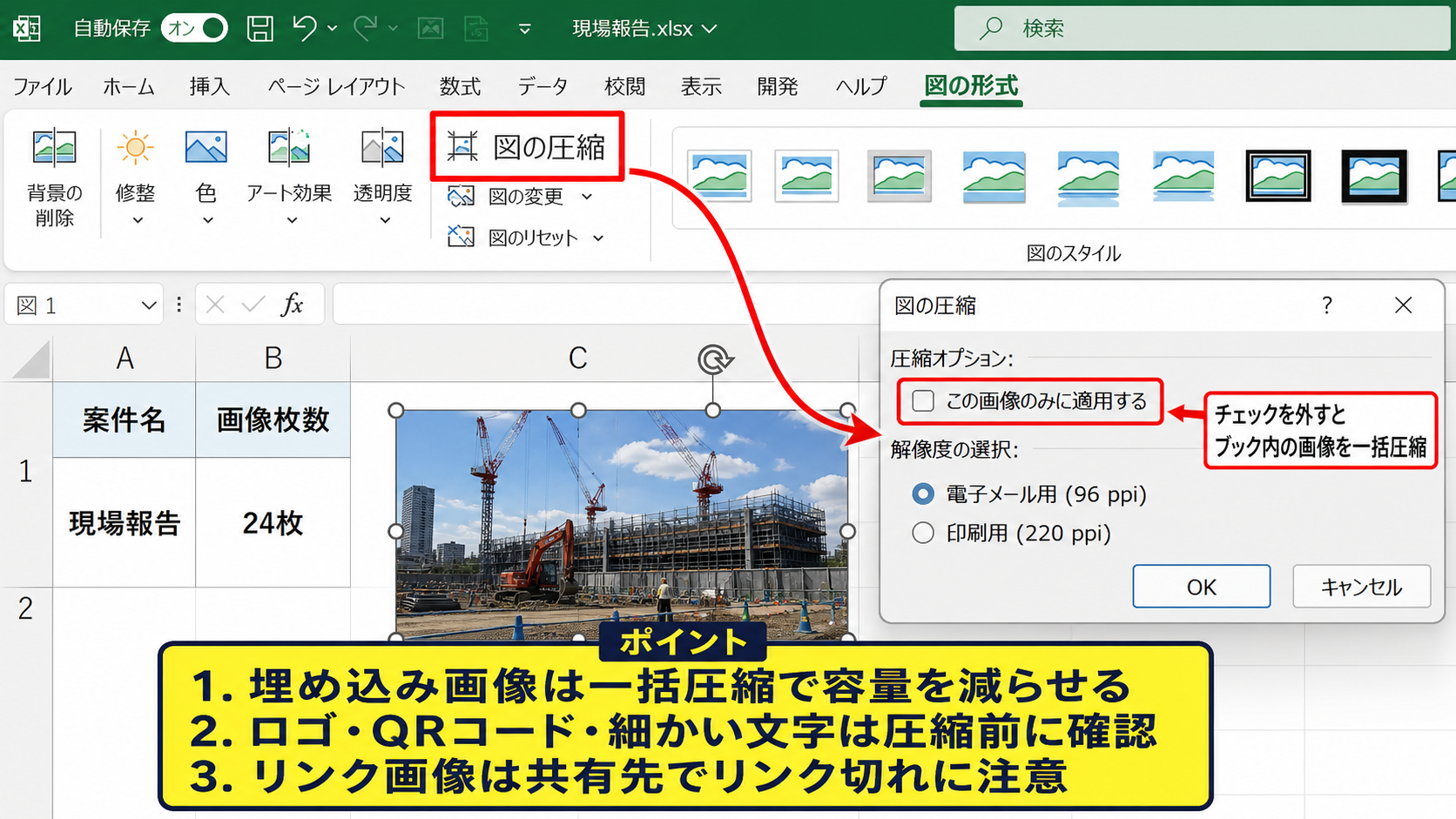
図の圧縮ダイアログにある「図のトリミング部分を削除する」設定を使うと、不要な領域をファイルから削除できます。
この操作は容量を減らすうえで有効ですが、保存後に元の切り取り範囲へ戻せなくなる可能性があります。
トリミング部分を削除する手順
対象の画像を選び、「図の形式」タブから「図の圧縮」を開きます。
ダイアログ内の「図のトリミング部分を削除する」にチェックを入れます。
個別処理なら「この画像のみに適用する」をオンにし、ブック全体で不要部分を削除したいならオフにします。
その後、解像度を選択して「OK」を押し、別名保存を実行します。
トリミング削除前の確認手順
・元画像を使い直す予定がないか確認する
・切り取った部分に必要な情報が残っていないか確認する
・元ファイルを複製してから実行する
画像編集前の状態を保ちたい業務資料では、元画像を別フォルダへ保存したうえでExcel側のトリミング削除を行うのが安全です。
画像データを削除する際の注意点
トリミング部分の削除は、Excelの元に戻す操作が使える間であれば復元できることがあります。
しかし、保存してファイルを閉じた後は、元画像の全体を復元できない可能性が高くなります。
復元の必要性が少しでもあるなら、圧縮前のブックを必ず残すことが基本です。
また、同じ画像を複数の場所へ貼り付けている場合は、それぞれでトリミング状態が異なることがあります。
一括設定では意図しない画像まで削除対象になることがあるため、重要な図面や証跡写真があるファイルでは個別に処理する方法が向いています。
容量を優先するのか、後編集の自由度を優先するのかを決めてから設定しましょう。
【操作のポイント】トリミング部分の削除は戻せない場合があるため、元ブックを複製してから実行しましょう。
ファイルサイズを確認しながら圧縮する手順
続いては、圧縮前後の容量を確認しながら画像を軽くする手順を確認していきます。
| A | B | C |
|---|---|---|
| 1 | 圧縮前MB | 圧縮後MB |
| 2 | 18.4 | 5.7 |
別名保存による安全な比較
画像圧縮の効果を確認する最も簡単な方法は、元ファイルを残して別名保存することです。
たとえば「月次報告書_元.xlsx」と「月次報告書_圧縮後.xlsx」のように、名称で区別します。
エクスプローラーでファイルを右クリックし、「プロパティ」のサイズを比較すれば、圧縮結果を確認できます。
保存先が同じでファイル名も近いと、元データを上書きしやすいため注意が必要です。
共有前の最終版を作る用途なら、圧縮後ファイルを提出用として分けておくと管理しやすくなります。
ブックを開く速度やメール添付時の扱いやすさも、ファイルサイズに応じて改善することがあります。
Excelの画面で行う圧縮操作
次のイメージは、画像を選択して「図の形式」タブから「図の圧縮」を選ぶ流れです。
操作対象は「図の圧縮」ボタンであり、画像を縮小するための「トリミング」やサイズ変更とは役割が異なります。
圧縮ダイアログで設定を確定したら、別名保存をして容量比較へ進みます。
サンプル値による削減率の計算
容量の記録をシート内に残しておくと、どの解像度が業務に適しているかを判断しやすくなります。
1行目に「圧縮前MB」「圧縮後MB」「削減率」というヘッダーを入力し、2行目以降に各ファイルの数値を記録します。
C2には、次の数式を入力します。
=IFERROR((A2-B2)/A2,0)
A2が18.4、B2が5.7なら、結果は約69パーセントです。
数式入力後、C2セル右下のフィルハンドルを下へドラッグすれば、3行目以降にも同じ計算をオートフィルできます。
割合を比較すると、単に容量が小さい設定ではなく、画質とのバランスがよい設定を選びやすくなります。
【操作のポイント】圧縮後は別名保存し、ファイルサイズと印刷品質の両方を確認して採用する設定を決めましょう。
画像圧縮ができない場合の確認項目
続いては、図の圧縮ボタンが表示されない、容量が減らない場合の確認項目を解説していきます。
| A | B | C |
|---|---|---|
| 1 | 症状 | 主な確認先 |
| 2 | ボタンが出ない | 画像の選択状態 |
画像ではなく図形やオブジェクトを選択している場合
「図の圧縮」が見つからないときは、選択している対象が画像かどうかを確認します。
Excelの図形、アイコン、テキストボックス、グラフ、SmartArtなどは、通常の写真と同じ方法では圧縮できません。
図形を選ぶと「図形の書式」、グラフを選ぶと「グラフのデザイン」など、別のタブが表示されます。
「図の形式」タブが出ていない場合は、圧縮対象の画像を正しく選択できていない可能性があります。
画像がグループ化されている場合は、グループ解除後に個別画像を選択する必要が出ることもあります。
また、セルに表示されているように見えても、実際には画像ではなく条件付き書式のアイコンであるケースもあります。
圧縮しても容量が減らない原因
圧縮後も容量がほとんど変わらない場合、画像以外の要素がファイルサイズを大きくしていることがあります。
大量の数式、複数のピボットテーブル、不要な書式、埋め込みオブジェクト、過去の編集情報なども容量増加の要因です。
特に、シートの遠い行や列まで書式が設定されていると、実データが少なくてもブックが重くなることがあります。
画像圧縮後に見直したい項目
・使っていないシートや不要な画像
・不要な行列への書式設定
・埋め込まれたPDFやPowerPointオブジェクト
・不要になった名前の定義やピボットキャッシュ
ただし、これらを削除する作業は内容に影響するため、画像圧縮とは分けて慎重に進めましょう。
保存形式とOfficeのバージョン
古いExcel形式であるxlsは、xlsxやxlsmとは内部構造が異なります。
可能であれば、互換性を確認したうえでxlsx形式またはマクロを含むxlsm形式へ保存すると、容量面で有利になる場合があります。
ただし、保存形式を変更すると古いExcelで使えない機能が出ることもあるため、共有相手の環境を確認してください。
画像圧縮のメニュー構成はExcelのバージョンやMicrosoft 365の更新状況で表示位置が少し異なることがあります。
見つからない場合は、リボンの検索欄へ「図の圧縮」と入力してコマンドを探す方法も便利です。
【操作のポイント】図の形式タブが出るかを最初に確認し、容量が減らない場合は画像以外の要因も切り分けましょう。
まとめ エクセルで画像を圧縮してファイル容量を小さくする方法
Excelで画像を圧縮するには、画像を選択して「図の形式」タブから「図の圧縮」を開き、用途に合う解像度を選択します。
複数の画像をまとめて軽くしたい場合は、「この画像のみに適用する」のチェックを外すことで一括圧縮が可能です。
トリミング部分の削除は容量削減に効果的ですが、保存後に元の範囲へ戻せなくなることがあるため、元ファイルの保管が欠かせません。
圧縮前後は別名保存を行い、エクスプローラー上の容量、Excelでの表示、印刷プレビューを比較しましょう。
画面閲覧用なら低めの解像度、印刷資料や細かい文字を含む画像なら読みやすさを優先した解像度が適しています。
画像圧縮の要点
・図の形式から図の圧縮を開く
・一括処理では適用範囲のチェックを外す
・トリミング部分の削除前に元ファイルを複製する
・保存後に容量と画質を両方確認する
ファイルが重い原因は画像だけとは限りませんが、写真やスクリーンショットを多く含むブックでは、画像圧縮が最初に取り組みやすい改善策です。
用途に合った画質を選び、共有しやすく扱いやすいExcelファイルへ整えていきましょう。