Excelのテーブルは、見出し付きの表を効率よく管理できる便利な機能です。
一方で、フィルターや縞模様、数式の自動入力が不要になり、通常のセル範囲へ戻したい場面もあります。
テーブルを解除してもデータ自体は残せますが、操作後に書式や参照式の見え方が変わることがあるため、手順と注意点を理解して進めることが大切です。
テーブルの解除は、表内のセルを選択してから「テーブル デザイン」タブの「範囲に変換」を使う方法が基本です。
解除後も値と書式は原則として残りますが、テーブル名や構造化参照、フィルターの扱いは変化します。
ここでは、エクセルのテーブルを通常の範囲へ戻す方法、戻せないと感じる原因、解除後に確認したいポイントを順番に解説します。
エクセルのテーブルを解除する方法【範囲に変換】
それではまず、テーブルを通常のセル範囲へ変換する基本操作について解説していきます。
| 商品名 | 数量 | 単価 |
|---|---|---|
| ノート | 12 | 180 |
| ペン | 8 | 120 |
表内のセルを選択する操作
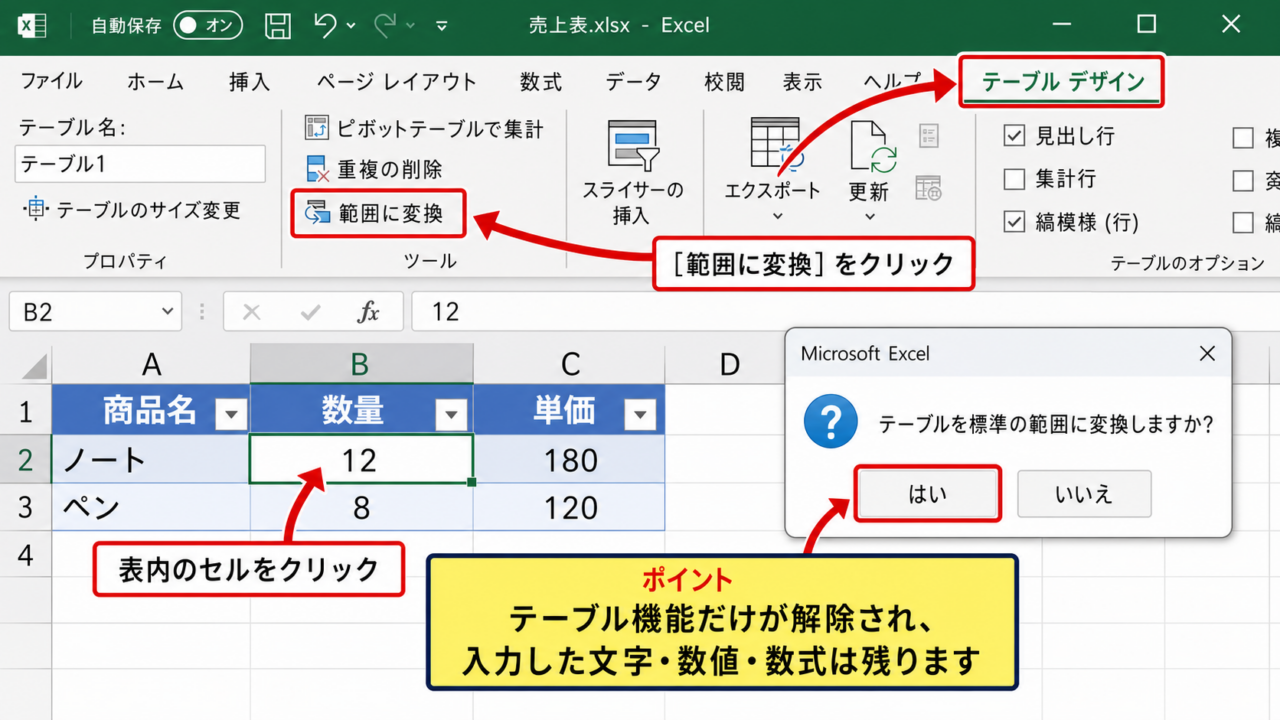
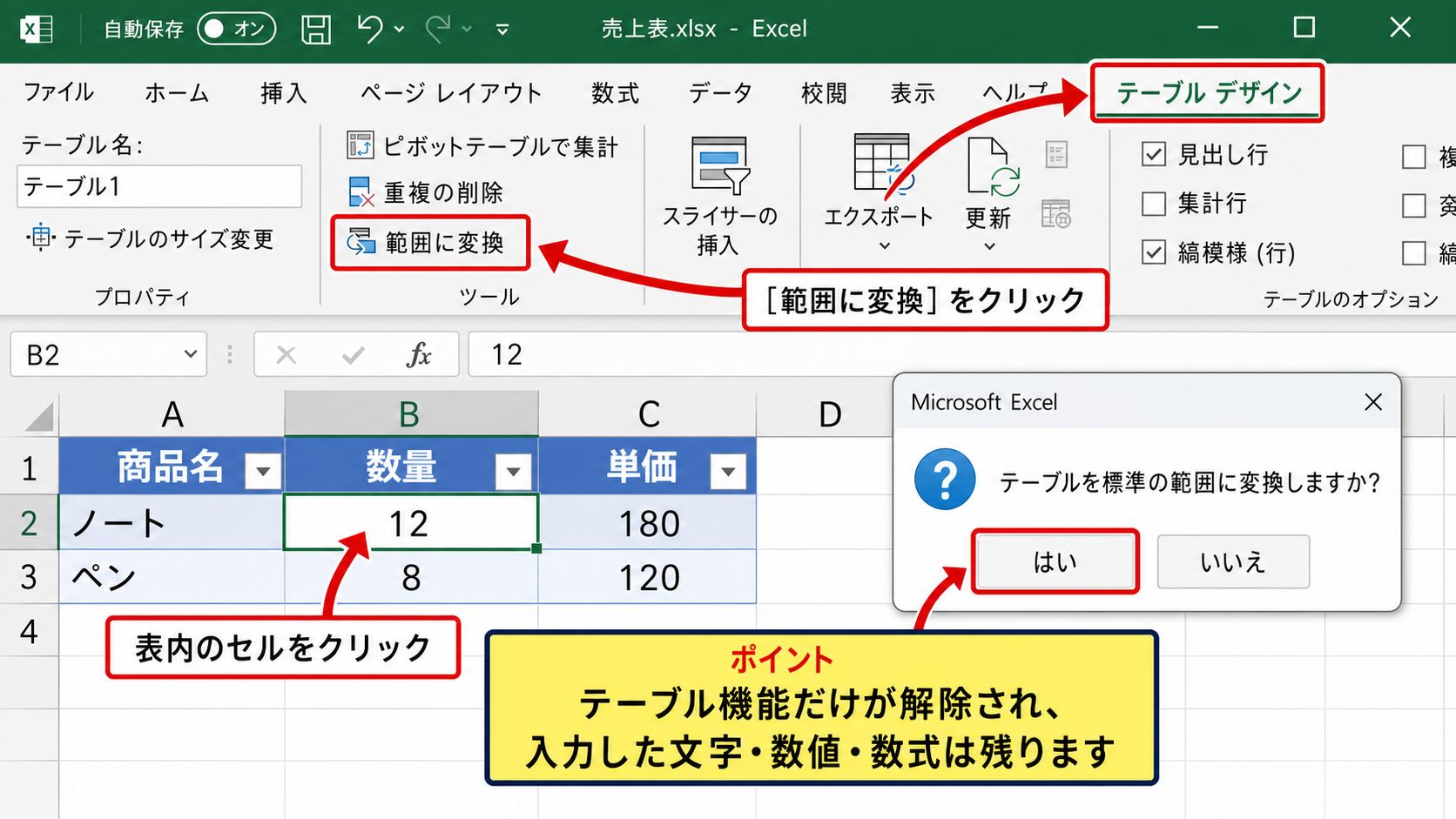
最初に、解除したいテーブル内の任意のセルを一つクリックします。
表全体をドラッグして選択する必要はなく、テーブルの内部にカーソルを置くだけで操作対象として認識されます。
選択すると、リボンの右側に「テーブル デザイン」タブが表示されます。
このタブが表示されない場合は、表の外側のセルを選択している可能性があります。
見出し行、データ行、集計行のどこを選んでも構いませんが、空白セルを含む周辺範囲ではなく、実際のテーブル内をクリックしましょう。
テーブルかどうかを見分ける目安は、見出し行にフィルターボタンがあり、セルを選ぶと「テーブル デザイン」タブが現れることです。
テーブル デザインから範囲に変換する操作
「テーブル デザイン」タブを開いたら、リボン内の「ツール」グループにある「範囲に変換」をクリックします。
確認メッセージが表示されたら、「はい」を選択します。
これでテーブルの機能だけが外れ、セルに入力していた文字、数値、数式は通常の範囲として残ります。
解除の対象は表の機能であり、データを削除する操作ではありません。
誤って操作した場合も、直後であればCtrlキーとZキーによる元に戻す操作で復元できます。
解除直後に残る書式の確認
範囲に変換した後も、テーブルスタイルで設定されていた色、罫線、フォント、縞模様が残ることがあります。
これは異常ではなく、書式とテーブル機能が別々に扱われるためです。
通常の見た目へ戻したいときは、ホームタブの「クリア」から「書式のクリア」を選ぶか、必要な範囲へ任意の書式を設定します。
ただし書式のクリアを実行すると、入力した表示形式や罫線も消えるため、必要な列の表示形式は先に確認しておくと安心です。
【操作のポイント】解除後に色が残っていても、テーブル解除が失敗したとは限りません。まずフィルターボタンとテーブル デザインタブが消えているか確認します。
右クリックメニューによるテーブル解除
続いては、リボンを使わずに右クリックから通常の範囲へ戻す方法を確認していきます。
| 担当者 | 売上 | 達成率 |
|---|---|---|
| 田中 | 250000 | 105% |
| 佐藤 | 220000 | 96% |
テーブルメニューを開く手順
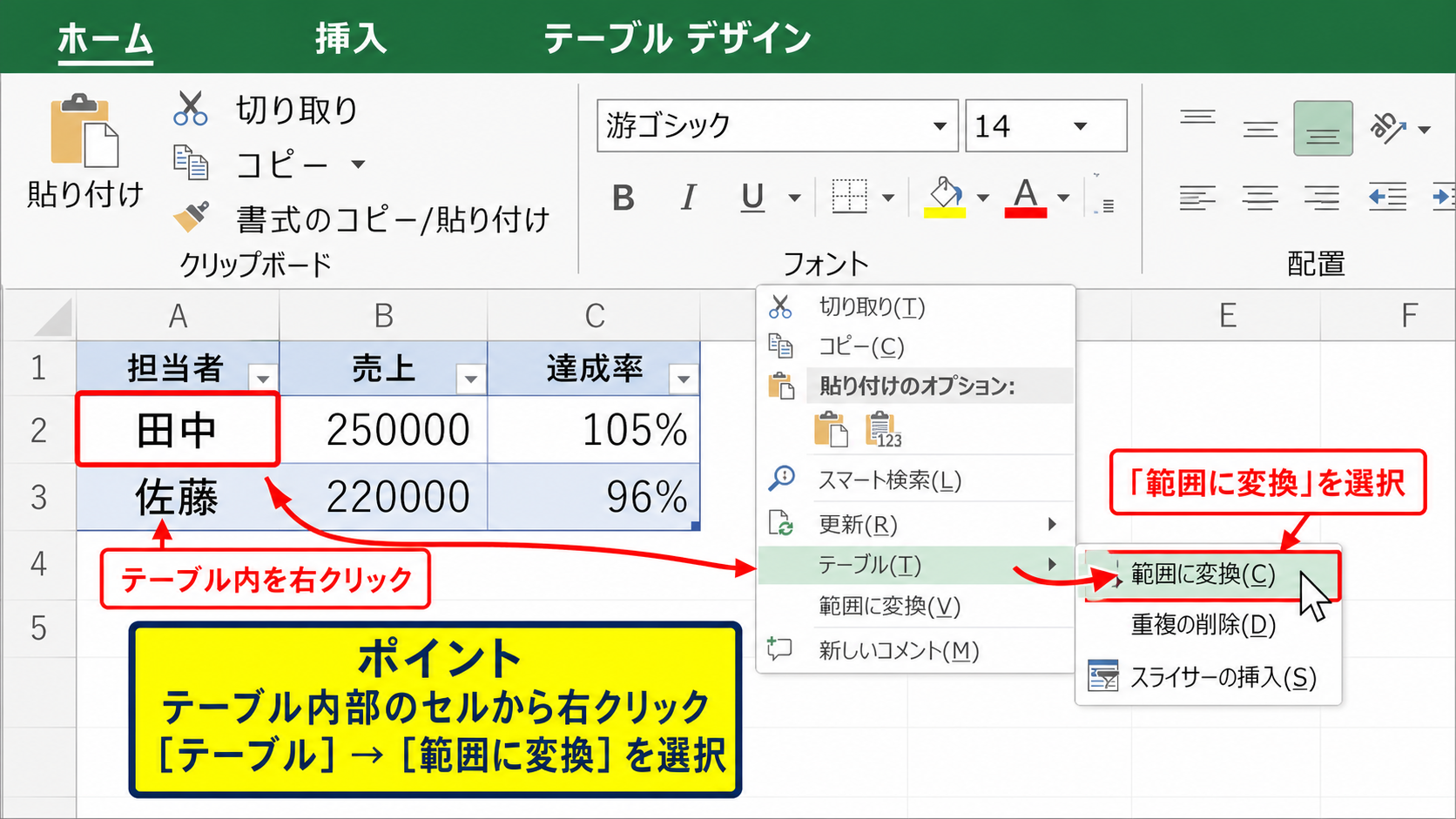
テーブル内のセルを右クリックすると、通常のセル操作に加えてテーブル関連のメニューが表示されます。
メニュー内の「テーブル」にカーソルを合わせると、関連する操作が展開されます。
その中の「範囲に変換」を選択すれば、リボンから操作した場合と同じ結果になります。
作業中にリボンを非表示にしている場合や、マウス中心で操作したい場合に便利な方法です。
確認画面での選択
「テーブルを通常の範囲に変換しますか」という趣旨の確認画面が出たら、「はい」をクリックします。
この確認は、テーブル名や構造化参照などの機能的な設定が失われる可能性を知らせるためのものです。
値と数式を残したまま変換するので、一覧表を単純な入力範囲にしたいときに適しています。
解除前に数式が「=SUM(Table1[売上])」のような構造化参照になっている場合、解除後の数式の表記や参照範囲を確認しましょう。
ショートカット操作の考え方
テーブル解除には、すべてのExcel環境で同じ単独ショートカットが割り当てられているわけではありません。
Altキーでリボンのキー ヒントを表示し、「テーブル デザイン」から「範囲に変換」へ進む方法はありますが、バージョンや表示言語で文字が変わる場合があります。
そのため、初めて操作する場合はリボンまたは右クリックメニューを使うほうが確実です。
繰り返し処理する業務では、解除後の状態をテンプレート化しておくと入力ミスの防止にもつながります。
【操作のポイント】右クリック操作でも、必ずテーブル内部のセルを起点にします。表の外で右クリックすると「範囲に変換」は表示されません。
テーブルを通常の範囲に戻せない原因
続いては、範囲に変換が見つからない、クリックできないと感じる主な原因を確認していきます。
| 状態 | 確認箇所 | 対処 |
|---|---|---|
| タブが出ない | 選択セル | 表内をクリック |
| 変更できない | 保護設定 | 保護を解除 |
通常の範囲をテーブルと誤認しているケース
フィルターが付いている、色付きの見出しがある、罫線が整っているという理由だけでは、その範囲がテーブルとは限りません。
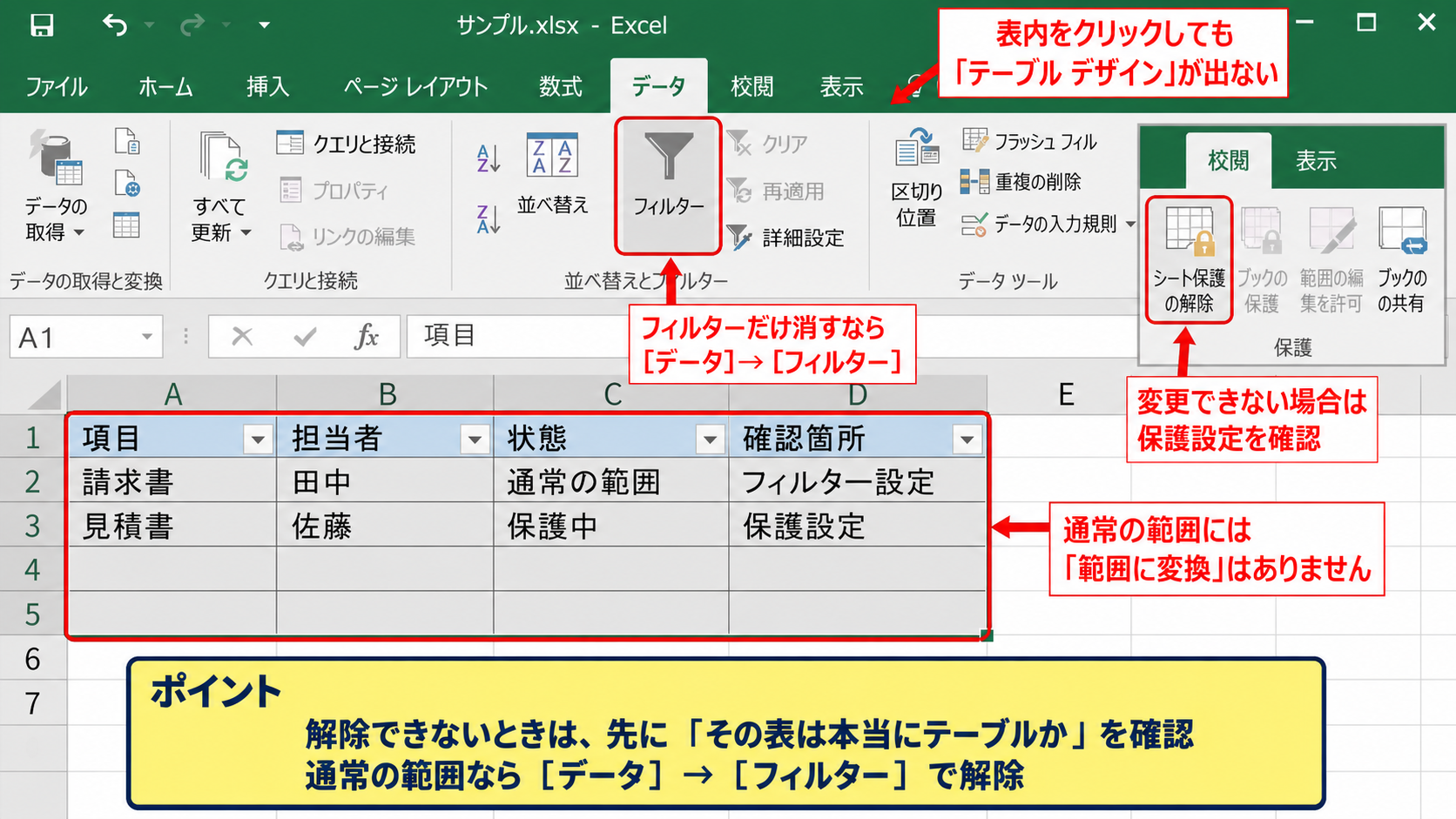
普通のセル範囲にオートフィルターや書式を設定した表では、「テーブル デザイン」タブは表示されません。
この場合は解除するテーブル機能そのものがないため、「範囲に変換」を探しても見つからない状態です。
フィルターだけを消したい場合は、データタブの「フィルター」をオフにします。
シート保護と共有設定の影響
ワークシートが保護されていると、テーブルのサイズ変更や変換などの操作が制限されることがあります。
校閲タブの「シート保護の解除」が表示されている場合は、権限を持つ人に解除を依頼するか、設定済みのパスワードを入力して解除します。
共同編集しているブックでは、ほかの利用者の操作状況や保存競合によって編集が反映されにくいこともあります。
作業前にファイルを保存し、共有中の担当者へ変更内容を伝えるとトラブルを減らせます。
結合セルとデータ構造の問題
テーブル内には結合セルを配置できません。
そのため、結合セルがある表はテーブルではなく、通常の範囲である可能性が高いでしょう。
また、テーブル範囲の途中に空白行や別形式のデータが混在していると、目的の範囲と認識している部分が実際のテーブル範囲と異なることがあります。
テーブルの正確な範囲は、表内を選択したときに表示される枠線で確認できます。必要なら「テーブル デザイン」の「テーブル名」も確認します。
【操作のポイント】解除できないときは、先に「その表は本当にテーブルか」「シート保護がないか」の二点を確認すると原因を絞り込めます。
テーブル解除後のフィルターと数式の調整
続いては、解除後に起こりやすいフィルター、数式、書式の変化について確認していきます。
| 商品名 | 数量 | 金額 |
|---|---|---|
| ノート | 12 | =B2*180 |
| ペン | 8 | =B3*120 |
フィルターボタンを残す場合と消す場合
テーブルを解除すると、通常は見出し行のフィルターボタンも消えます。
通常の範囲に戻したうえで絞り込みだけ使いたい場合は、見出しを含む範囲を選択し、データタブの「フィルター」をクリックします。
テーブル機能を使わずにオートフィルターだけを設定すれば、入力規則や独自の書式を保ちながらデータを絞り込めます。
反対に、フィルターも不要なら設定せず、そのまま通常のセル範囲として利用できます。
構造化参照から通常参照への確認
テーブルでは、列名を使った構造化参照が利用されます。
たとえば売上列の合計は、テーブル内では「=SUM(Table1[金額])」のように表示されることがあります。
通常の範囲で金額がC2からC10に入っている場合、合計の基本式は「=SUM(C2:C10)」です。
解除後も数式が正しく計算されるか、合計セルや別シートから参照しているセルを確認してください。
列を追加しても数式範囲が自動拡張されなくなる場合があるため、月次更新の表では特に注意が必要です。
数式のオートフィルと書式コピー
通常の範囲では、新しい行に数式や書式が自動で入らないことがあります。
C2に「=B2*180」を入力した場合は、セル右下のフィルハンドルを下方向へドラッグしてC3以降へコピーします。
相対参照のB2は、下へコピーするとB3、B4のように自動調整されます。
固定した単価をF1に置く場合は「=B2*$F$1」と入力します。ドル記号付きの絶対参照にすることで、オートフィル後も単価の参照先をF1に固定できます。
1行目を見出し行としたサンプルでは、データは2行目から始まるため、数式もC2を起点に作成します。
【操作のポイント】テーブル解除後は、新規行への数式自動入力が続くかを必ず試します。続かない場合はオートフィルまたは数式コピーで補います。
再びテーブル化する場合の設定
続いては、解除した範囲を再度テーブルへ変換したい場合の設定を確認していきます。
| 日付 | 項目 | 金額 |
|---|---|---|
| 4月1日 | 交通費 | 850 |
| 4月2日 | 消耗品費 | 1200 |
テーブルとして書式設定する手順
再びテーブル化するには、見出し行を含むデータ範囲を選択し、ホームタブの「テーブルとして書式設定」を選びます。
または、挿入タブの「テーブル」から作成することも可能です。
範囲の確認画面では、選択範囲が正しいことと「先頭行をテーブルの見出しとして使用する」にチェックが入っていることを確認します。
1行目にヘッダーがある表では、見出しとして使用する設定を有効にすることが基本です。
テーブル名と列名の管理
テーブル化すると、既定ではTable1などのテーブル名が設定されます。
複数の表を扱うブックでは、売上一覧、商品マスタ、経費明細のように用途が分かる名前へ変更すると、数式やピボットテーブルでの参照が分かりやすくなります。
列名は空白にせず、同じ名前を重複させないことが重要です。
列名に「金額」「数量」「単価」のような意味の明確な名称を付けると、構造化参照の数式も読みやすくなります。
解除と再設定を繰り返す際の注意
テーブル解除と再設定を何度も繰り返すと、書式が重なったり、不要なテーブル名が増えたりすることがあります。
ピボットテーブル、グラフ、Power Queryなどが元のテーブルを参照している場合は、解除前に参照先への影響を確認しましょう。
特に集計表や他シートの数式があるブックでは、解除前のコピーを保存しておくと安全です。
【操作のポイント】再テーブル化する可能性があるなら、見出し行を明確にし、途中に空白行や結合セルを置かない構成へ整えます。
まとめ エクセルのテーブルを解除する方法
エクセルのテーブルを解除して通常の範囲へ戻すには、テーブル内のセルを選択し、「テーブル デザイン」タブから「範囲に変換」を実行します。
データや数式は基本的に残るため、テーブル機能だけを外したい場合に適した操作です。
解除後に色や罫線が残ることがありますが、これは書式が保持されている状態であり、必要に応じて書式のクリアや再設定を行えます。
「範囲に変換」が表示されない場合は、対象が通常の範囲である、テーブル外のセルを選択している、シートが保護されているといった原因を確認しましょう。
また、構造化参照、フィルター、新規行への数式自動入力は、テーブル解除後に動作が変わることがあります。
解除後は合計式、参照式、フィルター、オートフィルの状態を確認することで、実務での入力漏れや集計ミスを防げます。
テーブルの利点と通常範囲の扱いやすさを使い分け、自分の作業に合った表の形式を選びましょう。