Excelで氏名、住所、商品名などを扱っていると、ひらがなやカタカナをローマ字へ変換したい場面があります。
名簿の海外向けデータを整えたいとき、メールアドレスの候補を作りたいとき、システムへ取り込むCSVデータを準備するときなど、手入力では時間がかかり、表記ゆれも起こりやすくなります。
Excelには入力済みの文字列をローマ字へ直接変換する標準関数はありませんが、関数の組み合わせ、ふりがな機能、VBAを使い分ければ実務に対応できます。
この記事で扱う主な方法は、PHONETIC関数でふりがなを取得する方法、変換表と数式を利用する方法、VBAでまとめて変換する方法です。
元データの1行目には見出しがあり、A列に変換したい文字列が入力されているケースを例に進めます。
エクセルでひらがな・カタカナをローマ字に変換する方法
それではまず、ひらがなやカタカナをローマ字へ変換する実用的な方法について解説していきます。
| A列 元の文字 | B列 変換結果の例 |
|---|---|
| さとう | sato |
| タナカ | tanaka |
| エクセル | excel |
変換前に確認したい文字の種類
ひらがなとカタカナは同じ読みを持つ文字でも、Excel上では別の文字として扱われます。
そのため、変換方法を決める前に、A列の値がひらがなだけなのか、カタカナだけなのか、漢字を含む氏名なのかを確認しましょう。
ひらがなだけの一覧なら変換表を使う方法が比較的わかりやすく、漢字を含む氏名ならふりがな機能を利用する方法が向いています。
たとえば「さとう」は文字そのものから読みを判断できますが、「佐藤」は文字列だけを見ても必ずしも正しい読みを確定できません。
人名には「さとう」「さいとう」「さどう」のような読み方の違いがあり、機械的な変換だけでは確認不足になる可能性があります。
また、「ん」「っ」「ー」や「ゃ」「ゅ」「ょ」といった文字は、ローマ字表記の規則によって結果が変わります。
社内システムや提出先がヘボン式、訓令式、独自ルールのどれを求めるかも、作業前に押さえておくと安全です。
ローマ字表記のルールの決定
ローマ字変換では、変換そのものよりも表記ルールを統一することが重要です。
たとえば「し」はshi、「ち」はchi、「つ」はtsuと表記する方式が一般的ですが、訓令式ではsi、ti、tuとする場合があります。
氏名や住所を海外向けに使用するなら、一般にはヘボン式に近い表記を採用すると自然です。
システム連携用のIDであれば、長音記号を省略するか、ouやohを使うかなど、既存ルールを確認しましょう。
一度作成したローマ字データは後から検索や照合に使われるため、同じ読みを複数の表記へ変換しないことが大切です。
「おおた」をotaにするのか、ootaにするのかを途中で変えると、重複判定や並べ替えにも影響します。
変換用の列を作成した後は、元データを残し、ローマ字列だけを別列に出力する構成が扱いやすいでしょう。
手入力が向く少量データの処理
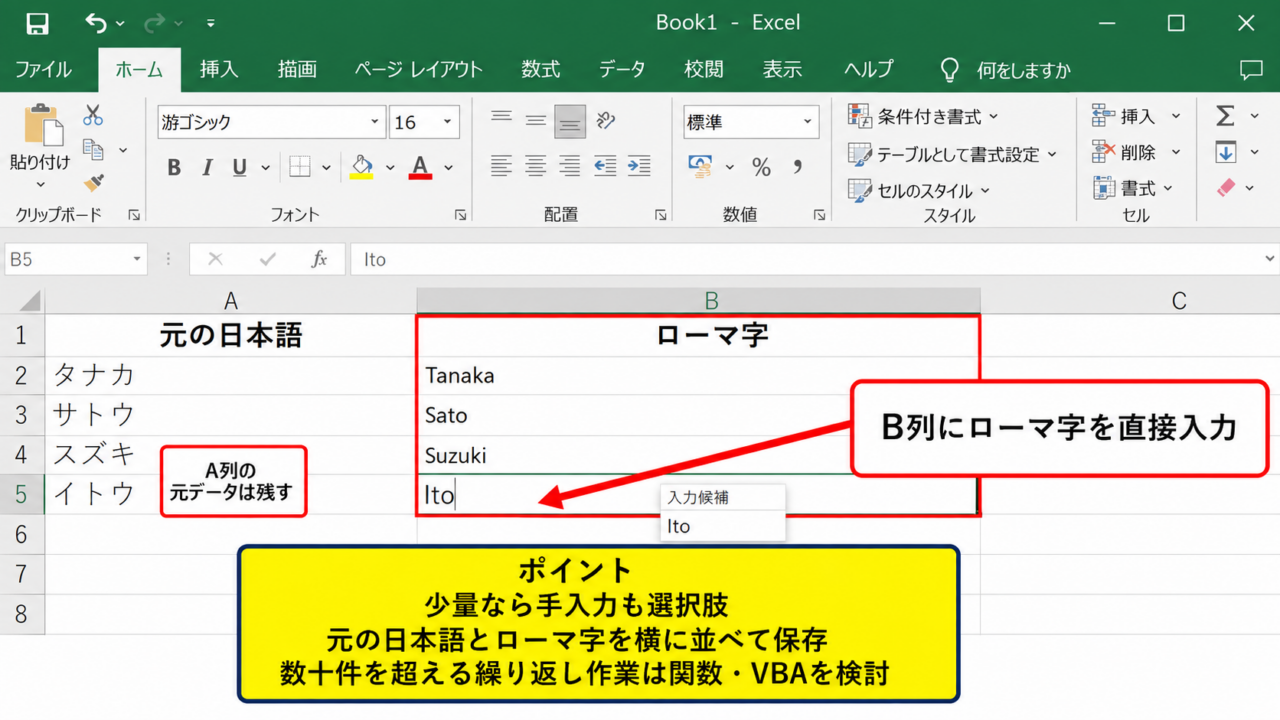
数件だけを変換したい場合は、ローマ字を別のセルへ直接入力する方法も選択肢です。
このときは、A列の元データを残したままB列へ入力すると、変換内容を後から確認できます。
ExcelのオートコレクトやIMEの変換候補を利用すると、カタカナからローマ字を入力する手間をある程度減らせます。
ただし、数十件を超えるデータでは、コピー時のずれやスペルミスが増えやすくなります。
繰り返し発生する作業は、最初から関数またはVBAを使える形に整えるほうが、結果的に修正時間を抑えられます。
【操作のポイント】変換前の列を上書きせず、元の日本語とローマ字を横に並べて保存すると、表記の確認と修正がしやすくなります。
PHONETIC関数によるふりがなの取得
続いては、Excelに登録されているふりがなを取り出すPHONETIC関数を確認していきます。
| A列 氏名 | B列 数式 | C列 ふりがな |
|---|---|---|
| 佐藤 | =PHONETIC(A2) | サトウ |
PHONETIC関数の基本式
PHONETIC関数は、セルに設定されたふりがな情報を表示する関数です。
=PHONETIC(A2)
この数式をB2セルへ入力すると、A2セルに登録されているふりがなが表示されます。
1行目が見出しの場合は、データの先頭である2行目に数式を入力し、下方向へオートフィルします。
漢字の氏名を入力したときにExcelが自動でふりがなを認識していれば、「佐藤」から「サトウ」のようなカタカナを取得できます。
PHONETIC関数の結果はローマ字ではなく、基本的にはカタカナまたは入力時に記録されたふりがなです。
そのため、この関数はローマ字変換の完成形ではなく、読みを取り出す最初の段階として使います。
ふりがなの編集と表示設定
取得された読みが正しいかどうかは、必ず一部を目視で確認しましょう。
セルを選択し、ホームタブのふりがなの表示や設定を使うと、登録された読みを確認できる場合があります。
人名や地名は特殊な読みを含むことがあるため、Excelが推測したふりがなをそのまま採用すると誤記になるかもしれません。
特に旧字体、略称、会社独自の名称は注意が必要です。
正しい読みを登録してからPHONETIC関数を使うことで、後工程のローマ字変換の精度も上がります。
ふりがなを修正した後に数式結果が更新されない場合は、対象セルを編集状態にして確定し直す、または計算方法を確認してみましょう。
PHONETIC関数を使う際の注意点
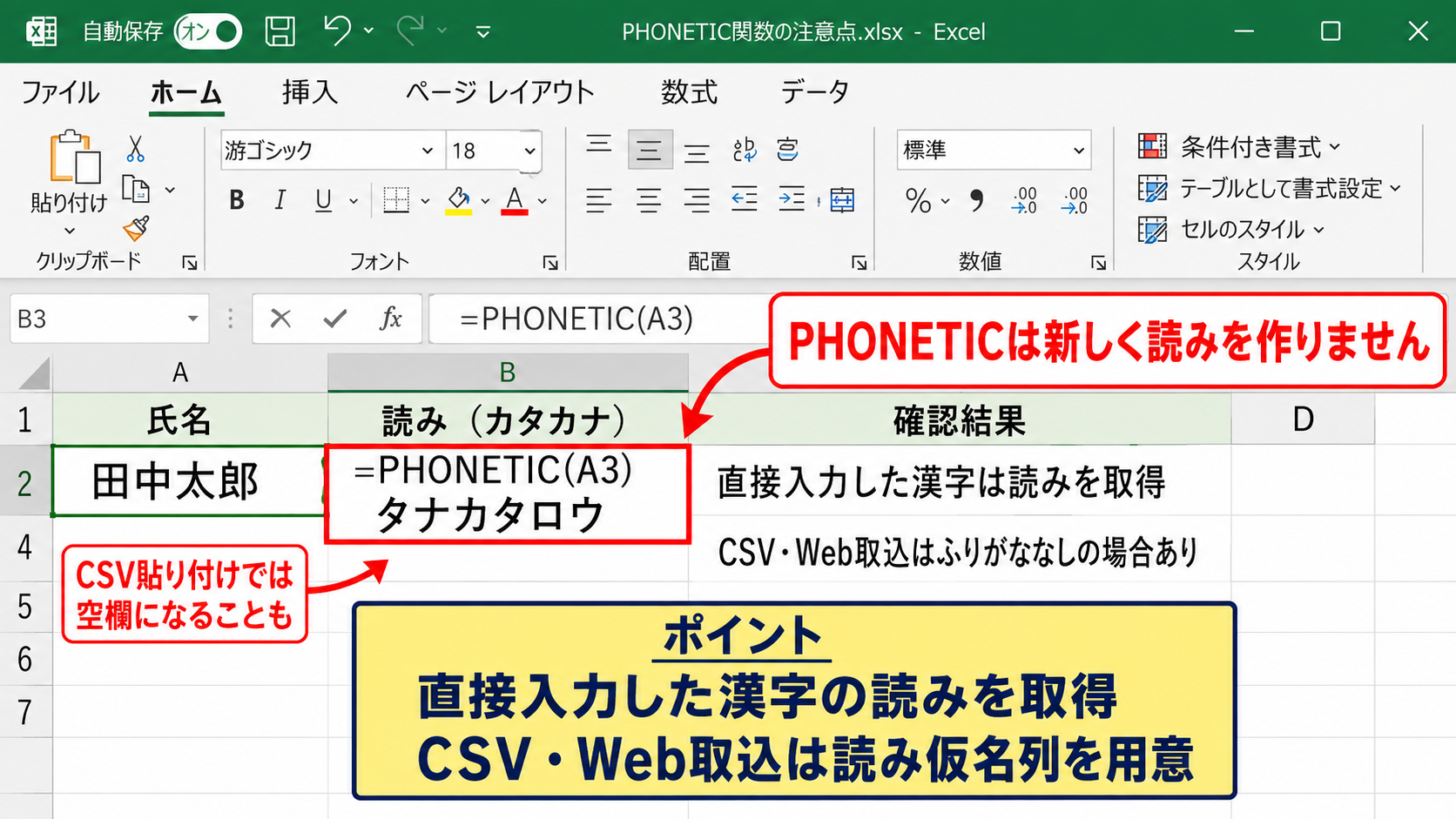
PHONETIC関数は、文字列を日本語解析して新しく読みを作る関数ではありません。
コピーして貼り付けた文字列や、外部システムからインポートしたCSVでは、ふりがな情報が存在しないことがあります。
この場合、数式を入力しても期待した結果にならず、元の文字列が表示されたり、空欄になったりすることがあります。
また、数式の結果として表示された氏名には、ふりがな情報が引き継がれないケースもあります。
PHONETIC関数は、Excel内で直接入力された漢字の読みを取り出す用途に適しています。
CSVやWebから取り込んだ大量データでは、あらかじめ読み仮名列を用意するか、VBAや外部ツールを検討する流れが現実的です。
【操作のポイント】PHONETIC関数で得たカタカナ列を残しておくと、ローマ字変換後のスペルに疑問が出た際も、読みを素早く照合できます。
変換表と数式によるローマ字表記
続いては、ひらがなまたはカタカナの一覧を変換表と数式で処理する考え方を確認していきます。
| A列 読み | B列 想定する変換結果 |
|---|---|
| さくら | sakura |
| ヤマダ | yamada |
変換表を作成する考え方
変換表とは、日本語の文字または音のまとまりと、対応するローマ字を別シートへ一覧化した表です。
たとえば「あ」をa、「か」をka、「しゃ」をshaのように登録しておき、元データの文字列を順番に照合します。
単純な五十音だけなら表は小さくなりますが、拗音、促音、長音、濁音、半濁音まで扱うなら項目数は増えます。
「きゃ」や「しゃ」を「き」「ゃ」のように分けて処理すると、期待するローマ字にならないため、二文字単位の音を優先して扱う必要があります。
実務用の変換表では、長い音の組み合わせを先に並べ、短い文字を後に置く設計が役立ちます。
変換表のシート名は「変換表」などにし、元文字をA列、ローマ字をB列に置くと管理しやすいでしょう。
SUBSTITUTE関数を使う簡易変換
少数の決まった文字だけを変換するなら、SUBSTITUTE関数を重ねる方法があります。
=SUBSTITUTE(SUBSTITUTE(SUBSTITUTE(A2,”か”,”ka”),”き”,”ki”),”く”,”ku”)
この式はA2セル内の「か」をkaへ、「き」をkiへ、「く」をkuへ順に置き換えます。
ただし、日本語の全ての文字をカバーするには非常に長い数式になり、保守も難しくなります。
「きゃ」をkyaへ変換したい場合は、「き」をkiへ置き換える前に「きゃ」をkyaへ置き換える必要があります。
SUBSTITUTE関数は限定的な語句の置換には便利ですが、氏名や住所を完全自動でローマ字化する目的には不向きです。
商品カテゴリの固定語、部署名の略称、あらかじめ決まった候補だけを変換したいときに利用するとよいでしょう。
カタカナとひらがなの統一
データ内にひらがなとカタカナが混在している場合は、先に表記をそろえてから変換を始めると数式やVBAを簡略化できます。
ExcelではJIS関数やASC関数で文字種を整えられる場面がありますが、ひらがなとカタカナの相互変換を完全に担う標準関数ではありません。
混在データでは、変換表をひらがな用とカタカナ用の両方で用意するか、VBAで統一する方法が考えられます。
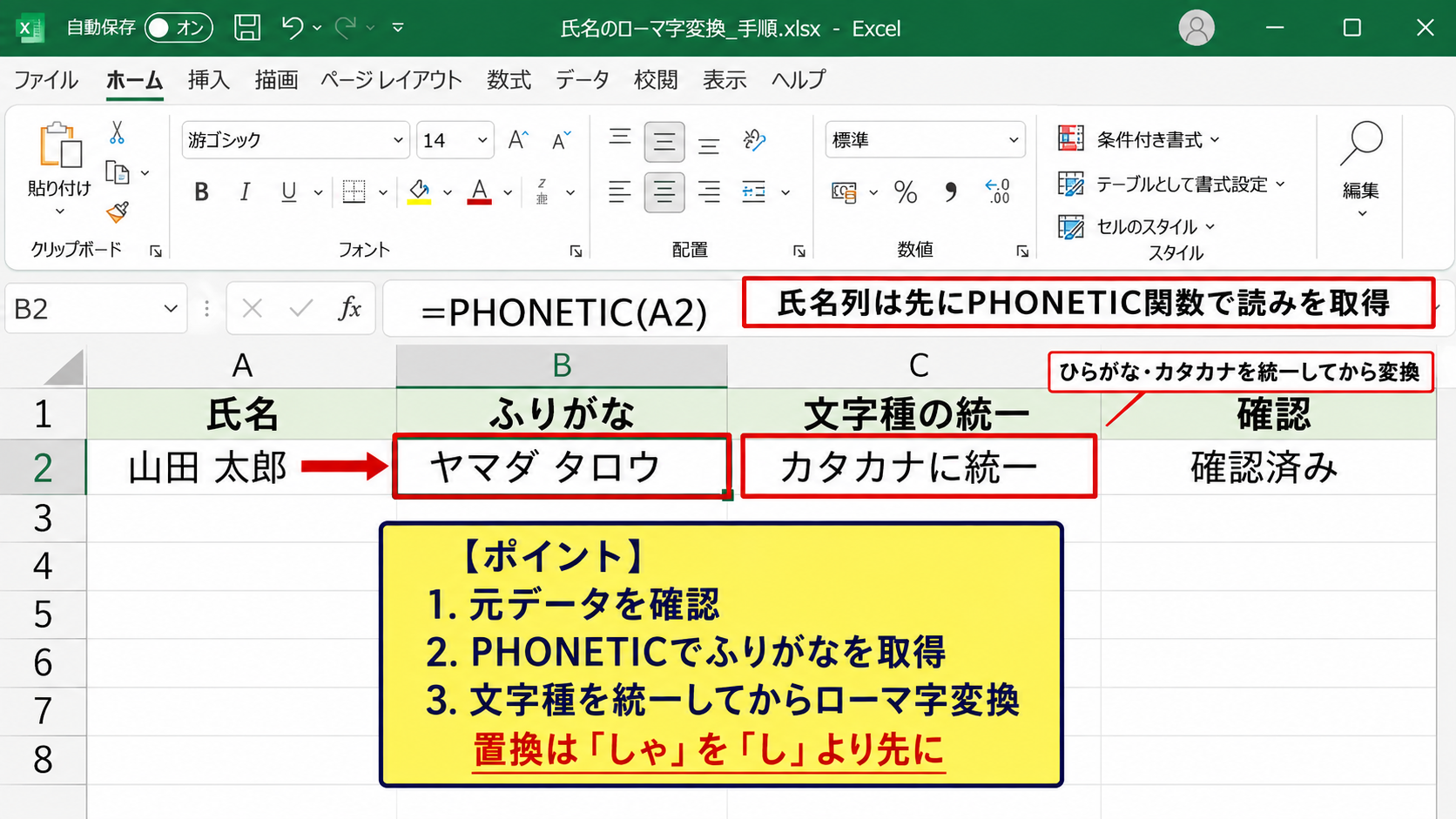
氏名列に漢字がある場合は、先にPHONETIC関数で読みを取得し、その結果をカタカナとして変換対象にする流れが自然です。
処理の順序は、元データの確認、ふりがなの取得、文字種の統一、ローマ字変換、結果の確認という流れにすると整理しやすくなります。
【操作のポイント】数式による置換を行うときは、「しゃ」「し」のように長い音から先に置換する順番を守ることが重要です。
VBAによる大量データの一括変換
続いては、大量のひらがなやカタカナをまとめてローマ字へ変換するVBAの使い方を確認していきます。
| A列 変換前 | B列 変換後 |
|---|---|
| スズキ | suzuki |
| ナカムラ | nakamura |
VBAを使う場面
数百件以上のデータを繰り返し処理する場合は、VBAで変換処理を作る方法が便利です。
VBAでは、A列を上から読み込み、変換後の文字列をB列へ出力するような自動化ができます。
VBAを使うメリットは、変換ルールを一か所にまとめ、毎月届く同形式のデータにも同じ処理を適用できる点です。
一方で、人名の読みを漢字から正確に推定する処理は単純なVBAだけでは難しく、読み仮名の列を別途用意するほうが確実です。
そのため、VBAはカタカナやひらがながすでに入力されているデータをローマ字化する用途に特に適しています。
標準モジュールへのコード入力
ExcelでAltキーとF11キーを押すと、Visual Basic Editorを開けます。
挿入メニューから標準モジュールを選択し、表示されたコード画面へマクロを貼り付けましょう。
Sub CopyKanaToRomajiColumn()
    Dim lastRow As Long
    Dim r As Long

    lastRow = Cells(Rows.Count, "A").End(xlUp).Row

    For r = 2 To lastRow
        Cells(r, "B").Value = LCase(Cells(r, "A").Value)
    Next r
End Sub
このコードは、A列の2行目から最終行までを読み取り、小文字にしてB列へコピーする基本例です。
実際にローマ字へ変換するには、かなとローマ字の対応表をVBA内へ追加し、文字を順番に置換する処理を組み込みます。
コードを保存する際は、通常のxlsx形式ではなく、マクロ有効ブックであるxlsm形式で保存する必要があります。
マクロ実行前のバックアップ
VBAでセルを書き換える処理を実行すると、操作を元に戻せない場合があります。
元ファイルを複製し、コピーしたブックでテストしてから本番データへ適用するのが安心です。
特に、変換結果を元のA列へ上書きするコードは避け、B列や別シートへ出力する設計にしましょう。
まず数行だけで変換結果を確認し、促音、長音、拗音を含む文字が期待どおりかを検証してから全件を処理します。
確認対象の例として、「がっこう」「きょう」「シンジュク」「ミュージック」を含めると、特殊な文字の変換ルールを点検できます。
【操作のポイント】VBAは便利ですが、変換後の列を別に作り、元データを保持したまま試すことが安全な運用につながります。
ローマ字変換結果の確認と修正
続いては、変換後のローマ字を実務で使えるデータに整える確認方法を見ていきます。
| A列 日本語 | B列 変換結果 | C列 確認 |
|---|---|---|
| がっこう | gakkou | 促音と長音を確認 |
長音と促音の扱い
ローマ字変換で間違いやすいのが、「ー」「っ」「ん」を含む文字列です。
たとえば「がっこう」はgakkou、「きって」はkitteのように、小さい「っ」が次の子音を重ねる形になります。
「おおの」はono、oono、ohnoなど複数の表記が考えられ、目的によって正解が異なる場合があります。
名刺、旅券、社内ID、メールアドレスでは求められる表記ルールが異なるため、変換結果を一律に正誤判定しないことが大切です。
カタカナの長音符「ー」は、母音を重ねるのか、記号を使わず省略するのかを事前に決めましょう。
氏名と固有名詞の目視確認
人名、地名、会社名などの固有名詞は、変換後に必ず目視確認を行いましょう。
たとえば「斉藤」という漢字には複数の読みがあり、ふりがなの登録内容そのものが正しいかを確認する必要があります。
外国語由来のカタカナ語も、英語の本来のつづりとローマ字表記が一致するとは限りません。
「コンピューター」をkonpyutaとするのかcomputerとするのかは、用途によって判断が分かれます。
日本語の読みを表すローマ字が必要なのか、英語として自然なスペルが必要なのかを区別して確認すると、データの目的に合った結果になります。
数式結果を値として固定する方法
PHONETIC関数や置換関数で作成した結果を他システムへ渡すときは、数式を値に変換する作業が必要になることがあります。
変換結果の列をコピーし、貼り付けのオプションから値を選ぶと、計算式ではなく表示結果だけを残せます。
値として固定する前に、元データと数式入りのファイルを別名で保存しておくと、後から修正が必要になった場合も安心です。
CSVとして保存する場合は、先頭のゼロ、文字コード、区切り文字も確認しましょう。
【操作のポイント】ローマ字列を値へ変換するのは、表記確認と修正が完了してからにすると、数式の再利用がしやすくなります。
まとめ エクセルでひらがな・カタカナをローマ字に変換する方法
Excelでひらがな・カタカナをローマ字へ変換する方法は、データ量と元データの状態によって選ぶことが重要です。
漢字を含む氏名では、PHONETIC関数でふりがなを取得してからローマ字化する流れが役立ちます。
決まった語句だけを処理する場合は、変換表やSUBSTITUTE関数を使う方法が選べます。
大量データを繰り返し変換するなら、VBAによる一括処理も有効です。
ただし、ローマ字変換は機械的な処理だけで終わらせず、長音、促音、人名、固有名詞の表記を確認することが欠かせません。
元の日本語列を残し、変換結果を別列へ出力してから確認する運用を続けると、Excelのデータを安全かつ効率的に活用できるでしょう。