エクセルで表をコピーすると、文字や数式だけを移したいのに罫線まで複製され、作成済みの表のデザインが崩れることがあります。
このような場合は、通常の貼り付けではなく、貼り付け先に合わせて値・数式・書式を選び分けることが大切です。
罫線をコピーしない基本は、コピー後に「貼り付けのオプション」から値または数式を選ぶことです。
貼り付け先の罫線を残したい場合は、書式を貼り付けない操作を使いましょう。
この記事では、罫線をコピーせずにセルの内容だけを移す方法、コピー後に罫線を消す方法、作業時の注意点を解説します。
エクセルで罫線をコピーしない貼り付け方法
| A | B | C |
|---|---|---|
| 商品名 | 数量 | 金額 |
| りんご | 3 | 300 |
それではまず、貼り付け先の罫線を残したまま内容をコピーする方法について解説していきます。
最も使いやすい方法は、コピー元を選択した後に貼り付け先で右クリックし、表示される貼り付けアイコンから値または数式を選ぶ操作です。
通常の貼り付けは、文字・数値・数式・塗りつぶし・フォント・罫線などをまとめて貼り付けます。
一方で値貼り付けや数式貼り付けでは、罫線を含む書式情報を貼り付けないため、貼り付け先の見た目を維持できます。
値の貼り付けによる内容だけの転記
値の貼り付けは、コピー元に表示されている文字列や計算結果だけを貼り付ける機能です。
コピー元が数式であっても、貼り付け先には計算式ではなく、コピー時点で表示されていた結果が入ります。
たとえばB2に数量、C2に単価を入力し、D2に合計金額の数式がある表を考えます。
サンプル数式は、D2セルに =B2*C2 と入力する形です。
このD2を値としてコピーすると、貼り付け先には計算式ではなく計算結果だけが残ります。
コピー元のセルを選択してCtrlキーとCキーを押し、貼り付け先を右クリックします。
貼り付けのオプションにある「値」を選択すれば、貼り付け先の罫線を消さずに数値や文字だけを転記できます。
完成済みの帳票に別表の実績数値だけを流し込みたい場面では、値の貼り付けが向いています。
【操作のポイント】値貼り付けでは数式の再計算は行われないため、元データが変わっても貼り付け先の値は変化しません。
数式の貼り付けによる計算式だけの転記
貼り付け先でも自動計算を続けたい場合は、値ではなく数式の貼り付けを使用します。
数式貼り付けでは、セル内の計算式はコピーされますが、罫線・文字色・塗りつぶしなどの書式は原則としてコピーされません。
たとえば1行目を見出しとし、B2に数量、C2に単価、D2に合計を置く場合、D2には =B2*C2 を入力します。
このD2をコピーし、別の行のD3へ数式として貼り付けると、相対参照により式は =B3*C3 に調整されます。
数式だけをコピーすれば、貼り付け先であらかじめ設定した格子罫線や外枠罫線を保てます。
右クリックメニューで「数式」を選ぶほか、ホームタブの貼り付けボタンから「数式」を選択しても同じ結果になります。
【操作のポイント】絶対参照を使うセルは、数式内のドル記号を確認してからコピーすると参照先のずれを防げます。
形式を選択して貼り付ける操作
貼り付けたい要素を細かく指定したいときは、「形式を選択して貼り付け」を使います。
コピー後に貼り付け先セルを右クリックし、「形式を選択して貼り付け」を開くと、値・数式・コメントとメモなどを選べます。
ショートカットでは、コピー後にCtrlキーとAltキーとVキーを押すと、形式を選択して貼り付けの画面を開けます。
その画面で「値」または「数式」を選択し、OKをクリックしてください。
通常の貼り付けを選ばない限り、コピー元の罫線が貼り付け先の罫線を上書きすることはありません。
複数のセル範囲を扱う場合も、貼り付け先の範囲を同じ大きさで選択すれば、表のレイアウトを崩さずに処理できます。
【操作のポイント】貼り付け後に表示された小さな貼り付けオプションボタンから、直後であれば貼り付け方法を変更できます。

貼り付け先の書式を維持するコピー設定
| A | B | C |
|---|---|---|
| 担当者 | 売上 | 備考 |
| 田中 | 120000 | 確定 |
続いては、貼り付け先に設定済みの罫線や表示形式を保つための選択肢を確認していきます。
表のデザインを維持する目的なら、貼り付け先の書式を使う機能と、書式なしの貼り付けを状況に応じて使い分けることが有効です。
貼り付け先の書式を使う方法は、コピー元の内容を反映しながら、貼り付け先に用意された罫線・色・フォントを優先したい場合に便利です。
貼り付け先の書式に合わせる選択
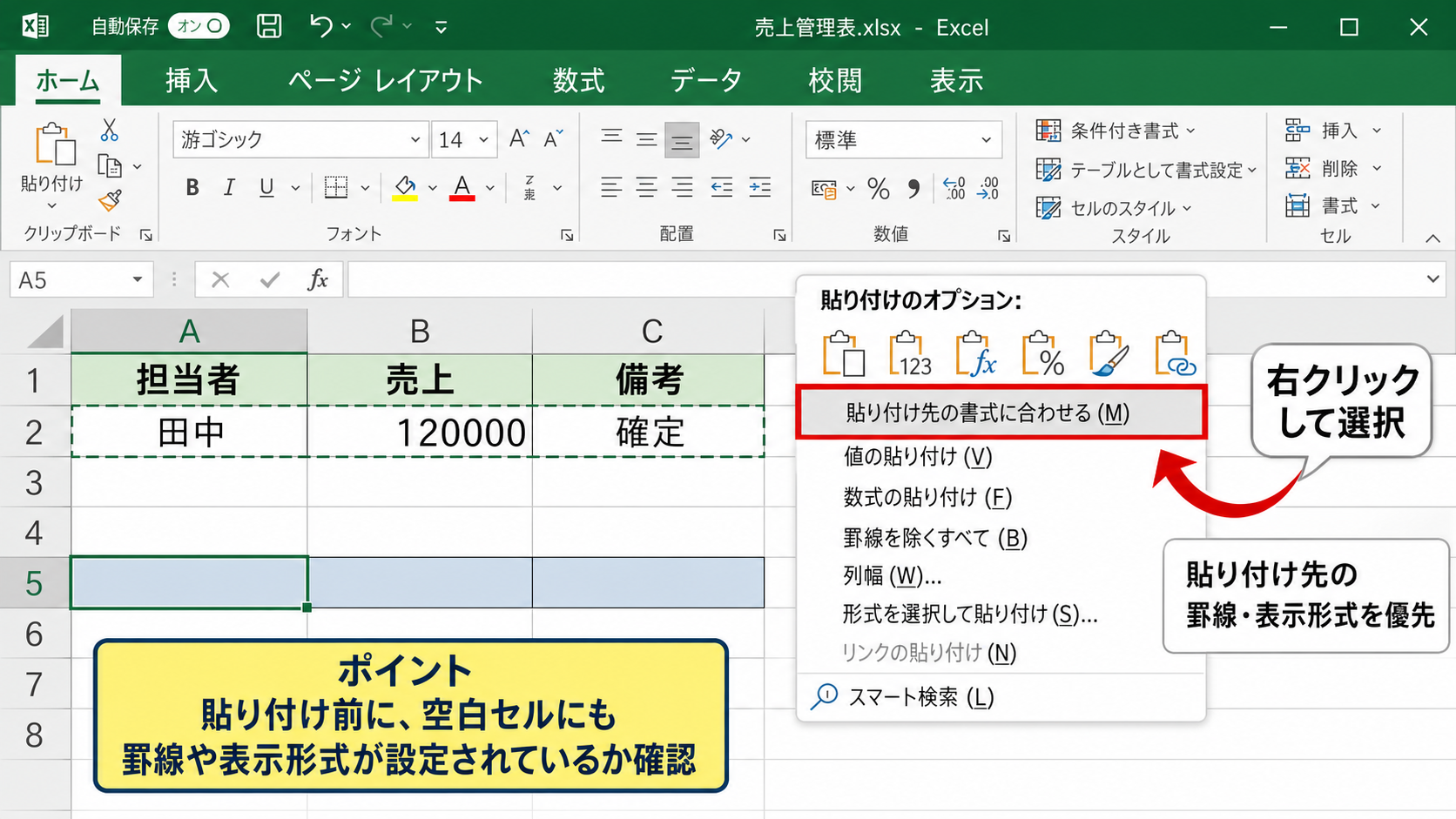
コピー後に貼り付け先セルを右クリックすると、貼り付けオプションの中に「貼り付け先の書式に合わせる」が表示されることがあります。
この項目を選ぶと、コピー元のデータを貼り付けつつ、貼り付け先に設定されていた書式を基準に処理します。
罫線を維持したいだけでなく、日付表示、通貨表示、文字色、配置も既存の帳票に合わせたい場合に適しています。
同じ形式の月次報告書へ数値を差し替える作業では、貼り付け先の書式に合わせる方法が役立ちます。
ただし、貼り付け先が空白で書式も設定されていない場合は、期待した見た目にならないことがあります。
あらかじめ貼り付け先に罫線を用意しておくと、コピー作業を安定させやすくなります。
【操作のポイント】貼り付け先の書式を使う前に、空白セルにも罫線や表示形式が設定されているか確認しましょう。
書式なし貼り付けとキーボード操作
キーボード中心で作業する場合は、CtrlキーとCキーでコピーし、CtrlキーとAltキーとVキーで貼り付け形式を選択します。
表示された画面で「値」を指定すれば、書式なしで内容だけを貼り付けられます。
Excelのバージョンによっては、CtrlキーとShiftキーとVキーで貼り付け候補を呼び出せる場合もあります。
ただしショートカットの動作は、Windowsの設定やExcelの更新状況、他のアプリとの競合で異なることがあります。
確実に罫線をコピーしないためには、右クリックメニューまたは形式を選択して貼り付けで、値か数式を明示的に選ぶ方法が安心です。
連続して作業する場合は、同じ操作を繰り返すよりも、表の構造を整えてからまとめて貼り付けると効率が上がります。
【操作のポイント】キーボード操作後は、貼り付け先の外枠と内側の罫線が残っているかを目視で確認してください。
コピー元と貼り付け先の範囲指定
罫線をコピーしない設定でも、コピー元と貼り付け先の範囲がずれると、意図しないセルにデータが入ることがあります。
たとえばA2からC10をコピーする場合は、貼り付け先では左上の開始セルだけを選択する方法が基本です。
Excelがコピー元と同じ行数・列数へ自動的に貼り付けるため、貼り付け先の範囲を必要以上に広く選択する必要はありません。
結合セルを含む表では貼り付けエラーが起きやすいため、結合状態がコピー元と貼り付け先で一致しているかを確認しましょう。
値や数式だけを貼り付けても、セル結合そのものはコピーされないため、帳票の構造を保ちやすい点も利点です。
【操作のポイント】フィルターで非表示の行がある表では、可視セルだけを対象にする必要があるかを先に判断しましょう。
コピー後に罫線を削除する修正方法
| A | B | C |
|---|---|---|
| 部署 | 予算 | 実績 |
| 営業部 | 500000 | 480000 |
続いては、すでに通常の貼り付けをして罫線までコピーしてしまった場合の修正方法を解説していきます。
貼り付け直後なら元に戻す操作が最も確実ですが、作業を進めた後でも罫線だけを消す、または正しい書式を再適用することが可能です。
貼り付け直後であれば、CtrlキーとZキーで元に戻し、値または数式として貼り付け直す方法が安全です。
元に戻す機能による貼り付け直し
通常の貼り付けで罫線が変わったことに気付いたら、まずCtrlキーとZキーを押して直前の操作を取り消します。
クイックアクセスツールバーの元に戻すボタンをクリックしても同じ操作ができます。
元に戻した後、コピー元は点線で囲まれた状態のまま残ることが多いため、そのまま貼り付け先を右クリックして値または数式を選択できます。
作業履歴が少ない段階で修正するほど、他の入力や計算結果に影響を与えにくくなります。
保存後でも元に戻せる場合はありますが、ファイルを閉じると操作履歴が失われることがあるため注意が必要です。
【操作のポイント】罫線の崩れに気付いたら、別の編集を続ける前に元に戻す操作を試しましょう。
罫線なし設定による不要な線の削除
貼り付けを取り消せない場合は、不要な罫線が入ったセル範囲を選択して、ホームタブの罫線ボタンを使います。
罫線ボタンの一覧から「枠なし」を選ぶと、選択範囲に設定されている罫線をまとめて削除できます。
ただし、表に必要な外枠まで消える可能性があるため、周囲のレイアウトを確認してから実行しましょう。
一部の線だけを直したい場合は、「その他の罫線」から上罫線、下罫線、左罫線、右罫線を個別に指定します。
不要な罫線だけを消した後は、必要な外枠や見出しの下線を再設定することで表を整えられます。
【操作のポイント】セルのグリッド線と印刷される罫線は別物なので、表示上の薄い線と実際の罫線を区別してください。
書式のクリアと書式の再適用
コピー元の塗りつぶしや文字サイズも一緒に入ってしまった場合は、ホームタブの「クリア」から「書式のクリア」を選ぶ方法があります。
書式のクリアはセルの値や数式を残し、罫線・塗りつぶし・フォント・表示形式などを削除する機能です。
貼り付け先に本来の書式が必要な場合は、正しい見本セルをコピーし、「形式を選択して貼り付け」から書式だけを貼り付ける方法もあります。
この手順なら、数値や数式を変えずに表の罫線だけを整えられます。
内容を維持して見た目だけ整える場合は、正しい書式のセルをコピーして「書式」を貼り付けます。
内容まで入れ替えたい場合は、値や数式の貼り付けを使うという役割分担です。
【操作のポイント】書式のクリアは日付や通貨の表示形式も消すため、実行前に対象範囲を限定しましょう。

貼り付け形式を選ぶExcel画面の操作例
| A | B | C |
|---|---|---|
| 商品コード | 単価 | 小計 |
| A001 | 120 | =B2*3 |
続いては、形式を選択して貼り付ける操作を、Excelの画面構成に沿って確認していきます。
コピーするセルと貼り付け先を明確にし、値の貼り付けを選択することで、既存の罫線を保護できます。
コピー元セルの選択とコピー操作
最初に、内容を移したいコピー元セルまたはセル範囲を選択します。
たとえば金額を計算したD2セルだけを転記するなら、D2をクリックしてからCtrlキーとCキーを押します。
選択範囲の周囲に動く点線が表示されれば、コピー状態になっています。
この時点では、罫線を含むすべての情報がコピー候補として保持されています。
そのため次の貼り付け操作で何を選ぶかが、罫線をコピーしないための重要な分岐になります。
【操作のポイント】コピー元に結合セルや非表示行がある場合は、選択範囲を確認してからコピーを実行しましょう。
値の貼り付けアイコンの選択
貼り付け先セルをクリックし、右クリックして貼り付けオプションを表示します。
表示されるアイコンの中から、クリップボードに数字が付いた「値」の貼り付けアイコンを選択してください。
この操作では、セルに表示されている文字列や数値だけが入力され、貼り付け先にある罫線は残ります。
貼り付け先が罫線付きの入力欄なら、表の枠を崩さずにデータだけを更新できます。
コピー元の色や罫線を持ち込まないため、異なる表からデータを集める作業にも適しています。
【操作のポイント】貼り付け後に小さなアイコンが出た場合は、クリックして値・数式・書式の選択をやり直せます。
数式の貼り付けとオートフィル
先頭セルに数式を入れ、下方向へ同じ計算を続けたい場合は、数式貼り付けとオートフィルを組み合わせます。
たとえばD2セルに =B2*C2 を入力した後、D2をコピーしてD3へ数式として貼り付けます。
さらにD3セル右下のフィルハンドルを下へドラッグすると、行番号に応じて数式が調整されます。
貼り付け先のD列に罫線をあらかじめ設定しておけば、オートフィル後も表のデザインを保ちやすくなります。
D2セルの数式が =B2*C2 の場合、D3へコピーした数式は =B3*C3 になります。
行ごとに数量と単価を掛け合わせる集計表で利用しやすい基本式です。
オートフィルでは数式とともに書式が引き継がれることがあるため、見た目を変えたくない場合は数式貼り付けを先に使う方法を検討しましょう。
【操作のポイント】数式のコピー後は、計算結果だけでなく参照セルが正しい行を向いているかも確認してください。
罫線をコピーしない作業の注意点
| A | B | C |
|---|---|---|
| 日付 | 内容 | 金額 |
| 2026/8/31 | 交通費 | 1000 |
続いては、罫線をコピーしない貼り付け作業で見落としやすい注意点を確認していきます。
貼り付け形式を正しく選んでも、数式・表示形式・条件付き書式などは別の動きをするため、目的に合わせた確認が必要です。
数値と表示形式の違い
値の貼り付けでは、数値そのものは貼り付けられますが、日付・通貨・パーセントなどの表示形式は貼り付け先に依存します。
たとえばコピー元で1000円と表示されている数値を貼り付けても、貼り付け先が標準表示なら1000と表示されることがあります。
これは罫線がコピーされないことと同じく、書式がコピーされないためです。
内容と見た目は別の情報として扱われるため、金額・日付・割合の列では表示形式も確認しましょう。
貼り付け先の表示形式を整えるには、ホームタブの表示形式から通貨、日付、パーセントなどを設定します。
【操作のポイント】値貼り付け前に貼り付け先の列全体へ表示形式を設定しておくと、入力後の見た目が安定します。
条件付き書式とテーブル機能
Excelの表には、通常の罫線以外に条件付き書式やテーブルスタイルが設定されていることがあります。
条件付き書式は、数値の大小や文字列に応じてセルの色やアイコンを自動変更する機能です。
値だけを貼り付けた場合でも、貼り付け先の条件付き書式の条件に一致すれば、色が変化することがあります。
また、テーブルとして書式設定された範囲では、行を追加した際に罫線や配色が自動的に適用されることがあります。
貼り付け後に線や色が変わったときは、コピーの失敗ではなく条件付き書式やテーブルの自動処理かもしれません。
【操作のポイント】ホームタブの条件付き書式やテーブルデザインを確認すると、表示が変わる原因を調べられます。
複数シートと外部ブックへの貼り付け
同じブック内の別シートだけでなく、別のExcelファイルへコピーする場合も、値貼り付けと数式貼り付けは利用できます。
ただし数式を別ブックへ貼り付けると、元のブックを参照する外部参照になる場合があります。
外部参照が不要で、見えている結果だけを移したいなら値貼り付けを選ぶ方が安全です。
貼り付け先の罫線を守る目的でも、別ファイル間の転記では値貼り付けが基本になります。
別ブックのデータを集計表へ取り込む場合は、値貼り付けを使うと外部リンクを作らずに済みます。
元ファイルの場所が変わっても、貼り付けた値には影響しません。
【操作のポイント】別ファイルから数式を貼り付ける前に、数式バーに外部ファイル名やシート名が含まれていないか確認しましょう。
まとめ エクセルで罫線をコピーしない方法
エクセルで罫線をコピーしないためには、通常の貼り付けではなく、値の貼り付け、数式の貼り付け、貼り付け先の書式に合わせる操作を選ぶことが重要です。
文字や数値だけを移すなら値の貼り付け、計算を継続したいなら数式の貼り付けを使い分けましょう。
すでに罫線まで貼り付けてしまった場合は、直後ならCtrlキーとZキーで戻し、正しい貼り付け形式でやり直す方法が確実です。
戻せない場合でも、枠なしの設定、書式のクリア、正しい書式だけの貼り付けによって表を修正できます。
日付や金額の表示形式、条件付き書式、テーブル機能も貼り付け後の見た目に関係するため、罫線だけでなく表全体を確認することが大切です。
貼り付け先の表を先に整え、内容だけを転記する習慣を付ければ、帳票作成やデータ集計の作業をより正確に進められるでしょう。