Excelで数式をコピーしたとき、参照しているセル番地まで一緒にずれてしまい、計算結果が合わなくなることがあります。
そのような場面で役立つのが、列記号や行番号の前にドル記号を付ける絶対参照です。
たとえば「$D$2」はD列と2行目の両方を固定する指定であり、オートフィルを使っても参照先を変えずに計算できます。
絶対参照の要点は、$D$2なら列Dと2行目を固定し、D$2なら行だけを固定し、$D2なら列だけを固定することです。
この記事では、Excelにおける「$D$」の意味、相対参照との違い、F4キーによる切り替え、売上表での数式コピーまでを順番に確認します。
エクセルで絶対参照を設定する方法【F4キーで列や行を固定】
それではまず、数式内のセル参照を絶対参照へ切り替える基本操作について解説していきます。
| 商品 | 単価 | 数量 | 税率 | 税込金額 |
|---|---|---|---|---|
| りんご | 120 | 3 | 10% | 396 |
| みかん | 80 | 5 | 10% | 440 |
数式入力中にF4キーを押す手順
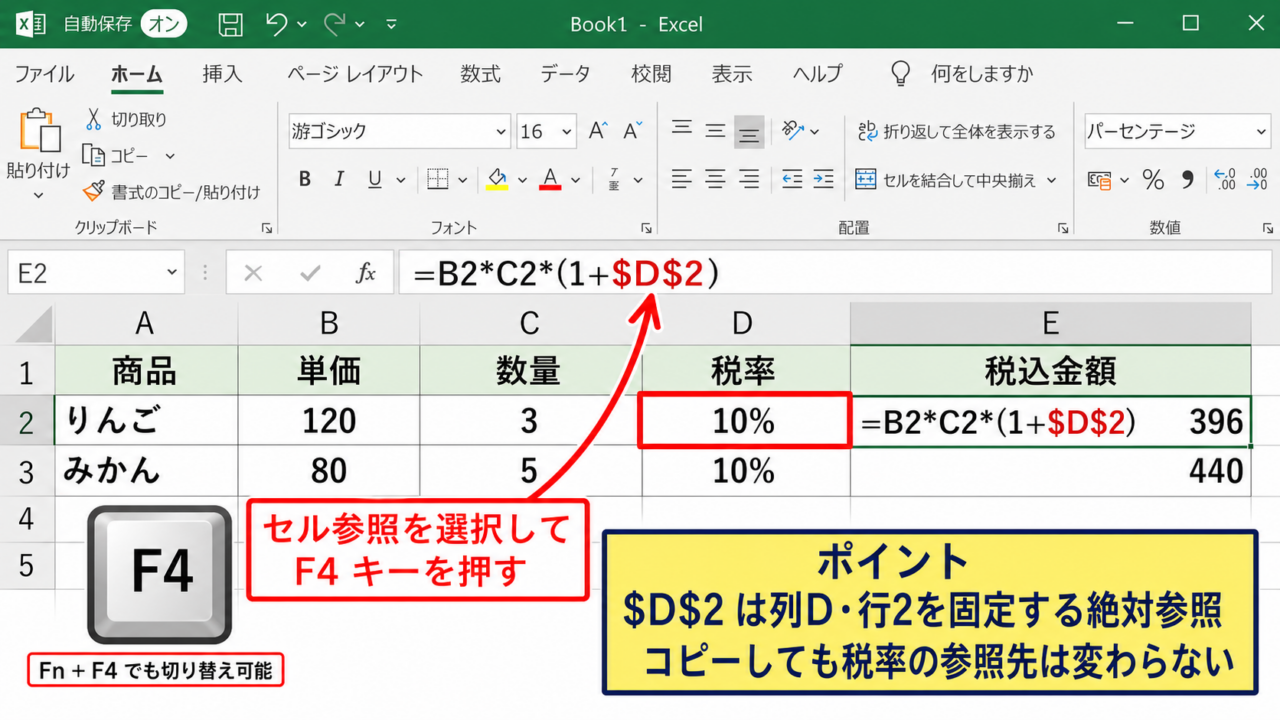
絶対参照は、数式を入力している途中に対象セルをクリックし、F4キーを押すことで設定できます。
Windows版Excelでは、セル参照を選択した状態でF4キーを押すたびに、相対参照、絶対参照、行固定、列固定の順に表示が切り替わります。
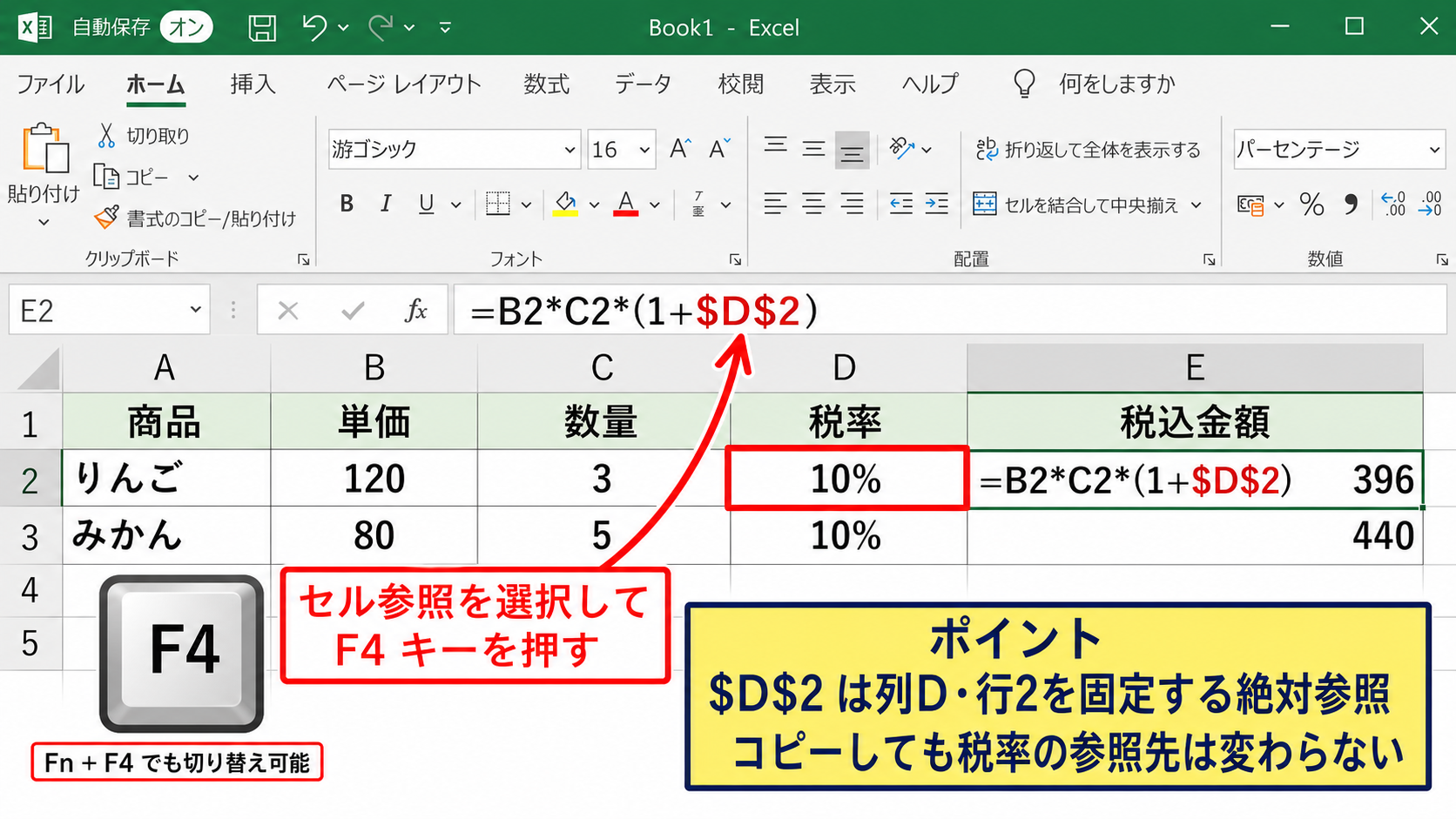
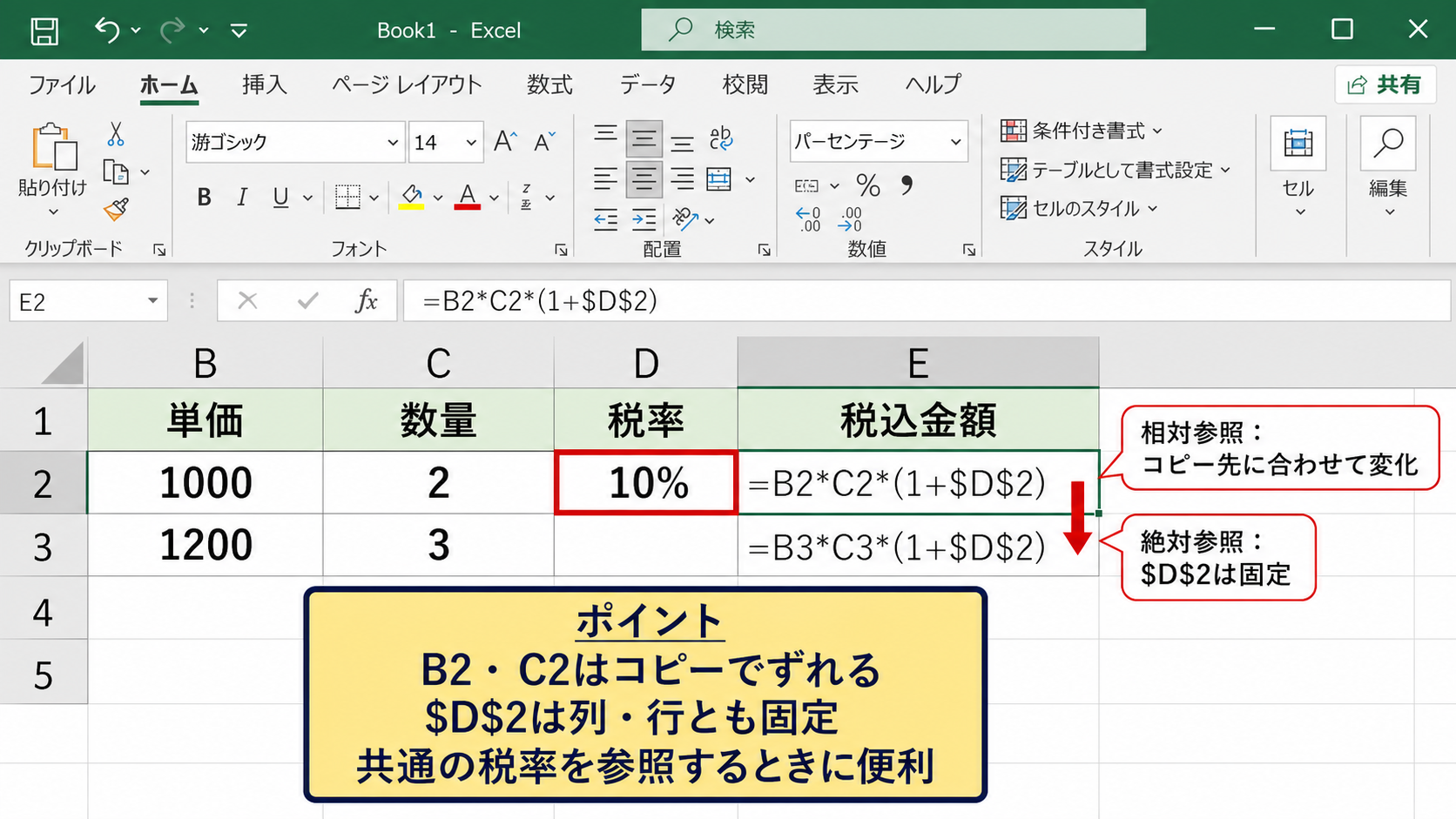
たとえばE2セルで税込金額を求める場合、数式は「=B2*C2*(1+$D$2)」のように入力します。
=B2*C2*(1+$D$2)
この式ではB2とC2は商品ごとに変わる必要があるため通常の相対参照にし、税率を入力したD2だけはコピー先でも変化しないように固定します。
セル参照の前後にドル記号が付いた状態が、行と列の両方を固定する絶対参照です。
ノートパソコンなどでF4キーが音量操作に割り当てられている場合は、Fnキーを押しながらF4キーを押すと切り替えられることがあります。
数式バーでドル記号を直接入力する方法
F4キーが使いにくい環境では、数式バーやセル内でドル記号を直接入力しても問題ありません。
キーボードの半角英数字入力でShiftキーを押しながら4キーを押すと、ドル記号を入力できます。
ただし「$D$」だけではセル番地として完成しておらず、通常は「$D$2」のように行番号まで指定します。
「$D$2」はD列の2行目を固定する指定であり、下方向や右方向へコピーしてもD2を参照し続けます。
一方で「$D$」という表記は、列Dを固定するイメージを説明するときに省略して使われることがあります。
実際の数式では、列記号だけでなく行番号も含めたセル参照を入力することが大切です。
オートフィルで参照先を確認する方法
数式を入力した後は、セル右下に表示される小さな四角形のフィルハンドルを下へドラッグします。
E2の数式をE3へコピーすると、相対参照のB2とC2はB3とC3に変わります。
しかし絶対参照の$D$2は、E3でもそのまま$D$2として残ります。
コピー後のセルをクリックし、数式バーで参照先を確認すると、固定できているかをすぐ判定できます。
【操作のポイント】数式をコピーする前に、コピー先で変わる参照と変わらない参照を分けて考えると、ドル記号を付ける位置を判断しやすくなります。
相対参照と絶対参照の違い
続いては、Excelで普段使われる相対参照と、$D$2のような絶対参照の違いを確認していきます。
| コピー元の式 | コピー先 | 変化後の参照 |
|---|---|---|
| =B2*C2 | 1行下 | =B3*C3 |
| =$D$2 | 1行下 | =$D$2 |
| =D$2 | 1行下 | =D$2 |
相対参照でセル番地がずれる仕組み
相対参照とは、数式をコピーした距離に合わせて参照先も移動する、Excelの標準的な参照方法です。
たとえばE2に「=B2*C2」と入力して1行下へコピーすると、E3では自動的に「=B3*C3」へ変化します。
この性質があるため、商品ごとの単価と数量を掛けるような一覧表では、同じ形式の計算を素早く展開できます。
相対参照は便利ですが、税率、割引率、為替レート、基準価格など、すべての行で共通の値を参照する場合には不向きです。
共通セルまでずれてしまうと、空欄や別の数値を参照し、意図しない結果になるかもしれません。
相対参照はコピー先に合わせて動く参照であり、表の明細ごとに計算対象を変えたいときに適しています。
絶対参照で固定される範囲
絶対参照では、ドル記号を付けた列または行がコピー操作の影響を受けなくなります。
「$D$2」は列Dと2行目を固定するため、下、上、左、右のどの方向へコピーしても参照先はD2です。
たとえば税率をD2のみに入力し、各商品の計算式からD2を参照する場合に使えます。
相対参照はB2やC2のように書き、絶対参照は$D$2のように書きます。
ドル記号がある側は固定され、ドル記号がない側はコピー方向に応じて変化します。
絶対参照は、表全体で共有する条件を一つのセルに集約して計算したい場面で有効です。
固定し忘れで起こる計算ミス
税率セルD2を固定せず、「=B2*C2*(1+D2)」と入力して下へコピーすると、2行目以降ではD3、D4、D5を参照します。
各行のD列に税率が入力されていなければ、数式はエラーになるか、税率なしの値として計算される可能性があります。
計算式自体は正しく見えても、コピー後のセルで参照先が変わっているため、気付きにくいミスになりがちです。
表を作成したら、先頭行と最終行の数式バーを見比べ、固定すべき番地が同じままか確認しましょう。
大量の行へオートフィルするほど、最初の数式での参照設定が重要になります。
【操作のポイント】共通の条件値を置くセルは、表の上部や右側などの分かりやすい位置にまとめ、参照を$D$2のように固定します。
列固定と行固定の使い分け
続いては、列のみを固定する$D2と、行のみを固定するD$2の使い分けについて確認していきます。
| 参照形式 | 固定される部分 | 利用例 |
|---|---|---|
| D2 | なし | 明細の計算 |
| $D2 | 列D | 縦方向に同じ列を参照 |
| D$2 | 2行目 | 横方向に同じ行を参照 |
| $D$2 | 列Dと2行目 | 固定の税率や基準値 |
列だけを固定する$D2の活用
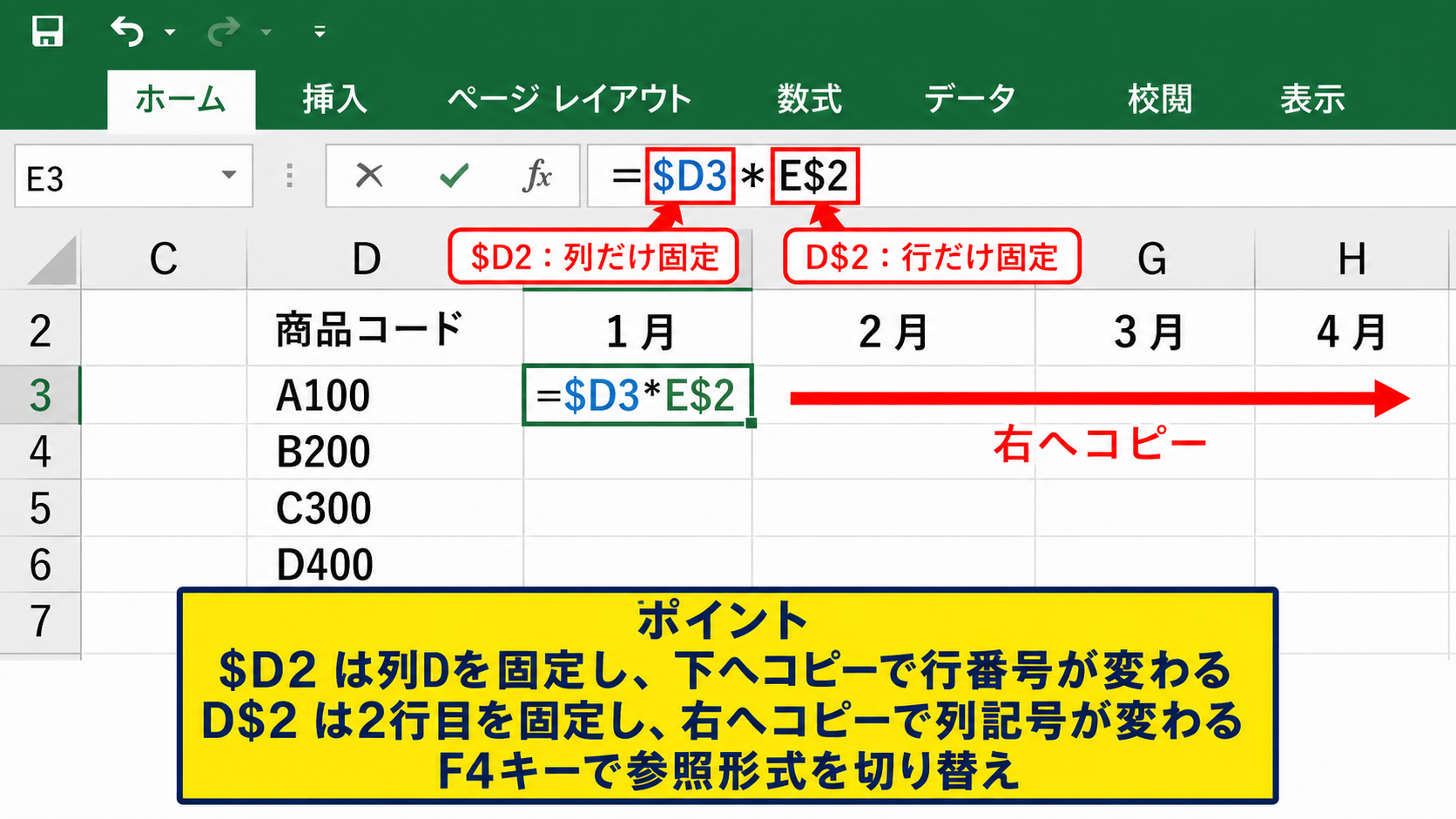
$D2は列Dだけを固定し、行番号はコピー先に応じて変化させる複合参照です。
たとえば複数の月別列へ数式を横方向にコピーしながら、常にD列の商品コードや基準数量を使いたい場合に向いています。
右方向へコピーしても列はDのままですが、下方向へコピーすると$D2は$D3、$D4へ変わります。
ドル記号が列記号の前にある場合は、列だけが固定されると覚えると分かりやすいでしょう。
列固定は、表の左端に商品名や単価などの基準データがあり、右側に月別や部署別の計算列が並ぶレイアウトで便利です。
行だけを固定するD$2の活用
D$2は行番号の2だけを固定し、列記号はコピー先に応じて変化させる複合参照です。
横方向にコピーする計算表で、常に2行目の見出し値、単価、月別係数などを参照したいときに使います。
右方向にコピーするとD$2はE$2、F$2へ変わり、2行目だけは固定されたままです。
列方向へ数式をコピーする表では、D$2のような行固定が役立つ場面があります。
行番号の前にドル記号がある場合は、行だけが固定されます。
複合参照を判断する考え方
複合参照を選ぶときは、数式をどの方向へコピーするかを先に考えるのが近道です。
下方向へコピーして列を変えたくないなら列固定を使い、右方向へコピーして行を変えたくないなら行固定を使います。
下にも右にもコピーする可能性があり、参照先を一つに限定したいなら$D$2を選びます。
数式の入力後にF4キーを複数回押すと、実際に表示が切り替わるため、固定したい部分と見比べながら決められます。
【操作のポイント】コピー方向と反対側ではなく、変化してほしくない列または行にだけドル記号を付けます。
税率計算での絶対参照とオートフィル
続いては、税率を固定した税込金額の計算を例に、絶対参照とオートフィルの実践方法を確認していきます。
| A | B | C | D | E |
|---|---|---|---|---|
| 商品 | 単価 | 数量 | 税率 | 税込金額 |
| りんご | 120 | 3 | 10% | =B2*C2*(1+$D$2) |
先頭セルに税込金額の数式を作る手順
サンプルデータでは1行目を見出しとし、商品データは2行目から入力されているものとします。
D2セルには税率として10%を入力し、E2セルには税込金額を求める数式を設定します。
=B2*C2*(1+$D$2)
B2*C2で税抜金額を計算し、1+$D$2で税率を加えた倍率を作る仕組みです。
税率が10%なら1+10%は110%となるため、税抜金額へ1.1を掛けたのと同じ結果になります。
D2を$D$2にすることで、どの商品の計算でも同じ税率セルを参照できます。
フィルハンドルで数式を下へコピーする操作
次にE2セルを選択し、セル右下のフィルハンドルへマウスポインターを合わせます。
ポインターが細い十字に変わったら、明細の最終行までドラッグするか、隣接データが連続している場合はダブルクリックします。
| A | B | C | D | E | |
|---|---|---|---|---|---|
| 1 | 商品 | 単価 | 数量 | 税率 | 税込金額 |
| 2 | りんご | 120 | 3 | 10% | 396 |
| 3 | みかん | 80 | 5 | 440 |
コピー後のE3セルでは「=B3*C3*(1+$D$2)」となり、商品ごとの単価と数量だけが3行目へ移動します。
税率の参照先はD2のままであり、D3が空欄でも正しい税込金額を表示できます。
数式結果を検算する方法
120円を3個購入した場合の税抜金額は360円で、10%の税率を加えると396円になります。
80円を5個購入した場合の税抜金額は400円で、税込金額は440円です。
表示された値が想定と異なる場合は、E列のセルをクリックして数式バーを確認します。
$D$2がD3やD4に変わっていないか、税率セルが数値として入力されているかを重点的に見ましょう。
【操作のポイント】数式をオートフィルした直後は、先頭行と次の行の数式を確認し、固定セルが$D$2のままかを検算します。
絶対参照でよくあるエラーと対処
続いては、絶対参照を設定したにもかかわらず計算が合わない場合の原因と対処を確認していきます。
| 症状 | 主な原因 | 確認箇所 |
|---|---|---|
| コピー後に値が変わる | 固定漏れ | $の位置 |
| 計算結果がエラー | 参照セルの削除 | 参照先の存在 |
| 想定より高い数値 | 税率の入力形式 | パーセント表示 |
ドル記号の位置を間違えたケース
$D2とD$2は見た目が似ていますが、固定される対象は異なります。
下へコピーしたい計算式でD$2を使うと、行は固定されても列Dは固定されません。
横方向にもコピーする表では、意図せずE$2やF$2へ移動するため、参照先が変わることがあります。
固定したいのが列なのか行なのかを、ドル記号の位置で必ず確認しましょう。
$D2は列Dを固定します。
D$2は2行目を固定します。
$D$2はD列と2行目を固定します。
パーセント入力と表示形式の確認
税率を10%として計算する場合、D2セルには「10%」と入力するのが分かりやすい方法です。
セルに10と入力したまま「=B2*C2*(1+$D$2)」を使うと、1に10を加えた11倍で計算されます。
税率のセルを選択し、ホームタブのパーセントスタイルを設定すると、値と表示形式を確認できます。
10%は内部的に0.1として扱われるため、計算式では1+10%が1.1になります。
参照先の削除や移動への注意
絶対参照は参照先を固定しますが、固定したセルを削除しても値そのものを保存する機能ではありません。
参照しているD2セルを削除すると、数式には#REF!エラーが表示されることがあります。
また、行や列を挿入した場合には、Excelが参照先を自動調整することがあります。
重要な計算表では、税率や係数の入力欄を見出しで明示し、誤って削除しないよう保護設定を検討するのも一案です。
絶対参照はコピー時のずれを防ぐ機能であり、セル削除や入力値の誤りを防ぐものではありません。
【操作のポイント】エラーが出た場合は、数式バーで$D$2のような参照先を確認し、参照セルに正しい値が存在するかを確かめます。
絶対参照を使う場面と数式の考え方
続いては、税率以外で絶対参照が役立つ代表的な場面と、数式を組み立てる考え方を確認していきます。
| 用途 | 固定する値 | 参照例 |
|---|---|---|
| 値引き計算 | 割引率 | $D$2 |
| 為替換算 | 換算レート | $B$1 |
| 目標達成率 | 目標値 | $F$2 |
割引率や手数料率を固定する場面
全商品の価格に同じ割引率を適用する表では、割引率を一つのセルへ入力し、数式から絶対参照します。
たとえばD2に20%を入力し、E2で割引後価格を求めるなら「=B2*(1-$D$2)」と入力できます。
=B2*(1-$D$2)
割引率を変更したいときはD2だけを書き換えれば、オートフィルしたすべての計算結果が更新されます。
条件値を数式へ直接入力せず、専用セルを絶対参照する構成は、後からの修正にも強い作り方です。
為替レートや単位換算での利用
ドル建ての価格を円換算する場合も、為替レートを一つのセルに置いて絶対参照する方法が便利です。
たとえばB1に為替レートを入力し、A列のドル価格を円換算する数式なら「=A2*$B$1」となります。
月ごとにレートが変わっても、B1の値を更新するだけで表全体を再計算できます。
単位換算、消費税、送料、手数料、目標値と実績値の比較にも同じ考え方を応用できます。
数式を読みやすく保つ工夫
複雑な数式では、どのセルが共通条件なのか分かりにくくなる場合があります。
そのため、固定するセルの近くに「税率」「換算レート」「目標」などのラベルを付けると、表を引き継ぐ人にも意味が伝わります。
名前の管理を使って税率セルに名前を付ければ、セル番地の代わりに分かりやすい名前を数式内で使うこともできます。
ただし、基本的な表では$D$2のようなセル参照のほうが、参照位置を直感的に確認しやすいでしょう。
【操作のポイント】変更される可能性がある条件は入力セルへまとめ、そのセルを絶対参照にすると保守しやすい表になります。
まとめ エクセルで列や行を固定する絶対参照の方法($D$を使う意味)
Excelの「$D$」は、数式で列Dを固定する考え方を表す記号であり、実際には「$D$2」のようにセル番地として使います。
$D$2は列Dと2行目の両方を固定する絶対参照で、数式をオートフィルしても参照先がずれません。
列だけを固定したい場合は$D2、行だけを固定したい場合はD$2を使い、コピーする方向に応じて選びます。
共通の税率、割引率、為替レート、目標値を参照する計算では、絶対参照が特に役立ちます。
数式入力中にF4キーを押すと参照形式を順番に切り替えられるため、ドル記号を手入力するより効率的な場面もあります。
数式をコピーした後は、数式バーで固定したセル番地がそのまま残っているかを確認し、正しい計算結果につなげましょう。