エクセルで売上の差額、予算との差、温度変化、在庫数の増減などを扱うと、結果がマイナスになる場面があります。
数値の大きさだけを比較したいときは、正負の符号を取り除いた絶対値を求めると、表を見やすく整理できます。
もっとも基本的な方法はABS関数で、セル参照や計算式を引数に指定するだけでマイナスの数を正の数へ変換できます。
ABS関数は数値の符号を外して絶対値を返す関数です。
正の数とゼロはそのまま表示され、負の数だけが正の数になります。
数式はABS(数値)の形で入力します。
この記事では、ABS関数の入力方法から引き算の結果を正の数にする式、オートフィル、エラー時の確認点までを順番に解説します。
元データを変更せず、別のセルに絶対値を表示できる点がABS関数の大きな利点です。
エクセルで絶対値を求めるABS関数の入力方法
| A列 元の数値 | B列 絶対値 |
|---|---|
| -25 | 25 |
| 18 | 18 |
| 0 | 0 |
それではまず、ABS関数を使ってセル内のマイナスを正の数へ変換する基本操作について解説していきます。
ABS関数の書式
ABS関数は、指定した数値の絶対値を返すExcel関数です。
=ABS(数値)
数値には、直接入力した数字、セル番地、別の関数を含む計算式を指定できます。
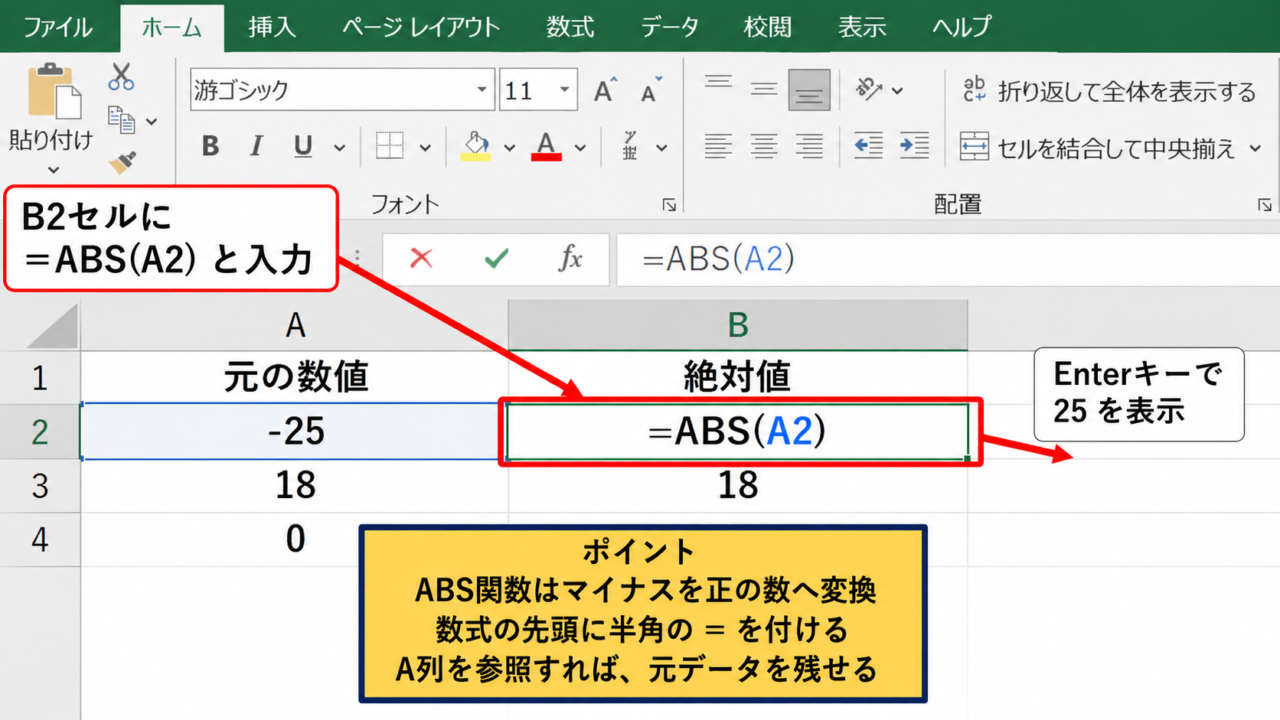
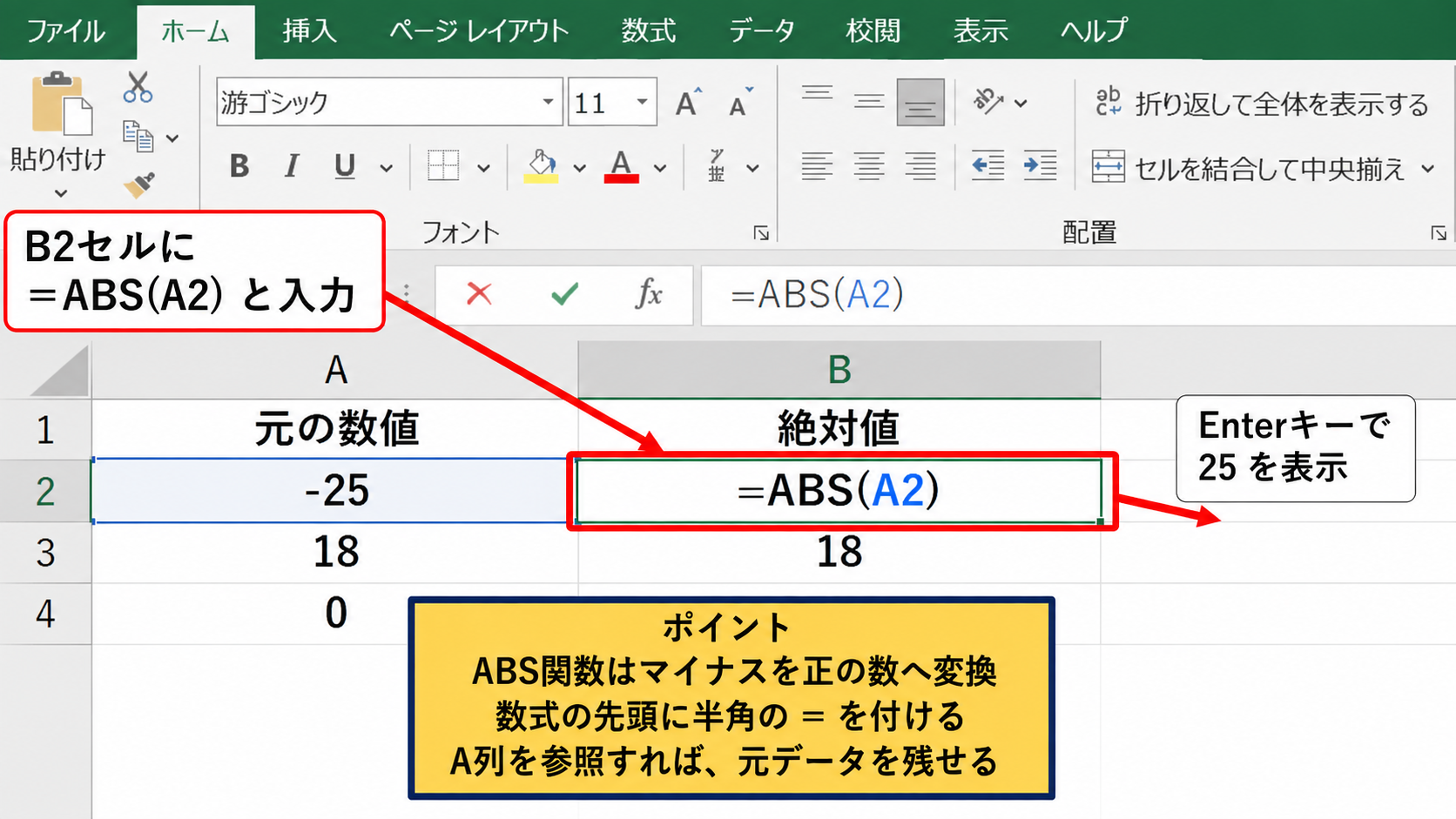
たとえばA2セルにマイナス25が入っている場合、B2セルへ=ABS(A2)と入力すると25が表示されます。
絶対値とは、数直線上でゼロからどれだけ離れているかを表す値です。
そのため、-25と25は符号が異なっていても、どちらも絶対値は25になります。
ABSはabsolute valueをもとにした名称で、英単語のabsoluteには絶対的なという意味があります。
関数名は半角の英字で入力しますが、Excelでは大文字と小文字を区別しないため、absと入力しても問題ありません。
ただし、数式の先頭に半角のイコールを付けなければ、式ではなく文字列として扱われます。
セル参照による絶対値の表示
実務では、数値を数式内へ直接書き込むよりも、元データがあるセルを参照する方法が便利です。
元の数値をA列、絶対値をB列へ表示するなら、見出しが1行目にある表でB2セルを選択します。
B2セルに=ABS(A2)と入力してEnterキーを押します。
A2が-25ならB2は25となり、A2が18ならB2は18のままです。
参照元のA2セルの内容を変更すると、B2セルの結果も自動で再計算されます。
元の数値と加工後の数値を別列に残せるため、集計の根拠を確認しやすい構成になります。
差額の符号にも意味がある場合は、元データ列を消さずにABS関数の結果を追加する運用が安心です。
たとえば予算を上回ったか下回ったかは元の差額で判断し、差の大きさは絶対値列で比較する方法が使えます。
オートフィルで複数行へコピー
B2セルに数式を入力したあと、同じ計算を下の行にも適用したいときはオートフィルを使います。
B2セルを選択すると、セル右下に小さな四角形のフィルハンドルが表示されます。
この部分を下方向へドラッグすると、B3には=ABS(A3)、B4には=ABS(A4)のように参照先を変えながら数式がコピーされます。
隣接するA列に連続したデータがある場合は、フィルハンドルをダブルクリックする方法も便利です。
数式をコピーするときは相対参照が自動的にずれるため、通常は1行目だけを正しく作れば十分です。
途中に空白行があるとダブルクリックでコピーされる範囲が想定より短くなることがあります。
その場合はドラッグで必要な最終行まで指定するか、コピーと貼り付けで範囲を選びましょう。
【操作のポイント】B2に入力した式を下へ展開する前に、参照先がA2になっていることを確認します。
マイナスを正の数にする数式の使い分け
| A列 実績 | B列 目標 | C列 差の大きさ |
|---|---|---|
| 850 | 1000 | 150 |
| 1200 | 1000 | 200 |
続いては、単一セルだけでなく引き算や掛け算の結果へABS関数を組み合わせる方法を確認していきます。
引き算の差額を絶対値にする式
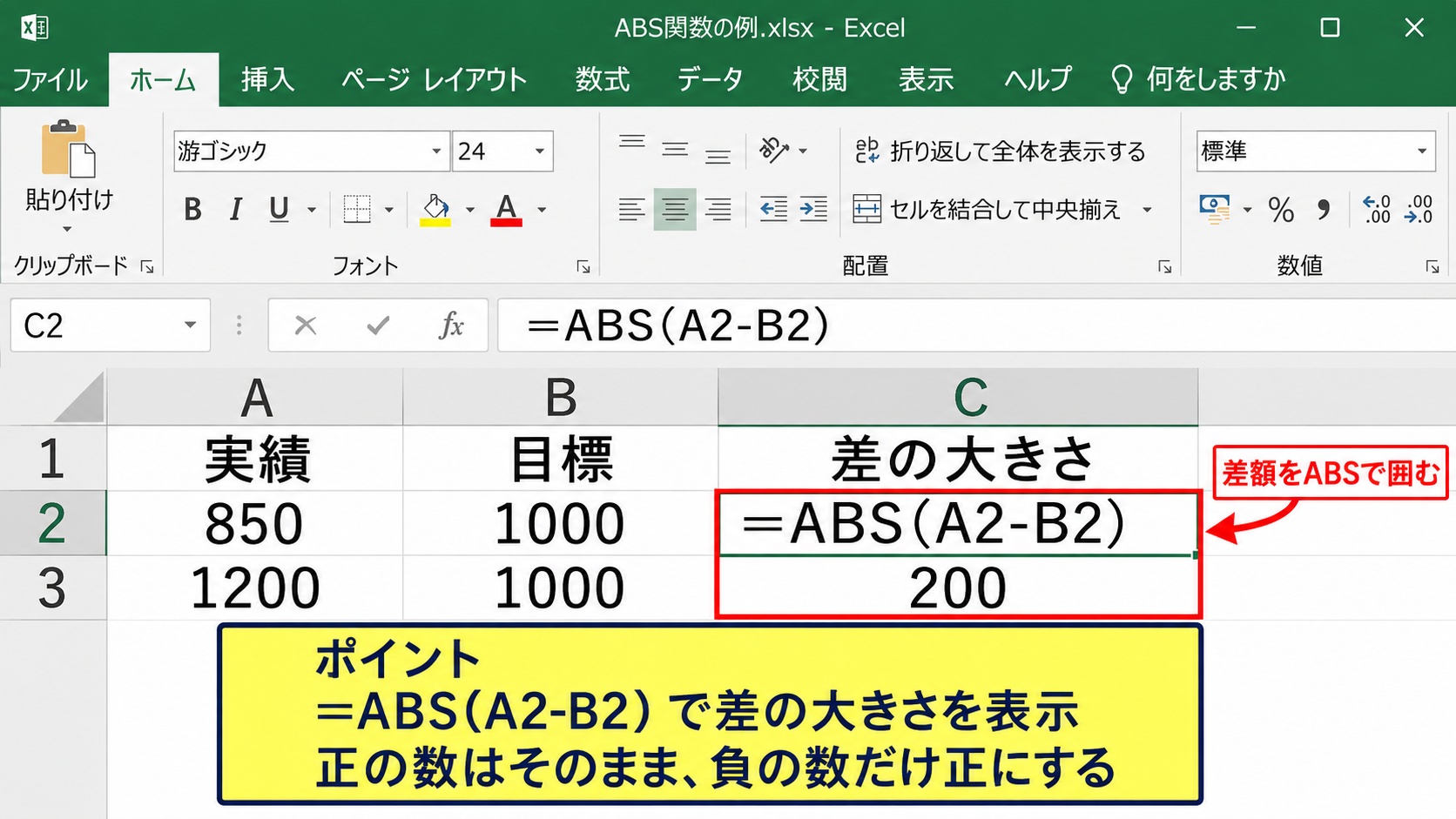
2つの数値の差がどれくらいあるかだけを知りたいときは、引き算全体をABS関数で囲みます。
=ABS(A2-B2)
たとえばA2に実績850、B2に目標1000がある場合、A2-B2の結果は-150です。
しかし=ABS(A2-B2)と入力すると、表示結果は150になります。
逆に実績が1200で目標が1000なら、引き算の結果は200で、ABS関数を使っても200です。
どちらが大きいかではなく、差の距離だけを比較したい場合に適した式です。
納品予定日と実際の日付の差、設定温度と測定温度の誤差、在庫数の過不足などでも同じ考え方を使えます。
引き算の順序が逆でも絶対値の結果は変わらないため、比較表を作る際の式を統一しやすいでしょう。
負の数だけを反転させる計算
マイナスの数を正に変えるだけなら、数値へ-1を掛ける式も作れます。
=A2*-1
ただし、この式はA2が-25のとき25になりますが、A2が18のときは-18になってしまいます。
つまり、すべての数値の符号を反転させる式であり、絶対値を求める式とは目的が異なります。
正の数を正のまま残したいなら、-1を掛ける方法ではなくABS関数を使う必要があります。
負の金額をプラスとして表記したい場合でも、元データに正の数が混ざる可能性があるならABS関数のほうが安全です。
元の符号を反転させる処理が必要なのか、符号を無視して大きさだけを取り出す処理が必要なのかを先に整理しましょう。
IF関数との組み合わせ
絶対値を求めつつ、条件に応じて別の表示を行いたいときはIF関数と組み合わせます。
=IF(A2<0,ABS(A2),A2)
この数式では、A2が0より小さいときだけABS関数を実行し、それ以外ではA2の値をそのまま返します。
結果だけを見ると=ABS(A2)と同じになるケースが多いものの、条件付きの処理を追加しやすい点が特徴です。
たとえば空白セルを空白のままにしたい場合は、=IF(A2="","",ABS(A2))という式にできます。
未入力セルをゼロとして表示したくない帳票では、空白判定を加える工夫が有効です。
一方で、単に絶対値だけを出す目的なら、短く読みやすい=ABS(A2)を選ぶほうが保守しやすいでしょう。
【操作のポイント】差額を求めるときは、引き算を先に計算するため、A2-B2全体をABSのかっこで囲みます。
ABS関数で日付と時間の差を正の数にする方法
| A列 予定日 | B列 実績日 | C列 日数差 |
|---|---|---|
| 2026/9/10 | 2026/9/8 | 2 |
| 2026/9/15 | 2026/9/18 | 3 |
続いては、日付や時刻の前後を問わず、差だけを正の数で表示するABS関数の活用例を確認していきます。
日付の差を日数で表示する方法
Excelでは日付が連番の数値として保存されているため、2つの日付を引き算すると日数差を求められます。
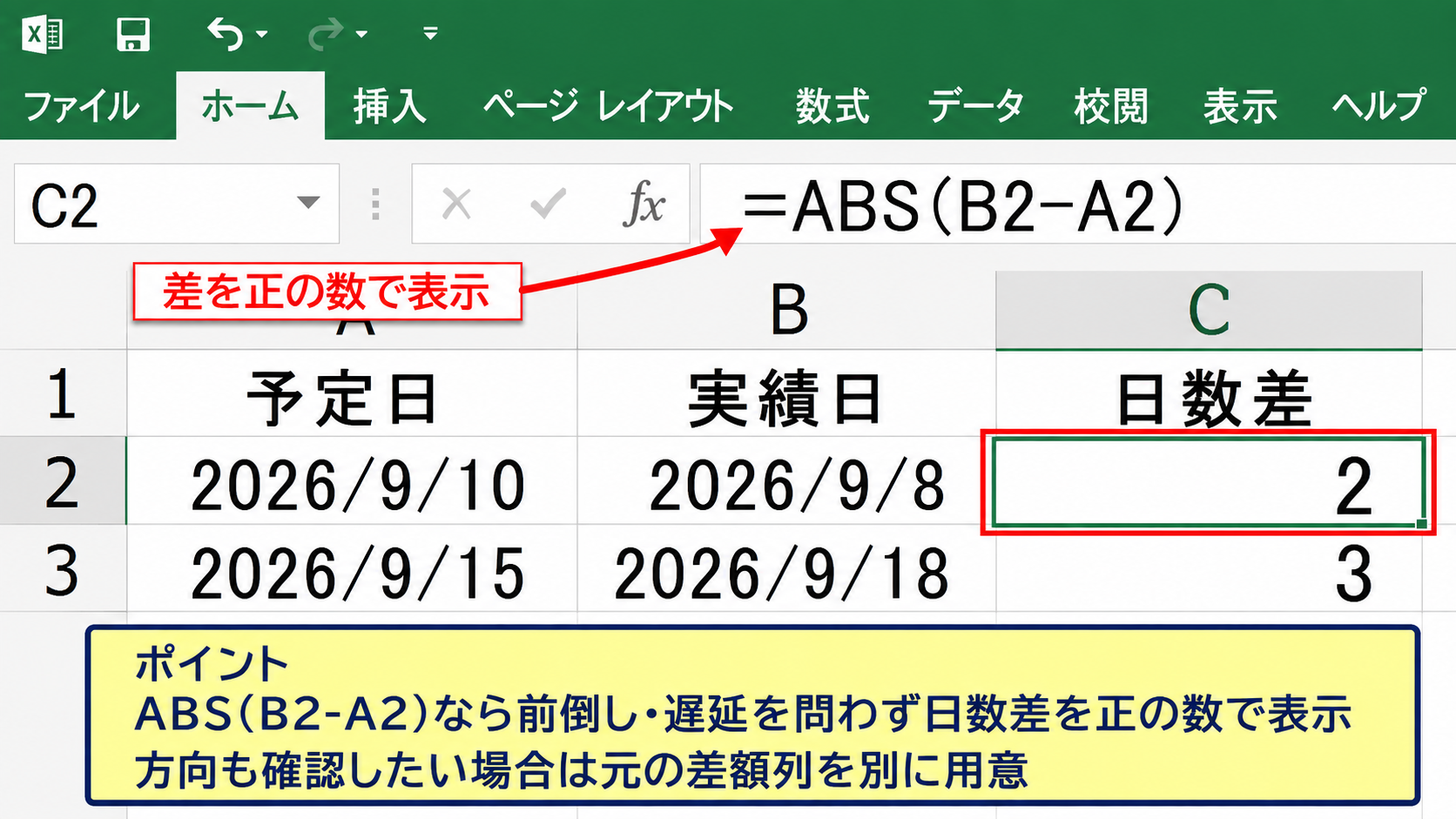
=ABS(B2-A2)
A2に予定日、B2に実績日を入れると、予定より早い場合でも遅い場合でも、日数の差だけを正の数で表示できます。
たとえば予定日が9月10日で実績日が9月8日なら、通常のB2-A2は-2です。
ABS関数を加えれば2となり、前倒しと遅延のどちらでも差が2日と分かります。
納期との差を大きさとして集計したいときには、日付の引き算とABS関数の組み合わせが役立ちます。
ただし、早かったのか遅れたのかという方向まで判断したい場合は、元の差額列も別に用意しましょう。
絶対値だけでは、予定より前か後かを区別できないためです。
時間差を扱う際の表示形式
開始時刻と終了時刻の差を扱う場合も、基本の式は=ABS(B2-A2)です。
ただし、セルの表示形式が時刻のままだと、結果が分かりにくくなることがあります。
時間差を時間と分で表示したい場合は、結果セルの表示形式をユーザー定義で[h]:mmに設定します。
表示形式の例は[h]:mmです。
24時間を超える時間差でも、合計時間として正しく表示できます。
通常のh:mmは24時間を超えると日をまたいで表示されるため、勤務時間や作業時間の集計には[h]:mmが向いています。
時刻の計算では数式だけでなく、表示形式まで確認することが正確な集計につながります。
深夜をまたぐ時間帯は終了時刻から開始時刻を引くだけでは負の値になる場合があり、別途日付を含めたデータ設計が必要です。
日付が文字列になっている場合の対処
日付らしく見える値でも、Excelが文字列として認識していると引き算やABS関数を正しく計算できません。
セルの表示が左寄せになっていたり、数式入力後にVALUEエラーが表示されたりする場合は、文字列の可能性を確認します。
文字列の日付は、DATEVALUE関数を使うか、データタブの区切り位置機能を利用して日付形式へ変換できます。
=ABS(DATEVALUE(B2)-DATEVALUE(A2))
ただし、すでに正しい日付データならDATEVALUE関数を重ねる必要はありません。
見た目が日付でも、計算できる日付かどうかはセルのデータ型で決まります。
まずはセルを選択して数式バーを確認し、日付として認識されているかを確かめるとよいでしょう。
【操作のポイント】日数差の結果が日付として表示された場合は、結果セルの表示形式を標準または数値へ変更します。
ABS関数の数式入力とオートフィル操作
| A列 差額 | B列 絶対値の数式 | C列 表示結果 |
|---|---|---|
| -340 | =ABS(A2) | 340 |
| 125 | =ABS(A3) | 125 |
続いては、実際のワークシートでABS関数を入力し、オートフィルで下の行へ展開する操作を確認していきます。
数式バーからの入力手順
絶対値を表示したい最初のセルをクリックし、数式バーまたはセルへ=ABS(A2)と入力します。
ここではA列に元の数値があり、B列に絶対値を表示する表を例にします。
入力後にEnterキーを押すと、選択位置が次の行へ移動し、入力したセルには計算結果が表示されます。
数式そのものを確認したいときは、結果セルを選択して数式バーを見ます。
セル上には計算結果、数式バーには計算式が表示される仕組みを理解すると、入力ミスを見つけやすくなります。
数式が計算されず、そのまま=ABS(A2)と表示される場合は、セルの表示形式が文字列になっていないかを確認しましょう。
フィルハンドルによる数式の展開
最初の数式が入ったB2セルを選択し、右下の小さな四角形へマウスポインターを合わせます。
ポインターが黒い十字の形になったら、下方向へドラッグしてデータの最終行まで伸ばします。
これにより、B2の=ABS(A2)は各行に合わせて=ABS(A3)、=ABS(A4)のように自動調整されます。
数式を入力するのは最初の行だけです。
下の行はオートフィルでコピーすると入力時間を短縮できます。
オートフィル後は、最後の行の数式バーを確認して参照セルがずれているかを確認します。
同じ数式を全行へ一律で入れる場合は、コピーしたい範囲を選択してCtrlキーとDキーを押す方法もあります。
表がExcelテーブルとして設定されている場合は、数式を1つ入力するだけで列全体に自動入力されることもあります。
数式を値に変換する方法
ABS関数の結果を将来も変わらない固定値として残したい場合は、数式を値へ置き換えます。
まず絶対値が入った範囲をコピーし、同じ位置で右クリックして値の貼り付けを選択します。
これにより、表示されていた数値は残りますが、=ABS(A2)のような数式は消えて数値だけになります。
値貼り付けを行った後は元データを変更しても絶対値列は更新されません。
提出用のデータを確定する場面では便利ですが、後から更新する表では数式を残したままにするほうが適しています。
操作前にファイルを保存しておけば、意図せず数式を上書きしたときも戻しやすくなります。
【操作のポイント】数式を値へ変換する前に、今後も元データの変更に連動させる必要があるかを判断します。
ABS関数で発生するエラーと注意点
| A列 入力値 | B列 数式 | C列 結果 |
|---|---|---|
| -45 | =ABS(A2) | 45 |
| 文字列 | =ABS(A3) | VALUEエラー |
続いては、ABS関数で意図した結果が出ないときに確認したい入力内容、セル参照、データ形式について解説していきます。
VALUEエラーが表示される原因
ABS関数の引数に数値として扱えない文字列が入っていると、VALUEエラーが表示されます。
たとえばA2セルに「未確認」や「-100円」のような文字が含まれていると、=ABS(A2)は正しく計算できません。
数値だけを入力する列と、状態を入力する列を分けることで、集計しやすい表になります。
円や個などの単位はセルへ直接入力せず、表示形式で付けると数値計算を維持できます。
すでに文字列として入っている数字は、VALUE関数や区切り位置機能で数値に直せる場合があります。
ただし、不要な文字や全角記号が含まれているデータは、置換などで整形してから計算する必要があります。
空白セルとゼロの扱い
空白セルをABS関数で参照すると、多くの場合はゼロとして扱われ、結果に0が表示されます。
空白の行には何も表示したくない場合は、IF関数を使って空白判定を追加します。
=IF(A2="","",ABS(A2))
この式ではA2が空白なら空白を返し、数値が入っている場合だけ絶対値を表示します。
ゼロと未入力を区別する必要がある表では、空白をそのまま返す式が便利です。
売上が0円だったのか、まだ入力されていないのかは、集計や確認の意味が大きく異なります。
見栄えだけでなく、データの意味を保つためにも空白の扱いを決めておきましょう。
表示形式とマイナス記号の確認
セルにマイナスのような表示があっても、実際には文字のハイフンや全角の記号が使われていることがあります。
そのような値は数値ではないため、ABS関数で絶対値を求められません。
数式バーを見て、数値として認識されているか、先頭にアポストロフィが付いていないかを確認します。
また、会計表示形式では負の数がかっこ付きや赤字で表示されるため、見た目だけで値を判断しないことも大切です。
ABS関数は表示のマイナス記号を消す機能ではなく、数値そのものを絶対値へ計算する機能です。
負数の見た目だけを変えたい場合は、数式ではなくセルの表示形式を設定する選択肢もあります。
【操作のポイント】エラーが出た場合は数式を直す前に、参照元セルが数値として認識されているかを確認します。
ABS関数を使った実務データの集計例
| A列 担当者 | B列 予実差 | C列 差の大きさ |
|---|---|---|
| 田中 | -12000 | 12000 |
| 佐藤 | 8500 | 8500 |
続いては、差額、誤差、偏差などを見やすく集計するためのABS関数の活用場面を確認していきます。
予算と実績の差額管理
予算と実績を比較する表では、実績から予算を引くことで増減額を求められます。
一方で、計画からどれだけ離れているかを比較したい場合は、増減額の絶対値が役立ちます。
増減額の式は=実績-予算です。
差の大きさの式は=ABS(実績-予算)です。
予算を超えた担当者と届かなかった担当者を、差の大きい順に並べると、確認を優先すべき案件を見つけやすくなります。
符号付きの差額列と、絶対値の差額列を併用すると、方向と影響度を両方把握できます。
絶対値だけで並べ替えると達成か未達かは分からなくなるため、元の増減額列を残すことが重要です。
測定値と基準値の誤差確認
製造や検査の記録では、測定値が基準値からどれだけ外れているかを確認することがあります。
測定値が基準より高い場合と低い場合のどちらも、誤差の大きさとして評価したいときにABS関数を使えます。
=ABS(測定値のセル-基準値のセル)
基準値が固定されている場合は、基準値のセル参照を絶対参照にして、コピー時にずれないようにします。
たとえば基準値がF1セルなら、=ABS(B2-$F$1)と入力します。
ドル記号を付けた絶対参照は、数式を下へコピーしてもF1を固定するための指定です。
ABS関数の絶対値と、セル参照の絶対参照は名前が似ていますが、意味は別なので区別して覚えましょう。
平均との差と偏差の確認
データが平均からどの程度離れているかを調べる場合も、ABS関数が使えます。
たとえばB2からB20までの数値について、各値と平均値との差の大きさを表示する式を考えます。
=ABS(B2-AVERAGE($B$2:$B$20))
この式を下へコピーすると、B2からB20までの各データについて、平均値からの距離を確認できます。
平均との差が大きい値を見つけることで、入力ミスや特別な事象の候補を発見できるかもしれません。
平均値からの絶対的な距離を一覧化すると、ばらつきの大きいデータが見つけやすくなります。
ただし、統計的な分析を行う場合は、標準偏差や分散などの指標も併せて検討することが大切です。
【操作のポイント】実務の表では符号付きの元データを保持し、別列にABS関数の結果を作ると分析しやすくなります。
まとめ エクセルで絶対値を求める方法
| 目的 | 基本の数式 |
|---|---|
| セルの数値を絶対値にする | =ABS(A2) |
| 2つの値の差を正で表示する | =ABS(A2-B2) |
| 空白を空白のままにする | =IF(A2="","",ABS(A2)) |
エクセルでマイナスを正の数にして絶対値を求めるなら、基本となる数式は=ABS(A2)です。
正の数とゼロは変えず、負の数だけを正にできるため、差額や誤差の大きさを確認する作業に向いています。
2つのセルの差を扱うときは=ABS(A2-B2)のように、引き算全体をABS関数で囲みましょう。
ABS関数は正負の方向を消して、数値の大きさだけを取り出す関数です。
そのため、早かったか遅れたか、増えたか減ったかといった方向も必要な場合は、元の差額列を残すことが重要です。
入力後はオートフィルで数式をコピーでき、表の行数が多い場合でも効率的に処理できます。
VALUEエラーが出る場合は、参照元が文字列になっていないか、単位や不要な記号が含まれていないかを確認しましょう。
ABS関数を使いこなせば、予実差、日付差、時間差、測定誤差、平均との差などを見やすく整理できます。