Excelで数値を扱っていると、1と-1を入力して増減や判定を表したい場面があります。
たとえば、達成を1、未達を-1として集計したり、前月比の増減を符号で区別したりするケースです。
一見すると単純な入力ですが、全角のマイナス記号、文字列として保存された数値、グラフでの見え方などにより、意図した計算や表示にならないことがあります。
この記事では、エクセルで1と-1を正しい数値として入力し、計算・表示・グラフに活用する方法を詳しく解説します。
・1は半角数字の1として入力します。
・-1は半角のマイナス記号と半角数字を使って入力します。
・数値として認識させると、合計、平均、条件判定、グラフ作成にそのまま使えます。
入力ルールを押さえれば、評価表や増減表も効率よく作成できるようになります。
エクセルで1と-1を入力する方法【半角のマイナス記号を使う】
それではまず、エクセルで1と-1を数値として入力する基本操作について解説していきます。
結論からいうと、セルに1を入力する場合は半角で1と入力し、マイナス1を入力する場合は半角のハイフンに続けて1を入力します。
| A | B | C |
|---|---|---|
| 判定 | 入力値 | 数値の意味 |
| 達成 | 1 | プラス方向 |
| 未達 | -1 | マイナス方向 |
ここで重要なのは、表示だけを似せるのではなく、Excelが計算可能な数値として認識する形で入力することです。
半角入力による基本操作
セルA2に1を入力してEnterキーを押すと、Excelは正の整数として保存します。
続いてセルA3に-1と入力してEnterキーを押すと、マイナス1という負の整数になります。
キーボードのマイナス記号は、一般に数字キー列の右側やテンキー部分にあります。
日本語入力がオンの状態でも半角で入力できる場合はありますが、確実にするなら半角英数字入力に切り替えると安心です。
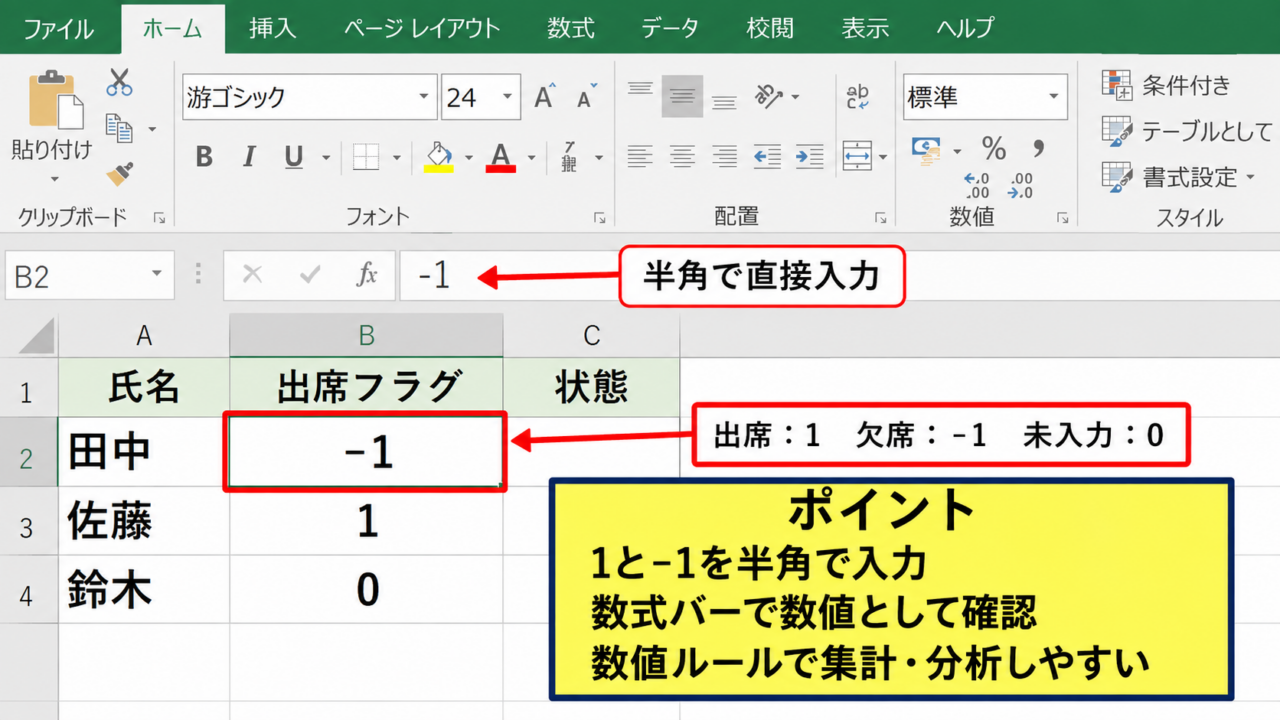
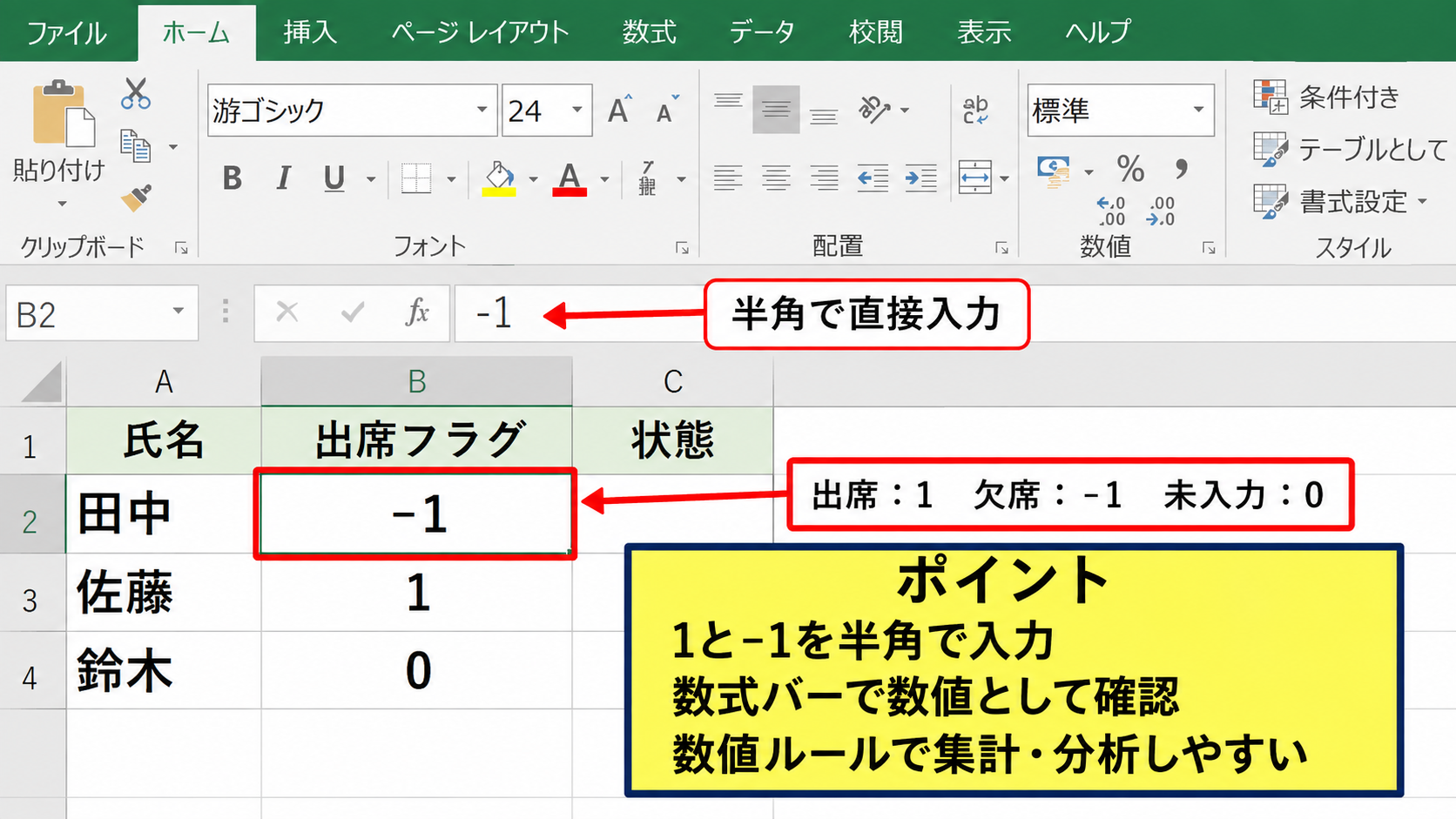
入力後にセルを選択し、数式バーに-1と表示されていれば、数値として正常に登録されています。
セル内で左寄せになっている場合は文字列の可能性があるため、数式バーの内容も確認しましょう。
正しい入力例は1と-1です。
全角の-や、先頭にアポストロフィが付いた’-1は、数値ではなく文字列になることがあります。
入力後の数値形式の確認
入力した値が計算に使えるかどうかは、セルの配置や数式によって確認できます。
標準設定のExcelでは、数値は右寄せ、文字列は左寄せで表示される傾向があります。
ただし、セルの配置設定を変更していると見た目だけでは判断できません。
そのため、別のセルにSUM関数を入れて確認する方法が便利です。
=SUM(B2:B3)
たとえばB2に1、B3に-1が入っている場合、上の数式の結果は0になります。
結果が0になれば、1と-1がどちらも数値データとして認識されていると判断できます。
結果がエラーになったり、意図しない値になったりする場合は、文字列化を疑う必要があります。
符号を使い分けるデータ設計
1と-1は、単なる数値としてだけでなく、状態を数値に置き換えるフラグとしても役立ちます。
たとえば、出席を1、欠席を-1、未入力を0と決めれば、集計結果から全体の傾向をすぐに確認できます。
売上が増えた月を1、減った月を-1として記録する方法もあります。
このように数値化しておくと、COUNTIF関数、SUMIF関数、AVERAGE関数などを使った分析がしやすくなります。
文字で達成や未達と入力する方法もありますが、後から計算する可能性があるなら、最初から数値ルールを決めておくことが実務では重要です。
【操作のポイント】1と-1は半角で直接入力し、数式バーで数値として登録されているか確認しましょう。
全角マイナスや文字列を数値へ直す方法【VALUE関数と区切り位置】
続いては、-1を入力したのに計算できない場合の修正方法を確認していきます。
コピーしたデータや外部システムから貼り付けたデータには、全角記号や不要な空白が含まれていることがあります。
| A | B | C |
|---|---|---|
| 元データ | 変換結果 | 確認内容 |
| -1 | -1 | 半角記号へ統一 |
| 1 | 1 | 空白を除去 |
見た目が同じでも、文字列の-1は数値の-1とは異なるデータです。
VALUE関数で文字列の数値を変換
文字列として保存された数値を数値へ変換する代表的な関数がVALUE関数です。
たとえば、A2に文字列の-1が入っている場合、B2に次の数式を入力します。
=VALUE(A2)
この数式はA2の文字列を数値として解釈し、変換できる場合に数値を返します。
変換後のB2が-1となり、SUM関数やグラフで利用できるようになります。
ただし、全角のマイナス記号や特殊な記号が混じると、VALUE関数だけでは変換できないことがあります。
その場合は、SUBSTITUTE関数で記号を置き換えてからVALUE関数を使います。
=VALUE(SUBSTITUTE(A2,”-”,”-“))
この式では、A2内の全角マイナスを半角マイナスへ置き換えた後に数値化します。
外部から取り込んだデータほど、見た目ではなく実際の文字コードの違いに注意が必要です。
区切り位置で一括変換する操作
数式を使わずに、複数の文字列数値を一度に数値へ変換したいときは、区切り位置の機能が便利です。
変換したいセル範囲を選択してから、データタブの区切り位置をクリックします。
表示された画面では、区切り文字の設定を変更せず、そのまま次へ進みます。
最後の画面で列のデータ形式を標準にして完了を押すと、数字として読める文字列が数値に変換されます。
この方法は、先頭にアポストロフィが付いた1や-1をまとめて処理するときにも有効です。
変換後にはSUM関数で合計を確認し、数値として右寄せになっているか、計算結果が変わるかを見ておきましょう。
エラーを防ぐ入力ルール
データ入力の担当者が複数いる場合、1、+1、-1、マイナス1など表記が混在しやすくなります。
集計前の修正作業を減らすには、入力規則を設定して1と-1だけを入力できるようにする方法があります。
対象セルを選択し、データタブからデータの入力規則を開きます。
入力値の種類をリストにして、元の値へ1,-1と入力すると、選択肢から統一した値を入力できます。
入力規則を使えば、全角の-1や誤字の混入を抑えられます。
判定用の列では、入力可能な値を1、0、-1に限定すると管理しやすくなります。
空欄を許可するかどうかは、未入力と0を区別したいかで決めましょう。
【操作のポイント】貼り付けデータが計算できない場合は、VALUE関数や区切り位置で数値化を試しましょう。
1と-1を数式で自動表示する方法【IF関数と符号判定】
続いては、条件に応じて1または-1を自動表示する数式を確認していきます。
手作業で符号を入力するよりも、判定ルールを数式にしておくとミスを減らせます。
| A | B | C |
|---|---|---|
| 実績 | 目標 | 判定 |
| 120 | 100 | 1 |
| 80 | 100 | -1 |
サンプルデータでは1行目を見出しとし、2行目以降に各月や各担当者のデータを入力する前提で説明します。
IF関数で達成と未達を判定
A列に実績、B列に目標、C列に判定を表示する場合を考えます。
C2へ次の数式を入力します。
=IF(A2>=B2,1,-1)
この数式は、A2の実績がB2の目標以上なら1を返し、それ以外なら-1を返します。
たとえば実績が120、目標が100ならC2には1が表示されます。
実績が80、目標が100ならC2には-1が表示されます。
このように、IF関数を使うと判断基準をセルに固定できるため、評価のばらつきを防げます。
数式を入力したC2の右下にあるフィルハンドルを下方向へドラッグすれば、3行目以降にも同じ判定式をコピーできます。
前月比から増減を判定
売上や利用者数などの増減だけを確認したい場合にも、1と-1が役立ちます。
たとえばB列に当月売上、C列に前月売上がある場合、D2に次の数式を入れます。
=IF(B2>C2,1,IF(B2<C2,-1,0))
当月が前月より大きければ1、少なければ-1、同じなら0という結果になります。
0を用意することで、増加でも減少でもない状態を区別できます。
データ分析では、増加率そのものを求める列と、方向だけを示す列を分けておくと見やすくなります。
方向判定の列は、グラフの色分けや条件付き書式にも使える補助データです。
空白セルを除外する数式
入力途中の行まで-1と判定されるのを避けたい場合は、空白を先に判定します。
A2またはB2が空白なら空白を返し、両方に値が入ったときだけ1または-1を表示する式です。
=IF(OR(A2=””,B2=””),””,IF(A2>=B2,1,-1))
OR関数は、A2とB2のどちらかが空白ならTRUEを返します。
その結果、未入力の行には判定結果が表示されず、入力済みの行だけを比較できます。
月次レポートや進行中の管理表では、空白と未達を混同しない数式設計が欠かせません。
【操作のポイント】数式は2行目に入力し、フィルハンドルで下へコピーすると1行目の見出しを残したまま集計できます。
1と-1を見やすく表示する方法【ユーザー定義と条件付き書式】
続いては、数値としては1と-1を保ちながら、画面上では分かりやすく表示する方法を確認していきます。
評価表では、1と-1だけが並ぶよりも、プラスとマイナスの意味が一目で伝わる表示にすると確認しやすくなります。
| A | B | C |
|---|---|---|
| 月 | 判定値 | 表示例 |
| 4月 | 1 | 達成 |
| 5月 | -1 | 未達 |
ユーザー定義の表示形式を使えば、元の数値を変えずに達成や未達などの文字を見せることができます。
ユーザー定義で達成と未達を表示
判定値が入ったセル範囲を選択し、セルの書式設定を開きます。
表示形式タブでユーザー定義を選び、種類の欄に表示形式を入力します。
[=1]”達成”;[=-1]”未達”;0
この設定では、値が1のときは達成、-1のときは未達、0のときは0と表示されます。
セルの実体は数値のままなので、SUM関数やCOUNTIF関数で問題なく集計できます。
表示文字を直接入力するのではなく、表示形式で見せ方だけを変えることがポイントです。
ただし、別のファイルへ値だけをコピーすると数値の1や-1が貼り付けられるため、その点は把握しておきましょう。
条件付き書式による色分け
1には緑、-1には赤などの色を付けると、結果をさらに直感的に読み取れます。
対象セルを選択して、ホームタブの条件付き書式から新しいルールを選びます。
セルの値が1に等しいという条件を設定し、緑色の塗りつぶしや文字色を指定します。
同じように、セルの値が-1に等しいという条件を作り、赤色の塗りつぶしや文字色を設定します。
0も使う場合は、黄色や灰色を設定して中立の状態として扱うと分かりやすくなります。
条件付き書式は値が変わるたびに自動で更新されるため、月次資料にも向いています。
Excel画面での設定手順
ここでは、条件付き書式で-1のセルを赤く表示する操作イメージを確認します。
赤枠で示した条件付き書式から新しいルールを選択し、セルの値が-1の場合に赤色を設定します。
操作対象となる判定列を選択した状態で設定すれば、複数行に同じルールを適用できます。
数式で作った判定結果にも手入力の判定値にも適用可能です。
【操作のポイント】数値は1と-1のまま保持し、ユーザー定義や条件付き書式で意味を見せると集計と視認性を両立できます。
1と-1をグラフに表示する方法【縦棒グラフと軸の設定】
続いては、1と-1のデータをグラフで見やすく表現する方法を確認していきます。
正負の値を使うと、基準線より上にプラス、下にマイナスが表示されるため、増減や評価の方向を視覚化できます。
| A | B |
|---|---|
| 月 | 判定値 |
| 4月 | 1 |
| 5月 | -1 |
| 6月 | 1 |
グラフ用の範囲は、1行目に月と判定値という見出しを置き、2行目以降にデータを入力します。
縦棒グラフの作成
A1からB4までのように、見出しを含めたデータ範囲を選択します。
挿入タブを開き、縦棒グラフの集合縦棒を選択します。
すると、1は横軸の上側、-1は横軸の下側に棒として表示されます。
月ごとの判定を比較する場合、縦棒グラフは方向と件数を直感的に把握しやすい形式です。
1と-1だけのデータでは、棒の長さよりも上下の向きが重要な情報になります。
横軸の月名が正しく表示されない場合は、グラフを右クリックしてデータの選択を開き、横軸ラベルの範囲をA2からA4に設定します。
縦軸の最小値と最大値
自動設定のグラフでは、縦軸の範囲がデータに応じて変わることがあります。
1と-1を比較するグラフでは、縦軸の最小値を-1、最大値を1に固定すると見やすくなります。
縦軸をクリックして軸の書式設定を開き、境界値の最小値と最大値を入力します。
最小値は-1に設定します。
最大値は1に設定します。
主単位は1に設定すると、-1、0、1の目盛りが分かりやすくなります。
対象によっては、最小値を-1.2、最大値を1.2にして、棒の端に少し余白を持たせてもよいでしょう。
軸の範囲を固定すると、月ごとや部署ごとに作った複数グラフを公平に比較できます。
プラスとマイナスの色分け
通常の集合縦棒グラフでは、同じ系列の棒は基本的に同じ色で表示されます。
プラスを緑、マイナスを赤にしたい場合は、データ系列の書式設定で要素ごとに色を変更できます。
グラフ内のプラスの棒をもう一度クリックして個別の要素を選択し、塗りつぶしを緑系に設定します。
同様にマイナスの棒を選択し、赤系に設定します。
項目数が多い場合は、プラス用列とマイナス用列を分ける方法もあります。
プラス用の式は=IF(B2>0,B2,NA())です。
マイナス用の式は=IF(B2<0,B2,NA())です。
NA関数はグラフに表示しない値を返すため、それぞれの系列に別の色を設定できます。
【操作のポイント】グラフでは縦軸を-1から1に固定し、プラスとマイナスの色を分けると判定の方向を読み取りやすくなります。
まとめ エクセルで1と-1を入力・表示する方法(数値データ・グラフ)
Excelで1と-1を扱う場合は、半角の数字と半角のマイナス記号を使い、数値データとして入力することが基本です。
セルに1と-1を直接入力すれば、合計、平均、条件判定、並べ替え、グラフ作成に利用できます。
貼り付けた-1が計算できないときは、VALUE関数やSUBSTITUTE関数を使って文字列を数値へ変換しましょう。
IF関数を使えば、実績と目標の比較や前月比の比較から、1、-1、0を自動表示できます。
数値の意味を分かりやすく見せたいときは、ユーザー定義の表示形式や条件付き書式を活用する方法が便利です。
縦棒グラフでは1を上側、-1を下側に表示できるため、増減や達成状況を視覚的に把握できます。
特に評価表や月次管理表では、入力ルールを統一し、空白、0、1、-1の意味をあらかじめ決めておくことが大切です。
数値として正しく入力し、見やすい表示とグラフを組み合わせて、Excelのデータ分析に役立てましょう。