エクセルで売上、点数、作業時間などのデータを集計するとき、代表的な数値として平均値を知りたい場面は少なくありません。
平均はデータ全体の傾向を短時間で把握できる便利な指標ですが、空白セルや文字列、ゼロをどう扱うかによって結果の見え方が変わります。
この記事では、AVERAGE関数を使って平均値を正しく求める基本操作から、条件付き平均、エラーへの対処、集計時の注意点までを順に解説します。
平均値の基本的な考え方
合計値を数値が入力された件数で割った値が平均値です。
エクセルではAVERAGE関数を使うと、範囲内の数値を自動で数え、平均を計算できます。
1行目を見出し行としたサンプルデータを使いながら、実務で使いやすい数式を確認していきましょう。
AVERAGE関数による平均値の計算
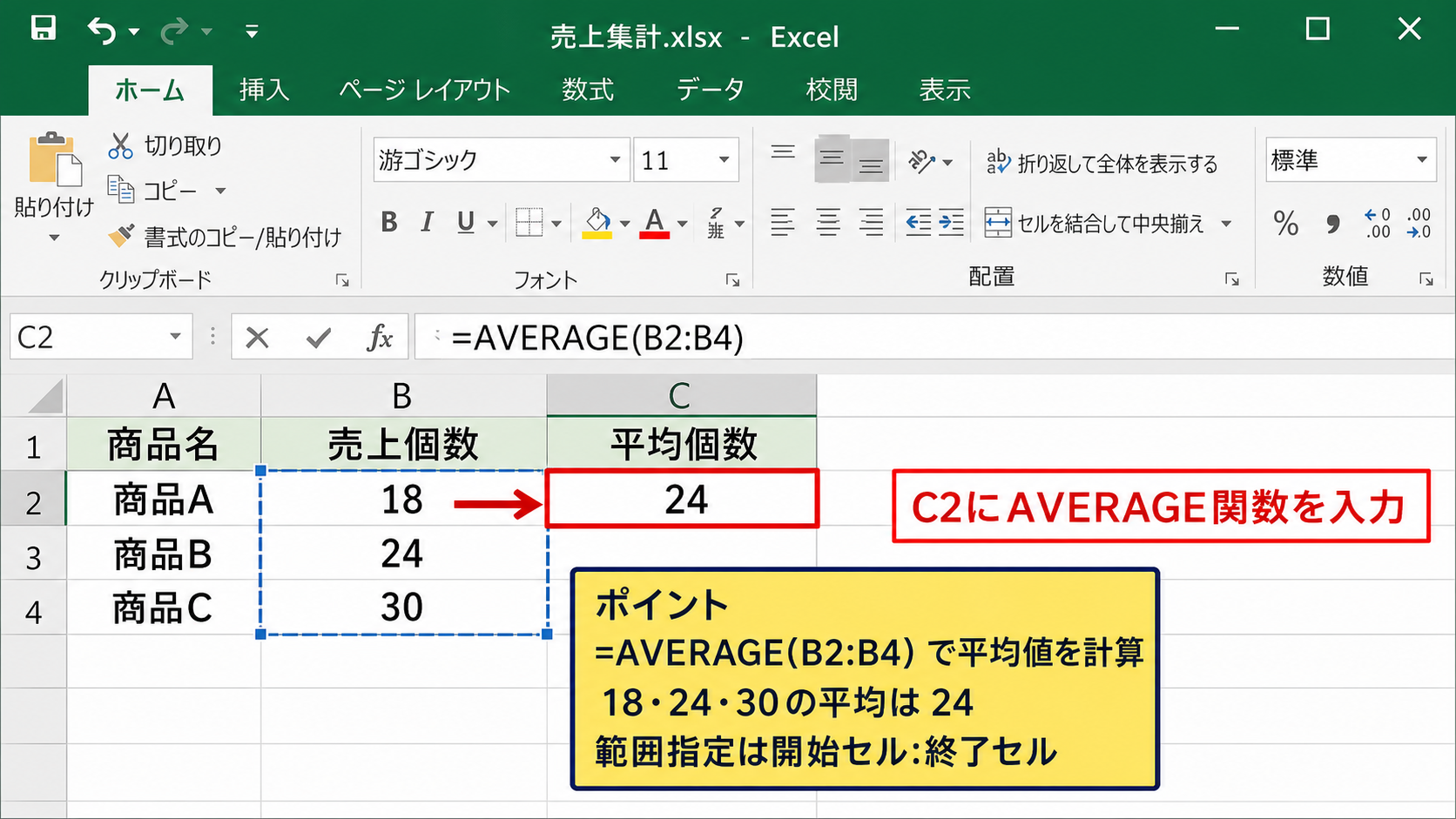
それではまず、AVERAGE関数で平均値を求める基本操作について解説していきます。
| A列 | B列 | C列 |
|---|---|---|
| 商品名 | 売上個数 | 平均個数 |
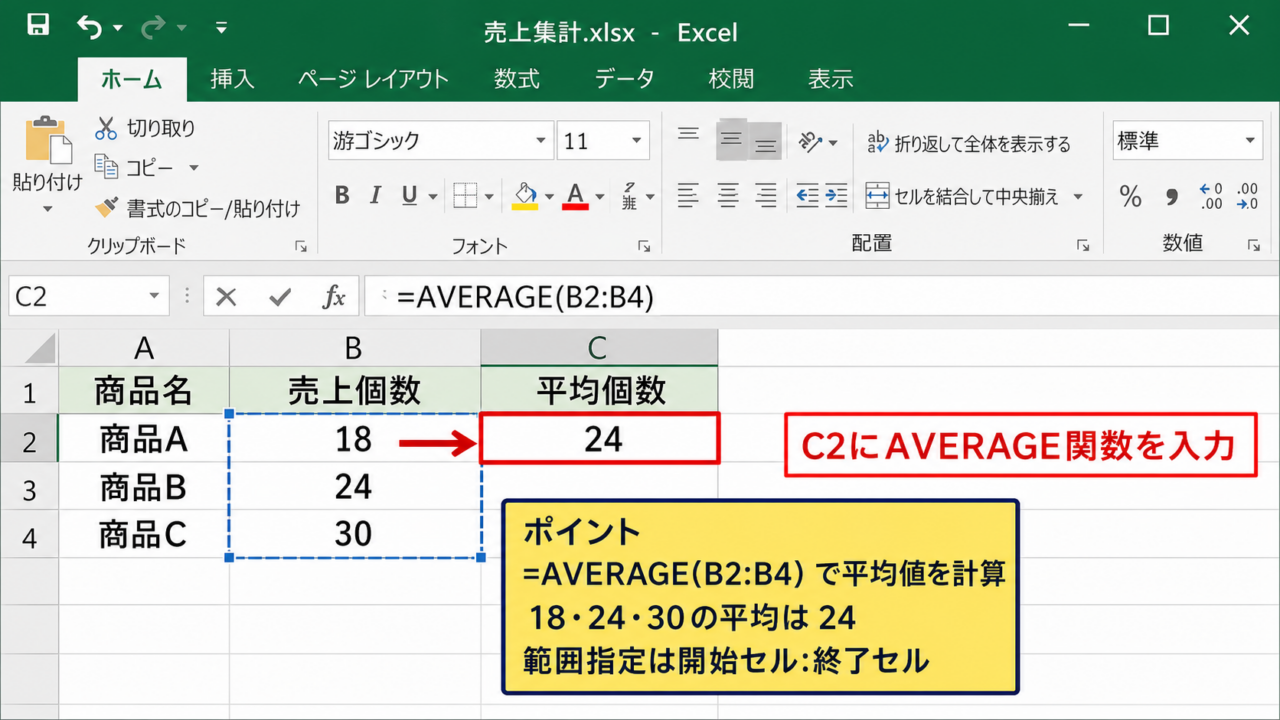
| 商品A | 18 | AVERAGE関数を入力 |
| 商品B | 24 | |
| 商品C | 30 |
AVERAGE関数の入力手順
AVERAGE関数は、指定したセル範囲に含まれる数値の平均を返す関数です。
上の表では、平均を表示したいC2セルを選択し、数式バーまたはセルにAVERAGE関数を入力します。
=AVERAGE(B2:B4)
この数式ではB2からB4までの18、24、30を対象にし、平均値の24が表示されます。
関数名は半角英字で入力し、セル範囲は開始セルと終了セルをコロンでつなぐことが基本です。
キーボードで入力しなくても、C2セルにイコールとAVERAGEの文字を入力した後、対象のB2からB4をドラッグすれば範囲を指定できます。
数式を確定する前に、色付きの枠線が対象範囲を正しく囲んでいるか確認すると、参照ミスを防げます。
平均値の計算式と結果の読み方
平均値は、すべての数値の合計を件数で割る計算です。
18+24+30を3件で割るため、平均値は24です。
AVERAGE関数は、この合計と件数の計算を自動で実行します。
売上個数の平均が24という結果は、各商品の売上が24個前後で推移していることを示します。
ただし、平均値だけでは個別データのばらつきまで分かるとは限りません。
例えば10、10、52というデータでも平均は24になりますが、3件の数値には大きな差があります。
平均を確認するときは、元のデータや最大値、最小値も合わせて見る習慣が大切です。
平均値は全体像をつかむ入口であり、個別の状況を完全に表す数値ではありません。
オートフィルによる数式のコピー
複数の列や月別データごとに平均を求める場合は、オートフィルを使うと入力の手間を減らせます。
たとえばB列に4月、C列に5月、D列に6月の売上があり、最終行に各月の平均を表示するケースを考えます。
最初の平均セルにAVERAGE関数を入力し、セル右下の小さな四角であるフィルハンドルを右方向へドラッグしましょう。
エクセルは参照範囲を自動でずらし、各列に対応したAVERAGE関数を作成します。
コピー後は、数式バーで参照列が意図どおり移動しているか確認すると安心です。
【操作のポイント】最初の数式を正しく作成してからコピーすると、月別や担当者別の平均を効率よく集計できます。
空白セルとゼロを含むデータの扱い
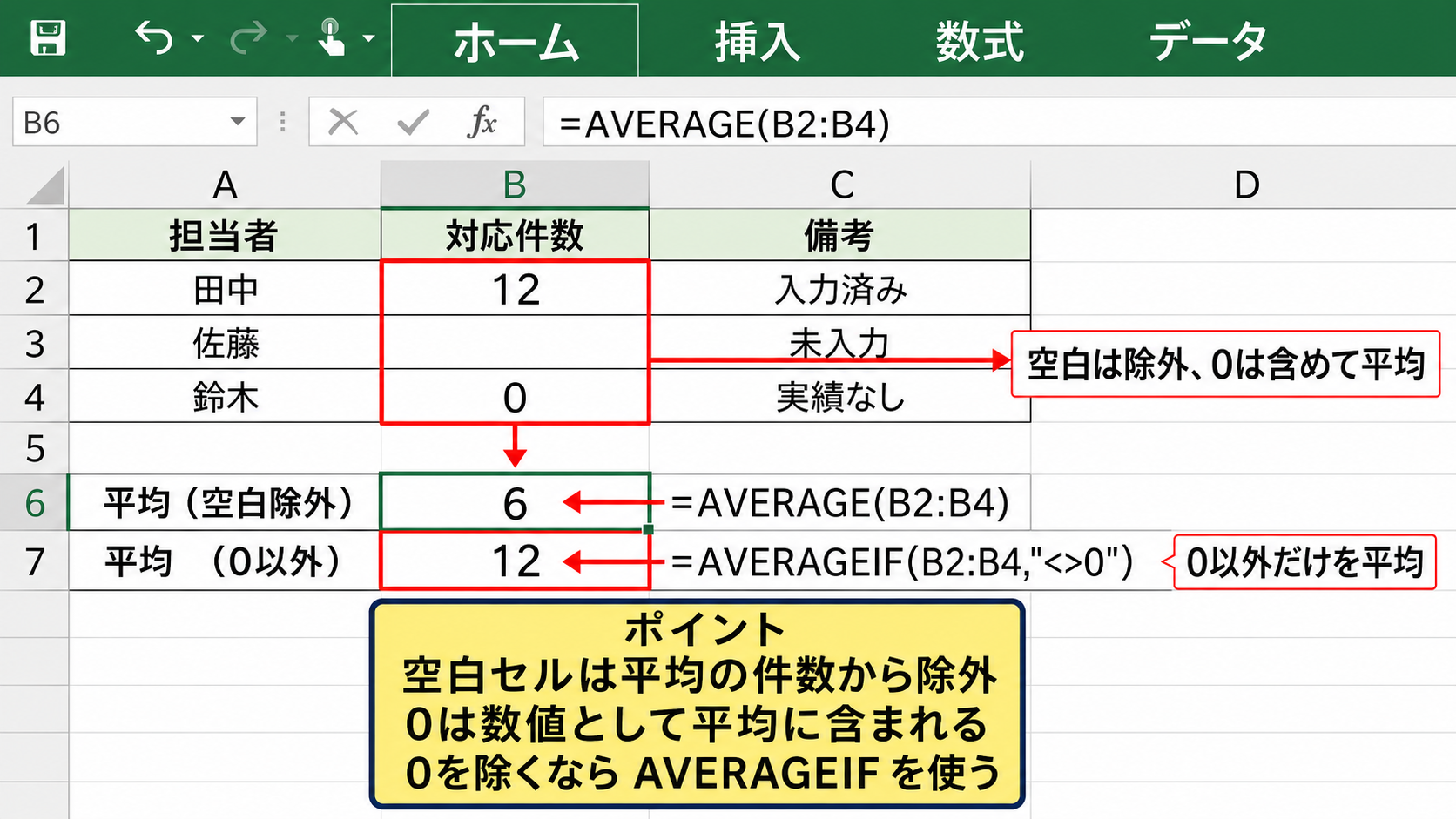
続いては、空白セルやゼロを含むデータで平均値がどう変わるかを確認していきます。
| A列 | B列 | C列 |
|---|---|---|
| 担当者 | 対応件数 | 備考 |
| 田中 | 12 | 入力済み |
| 佐藤 | 未入力 | |
| 鈴木 | 0 | 実績なし |
空白セルをAVERAGE関数が無視する仕組み
AVERAGE関数では、参照範囲にある空白セルは原則として件数に含まれません。
上の表でB2が12、B3が空白、B4が0の場合、AVERAGE関数は12と0の2件を対象にします。
したがって、B2からB4の平均値は6になります。
空白は未入力として除外され、ゼロは数値として平均の計算に含まれる点が重要です。
まだ報告を受けていない担当者のセルを空白にするのか、実績がないことを示すために0を入力するのかで、平均値の意味は変わります。
データ入力のルールをチーム内で統一すると、集計結果を正しく比較しやすくなります。
ゼロを除外して平均を出す方法
在庫がない日や営業していない日のゼロを除き、実績があった日の平均だけを知りたいことがあります。
このような場合はAVERAGEIF関数を利用します。
=AVERAGEIF(B2:B4,”<>0″)
この数式はB2からB4のうち、0ではない数値だけを対象に平均を求めます。
上の例では12だけが対象になるため、結果は12です。
条件の部分にある<>0は、0以外という意味を持ちます。
ゼロを除外する処理は便利ですが、ゼロ自体に意味がある集計では使わないようにしましょう。
実績なしも業務上の結果として評価する場合は、ゼロを含めたAVERAGE関数のほうが適切です。
文字列やエラー値がある場合の注意点
セルに文字列が入っている場合、AVERAGE関数は通常その文字列を計算対象から外します。
たとえばメモとして確認中と入力されたセルは数値として扱われません。
一方で、参照範囲にDIV0やVALUEなどのエラー値があると、AVERAGE関数の結果もエラーになることがあります。
データが未確定のときは、文字列を混在させるより、入力欄を空白にして備考列へ理由を書く方法が管理しやすいでしょう。
エラーが起こりやすい表では、IFERROR関数を組み合わせて表示を整える方法もあります。
=IFERROR(AVERAGE(B2:B10),””)
この数式なら、平均を求められないときにエラー表示の代わりに空白を返せます。
【操作のポイント】空白、ゼロ、文字列は同じように見えても集計上の扱いが異なるため、入力前に意味を決めておきましょう。
AVERAGEIF関数による条件付き集計
続いては、特定の条件に合うデータだけを平均するAVERAGEIF関数について確認していきます。
| A列 | B列 | C列 |
|---|---|---|
| 部署 | 売上額 | 平均対象 |
| 営業 | 120000 | 営業のみ |
| 企画 | 90000 | 対象外 |
| 営業 | 150000 | 営業のみ |
指定した部署だけの平均売上
部署別、商品別、担当者別など、条件を指定して平均を出したいときにAVERAGEIF関数が役立ちます。
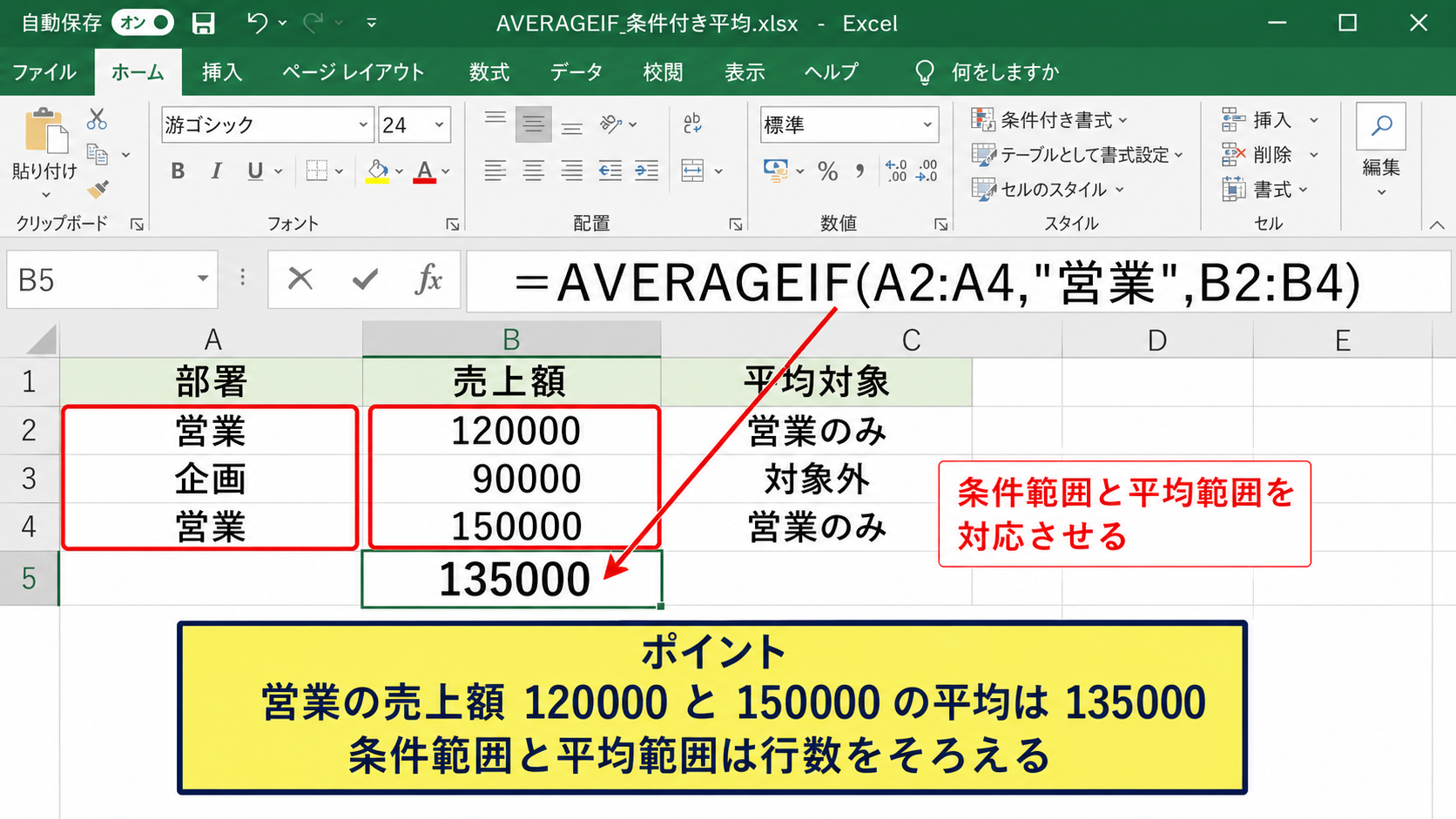
=AVERAGEIF(A2:A4,”営業”,B2:B4)
この数式では、A2からA4に営業と入力されている行だけを探し、対応するB列の売上額を平均します。
対象となるのは120000と150000であり、平均売上は135000です。
条件を調べる範囲と、平均を計算する範囲を分けて指定できることがAVERAGEIF関数の特徴です。
条件範囲と平均範囲は、行数と列の対応をそろえる必要があります。
片方だけ範囲がずれていると、意図しないデータを集計する原因になります。
数値条件による平均の絞り込み
AVERAGEIF関数では、文字だけでなく数値を条件に指定することも可能です。
たとえば売上額が100000以上の案件だけを対象に、平均売上を確認したい場合があります。
=AVERAGEIF(B2:B10,”>=100000″,B2:B10)
この数式では、B列の中から100000以上の値を選び、その値だけで平均を計算します。
条件の演算子は引用符で囲むことがポイントです。
以上は>=、以下は<=、より大きいは>、より小さいは<で指定できます。
目標額を超えた案件の平均や、一定時間以内に完了した作業の平均を確認する際にも活用できます。
セル参照を使った条件の変更
条件を数式の中へ直接入力すると、条件を変更するたびに数式を書き換える必要があります。
条件を別セルに入力し、そのセルを参照する形にすると、集計表を使い回しやすくなります。
たとえばE2セルに営業と入力した場合、次の数式でE2の部署だけを平均できます。
=AVERAGEIF(A2:A10,E2,B2:B10)
E2の文字を企画へ変更すれば、数式を変えずに企画部門の平均売上へ切り替わります。
条件を入力セルに分ける設計は、集計表の見やすさと操作性を高める方法です。
【操作のポイント】条件をセル参照にすると、部署名や基準額を差し替えるだけで同じ集計式を使えます。
AVERAGEIFS関数による複数条件の分析
続いては、複数の条件を同時に指定できるAVERAGEIFS関数について確認していきます。
| A列 | B列 | C列 |
|---|---|---|
| 部署 | 月 | 売上額 |
| 営業 | 4月 | 120000 |
| 営業 | 5月 | 150000 |
| 企画 | 4月 | 90000 |
複数条件に一致する平均値
AVERAGEIFS関数は、複数の条件をすべて満たすデータだけを対象に平均値を求める関数です。
たとえば営業部で、かつ4月の売上額だけを平均したい場合に使えます。
=AVERAGEIFS(C2:C10,A2:A10,”営業”,B2:B10,”4月”)
最初に平均を求める範囲を指定し、その後に条件範囲と条件を組み合わせて入力します。
AVERAGEIFS関数は、すべての条件に一致した行だけを集計対象にするため、細かな分析に向いています。
営業部だけ、4月だけ、さらに売上額が一定以上だけというように、条件を追加することもできます。
日付条件を使った期間別の平均
日付が入力されている表では、特定の期間だけに絞って平均を出すこともできます。
日付がB列、金額がC列に入力されている場合、4月1日以降かつ5月1日より前という二つの条件を設定します。
=AVERAGEIFS(C2:C100,B2:B100,”>=2026/4/1″,B2:B100,”<2026/5/1″)
開始日以上と終了日未満を組み合わせると、月ごとの期間を重複なく区切れます。
日付を直接数式へ書く方法もありますが、開始日と終了日をセルに入力して参照する方法のほうが修正しやすいでしょう。
日付集計では、表示形式ではなくセルに保存された実際の日付値を基準に計算されます。
条件に一致する数値がない場合の対処
指定した条件に一致する数値が一件もない場合、AVERAGEIFやAVERAGEIFSではDIV0エラーが表示されます。
これは計算対象の件数が0であり、平均を計算できないためです。
ダッシュや空白を表示したい場合は、IFERROR関数で平均式を囲みます。
=IFERROR(AVERAGEIFS(C2:C100,A2:A100,E2,B2:B100,F2),”該当なし”)
条件に該当するデータがないことを明確に示せるため、報告書でも判断しやすくなります。
ただし、該当なしの表示が出たときは、条件セルの文字や日付範囲が正しいかも確認しましょう。
【操作のポイント】複数条件の集計では、条件範囲の開始行と終了行をそろえ、該当データがない場合の表示もあらかじめ整えます。
平均値の表示形式とデータ分析
続いては、平均値を見やすく表示し、データ分析に活かすための考え方を確認していきます。
| A列 | B列 | C列 |
|---|---|---|
| 科目 | 点数 | 平均との差 |
| 国語 | 78 | 平均との比較 |
| 数学 | 92 | 平均との比較 |
| 英語 | 70 | 平均との比較 |
小数点と表示形式の調整
平均値は割り切れないことが多く、小数点以下の桁数を調整する必要があります。
セルを選択してホームタブの小数点表示桁数を増やすボタンまたは減らすボタンを使うと、見た目の桁数を変更できます。
数値の表示形式を変更しても、セル内部の計算値そのものが丸められるわけではありません。
表示を整数にしていても、次の計算では小数を含む元の値が使われる点を理解しておきましょう。
金額なら桁区切り、割合ならパーセント、小数の平均なら小数第1位または第2位というように、用途に合わせた形式が読みやすさを高めます。
平均との差を求める数式
個別の数値が平均よりどの程度高いか、または低いかを確認するには平均との差を計算します。
平均値がB6セルにあり、個別の点数がB2にある場合、C2セルには次の数式を入力します。
=B2-$B$6
ドル記号を付けたB6は絶対参照です。
この数式を下へコピーしても、平均値を参照するセルがB6のまま固定されます。
平均との差が正なら平均より上、負なら平均より下と判断できます。
平均との差を並べることで、売上、成績、作業時間などの特徴を数字で比較しやすくなります。
平均値だけに頼らない集計方法
平均値は便利ですが、極端に大きい値や小さい値が含まれると影響を受けます。
たとえば多くの案件が数万円台なのに、一件だけ非常に高額な案件があると、平均は実感より高くなるかもしれません。
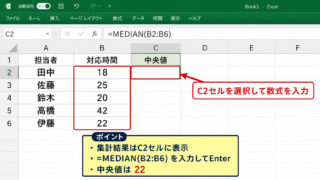
そのような場合は中央値を求めるMEDIAN関数や、最大値を求めるMAX関数、最小値を求めるMIN関数も確認しましょう。
=MEDIAN(B2:B20)
=MAX(B2:B20)
=MIN(B2:B20)
平均、中央値、最大値、最小値を並べて見ると、データの偏りやばらつきを把握しやすくなります。
【操作のポイント】平均値は表示桁数を整えたうえで、平均との差や中央値も併記すると分析の精度が上がります。
集計表で平均値を活用する手順
続いては、日常の集計表で平均値を効率よく活用する手順を確認していきます。
| A列 | B列 | C列 |
|---|---|---|
| 日付 | 作業時間 | 担当者 |
| 4月1日 | 45 | 田中 |
| 4月2日 | 60 | 佐藤 |
| 4月3日 | 50 | 田中 |
テーブル機能と平均値の連動
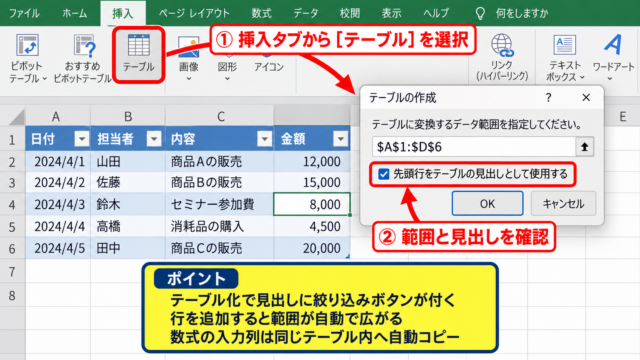
データ件数が増える表では、範囲をテーブルとして設定すると集計しやすくなります。
見出し行を含めたデータ範囲を選択し、挿入タブからテーブルを作成すると、追加行にも書式や数式を反映しやすくなります。
テーブルデザインの集計行を有効にすると、列の下部で平均を選択できます。
テーブルの集計行は、データを追加したときにも対象範囲を自動で広げやすいことが利点です。
毎月更新する売上表や作業記録では、固定範囲のAVERAGE関数より管理しやすい場合があります。
フィルター表示中の平均値
フィルターで特定の担当者や期間だけを表示しているとき、表示中の行だけを平均したい場面があります。
AVERAGE関数は非表示の行も含めて計算することがあるため、フィルター連動の集計にはSUBTOTAL関数を検討します。
=SUBTOTAL(1,B2:B100)
SUBTOTAL関数の1は平均を表します。
フィルターで絞り込んだ行に合わせて平均が変化するため、担当者別や月別の確認に便利です。
ただし、手動で非表示にした行の扱いなど、関数番号による違いもあります。
集計目的に応じて、通常のAVERAGE関数と使い分けましょう。
平均値が合わないときの確認項目
期待した平均値にならない場合は、数式だけでなく元データの状態を確認する必要があります。
数値に見えるセルが文字列として保存されていると、AVERAGE関数の対象外になることがあります。
セル左上の緑の三角、左寄せ表示、不自然な空白などは文字列の可能性を示す目印です。
また、見えない空白、重複したデータ、フィルター設定、参照範囲の不足も原因になります。
平均値が不自然なときは、計算式を疑う前に件数と対象範囲を確認することが近道です。
【操作のポイント】継続的に更新する表では、テーブルやフィルター連動の関数を使い、追加データが集計から漏れないようにします。
まとめ エクセルで平均値を求める方法
エクセルで平均値を求める基本は、数値が入ったセル範囲にAVERAGE関数を指定することです。
たとえばB2からB10の平均なら、=AVERAGE(B2:B10)と入力すれば計算できます。
空白セルは原則として除外され、ゼロは平均の計算に含まれるため、データ入力の意味をそろえることが重要です。
条件を一つ指定する場合はAVERAGEIF関数、部署や期間など複数の条件を指定する場合はAVERAGEIFS関数を使うと、必要なデータだけを集計できます。
平均値を報告や分析に使うときは、小数点の表示形式を整え、中央値、最大値、最小値、平均との差も確認しましょう。
極端な値や未入力データが含まれる場合でも、数式と対象範囲を丁寧に確認すれば、実務で役立つ信頼性の高い集計表を作成できます。