Excelを初めて使うと、セルへの入力、表の作成、数式、保存など、どこから覚えればよいか迷うことがあります。
ただし、基本操作はすべてを一度に覚える必要はありません。
データを入力する、表を整える、計算する、保存するという順番で進めれば、仕事や家計管理で使える表を無理なく作成できます。
初心者が最初に身につけたいExcelの基本操作です。
・セルを選んで文字や数値を入力する操作
・罫線や表示形式を使った見やすい表作成
・SUM関数などによる合計計算
・ファイルの保存と印刷設定
この記事では、Excelで表を作る流れを中心に、初心者がつまずきやすいポイントも含めて解説します。
エクセルで表を作成する基本手順
それではまず、Excelで表を作成する基本手順について解説していきます。
| 商品名 | 単価 | 数量 | 金額 |
|---|---|---|---|
| ノート | 120 | 3 | 360 |
| ペン | 150 | 2 | 300 |
| 合計 | 660 |
セルと行列の役割
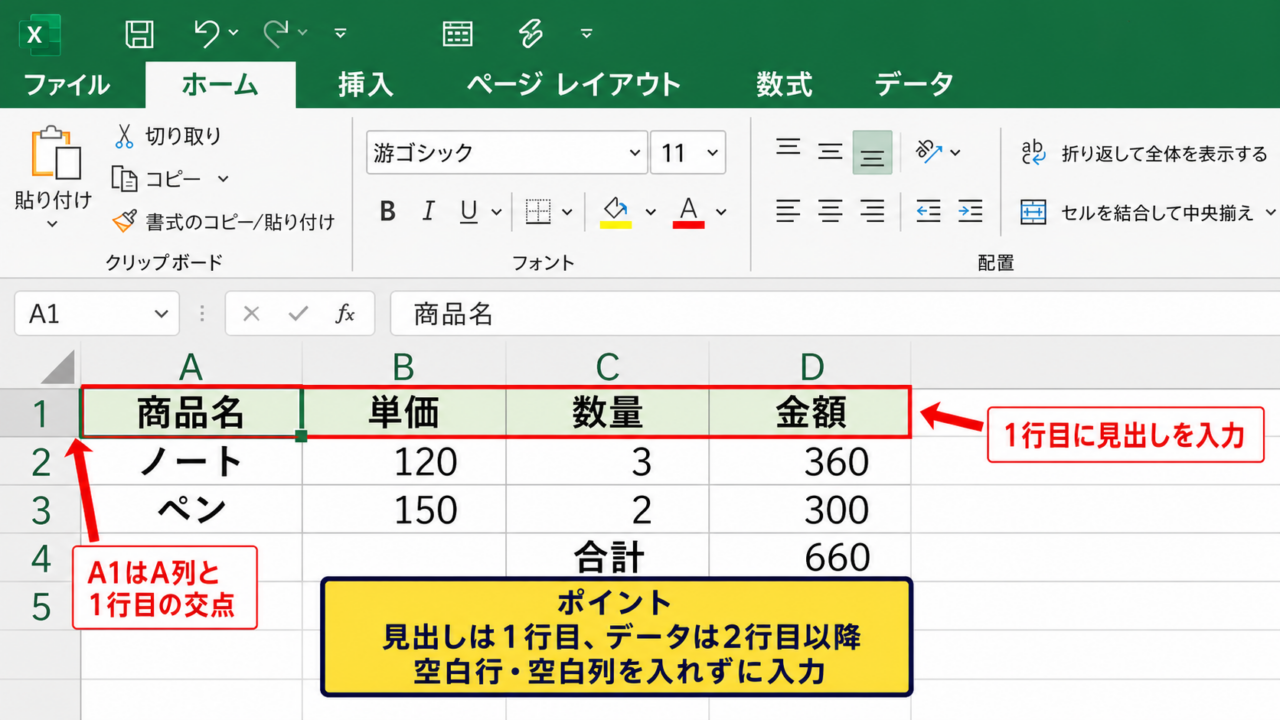
Excelの画面に並ぶ四角形の1つひとつをセルと呼びます。
セルには住所があり、横方向の列はA、B、Cのようにアルファベットで表され、縦方向の行は1、2、3のように数字で表されます。
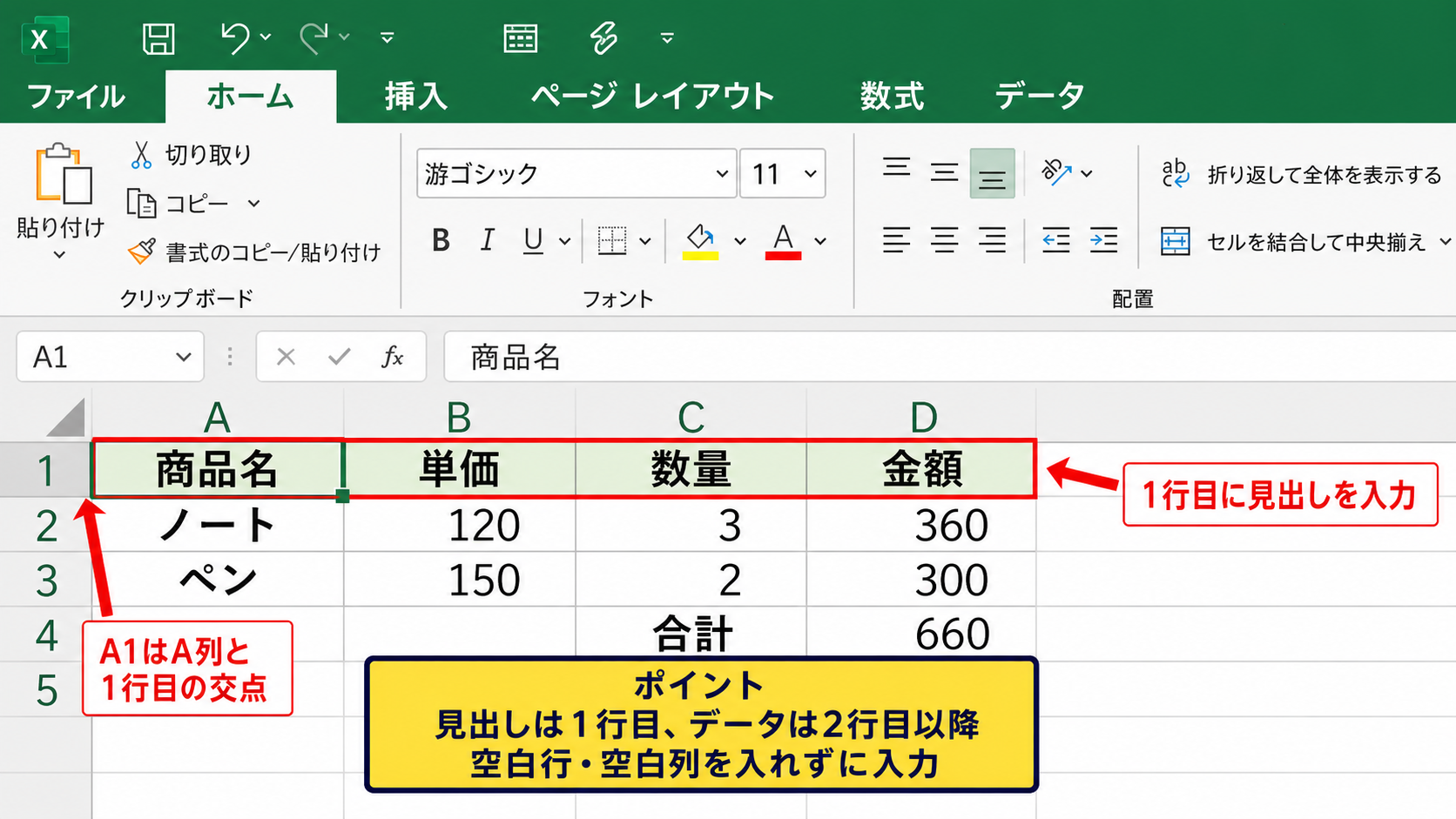
たとえばA1は、A列と1行目が交差する最初のセルです。
入力や計算の対象を正しく指定するために、セル番地の見方はExcelの土台になります。
表を作る際は、1行目に見出しを置き、2行目以降にデータを入力する形にすると整理しやすくなります。
今回の例では、A1からD1に商品名、単価、数量、金額というヘッダーを入力します。
データが増えても、見出しと内容を分けておけば、並べ替えや集計にも対応しやすくなります。
見出しとデータの入力
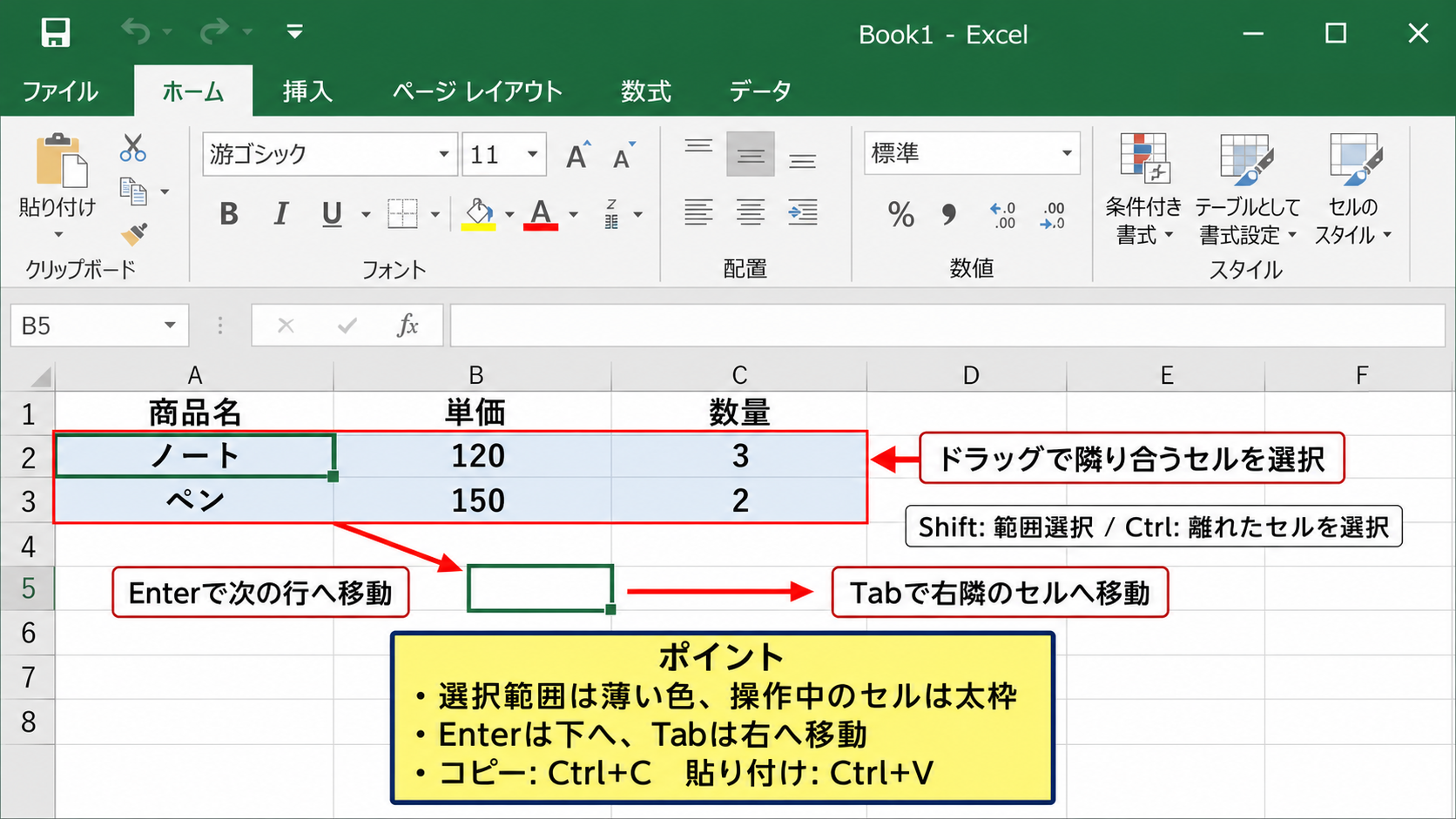
セルをクリックして選択し、文字や数値を入力してEnterキーを押すと、下のセルへ移動します。
右方向に続けて入力したい場合は、Tabキーを使うと効率的です。
商品名は文字列、単価や数量は数値として入力します。
数値の前後に不要なスペースを入れると、計算時に文字列として扱われることがあるため注意しましょう。
入力を修正するときは、対象のセルをダブルクリックするか、セルを選んで数式バーをクリックします。
既存の内容を消して入力し直す場合は、セルを選んでDeleteキーを押す方法も便利です。
表を作り始める段階では、装飾よりもデータを正しく入力することを優先すると失敗を減らせます。
表の範囲を決める考え方
表は、途中に空白の行や列を入れず、ひとまとまりのデータとして配置することが基本です。
たとえば売上表なら、商品名、日付、単価、数量、金額といった項目を横に並べます。
同じ種類の情報は同じ列に入力することで、フィルターや集計が使いやすくなります。
「売上」と「経費」のように性質が異なる情報は、別の表または別シートに分けると見やすくなります。
表の上部にはタイトルを置いても構いませんが、データの見出し行とは分けて考えるのがポイントです。
【操作のポイント】表の1行目をヘッダーにして、2行目以降に同じ形式のデータを連続して入力すると、後から並べ替えや関数を使いやすくなります。
セルの入力と移動の基本操作
続いては、セルの入力と移動の基本操作を確認していきます。
| A | B | C |
|---|---|---|
| 商品名 | 単価 | 数量 |
| ノート | 120 | 3 |
| ペン | 150 | 2 |
セルを選択する方法
Excelでは、操作の前に対象となるセルや範囲を選択します。
1つのセルならクリックだけで選べます。
隣り合う複数のセルを選ぶときは、ドラッグするか、最初のセルをクリックしてからShiftキーを押しながら最後のセルをクリックします。
離れた場所にあるセルを複数選ぶときは、Ctrlキーを押しながらクリックします。
選択範囲は薄い色で表示され、現在操作するセルには太い枠線が付きます。
列全体を選ぶ場合は列見出しのAやBをクリックし、行全体を選ぶ場合は左側の行番号をクリックしましょう。
操作対象を誤って選ぶと、入力や削除の場所もずれるため、枠線の位置を確認する習慣が大切です。
EnterキーとTabキーによる移動
入力後にEnterキーを押すと、通常は次の行へ移動します。
表を縦方向に入力する場合は、Enterキーで進めると自然です。
一方、横方向に商品名、単価、数量を入力する場合にはTabキーが役立ちます。
Tabキーを押すと右隣のセルへ移動し、最後の列まで進んだ後は次の行の先頭に移動します。
入力済みのセルを移動するだけなら、矢印キーでも操作できます。
画面を大きく移動したいときは、Page Downキーやマウスホイールを使う方法もあります。
基本的なキー操作を覚えると、マウスだけで操作するより入力速度が上がるでしょう。
コピーと貼り付けの使い分け
同じ内容を複数のセルに入れたいときは、コピーと貼り付けを使います。
コピー元のセルを選び、CtrlキーとCキーを押します。
次に貼り付け先を選び、CtrlキーとVキーを押すと内容を複製できます。
Excelでは文字だけでなく、数式、書式、罫線も一緒にコピーされる点が特徴です。
数式をコピーしたときは、参照するセル番地が自動でずれる場合があるため、結果が想定どおりか確認しましょう。
貼り付け後に小さなアイコンが表示された場合は、値だけを貼り付ける、書式だけを貼り付けるといった選択もできます。
【操作のポイント】入力中はEnterキー、横方向の入力はTabキー、繰り返す内容はコピーを使い分けると、表作成がスムーズになります。
罫線と表示形式による表の整え方
続いては、罫線と表示形式による表の整え方を確認していきます。
| 商品名 | 単価 | 数量 | 金額 |
|---|---|---|---|
| ノート | 120円 | 3個 | 360円 |
| ペン | 150円 | 2個 | 300円 |
罫線を付ける操作
表のデータを入力したら、罫線を付けて区切りを明確にします。
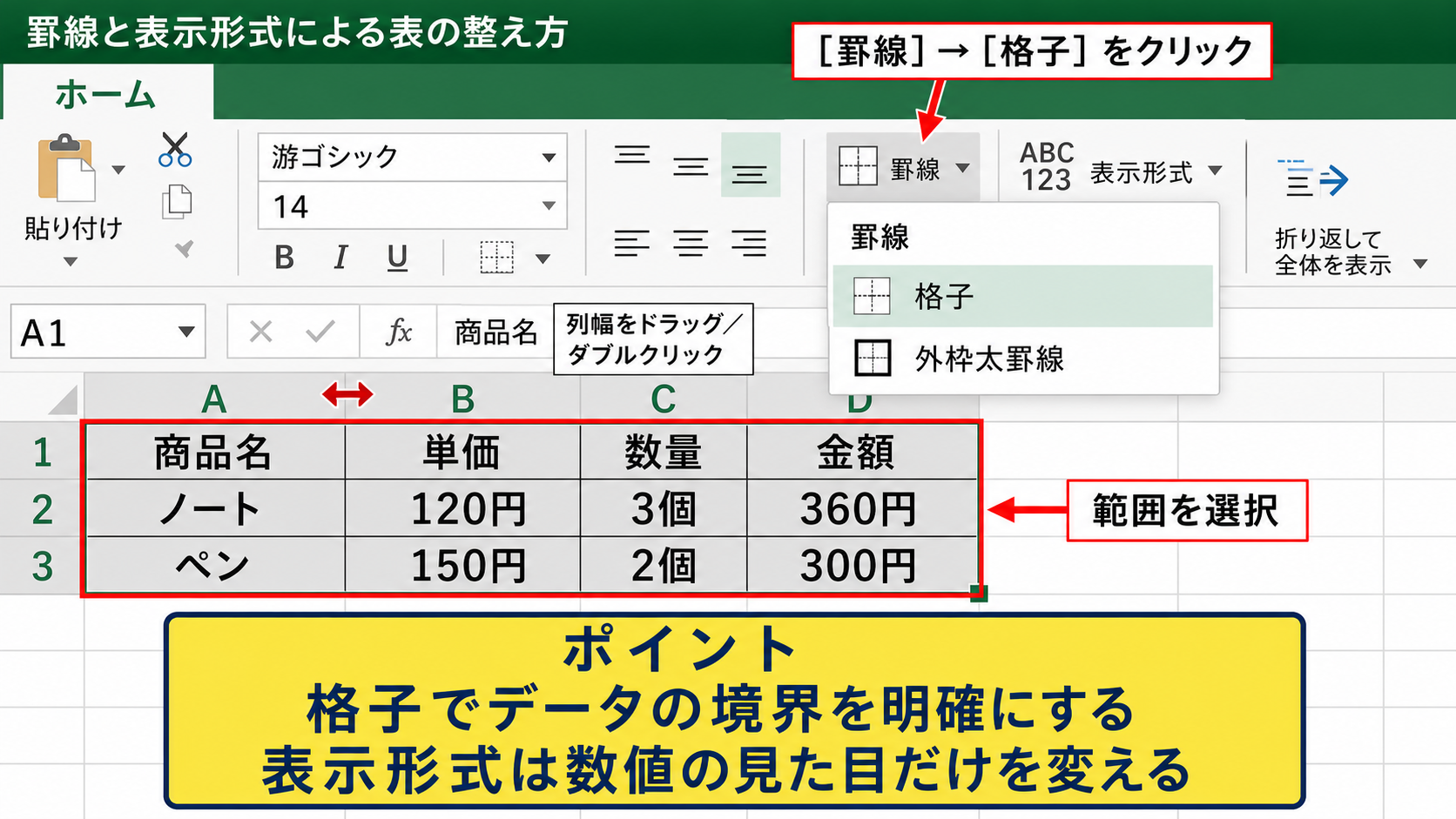
罫線を付けたい範囲をドラッグして選択し、ホームタブにある罫線のボタンをクリックします。
一般的な表では、メニューから格子を選ぶと、選択範囲の内側と外側に罫線をまとめて設定できます。
表の外枠だけを太くしたい場合は、外枠太罫線を使う方法もあります。
罫線はデータの境界を示すための機能であり、セルそのものを増やす操作ではありません。
最初から細かく装飾しすぎず、見出しとデータの範囲が分かる程度に整えると、読みやすい表になります。
列幅と行の高さの調整
文字列がセルからはみ出して見える場合は、列幅を調整します。
列見出しのAとBの境目にマウスポインターを合わせ、左右向きの矢印が表示された状態でドラッグしてください。
境目をダブルクリックすると、その列の最も長い内容に合わせて幅を自動調整できます。
行の高さも、行番号の境目をドラッグまたはダブルクリックして変更できます。
見出しが長い場合は、折り返して全体を表示するボタンを使う方法も有効です。
列幅を広げすぎると横に長い表になるため、画面や印刷時の見やすさを意識しましょう。
数値と日付の表示形式
Excelは、入力された数値に表示形式を設定できます。
たとえば120と入力した数値に通貨表示形式を適用すると、120円のように見せることができます。
数値そのものは120のままなので、計算にも利用できます。
日付では、2026年8月26日、2026/8/26、8月26日といった見せ方を選べます。
表示形式はデータの見た目を変える機能です。
数値の内容を文字列に変換するものではないため、合計や平均などの計算結果に影響しません。
金額の列には桁区切りや通貨表示形式を設定すると、数値の読み間違いを防ぎやすくなります。
【操作のポイント】表の範囲に格子の罫線を付け、列幅を自動調整し、金額や日付には適した表示形式を設定すると完成度が上がります。
数式と関数を使った基本計算
続いては、数式と関数を使った基本計算を確認していきます。
| 商品名 | 単価 | 数量 | 金額 |
|---|---|---|---|
| ノート | 120 | 3 | =B2*C2 |
| ペン | 150 | 2 | =B3*C3 |
| 合計 | =SUM(D2:D3) |
数式を入力するルール
Excelで計算式を入力するときは、必ず半角のイコール記号から始めます。
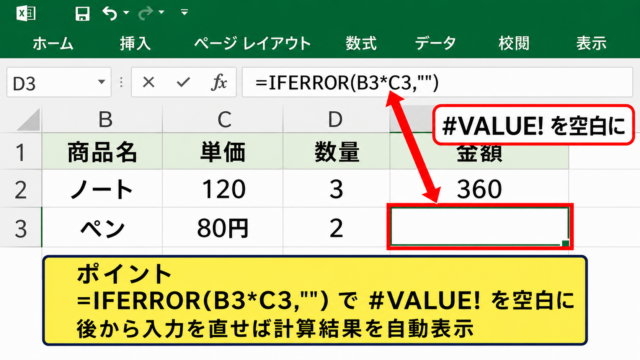
たとえば、単価がB2、数量がC2に入力されている場合、金額を表示するD2には=B2*C2と入力します。
=B2*C2
B2の単価とC2の数量を掛け算し、D2に金額を表示する数式です。
入力後にEnterキーを押すと、セルには計算結果の360が表示されます。
数式そのものは、セルを選択したときに数式バーで確認できます。
数式は計算結果ではなく、計算のルールをセルに記録する仕組みです。
単価や数量を変更すれば、金額も自動で再計算されます。
SUM関数による合計
複数の数値を合計するときには、SUM関数を使います。
今回の表でD2からD3までの金額を合計する場合、D4に=SUM(D2:D3)と入力します。
=SUM(D2:D3)
D2からD3までの連続したセル範囲を合計する数式です。
セル範囲を指定するときは、最初のセル番地と最後のセル番地を半角のコロンでつなぎます。
SUM関数は、家計簿の支出合計、売上合計、勤務時間の集計など、さまざまな場面で使えます。
合計するデータの直下に合計行を置くと、表の意味が伝わりやすくなります。
オートフィルによる数式のコピー
D2に入力した=B2*C2という数式は、下の行にもコピーできます。
D2を選択すると、セル右下に小さな四角形のフィルハンドルが表示されます。
このフィルハンドルを下方向へドラッグすると、数式を下のセルへコピーできます。
D3には自動的に=B3*C3が入り、行に合わせた計算が行われます。
これは相対参照という仕組みによるものです。
数式を1行ずつ手入力しなくてもよいため、データ件数が多い表ほど効果を実感できます。
【操作のポイント】金額は最初のデータ行に数式を入力し、フィルハンドルで下へコピーすると、行ごとの計算を効率よく作成できます。
表の並べ替えとフィルターの活用
続いては、表の並べ替えとフィルターの活用を確認していきます。
| 日付 | 商品名 | 金額 |
|---|---|---|
| 2026/8/24 | ペン | 300 |
| 2026/8/25 | ノート | 360 |
| 2026/8/26 | ファイル | 500 |
並べ替えの基本
並べ替えは、表のデータを指定した順序に並び替える機能です。
金額の大きい順、日付の古い順、商品名の五十音順などに並べることができます。
表内のいずれかのセルを選択し、データタブから昇順または降順を選びます。
見出し行がある表では、見出しを除いてデータだけが並び替わるように確認しましょう。
1列だけを選択して並べ替えると、ほかの列との対応が崩れるおそれがあります。
Excelから範囲の拡張を確認された場合は、通常は選択範囲を拡張する設定を選びます。
フィルターで必要な行を絞る方法
フィルターは、条件に合うデータだけを一時的に表示する機能です。
表の見出しを含む範囲を選択し、データタブのフィルターをクリックします。
各見出しセルに下向きの矢印が表示されたら、矢印をクリックして表示条件を設定できます。
たとえば商品名がノートの行だけを見たり、金額が300以上の行だけを確認したりできます。
フィルターはデータを削除する機能ではなく、条件外の行を一時的に隠す機能です。
解除したい場合は、フィルターボタンからすべて選択を選ぶか、データタブのクリアを使います。
テーブル機能への変換
データ量が増える場合は、通常の範囲をExcelのテーブルに変換すると便利です。
表内のセルを選択し、挿入タブのテーブルを選ぶと、見出し付きのテーブルとして設定できます。
テーブルにすると、フィルターが自動で付き、行を追加したときに書式や数式が引き継がれやすくなります。
また、集計行を表示する機能も利用できます。
通常の表は自由度が高く、テーブルはデータの追加や抽出に強い形式です。
日々更新する売上表や顧客リストでは、テーブル機能が特に役立つでしょう。
【操作のポイント】並べ替えやフィルターは表全体を対象にし、見出しを残したままデータだけを操作すると、情報の対応関係を保てます。
保存と印刷の基本設定
続いては、保存と印刷の基本設定を確認していきます。
| 保存する内容 | 確認する項目 |
|---|---|
| 表データ | ファイル名と保存先 |
| 計算式 | Excelブック形式 |
| 印刷用の表 | 印刷範囲とページ設定 |
Excelブックとして保存する方法
作成した表は、こまめに保存する習慣を付けましょう。
CtrlキーとSキーを押すと、上書き保存できます。
初めて保存する場合は、保存先、ファイル名、ファイル形式を指定します。
通常のExcelファイルは、Excelブックという形式で保存され、拡張子はxlsxです。
編集を続けるExcelファイルは、基本的にxlsx形式で保存します。
相手にデータだけを渡す場合はCSV形式を使うこともありますが、CSVでは複数シートや一部の書式、数式の情報を保持できない点に注意が必要です。
名前を付けて保存する場面
元の表を残したまま別の版を作りたいときは、名前を付けて保存を使います。
月ごとの家計簿や、修正前後を比較したい資料では、日付や版数をファイル名に含めると管理しやすくなります。
たとえば、売上表_2026年8月、売上表_修正版のように、内容が分かる名前を付けます。
同じフォルダに似た名前のファイルを多く置くと、誤って別ファイルを編集するかもしれません。
保存先とファイル名は、画面上部のタイトルバーでも確認できます。
重要な表は、クラウドストレージやバックアップ先にも複製しておくと安心です。
印刷前の確認項目
表を紙やPDFに出力する前は、ファイルタブの印刷画面でプレビューを確認します。
画面では見やすくても、印刷すると横幅が収まらなかったり、見出しが次のページに分かれたりすることがあります。
ページレイアウトタブでは、用紙の向き、余白、印刷範囲を設定できます。
列数が多い表は、横向きの用紙にすると収まりやすくなります。
印刷前に確認したい項目です。
・必要なセル範囲だけが印刷対象になっているか
・見出しや金額が途中で切れていないか
・横向きと縦向きのどちらが読みやすいか
【操作のポイント】保存はCtrlキーとSキーでこまめに行い、印刷時は必ずプレビューでページの切れ方を確認しましょう。
まとめ エクセルの基本操作と表作成の使い方
Excel初心者が表を作成するときは、まずセル、行、列の意味を理解し、見出し行とデータ行を分けて入力することが基本です。
入力後は罫線、列幅、表示形式を使い、誰が見ても読み取りやすい表に整えます。
単価と数量から金額を求めるような計算は、数式を使うことで入力内容の変更にも自動対応できます。
合計にはSUM関数を使い、同じ計算を複数行に適用する場合はオートフィルを活用しましょう。
データが増えたら、並べ替えやフィルターで必要な情報を探しやすくできます。
最後に保存先、ファイル形式、印刷プレビューを確認することで、作成した表を安全に活用できます。
Excelは基本操作を繰り返すほど扱いやすくなるソフトです。
まずは小さな売上表、家計簿、予定表などを実際に作り、入力から計算、保存までの流れを身につけていきましょう。