Excelで95%信頼区間を求めるときは、平均値だけを見るのではなく、データのばらつきと標本数を使って「推定値がどの範囲に収まりそうか」を確認することが大切です。
関数を使えば計算自体は難しくありませんが、標準偏差と標準誤差の違い、母標準偏差が分かる場合と分からない場合の使い分けを誤ると、結果の解釈がずれてしまいます。
この記事では、サンプルデータを用いて95%信頼区間を算出する数式、CONFIDENCE.T関数の使い方、手計算に近い確認方法まで詳しく解説します。
95%信頼区間は、標本平均の周辺にある推定の幅を示す指標です。
標本数が増えるほど区間は狭くなり、データのばらつきが大きいほど区間は広くなります。
Excelで95%信頼区間を求める方法【CONFIDENCE.T関数】
それではまず、Excelで95%信頼区間を直接求める基本操作について解説していきます。
| A列 | B列 |
|---|---|
| 1 | 測定値 |
| 2 | 51.2 |
| 3 | 49.8 |
| 4 | 50.6 |
| 5 | 50.1 |
| 6 | 48.9 |
CONFIDENCE.T関数の入力
まずは、標本データがB2からB21に入力されているものとして計算します。
標本の標準偏差を使って95%信頼区間の誤差幅を出す場合は、CONFIDENCE.T関数を使いましょう。
=CONFIDENCE.T(0.05,STDEV.S(B2:B21),COUNT(B2:B21))
この数式で得られる値は、平均値そのものではなく、平均値から上下に加減する誤差幅です。
95%という信頼水準では、有意水準として0.05を指定します。
セルに数式を入力したら、続けてAVERAGE関数で平均値を求め、平均値から誤差幅を引いた値と足した値を作成します。

たとえば平均値が50.30、CONFIDENCE.T関数の結果が0.61なら、95%信頼区間は49.69から50.91です。
関数結果をそのまま信頼区間と考えず、下限値と上限値を必ず算出する点が重要です。
下限値と上限値の数式
平均値をE2セル、誤差幅をE3セルに求めた場合、下限値と上限値は単純な加減算で表示できます。
下限値 =E2-E3
上限値 =E2+E3
作業表としては、E2に=AVERAGE(B2:B21)、E3に=CONFIDENCE.T(0.05,STDEV.S(B2:B21),COUNT(B2:B21))を入力すると分かりやすい構成になります。
下限値をE4、上限値をE5に配置すれば、報告書やグラフ用のデータとしても扱いやすくなります。
Excelの計算対象には、文字列や空白セルではなく数値が入っていることを確認しましょう。
COUNT関数は数値セルだけを数えるため、入力漏れや文字列化された数値があると標本数に影響するかもしれません。
CONFIDENCE.NORM関数との使い分け
CONFIDENCE.T関数と似た関数にCONFIDENCE.NORM関数があります。
CONFIDENCE.NORM関数は正規分布を前提にした信頼区間の誤差幅を求める関数で、母標準偏差が既知の場合や、標本数が十分に大きい場面で使われます。
一方で、一般的な業務データでは母標準偏差が分からず、手元のデータから標準偏差を推定することが多いでしょう。
その場合はt分布を用いるCONFIDENCE.T関数を選ぶのが基本です。
少ない標本でCONFIDENCE.NORM関数を使うと、区間が必要以上に狭く見える可能性があります。
【操作のポイント】母標準偏差が不明な通常の標本データでは、まずCONFIDENCE.T関数を使うと判断しやすくなります。
標準誤差と信頼区間の計算式
続いては、95%信頼区間の数式と標準誤差の関係を確認していきます。
| 項目 | 計算内容 |
|---|---|
| 標本平均 | =AVERAGE(B2:B21) |
| 標本標準偏差 | =STDEV.S(B2:B21) |
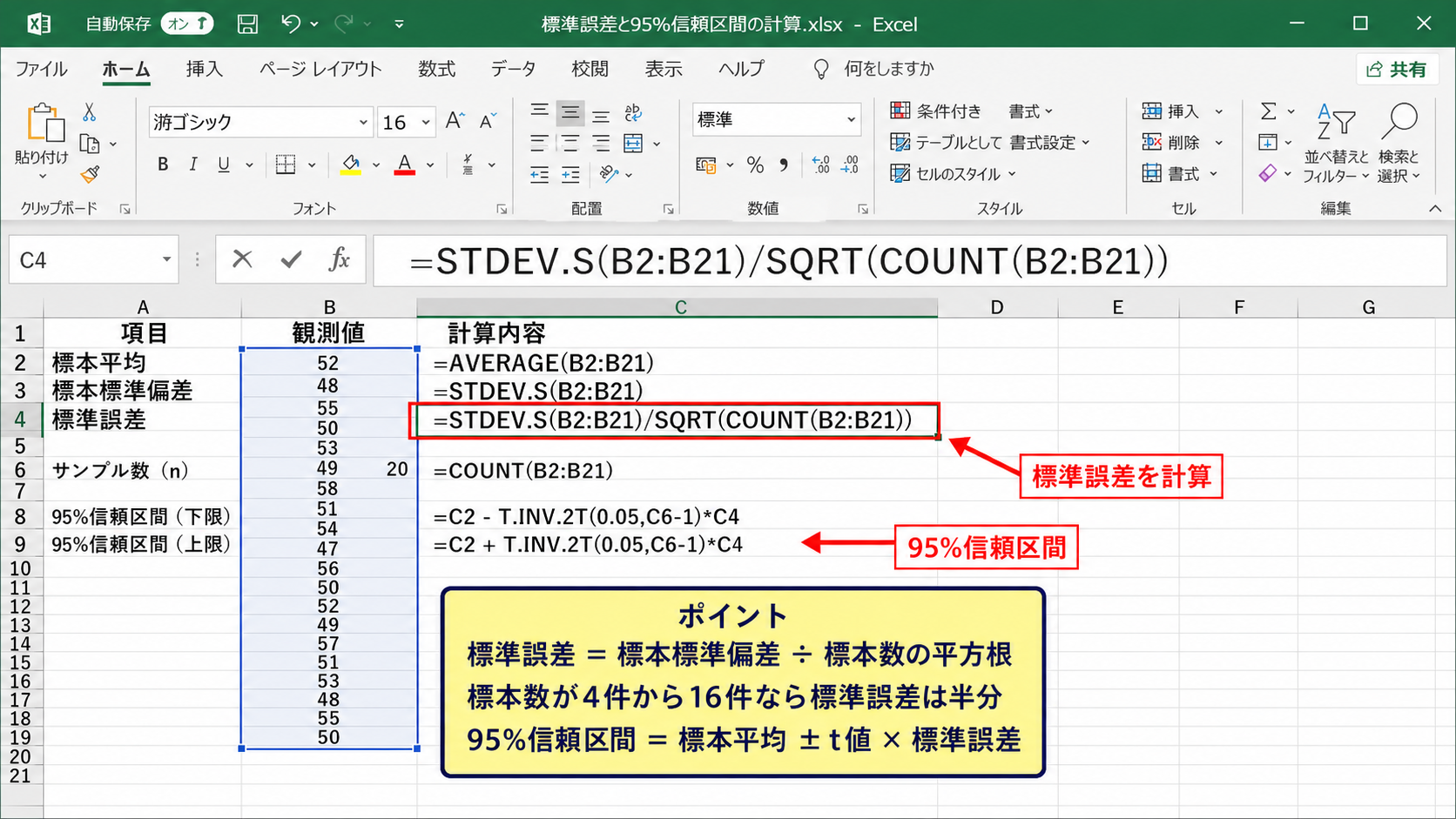
| 標準誤差 | =STDEV.S(B2:B21)/SQRT(COUNT(B2:B21)) |
標準誤差の意味
標準誤差は、標本平均がどの程度ぶれやすいかを表す値です。
データそのものの散らばりを示す標準偏差とは異なり、標準誤差は平均値の推定精度に着目した指標です。
標準誤差 =標本標準偏差÷標本数の平方根
同じ標準偏差でも、標本数が4件から16件へ増えると、平方根の関係により標準誤差は半分になります。
つまり、観測数を増やすと平均値の推定は安定し、信頼区間も狭くなります。
ただし、単に大量のデータを集めるだけでは十分ではありません。
偏りのある抽出では、標準誤差が小さくても母集団を正しく表せない場合があります。
95%信頼区間の基本式
母標準偏差が不明で標本数が少ない場合、95%信頼区間は標本平均にt値と標準誤差を掛けた幅を加減して求めます。
95%信頼区間 =標本平均±t値×標準誤差
t値は自由度によって変わり、自由度は通常、標本数から1を引いた値です。
標本数20の場合は自由度19となり、両側5%のt値はおよそ2.093です。
このt値を使うため、少標本では正規分布を使う場合よりも誤差幅が大きくなります。
少ないデータほど不確実性を広めに見積もる考え方が、t分布を使う理由です。
CONFIDENCE.T関数は、こうしたt値の計算を内部で処理してくれるため便利です。
信頼水準と有意水準の関係
95%信頼区間を計算するとき、数式の最初の引数には0.05を入力します。
これは信頼水準95%に対応する有意水準5%であり、100%から95%を差し引いた値です。
90%信頼区間なら0.10、99%信頼区間なら0.01を指定します。
信頼水準を99%へ上げると、より高い確からしさを求める分だけ区間は広がります。
逆に90%へ下げれば区間は狭くなりますが、推定の慎重さは下がります。
信頼水準が高いほど良いというより、目的に応じた設定が必要です。
【操作のポイント】95%を求めるときは、有意水準として0.05を入力します。
Excelでの95%信頼区間の計算手順
続いては、サンプルデータを使った具体的な計算手順を確認していきます。
| セル | 項目 | 数式 |
|---|---|---|
| E2 | 平均値 | =AVERAGE(B2:B21) |
| E3 | 誤差幅 | =CONFIDENCE.T(0.05,STDEV.S(B2:B21),COUNT(B2:B21)) |
| E4 | 下限値 | =E2-E3 |
| E5 | 上限値 | =E2+E3 |
サンプルデータの準備
B1セルには測定値という見出しを入力し、B2セルからB21セルに20件の数値データを並べます。
1行目を見出しにしておけば、データの意味を見失いにくくなります。
数値には単位を直接入力せず、必要なら隣の列や見出しで管理する方法が安全です。
たとえば50.2mmという値を扱う場合、セルには50.2だけを入力し、見出しを長さmmとします。
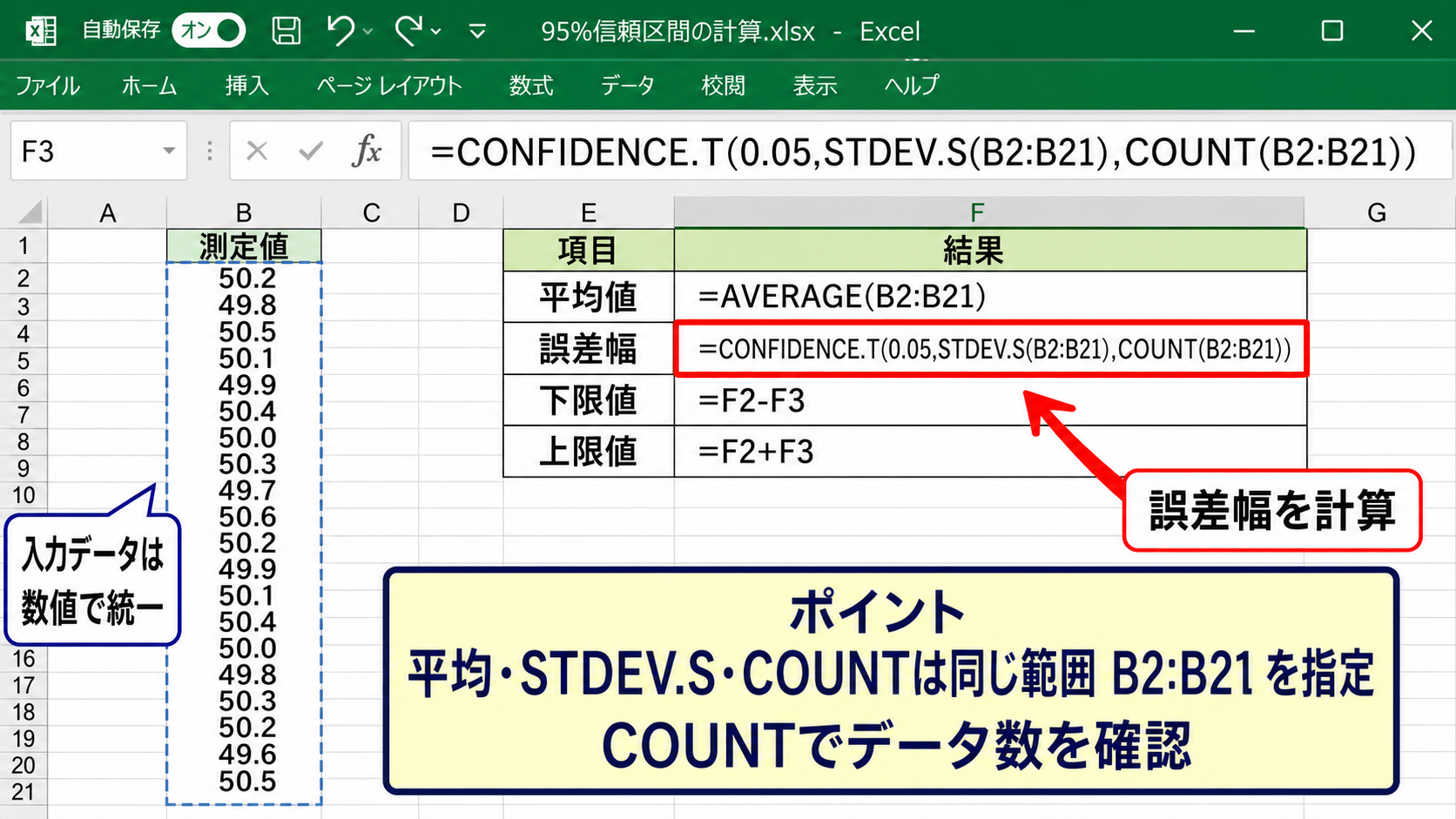
文字が混ざるとSTDEV.S関数やCOUNT関数の対象外になるため、入力データは数値として統一しましょう。
空白を含む範囲でも計算はできますが、実際に何件のデータが使われたかをCOUNT関数で必ず確認します。
平均値と誤差幅の算出
次に、集計欄をE列に作成します。
E1セルに項目、F1セルに結果と入力し、E2からE5へ平均値、誤差幅、下限値、上限値を並べると見やすくなります。
F2セル =AVERAGE(B2:B21)
F3セル =CONFIDENCE.T(0.05,STDEV.S(B2:B21),COUNT(B2:B21))
F4セル =F2-F3
F5セル =F2+F3
F3セルの関数内では、STDEV.S関数が標本標準偏差を計算し、COUNT関数がデータ数を取得します。
範囲を変更した場合は、3つの関数で指定する範囲も同じにそろえる必要があります。
平均値だけ別の範囲を参照すると、信頼区間の前提が崩れるため注意が必要です。
結果の表示と丸め処理
計算結果に小数点以下の桁が多く表示されると、報告資料では読み取りにくくなることがあります。
セルの表示形式から小数点以下の桁数を調整すると、元の精度を保持したまま見た目だけを整えられます。
計算式にROUND関数を組み込む方法もありますが、後から再計算する可能性があるなら表示形式で処理する方が扱いやすいでしょう。
測定機器の最小表示単位や報告先のルールに合わせて桁数を決めます。
たとえば小数第2位までが必要な検査結果なら、下限値と上限値も同じ桁数でそろえます。
丸める位置を平均値と区間の両方で統一することが、表の信頼性につながります。
【操作のポイント】平均値、誤差幅、下限値、上限値を別セルに分けると計算の確認が容易です。
データ分析ツールによる信頼区間の確認
続いては、Excelの分析ツールを用いて計算結果を確認する方法を解説していきます。
| 項目 | 内容 |
|---|---|
| 入力範囲 | $B$1:$B$21 |
| 先頭行 | ラベル |
| 信頼度 | 95% |
分析ツールの有効化
データ分析を使うには、Excelのアドインで分析ツールを有効にする必要がある場合があります。
ファイルタブからオプションを開き、アドインを選択します。
画面下部の管理でExcelアドインを選び、設定へ進みます。
表示された一覧で分析ツールにチェックを入れると、データタブにデータ分析のボタンが表示されます。
会社や学校の管理されたパソコンでは、アドインの追加が制限されていることもあります。
その場合でも、前述のAVERAGE関数とCONFIDENCE.T関数による計算は利用できます。
記述統計の設定
データタブのデータ分析をクリックし、分析ツール一覧から記述統計を選択します。
入力範囲には、見出しを含めたB1からB21を指定します。
先頭行をラベルとして使用にチェックを入れ、出力先として空いているセルを指定しましょう。
さらに平均の信頼区間にチェックを入れ、信頼度へ95を入力します。
この操作で出力される信頼区間は、平均値に対する誤差幅として表示されます。
分析ツールの信頼区間も上下限そのものではなく幅として表示される点に注意してください。
下限値 =出力された平均値−出力された信頼区間
上限値 =出力された平均値+出力された信頼区間
操作画面の確認
分析ツールの設定では、入力範囲とラベル指定、95%の信頼度を見直してからOKを選択します。
赤枠のデータ分析から記述統計を選択し、入力範囲と信頼度を指定する流れです。
関数で求めた誤差幅と分析ツールの信頼区間がほぼ一致すれば、範囲指定や信頼水準の設定が正しいと確認できます。
【操作のポイント】分析ツールの出力は誤差幅として扱い、平均値へ加減して上下限を作成します。
95%信頼区間の読み方と注意点
続いては、計算した95%信頼区間を業務で解釈するときの注意点を確認していきます。
| 結果項目 | 例 |
|---|---|
| 平均値 | 50.30 |
| 95%信頼区間 | 49.69から50.91 |
平均値の推定範囲
95%信頼区間は、同じ方法で標本抽出と区間推定を何度も繰り返した場合に、作成した区間の約95%が母平均を含むという考え方です。
今回の標本から得られた区間について、母平均が95%の確率で中にあるという意味とは少し異なります。
ただし実務では、母平均として妥当そうな範囲を把握するための目安として使われます。
区間が狭いほど、平均値の推定が精密である可能性が高いと読めます。
品質管理、アンケート集計、実験結果の整理などで、平均値の比較だけでは見えない不確実性を示せる点がメリットです。
標本数とばらつきの影響
標本数が少ないと標準誤差が大きくなり、t値も大きくなるため、信頼区間は広がりやすくなります。
一方、標本数が多くても個々の値のばらつきが大きい場合は、区間が十分に狭くならないことがあります。
改善策を検討するなら、まずデータ数、標準偏差、外れ値の有無を別々に確認しましょう。
外れ値を削除する場合は、計算結果を都合よく整えるためではなく、測定ミスなどの合理的な根拠が必要です。
信頼区間を狭くしたいときは、標本数だけでなくデータ品質も重要です。
比較結果の判断
2つのグループの平均値と信頼区間を並べると、差の大きさを直感的に確認できます。
ただし、信頼区間が重なっているかどうかだけで統計的な有意差を断定することはできません。
グループ間の差を正式に検定したい場合は、t検定などの手法を別途使います。
95%信頼区間は推定の範囲を示すためのものであり、原因と結果を証明する計算ではありません。
目的に応じて区間推定と仮説検定を使い分けることが大切です。
【操作のポイント】信頼区間の重なりだけで有意差を判断せず、必要に応じてt検定を行います。
まとめ エクセルで95%信頼区間を求める方法
Excelで95%信頼区間を求める場合は、標本平均、標本標準偏差、標本数をそろえて確認することが基本です。
母標準偏差が分からない一般的なデータでは、CONFIDENCE.T関数で誤差幅を求める方法が実用的です。
平均値に誤差幅を引けば下限値、足せば上限値となり、95%信頼区間を表せます。
標準誤差は平均値のぶれを示し、標本数が増えるほど小さくなります。
また、95%信頼区間の関数では有意水準として0.05を指定する点も覚えておきましょう。
関数による結果はデータ分析ツールの記述統計でも確認でき、計算の検算に役立ちます。
信頼区間は平均値の確からしさを判断するための有効な情報ですが、差の検定や因果関係の判断とは目的が異なります。
まずはサンプルデータでAVERAGE、STDEV.S、COUNT、CONFIDENCE.Tの組み合わせを試し、Excelでの計算手順を身につけていきましょう。