Excelのチェックボックスは、完了した作業、確認済みの項目、出欠、タスク管理などを見える化したいときに便利な機能です。
セルの横に配置するだけでなく、セルに合わせて動かす設定、TRUE・FALSEとの連動、条件付き書式による色付けまで行うと、実用的なチェックリストになります。
チェックボックス作成の要点は、開発タブを表示してフォームコントロールを挿入し、セルにリンクして判定値を活用することです。
この記事では、Windows版Excelでチェックボックスを作成し、セルに埋め込んだように整え、連動と色付けを設定する流れを解説します。
エクセルでチェックボックスを作る方法【開発タブからの挿入】
それではまず、Excelのチェックボックスを作成する基本操作について解説していきます。
| A | B | C |
|---|---|---|
| 1 | 作業名 | 完了 |
| 2 | 見積書の確認 | □ |
| 3 | メール送信 | □ |
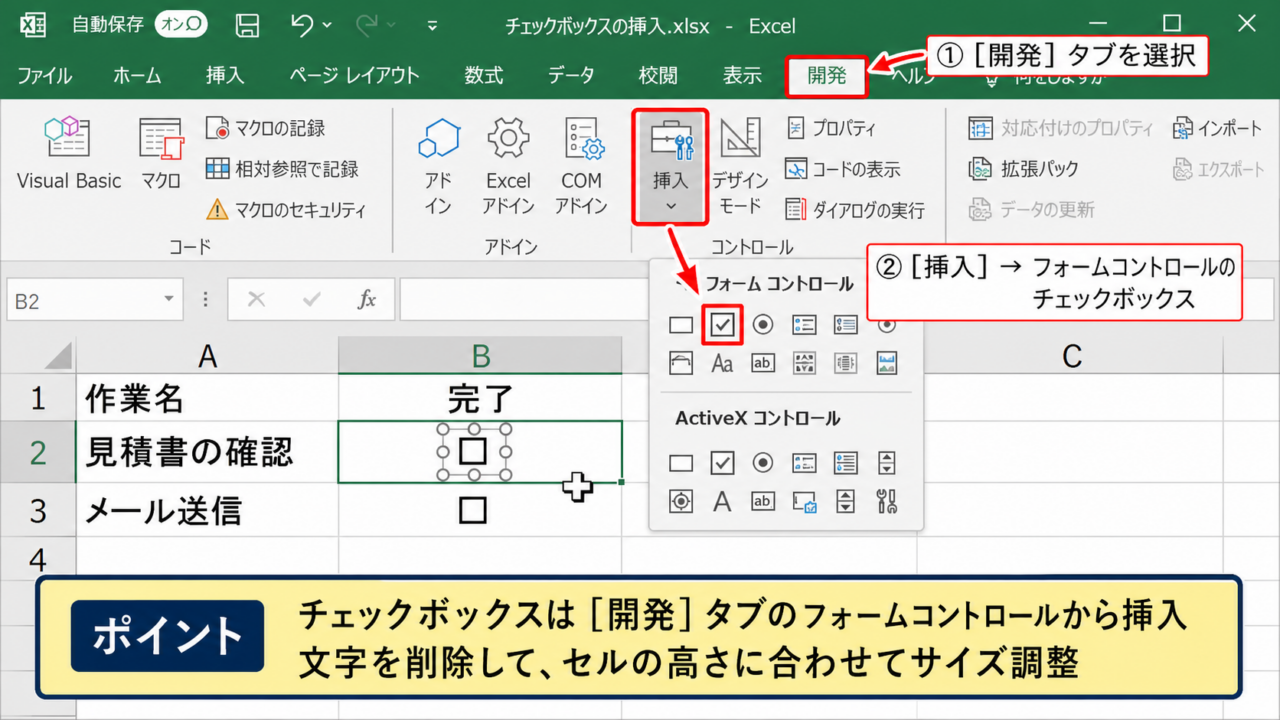
チェックボックスは通常のセル入力ではなく、リボンの開発タブにあるフォームコントロールから追加します。
最初に開発タブを表示しておけば、以後は数クリックで挿入できます。
開発タブの表示
開発タブが見当たらない場合は、Excel左上のファイルを選び、オプションを開きます。
リボンのユーザー設定で右側の一覧から開発にチェックを入れ、OKを押しましょう。
画面上部のタブに開発が追加されれば準備完了です。
開発タブはマクロ、フォームコントロール、ActiveXコントロールを扱うためのタブです。
フォームコントロールの選択
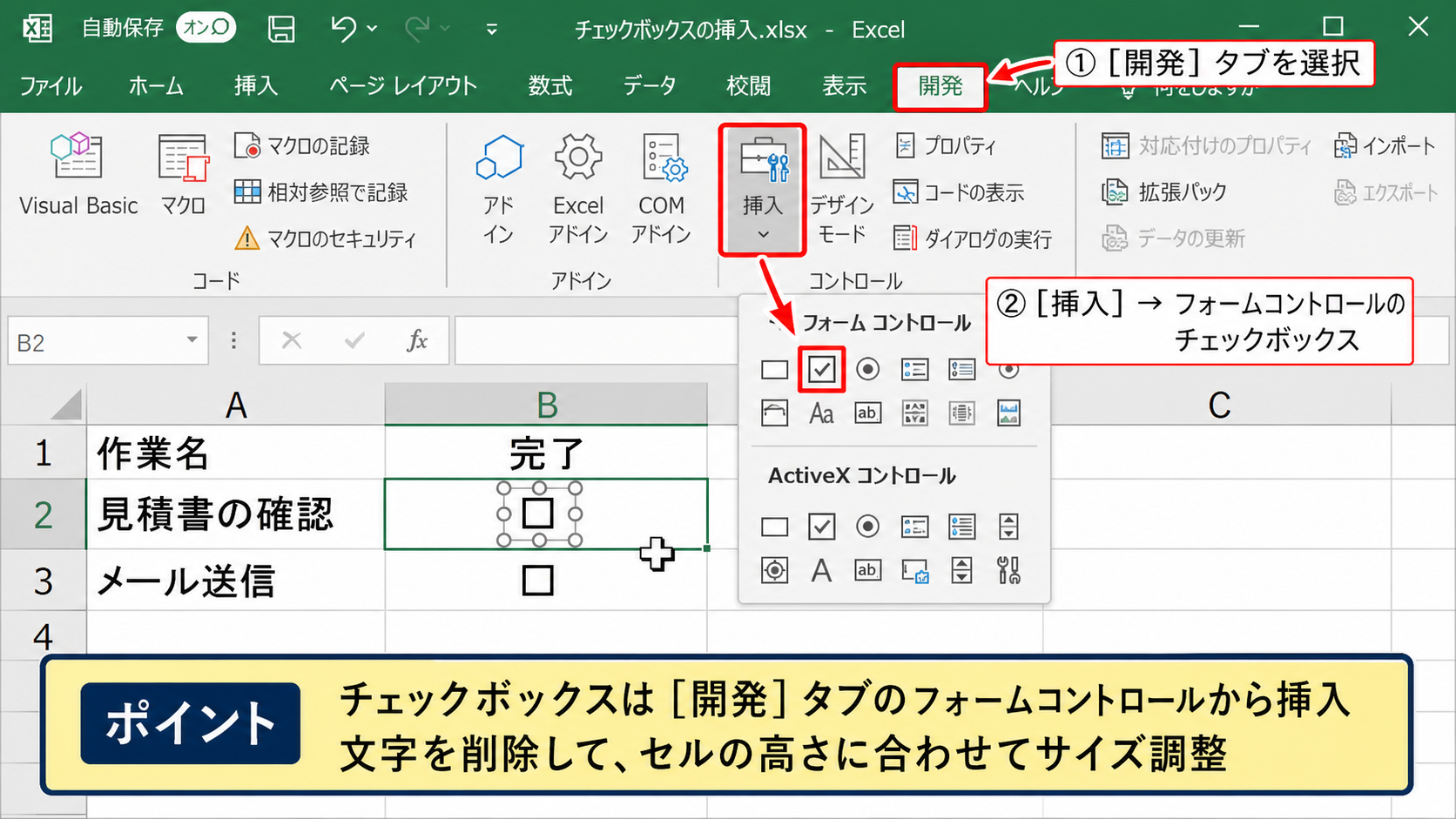
開発タブのコントロールグループで挿入をクリックし、フォームコントロール内のチェックボックスを選択します。
似た名前のActiveXコントロールもありますが、一般的なチェックリストでは軽くて共有しやすいフォームコントロールを選ぶと扱いやすいです。
マウスポインターが十字に変わったら、配置したいセル付近をクリックします。
表示文字の削除とサイズ調整
挿入直後にはチェックボックス1のような文字が表示されます。
文字部分を右クリックしてテキストを編集し、文字を削除すると、チェック欄だけを残せます。
枠のハンドルをドラッグして、セルの高さに合う大きさへ調整してください。
【操作のポイント】文字を消した後は、枠線の外側をクリックして選択状態を解除すると、実際の見え方を確認しやすくなります。
セルに合わせたチェックボックスの埋め込み設定
続いては、セルの移動や列幅変更に追従する設定を確認していきます。
| 行 | B列の内容 | C列の配置 |
|---|---|---|
| 2 | 見積書の確認 | C2の中央に配置 |
| 3 | メール送信 | C3の中央に配置 |
チェックボックスは図形に近いオブジェクトのため、初期状態ではセルそのものに入力されているわけではありません。
セルに合わせて移動やサイズ変更をする設定を行うと、行の追加や列幅の変更でレイアウトが崩れにくくなります。
セル中央への配置
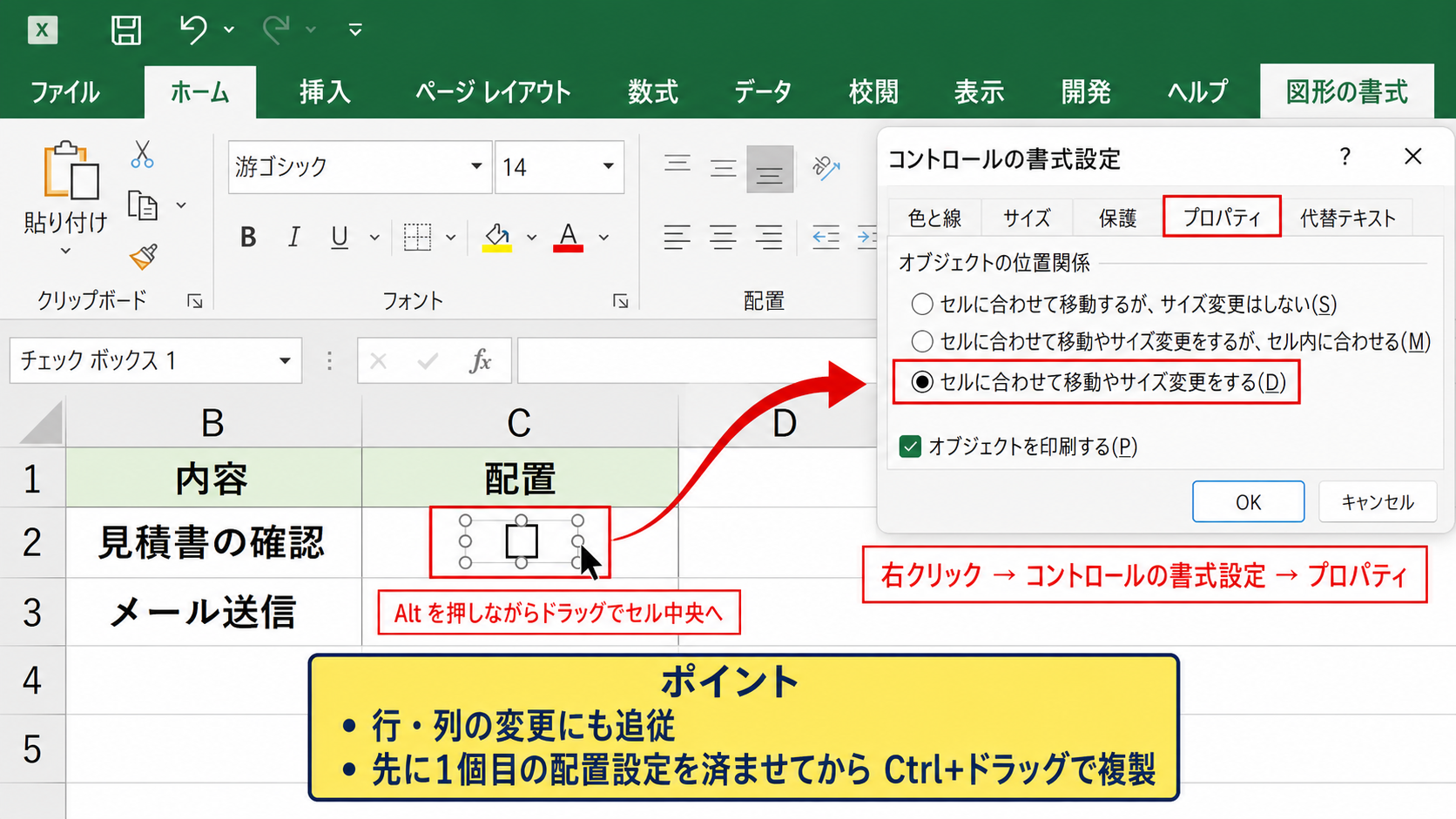
チェックボックスを選択し、Altキーを押しながらドラッグするとセルの罫線に合わせて配置しやすくなります。
対象セルの中央に見えるよう、列幅と行の高さを先に整えると作業がスムーズです。
チェック欄を置く列は狭すぎるとクリックしにくいため、余白を少し残すのがおすすめです。
セルに合わせて移動する設定
チェックボックスを右クリックしてコントロールの書式設定を開き、プロパティを選択します。
セルに合わせて移動やサイズ変更をするを選ぶと、行や列を操作したときも位置関係を維持できます。
フィルターや並べ替えを使う表では、この設定が特に重要です。
複数行へのコピー
1個目を整えたら、Ctrlキーを押しながらドラッグして複製する方法が便利です。
コピー後は各行のセル位置を確認し、必要ならAltキーを使って微調整します。
コピーと貼り付けでも増やせますが、後でセルリンクを設定する場合は、リンク先が重複していないか確認しましょう。
【操作のポイント】行をコピーする前にオブジェクトの配置設定を済ませると、追加したチェックボックスにも整った状態を引き継げます。
チェックボックスとセルを連動させる方法
続いては、チェック状態をセルで判定するための連動設定を確認していきます。
| A | B | C | D |
|---|---|---|---|
| 1 | 作業名 | 完了 | 判定 |
| 2 | 見積書の確認 | ☑ | TRUE |
セルリンクを設定すると、チェックありはTRUE、チェックなしはFALSEとして指定セルに表示されます。
TRUE・FALSEは数式、条件付き書式、集計に使える実用的な判定値です。
セルリンクの指定
チェックボックスを右クリックし、コントロールの書式設定からコントロールタブを開きます。
リンクするセルに、たとえばD2と入力してOKを押してください。
チェックを付け外しすると、D2の表示がTRUEとFALSEで切り替わります。
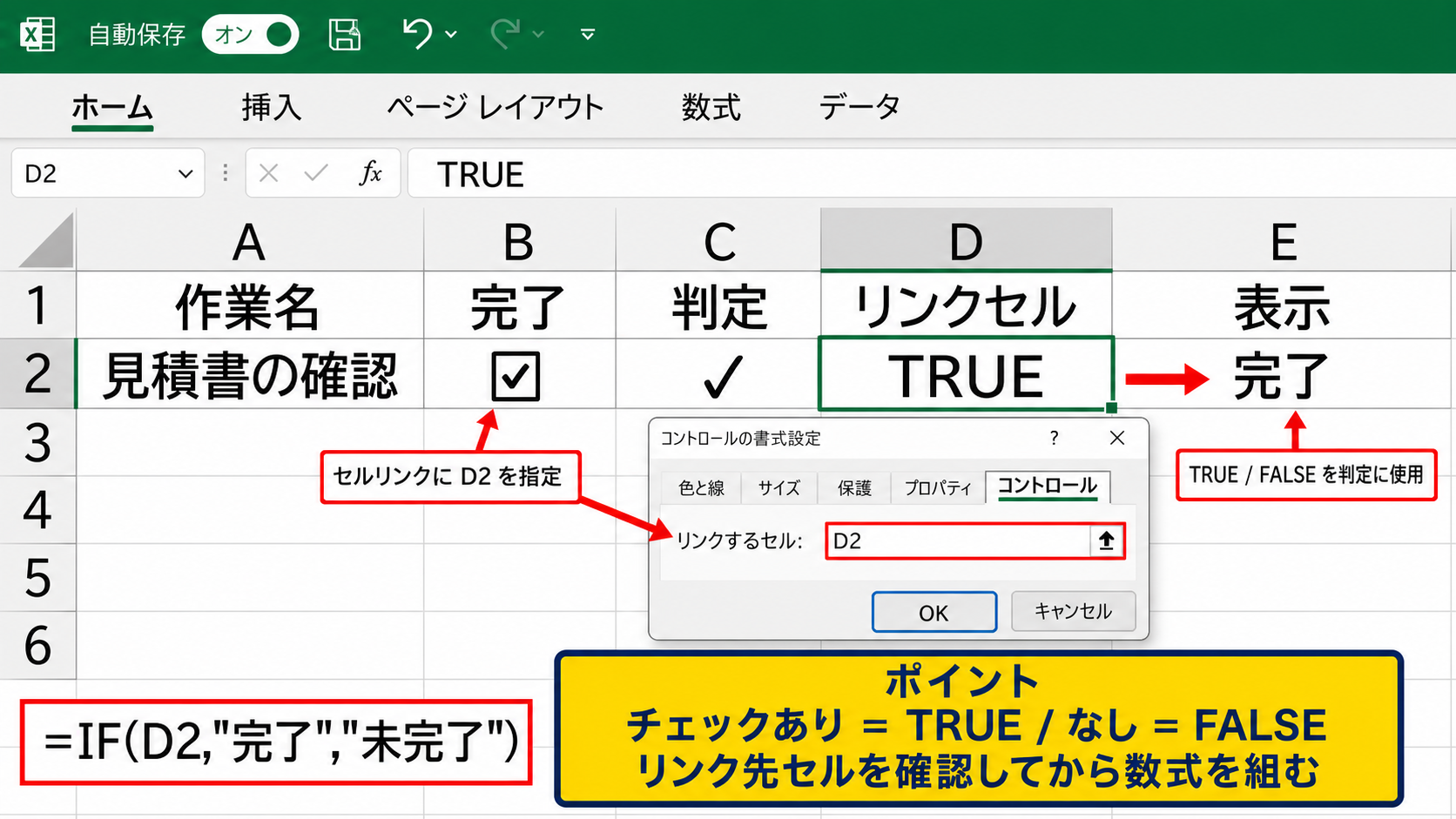
チェックありはTRUE、チェックなしはFALSEです。リンク先は表示用の列とは別にしておくと、表をすっきり見せられます。
IF関数による表示切り替え
1行目を見出しとしたサンプルでは、E2に次の数式を入力するとD2の状態に応じて文字を表示できます。
=IF(D2,”完了”,”未完了”)
IF関数の最初の引数D2は判定条件、2番目の完了はTRUEの場合、3番目の未完了はFALSEの場合に返す文字です。
数式を下方向へオートフィルすれば、D3、D4のように行番号が自動で変わります。
リンク先セルがTRUEかFALSEかを確認してから数式を組むと、判定ミスを防げます。
COUNTIF関数による完了件数の集計
D2からD20にリンク結果がある場合、完了した件数はCOUNTIF関数で数えられます。
=COUNTIF(D2:D20,TRUE)
この式はD2からD20の範囲でTRUEになっているセルだけを数えます。
全件数に対する進捗率を求めるなら、完了件数を対象件数で割る式を使い、表示形式をパーセンテージに設定しましょう。
【操作のポイント】セルリンクはチェックボックスごとに別のセルへ指定します。同じセルを指定すると、複数の状態を正しく集計できません。
条件付き書式による完了行の色付け
続いては、チェックに連動して行全体へ色を付ける方法を確認していきます。
| 作業名 | 完了 | 判定 |
|---|---|---|
| 見積書の確認 | ☑ | TRUE |
| メール送信 | □ | FALSE |
完了行を薄い緑色にすると、未完了の作業をひと目で見つけやすくなります。
色付けはセルリンクのTRUE・FALSEを条件として利用します。
条件付き書式の対象範囲
作業名からチェック欄までを含む範囲として、B2:C20のように対象範囲を選択します。
ホームタブの条件付き書式から新しいルールを選び、数式を使用して書式設定するセルを決定を選択しましょう。
判定用のD列を含める必要はありませんが、数式ではD列を参照します。
TRUEを判定する数式
選択範囲の先頭行が2行目なら、ルールの数式欄へ次の式を入力します。
=$D2=TRUE
列記号Dの前のドル記号は、横方向に書式を適用しても判定列をD列へ固定するための指定です。
行番号2にはドル記号を付けないため、3行目ではD3、4行目ではD4を自動的に判定します。
列だけを固定する複合参照が、行単位の色付けでは大切です。
書式と適用先の確認
書式ボタンから塗りつぶしを選び、薄い緑やグレーなど見やすい色を設定します。
ルールの管理で適用先がB2:C20になっているか確認してください。
チェックを付けると該当行の色が変わらない場合は、セルリンク、数式の行番号、適用先範囲を順に見直します。
【操作のポイント】チェック欄を含めて色を変えたい範囲だけを選択します。判定列を隠しておくと、見た目を保ちながら自動処理できます。
チェックリストで役立つ応用設定
続いては、日常の管理表で使いやすくする応用設定を確認していきます。
| 作業名 | 期限 | 完了 |
|---|---|---|
| 資料作成 | 8月30日 | □ |
チェックボックスは、単なる印ではなく、進捗を管理するための入力装置として活用できます。
判定列を計算用に分けると、後から並べ替えや集計を追加しやすくなります。
完了済み作業の取り消し線
条件付き書式の書式設定で、フォントの取り消し線も指定できます。
TRUEの行を薄くし、文字に取り消し線を付けると、作業履歴を残しながら未完了項目を際立たせられます。
削除せず完了状態を残す管理は、業務の確認漏れ防止にも役立ちます。
チェック済み項目のフィルター
判定列にTRUE・FALSEが表示されているなら、表にフィルターを設定してTRUEだけ、またはFALSEだけを絞り込めます。
未完了だけを表示すれば、次に対応すべき作業の一覧になります。
判定列を非表示にしてもフィルター機能は利用できるため、共有用の表も整然と保てます。
Microsoft 365のセル内チェックボックス
Microsoft 365の一部のExcelでは、挿入タブからセル内チェックボックスを追加できる場合があります。
この機能はセルそのものにチェックを入れる形式で、フォームコントロールより並べ替えやコピーが簡単なことがあります。
ただし環境や更新状況によって利用できないため、表示されない場合はフォームコントロールの方法を使いましょう。
共同編集するファイルでは、利用者全員のExcelバージョンを確認し、表示できる方式を選ぶと安心です。
【操作のポイント】共有用のチェックリストでは、判定用セルを残しておくと、古いExcel環境でも状態を確認しやすくなります。
まとめ エクセルでチェックボックスを作る方法(色付け・連動・セルへの埋め込み)
Excelのチェックボックスは、開発タブの挿入からフォームコントロールを選ぶことで作成できます。
セルに合わせて移動やサイズ変更をする設定を選ぶと、表の編集後も配置が崩れにくくなります。
セルリンクでTRUE・FALSEを取得すれば、IF関数による表示、COUNTIF関数による完了数の集計、条件付き書式による色付けが可能です。
特に完了行を自動で色付けする設定は、チェックリストの視認性を大きく高めます。
まずは1行分を丁寧に作成し、配置、セルリンク、条件付き書式を確認してから複製していきましょう。