Excelで入力した小数点以下の数字が、セルでは「12.3」と表示されるのに数式バーでは「12.3456」になっていたり、計算結果だけが意図せず丸められたりして困ることがあります。
この現象は、入力した値そのものが変わったケースと、表示形式によって見た目だけが変わったケースを切り分けることが重要です。
特に金額、単価、割合、時間、測定値を扱う表では、小数点以下の桁数や四捨五入の位置が集計結果にも影響するため、セルの表示だけで判断しないようにしましょう。
小数点以下が勝手に変わるときの確認ポイント
・数式バーに元の小数値が残っているか
・ホームタブの小数点表示桁数が変更されていないか
・ROUND関数などの数式で四捨五入していないか
・オプションの「表示桁数で計算する」が有効になっていないか
この記事では、Excelで小数点以下が変わる主な原因と、表示形式、四捨五入、計算精度に関する対処法を詳しく解説します。
エクセルの小数点以下を元に戻す基本操作
それではまず、表示桁数だけが変わっている場合に小数点以下を元に戻す操作について解説していきます。
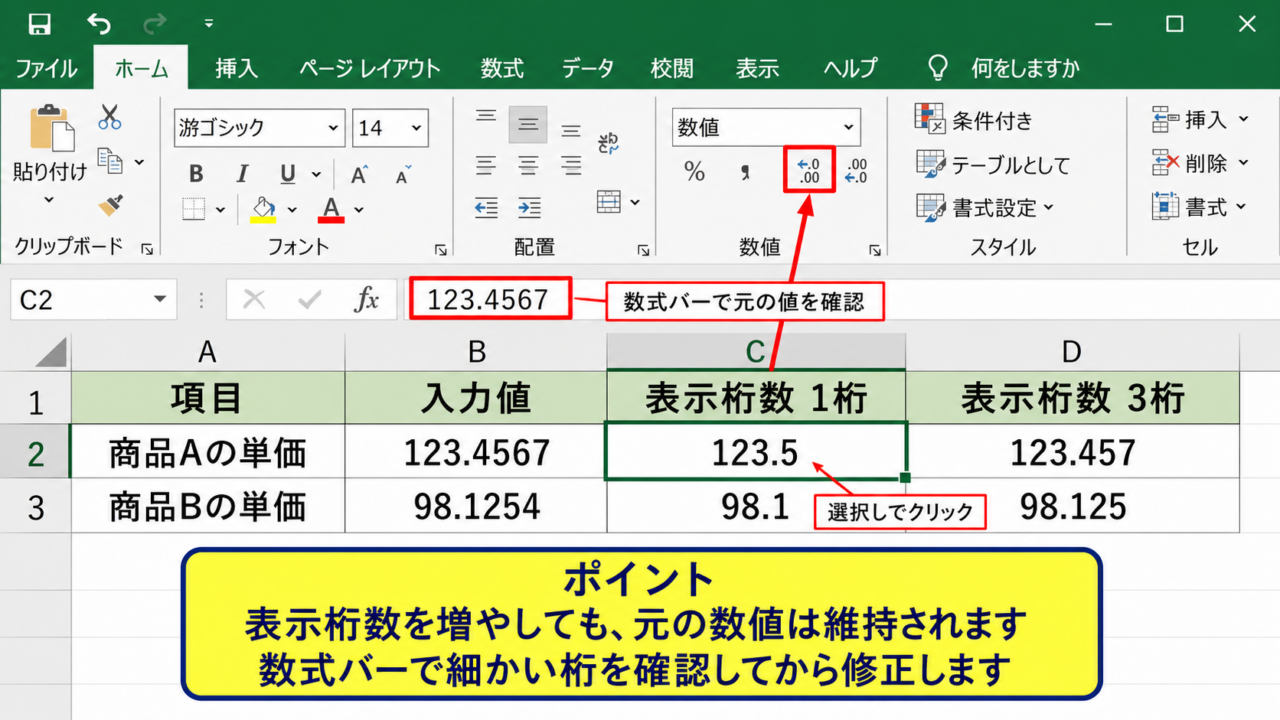
| 項目 | 入力値 | 表示桁数 1桁 | 表示桁数 3桁 |
|---|---|---|---|
| 商品Aの単価 | 123.4567 | 123.5 | 123.457 |
| 商品Bの単価 | 98.1254 | 98.1 | 98.125 |
数式バーで確認する元の数値
セルに表示される数値が「123.5」でも、セルを選択して数式バーを見ると「123.4567」と表示されることがあります。
この状態では、数値が消えたわけではなく、セルの見た目だけが小数第1位に丸めて表示されている状態です。
Excelの標準的な表示では、桁数を減らしても内部に保存されている値は維持されます。
つまり、表示が「123.5」でも、別セルで計算すると123.4567を使って計算される可能性があります。
金額の合計が画面上の各明細を足した値と合わないときは、非表示の小数点以下が原因かもしれません。
確認の手順は、対象セルを1つクリックし、数式バーの入力欄を確認するだけです。
数式バーにより細かい桁が表示されれば、まずは表示形式の修正を検討しましょう。
数式バーにも「123.5」と表示される場合は、すでに丸める数式が入力されているか、値として上書きされている可能性があります。
小数点以下の表示桁数を増やす手順
表示桁数を増やすには、対象のセル範囲を選択してから、ホームタブの「小数点以下の表示桁数を増やす」をクリックします。
ボタンを1回押すごとに、表示される小数点以下の桁数が1桁ずつ増えます。
反対に「小数点以下の表示桁数を減らす」を押すと、表示は少ない桁数になります。
この操作では、通常は元の数値を四捨五入して確定するのではなく、画面上で表示する桁数だけを変更します。
必要な桁数が決まっている帳票では、列全体を選んでから設定すると、行ごとの表示のばらつきを防げます。
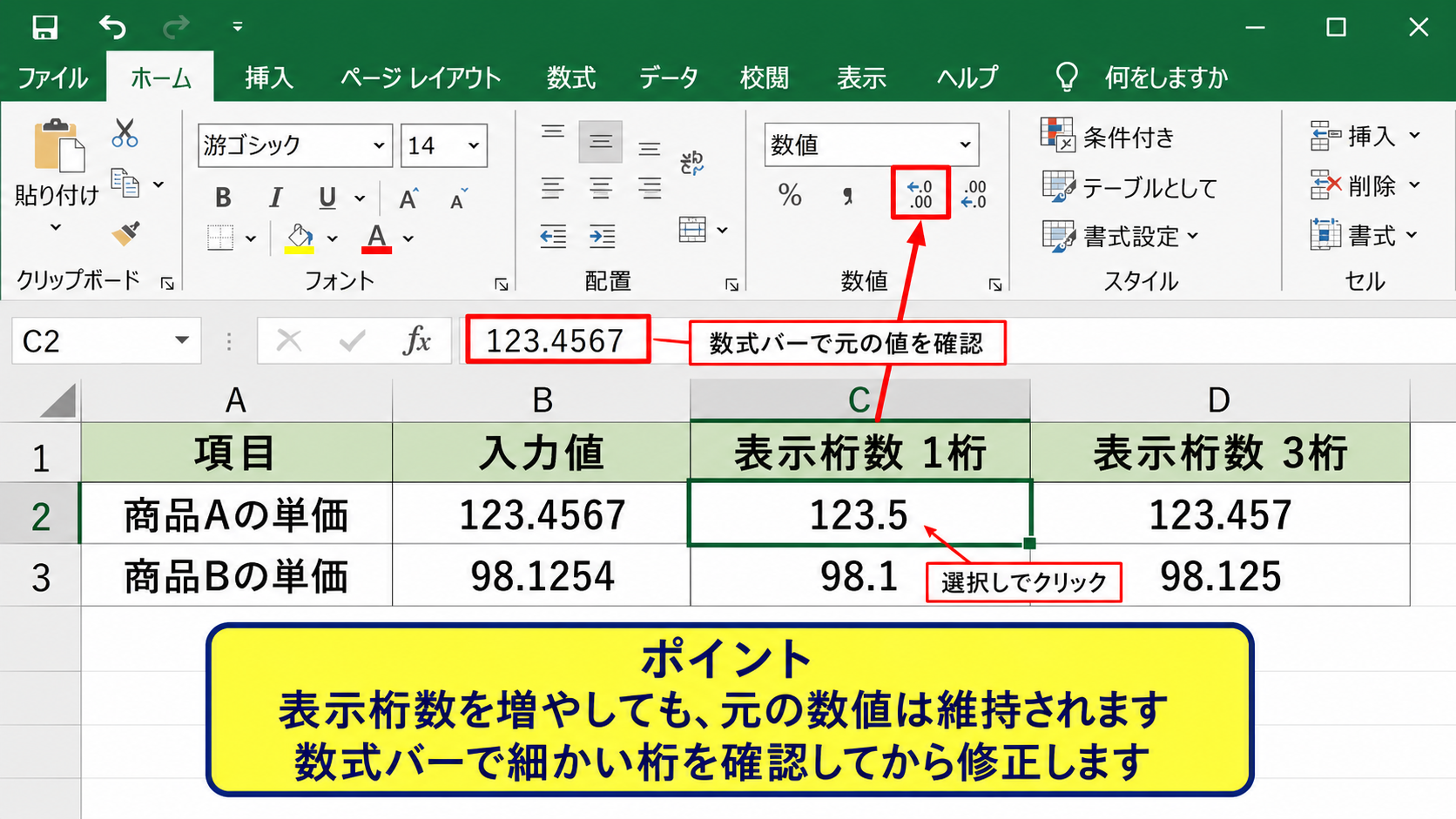
【操作のポイント】ホームタブの桁数増減は表示形式の変更です。計算に使う値を確定して丸めたい場合は、後述するROUND関数を使用します。
セルの書式設定で桁数を固定する方法
常に小数第2位まで表示したいときは、セルの書式設定で桁数を固定すると便利です。
対象セルを選択し、右クリックから「セルの書式設定」を開き、「表示形式」の「数値」を選択します。
「小数点以下の桁数」に2を指定すると、12は12.00、12.3は12.30のように表示されます。
小数がない数値にもゼロを表示できるため、単価表や測定表で桁を揃えたい場面に向いています。
なお、表示形式を「標準」に戻すと、不要な末尾のゼロは表示されなくなります。
表示上の統一と計算上の丸めは別の処理なので、用途に応じて使い分けることが大切です。
表示形式による小数点以下の見え方
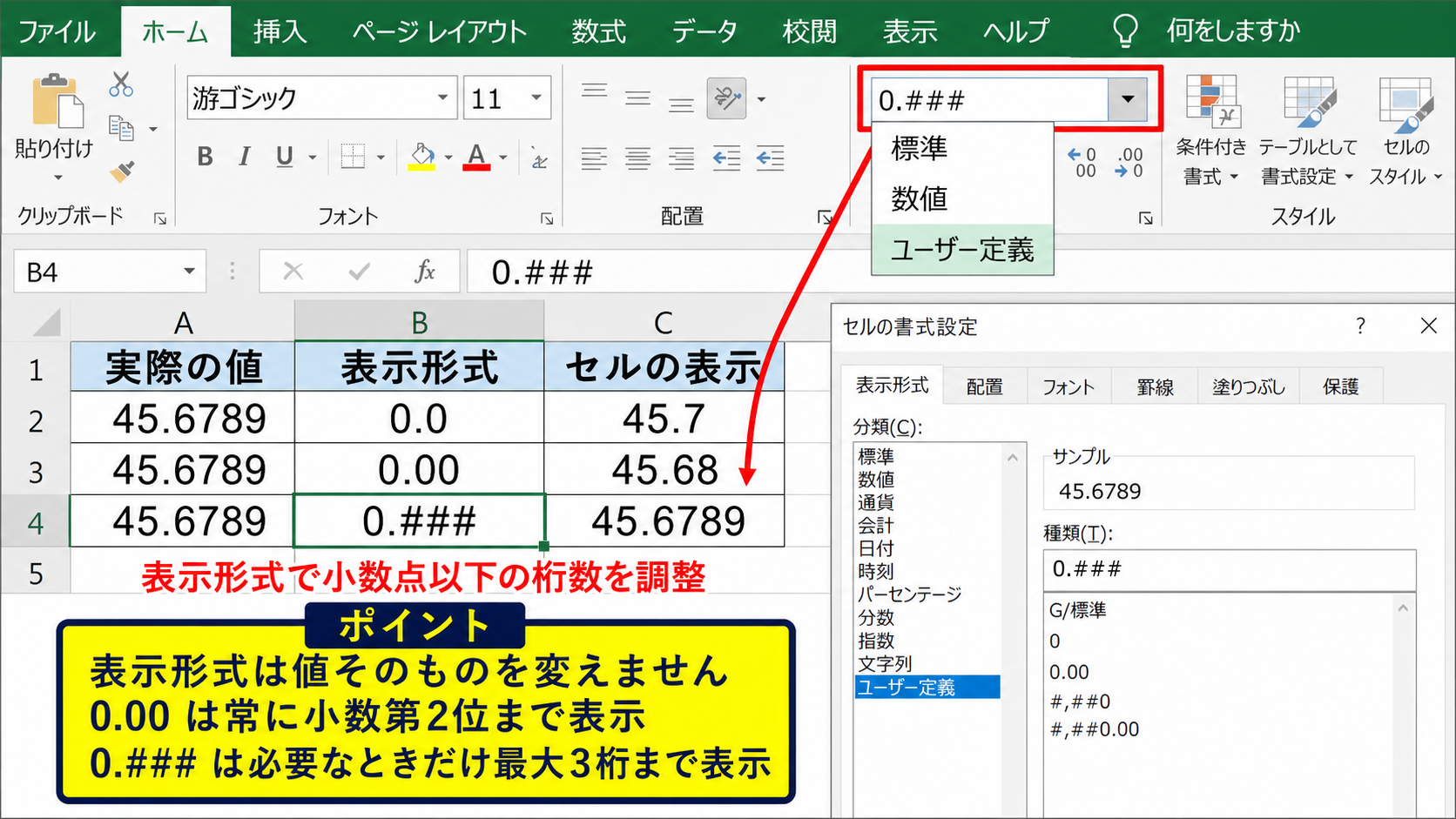
続いては、表示形式によって小数点以下の見え方が変化する仕組みを確認していきます。
| 実際の値 | 表示形式 | セルの表示 |
|---|---|---|
| 45.6789 | 0.0 | 45.7 |
| 45.6789 | 0.00 | 45.68 |
| 45.6789 | 0.0000 | 45.6789 |
標準表示と数値表示の違い
Excelの「標準」表示は、セル幅や数値の大きさに応じて自動的に見え方が変わることがあります。
小数点以下の桁数が一定でない表では、標準表示が使われているケースも少なくありません。
一方で「数値」表示では、小数点以下の桁数、桁区切り、負の数の表示方法を指定できます。
請求書や単価一覧のように桁を揃える必要がある表では、数値表示を明示的に設定する方法が安心です。
表示形式を確認するには、セルを選択した状態でホームタブの表示形式一覧を見るか、セルの書式設定を開きます。
同じ列でも一部のセルだけ違う表示形式になっていると、コピーや貼り付けの影響を疑いましょう。
ユーザー定義で小数点以下を管理する設定
セルの書式設定にある「ユーザー定義」を使うと、より細かな表示ルールを作成できます。
表示形式の例
0.00 は常に小数第2位まで表示します。
0.### は必要なときだけ最大3桁まで表示します。
#,##0.00 は3桁区切りと小数第2位を同時に表示します。
「0」は桁がない場合でもゼロを表示し、「#」は桁がない場合に何も表示しない記号です。
たとえば「0.###」を設定すると、12は12、12.5は12.5、12.3456は12.346と表示されます。
ただし、この表示も元の数値そのものを変更するものではありません。
印刷用のレイアウトでは便利ですが、画面表示と実際の計算値を混同しないよう注意が必要です。
パーセント表示で桁が変わる理由
小数点以下が勝手に大きく変わったように見える原因として、パーセント表示への変更もあります。
たとえば0.125という値にパーセント表示を設定すると、Excelでは12.5パーセントと表示されます。
これは値が100倍になったのではなく、割合として見せるための表示ルールです。
12.5と入力してからパーセント表示を設定すると1250パーセントになるため、入力時の単位には注意しましょう。
割合を計算する数式では、分子を分母で割った結果が0.125なら、そのセルにパーセント表示を適用する方法が基本です。
【操作のポイント】割合は入力値を100で割る必要があるか、表示形式をパーセントに変えるだけでよいかを先に確認します。
四捨五入関数による数値の変化
続いては、数式によって小数点以下が実際に変わる四捨五入の仕組みを確認していきます。
| A列 商品名 | B列 単価 | C列 ROUND結果 |
|---|---|---|
| 商品A | 123.4567 | 123.46 |
| 商品B | 98.1254 | 98.13 |
ROUND関数で指定桁に丸める方法
計算結果を小数第2位で確定させたい場合は、ROUND関数を使用します。
1行目に見出しがあり、B2セルに単価が入力されている場合の数式です。
=ROUND(B2,2)
この数式のB2は丸めたい数値が入ったセルを表し、2は小数点以下第2位まで残す指定です。
B2が123.4567なら、結果は123.46になります。
数式では小数第3位を見て第2位を四捨五入するため、表示だけを変える操作とは異なり、計算結果そのものが123.46になります。
数式を入力したC2セルの右下にあるフィルハンドルを下へドラッグすれば、C3以降にも同じルールをコピーできます。
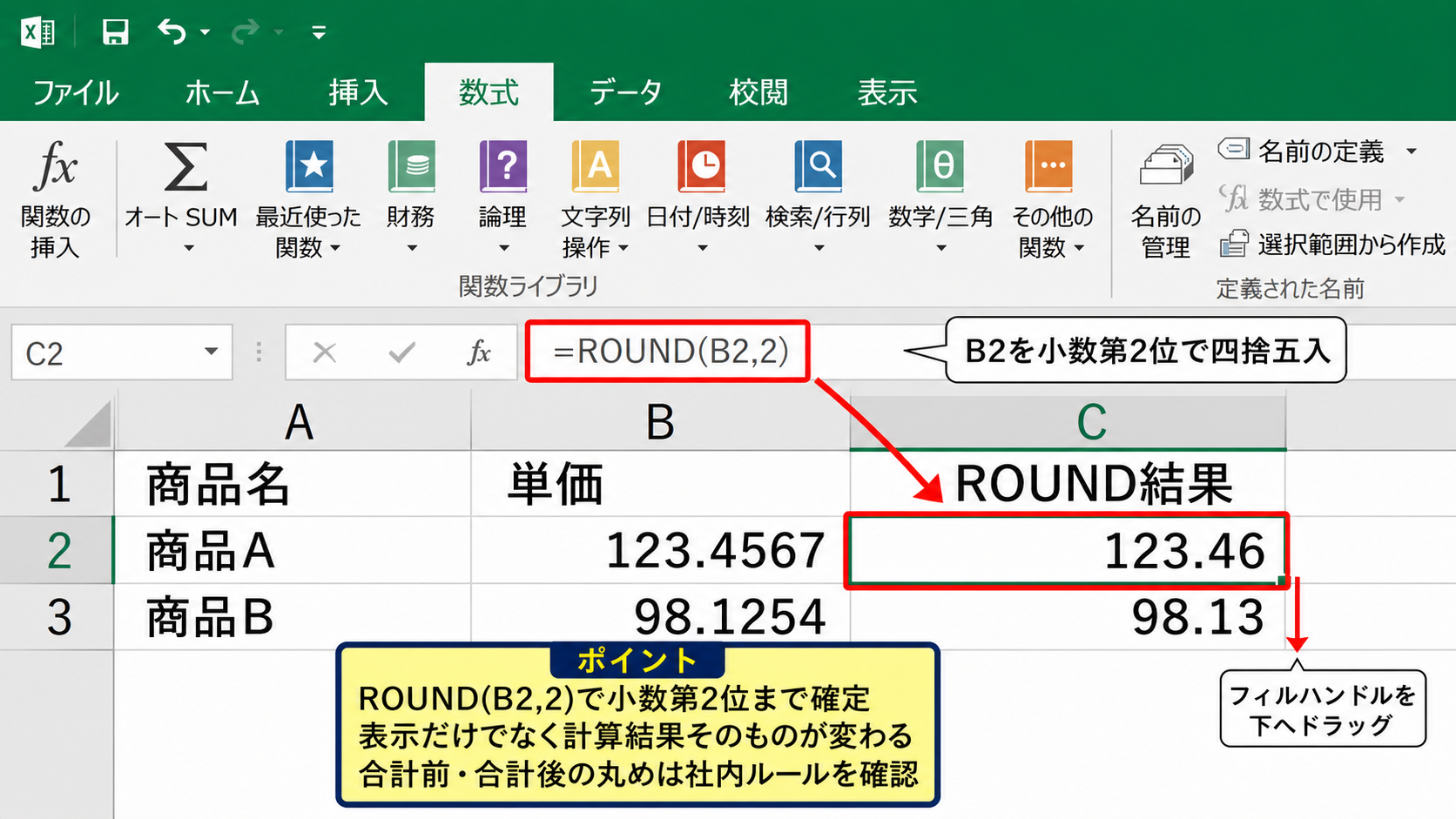
合計金額に使う数値を明細ごとに丸めるのか、合計してから丸めるのかで結果が変わるため、社内ルールや取引条件を確認しましょう。
ROUNDUP関数とROUNDDOWN関数の使い分け
常に切り上げたい場合はROUNDUP関数、常に切り捨てたい場合はROUNDDOWN関数を使います。
=ROUNDUP(B2,2) は小数第2位まで常に切り上げます。
=ROUNDDOWN(B2,2) は小数第2位まで常に切り捨てます。
たとえば123.451の場合、ROUNDでは123.45、ROUNDUPでは123.46、ROUNDDOWNでは123.45です。
123.456の場合、ROUNDでは123.46、ROUNDUPでも123.46、ROUNDDOWNでは123.45になります。
送料、作業時間、数量などで端数の扱いを統一したい場面では、丸め方法を明確にすることが重要です。
特に負の数では切り上げと切り捨ての向きが直感と異なることがあるため、テスト用データで結果を確認してから実務表へ適用するとよいでしょう。
桁数にマイナスを指定する丸め方
ROUND関数の桁数には、マイナスの数値も指定できます。
たとえば=ROUND(B2,-1)は、1の位を四捨五入して10の位までの数値にします。
B2が123.4567の場合、結果は120です。
=ROUND(B2,-2)なら100の位まで残すため、結果は100になります。
見積書を10円単位、100円単位に整理するときや、大きな集計値を読みやすくする場面で使える方法です。
ただし、桁数のマイナス指定は小数点以下を減らす操作ではなく、整数部分を丸める指定です。
【操作のポイント】ROUND関数を使う前に、明細単位で丸めるのか、合計後に丸めるのかを決めておくと差額トラブルを防げます。
計算結果と表示桁数の設定
続いては、画面に見える桁数とExcelが計算に使用する桁数の関係を確認していきます。
| 項目 | 値 | 表示 |
|---|---|---|
| B2 | 10.445 | 10.4 |
| B3 | 10.445 | 10.4 |
| 合計 | 20.890 | 20.9 |
表示値と計算値が一致しない仕組み
Excelでは、セルに10.4と表示されていても、内部的には10.445のような値を保持していることがあります。
そのため、見た目では10.4と10.4を足して20.8に見えても、内部の値を合計すると20.89となります。
表示値を手計算した結果とSUM関数の結果が合わないときは、隠れている小数点以下を確認することが第一歩です。
これはExcelの誤作動ではなく、元の精度を保って計算する通常の動作です。
表示桁数を増やせば、どの桁までが計算に使われているかを画面上でも確認しやすくなります。
会計処理などで表示額と計算額を必ず一致させたい場合は、ROUND関数で明示的に丸めた値を集計します。
表示桁数で計算する設定の注意点
Excelには、表示されている桁数を使って計算する「表示桁数で計算する」という設定があります。
この設定は、ファイルタブからオプションを開き、詳細設定の計算オプションで確認できます。
有効にすると、表示が10.4なら内部値の10.445ではなく、10.4として計算されるようになります。
一見便利に思えますが、内部に保存されている小数点以下の情報が失われる可能性がある設定です。
表示桁数をさらに減らしたあとで元に戻しても、元の細かな数値を復元できないことがあります。
基本的には、この設定を安易に有効にせず、必要なセルだけROUND関数で丸める方法がおすすめです。
【操作のポイント】「表示桁数で計算する」はブック全体に影響します。事前にコピーを保存し、意図した結果になるか確認してから利用します。
Excelの設定画面で確認する操作例
次のイメージ図は、Excelの詳細設定で計算に関する項目を確認する場面を模擬したものです。
チェックが入っている場合は、設定を変更する前にファイルを別名保存し、変更後の計算結果を十分に確認してください。
入力時に小数点以下が変わる原因
続いては、数字を入力した直後に小数点以下の扱いが変わる場合の原因を確認していきます。
| 入力内容 | 想定される表示 | 確認箇所 |
|---|---|---|
| 12345 | 123.45 | 固定小数点設定 |
| 1.2 | 120パーセント | パーセント表示 |
固定小数点の自動挿入設定
「12345」と入力したのに「123.45」と表示される場合は、固定小数点の設定が有効になっている可能性があります。
これは入力した数字の末尾から、指定した桁数の位置に小数点を自動挿入するExcelの機能です。
設定はファイルタブからオプションを開き、詳細設定にある「小数点を自動的に挿入する」で確認できます。
この項目にチェックがあり、入力単位が2になっていると、12345は123.45として入力されます。
通常のデータ入力で意図せず小数点が入るときは、まず固定小数点のチェックを外します。
経理システムからの移行など、特殊な運用でなければ無効にしておくと扱いやすい機能です。
文字列として入力されている数値
セルの左上に緑色の三角形があり、数値が左寄せで表示される場合は、数字が文字列として保存されている可能性があります。
文字列の「12.30」は見た目に小数点を含みますが、SUM関数やROUND関数で正しく計算できない場合があります。
データを他システムから貼り付けたとき、先頭にアポストロフィが付いているとき、全角の記号が混ざっているときに起こりやすい現象です。
警告アイコンが表示される場合は、メニューから「数値に変換」を選ぶことで修正できることがあります。
一括で直す場合は、対象範囲を選択し、データタブの区切り位置機能を利用して数値へ変換する方法もあります。
変換後は表示形式を確認し、必要な小数点以下の桁数を設定しましょう。
外部データ貼り付け時の確認事項
CSVファイル、Webサイト、会計ソフトなどからデータを貼り付けると、区切り記号や小数点記号の違いで数値の扱いが変わることがあります。
海外形式のデータでは、小数点にピリオド、桁区切りにカンマを使うことが一般的です。
日本語環境の設定や元データの形式によっては、12,345.67を文字列として読み込むこともあります。
貼り付け前後で数式バーを確認し、セルが数値として認識されているかを確かめると安心です。
外部データを扱う際は、貼り付け直後に数件のセルを選択し、数式バー、配置、警告マークを確認する習慣を付けましょう。
【操作のポイント】入力直後の表示異常は、固定小数点、パーセント表示、文字列化の3点を順に確認すると原因を絞り込みやすくなります。
まとめ エクセルの小数点以下が勝手に変わる原因と対処法
エクセルの小数点以下が勝手に変わるように見えるときは、最初に数式バーを見て、元の値が残っているかを確認しましょう。
数式バーに細かな桁が残っているなら、原因は表示形式である可能性が高く、ホームタブの表示桁数ボタンやセルの書式設定で調整できます。
見た目だけを整えたい場合は表示形式、計算に使う値を確定して丸めたい場合はROUND関数という使い分けが基本です。
ROUND、ROUNDUP、ROUNDDOWNを使えば、小数第何位まで残すか、端数をどのように処理するかを数式で明確にできます。
表示値と合計値が一致しないときは、内部に残る小数点以下の値を疑い、必要に応じて丸めた列を作成して集計します。
「表示桁数で計算する」は元の精度に影響する場合があるため、安易に有効にせず、ブックのコピーで検証してから使用しましょう。
入力時に小数点が勝手に入る場合は、Excelの詳細設定にある固定小数点の自動挿入も確認します。
表示形式、数式、入力設定の違いを理解すれば、小数点以下の表示や計算結果を目的に合わせて安定して管理できるようになります。