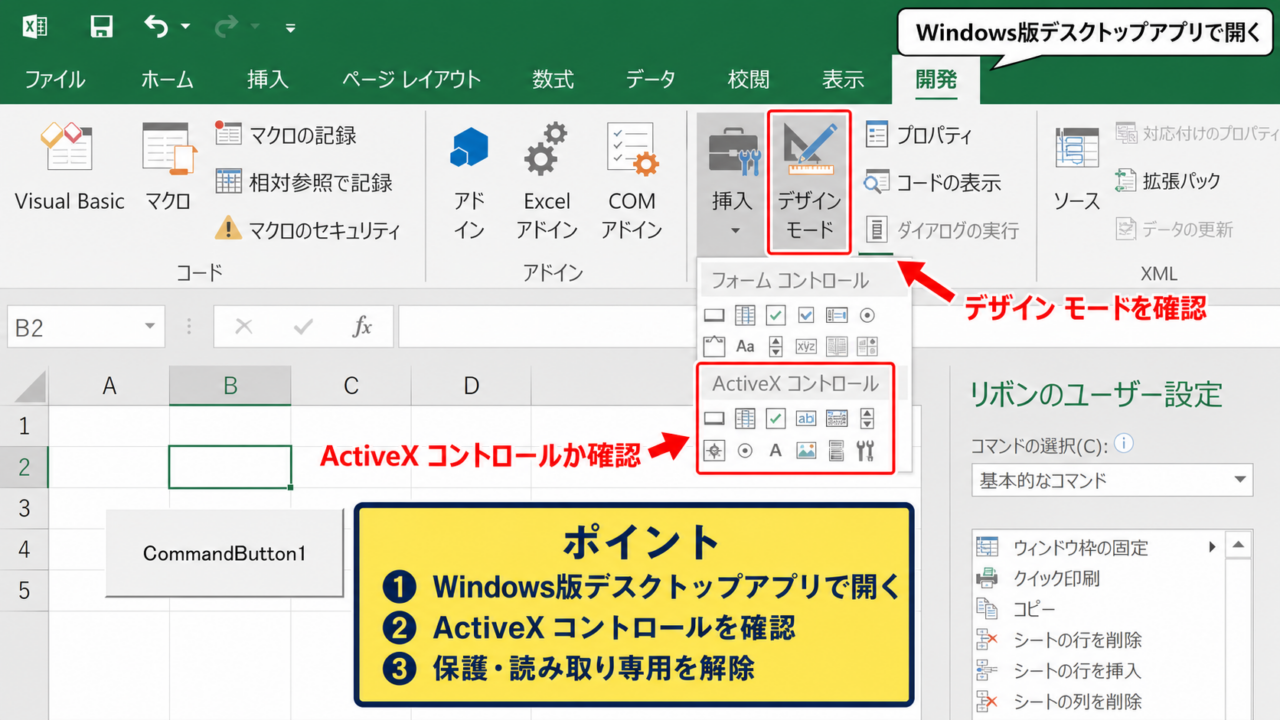
Excelの開発タブにあるデザインモードがグレーアウトして選択できないと、ActiveXコントロールの編集やボタンの配置を進められず困ります。
この現象は故障ではなく、ブックの形式、保護状態、編集モード、ActiveXの利用条件などが関係しているケースが中心です。
特に、フォームコントロールとActiveXコントロールの違いを知らないまま操作すると、デザインモードを押せない理由を見つけにくいでしょう。
この記事では、デザインモードが選択できないときに確認したい場所と、Windows版Excelでの具体的な対処法を順番に解説します。
最初に確認したいポイントは、挿入したボタンがActiveXコントロールかどうかです。
デザインモードは主にActiveXコントロールを編集するための機能であり、フォームコントロールだけを使うブックでは有効にする必要がない場合があります。
デザインモードを選択できない場合の確認手順
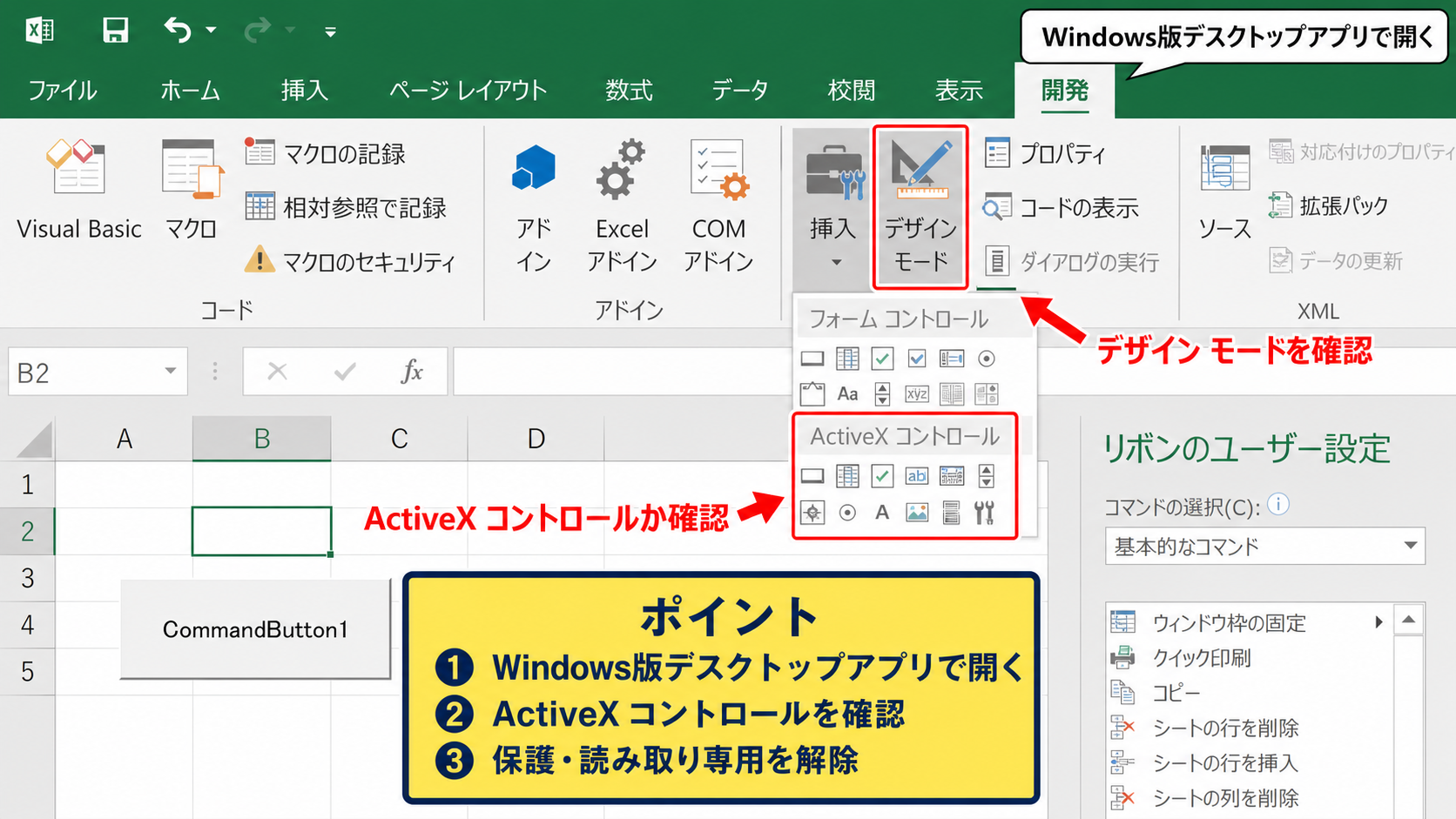
それではまず、デザインモードを押せないときの基本的な確認手順について解説していきます。
| 確認順 | 確認する内容 | 主な対処 |
|---|---|---|
| 1 | Excelの種類 | Windows版デスクトップアプリで開く |
| 2 | ボタンの種類 | ActiveXコントロールか確認する |
| 3 | ブックの状態 | 保護や読み取り専用を解除する |
Windows版デスクトップアプリの確認
まず確認したいのは、現在使用しているExcelがWindows版のデスクトップアプリかどうかです。
ActiveXコントロールとデザインモードは、基本的にWindows版Excelで利用する機能です。
Excel for the webでは、開発タブの一部の機能が表示されなかったり、表示されても編集できなかったりします。
Mac版ExcelもWindows版と同じようにはActiveXを扱えないため、共有されたブックをMacで開いている場合は、デザインモードを利用できないことがあります。
ブラウザーでファイルを開いている場合は、画面上部のデスクトップアプリで開く操作を選び、Windows版Excelでファイルを開き直しましょう。
会社のPCでMicrosoft 365を使っている場合は、ショートカットから起動したExcelか、Web版のExcelかを確認するだけでも原因の切り分けになります。
開発タブとコントロールの種類
続いて、開発タブと挿入したコントロールの種類を確認していきます。
リボンに開発タブが見当たらない場合は、ファイル、オプション、リボンのユーザー設定を開き、右側の一覧にある開発へチェックを付けます。
開発タブの挿入には、フォームコントロールとActiveXコントロールという2種類のボタンやチェックボックスがあります。
フォームコントロールは、デザインモードを使わずに設定する仕組みです。
たとえばフォームコントロールのボタンは、右クリックからマクロの登録を選ぶことで動作を設定します。
一方、ActiveXコントロールのコマンドボタンやテキストボックスは、デザインモードをオンにしてから右クリックし、プロパティやコードの表示を使って編集します。
目的が単純なマクロ実行ボタンなら、フォームコントロールで十分なことも多いため、無理にActiveXへ変更する必要はありません。
ブックを編集可能な状態にする方法
続いては、ブックを編集可能な状態にする方法を確認していきます。
ファイルを開いた直後に黄色い通知バーが出ている場合は、保護ビューで開かれている可能性があります。
保護ビューや読み取り専用の状態では、リボン上の編集機能がグレーアウトすることがあります。
信頼できるファイルであることを確認したうえで、通知バーの編集を有効にするを選択してください。
共有フォルダー上のファイルでは、別の利用者が編集しているために読み取り専用になっていることもあります。
この場合は、別名で保存して自分用のコピーを作るか、共同編集者がファイルを閉じた後に開き直す方法が有効です。
【操作のポイント】デザインモードのボタンだけを見るのではなく、Excelの種類、コントロールの種類、ブックが編集可能かという順番で確認すると、原因を短時間で絞り込めます。
ActiveXコントロールとフォームコントロールの違い
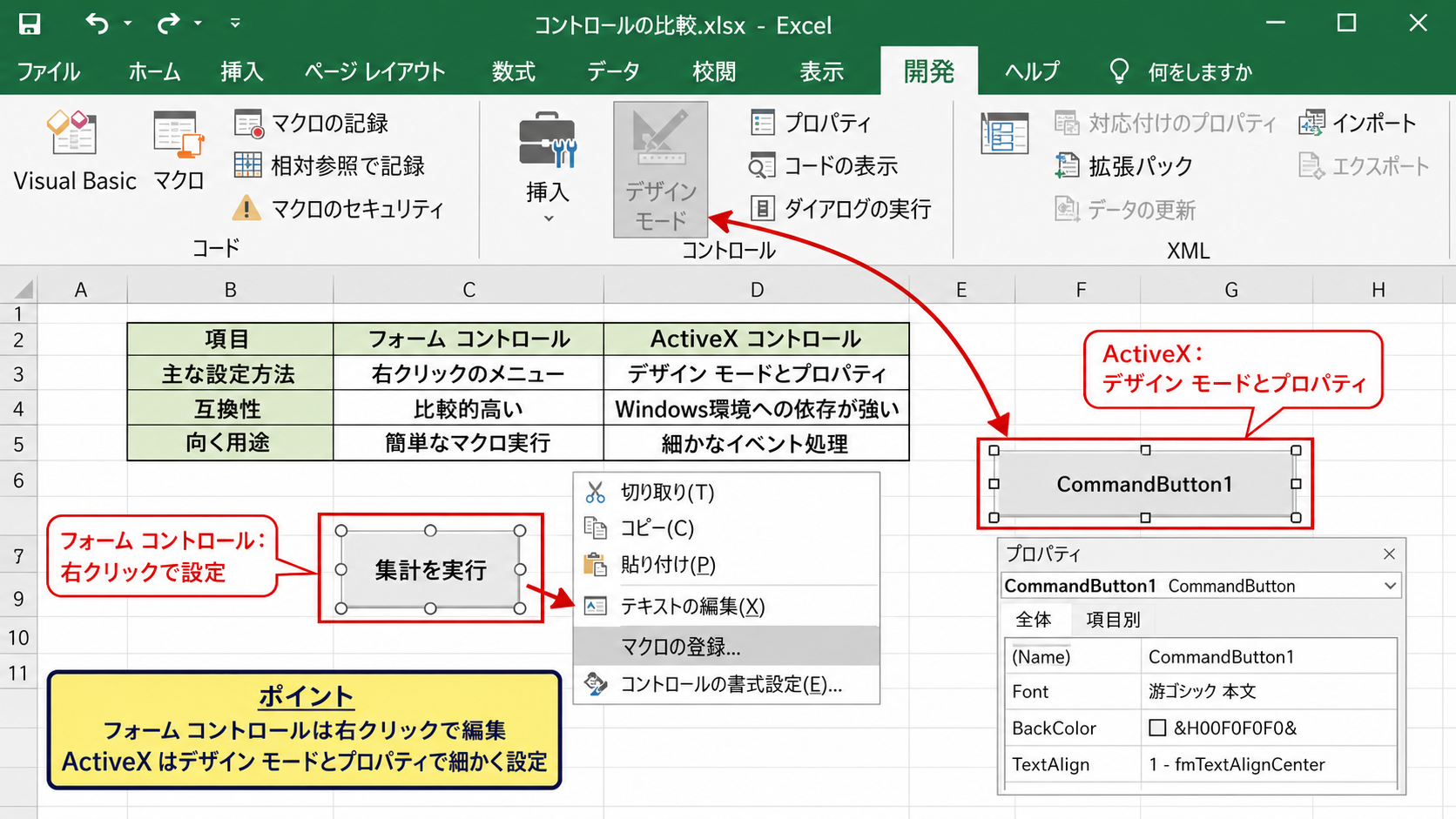
続いては、デザインモードと深く関係するコントロールの違いを確認していきます。
| 項目 | フォームコントロール | ActiveXコントロール |
|---|---|---|
| 主な設定方法 | 右クリックのメニュー | デザインモードとプロパティ |
| 互換性 | 比較的高い | Windows環境への依存が強い |
| 向く用途 | 簡単なマクロ実行 | 細かなイベント処理 |
フォームコントロールでデザインモードが不要な理由
フォームコントロールを選んでいる場合、デザインモードが使えなくても操作上の問題にならないことがあります。
フォームコントロールのボタンは、配置後に右クリックしてマクロの登録を選び、実行するマクロを指定する構成です。
チェックボックスやリストボックスも、右クリックからコントロールの書式設定を開くことで、リンクするセルや表示方法を設定できます。
フォームコントロールでは、デザインモードをオンにする代わりに右クリックメニューを利用します。
デザインモードが灰色でも、フォームコントロールのボタンを右クリックしてメニューが表示されるなら、通常どおり編集を進められます。
複数のPCで使う集計表や、担当者が入れ替わる業務ファイルでは、扱いやすいフォームコントロールを選ぶ場面も少なくありません。
ActiveXコントロールを編集する場面
続いては、ActiveXコントロールを編集する場面を確認していきます。
ActiveXコントロールは、フォント、背景色、文字揃え、名前などをプロパティから細かく設定できることが特長です。
コマンドボタンをクリックしたときの処理や、テキストボックスの内容が変わったときの処理など、イベントごとにVBAを記述できます。
ボタンの見た目だけでなく、クリックや変更といった動作ごとにコードを割り当てたい場合はActiveXが候補になります。
ただし、古いActiveX部品やWindowsの更新状況によっては動作が不安定になる場合もあります。
新規に作る簡単な自動化では、図形にマクロを登録する方法やフォームコントロールを選ぶと、配布先でのトラブルを減らせることがあります。
ボタンの種類を見分ける方法
続いては、シート上にあるボタンの種類を見分ける方法を確認していきます。
フォームコントロールのボタンを右クリックすると、マクロの登録、テキストの編集、コントロールの書式設定などが表示されます。
ActiveXコントロールでは、デザインモードがオンの状態で右クリックすると、プロパティ、コードの表示、コントロールの書式設定などが表示されます。
ボタンをクリックしただけでマクロが実行され、右クリックのメニューにプロパティがない場合は、フォームコントロールまたは図形である可能性があります。
図形の場合は、右クリックしてマクロの登録を選べるため、ActiveXとは別のオブジェクトとして扱います。
既存ファイルを修正するときは、まず右クリックメニューを確認すると、どの設定画面を開くべきか判断しやすくなります。
【操作のポイント】デザインモードが使えないこと自体を異常と決め付けず、フォームコントロールなら右クリックから設定するという違いを押さえましょう。
ブックの保護と共有設定の確認
続いては、デザインモードの選択を妨げるブックの保護と共有設定について確認していきます。
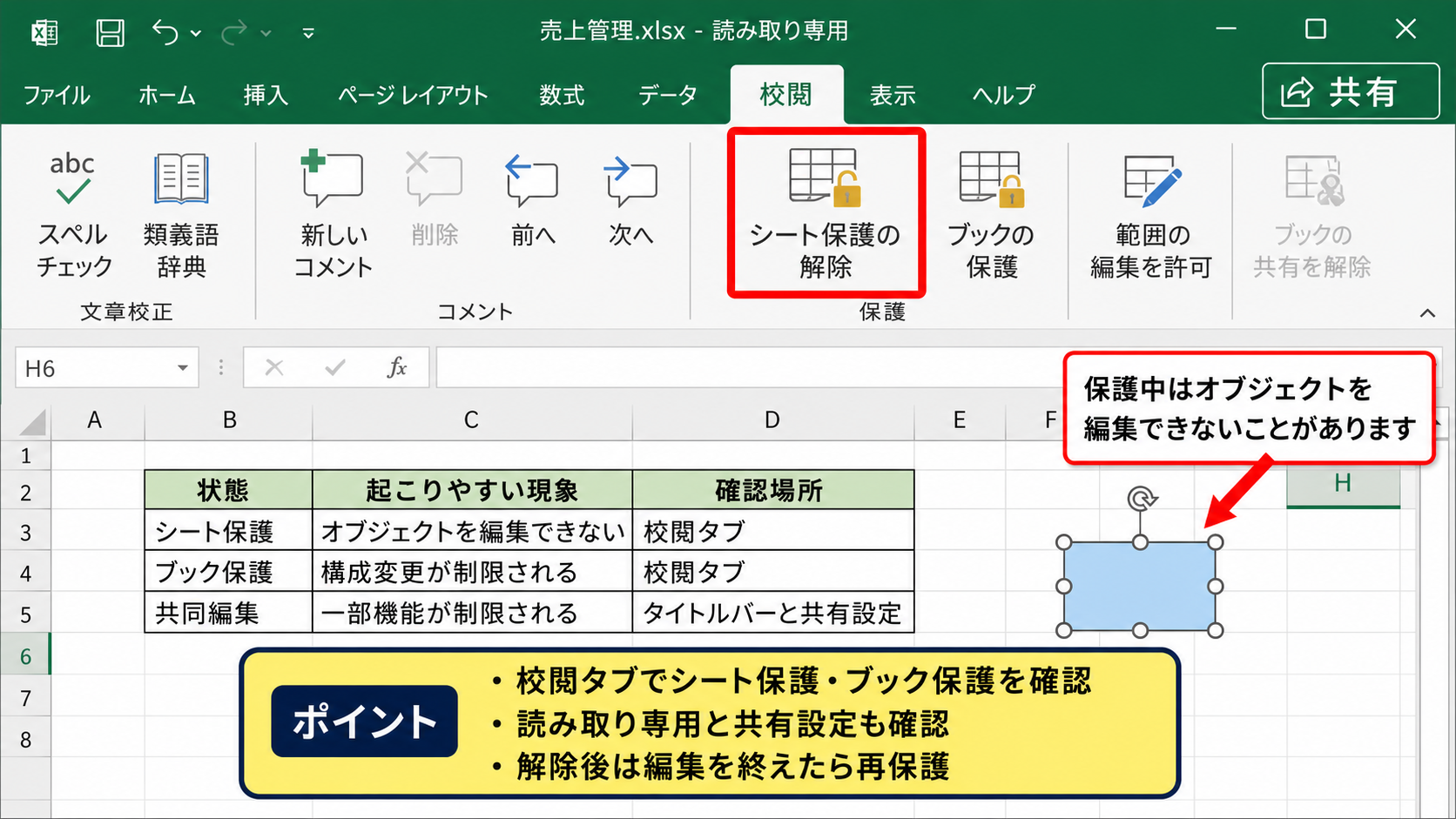
| 状態 | 起こりやすい現象 | 確認場所 |
|---|---|---|
| シート保護 | オブジェクトを編集できない | 校閲タブ |
| ブック保護 | 構成変更が制限される | 校閲タブ |
| 共同編集 | 一部機能が制限される | タイトルバーと共有設定 |
シート保護を解除する方法
まず、対象のワークシートが保護されていないかを確認します。
校閲タブにあるシート保護の解除が表示されている場合、そのシートには保護が設定されています。
シート保護中はセルの入力だけでなく、ボタン、チェックボックス、図形などのオブジェクトを移動または編集できない設定になっていることがあります。
保護されたシートでは、デザインモードを有効にできても対象コントロールを編集できない場合があります。
シート保護の解除をクリックし、設定者から共有されたパスワードがある場合は入力します。
パスワードが不明な場合に、保護を回避する目的で不正なツールを使うことは避け、作成者や管理者へ確認するのが安全です。
保護を解除した後は、必要な編集を終えてから再びシート保護を設定すると、誤操作を防げます。
ブック保護と読み取り専用の確認
続いては、ブック保護と読み取り専用の状態を確認していきます。
校閲タブのブック保護では、シートの追加、削除、移動、表示設定などが制限されることがあります。
また、タイトルバーに読み取り専用と表示されているときは、変更内容を元のファイルへ保存できません。
編集制限があるブックでは、リボンのボタンがグレーアウトし、操作できないように見えることがあります。
ファイルタブの情報画面でブックの保護や最終版に設定するなどの項目も確認してください。
メール添付ファイルやダウンロードしたファイルは、Windowsのブロック情報により保護ビューになる場合があります。
信頼できる送信元かを確認してから、エクスプローラーのプロパティ画面で許可するを選ぶ方法もあります。
共同編集とOneDrive保存時の注意点
続いては、共同編集とOneDrive保存時の注意点を確認していきます。
OneDriveやSharePointに保存したブックを複数人で編集していると、同時編集に対応しない機能が制限される場合があります。
ActiveXコントロールを含む古いVBAブックでは、共同編集の環境によって想定どおりに編集できないことがあります。
一度ローカルフォルダーへコピーを保存し、編集者が自分だけの状態でデザインモードを確認すると、共有設定が原因かを判断しやすくなります。
編集後に共有場所へ戻す際は、同じファイル名で上書きして他の利用者の変更を消さないよう注意が必要です。
【操作のポイント】保護を解除する前には、ファイルの所有者、共有相手、パスワードの管理方針を確認し、作業後に必要な保護を戻すことが大切です。
開発タブとトラストセンターの設定
続いては、開発タブの表示とトラストセンターの設定を確認していきます。
| 設定項目 | 確認内容 | 注意点 |
|---|---|---|
| 開発タブ | リボンへ表示する | 機能を使う入口 |
| マクロ設定 | 警告の表示方法 | すべて有効は避ける |
| ActiveX設定 | コントロールの動作方針 | 組織の規定を優先する |
開発タブをリボンに表示する設定
まず、開発タブをリボンに表示する設定を確認します。
ファイルタブからオプションを開き、リボンのユーザー設定を選択します。
右側のメインタブ一覧で開発にチェックを付け、OKを選ぶと、Excel上部のリボンに開発タブが表示されます。
開発タブでは、Visual Basic、マクロ、挿入、デザインモード、プロパティなどを扱えます。
デザインモードは開発タブのコントロールグループに配置されています。
リボンを最小化しているとアイコンが見つけにくいため、ウィンドウ幅を広げるか、リボンを展開して確認してください。
トラストセンターのActiveX設定
続いては、トラストセンター内のActiveX設定を確認していきます。
ファイル、オプション、トラストセンター、トラストセンターの設定と進むと、Excelのセキュリティに関する項目を確認できます。
ActiveXの設定では、警告の表示方法や、危険と判断されたコントロールへの対応が管理されています。
組織のPCでは管理者がポリシーでActiveXの利用を制限していることがあります。
この場合、個人の操作だけでは設定を変更できず、デザインモードやコントロールの挿入に制限がかかることがあります。
設定を変更する前に、社内の情報システム部門が定めたセキュリティ基準を確認しましょう。
不明な発行元のActiveXコントロールを有効化すると、悪意あるコードの実行につながるおそれもあります。
トラストセンターでは、すべてのActiveXコントロールやマクロを常に有効にする設定は避け、信頼できるファイルだけを必要な範囲で使用することが基本です。
管理者ポリシーと更新プログラムの影響
続いては、管理者ポリシーと更新プログラムの影響を確認していきます。
企業や学校で管理されるPCでは、グループポリシーによって開発タブ、VBA、ActiveXの設定が制御される場合があります。
設定画面を開いても選択肢が灰色なら、利用者の権限ではなく管理ポリシーが原因かもしれません。
また、Officeの更新直後に特定の古いActiveXコントロールだけが動作しない場合は、更新履歴や既知の問題を管理者へ伝えると調査が進みます。
Excelを再起動し、Windows UpdateやMicrosoft 365の更新を適用して改善するかを確認する方法もあります。
【操作のポイント】トラストセンターはセキュリティ機能です。グレーアウトを解消するためだけに保護を大幅に下げず、原因となるファイルや組織の設定を確認してください。
ファイル形式とVBAプロジェクトの確認
続いては、ファイル形式とVBAプロジェクトの状態を確認していきます。
| 拡張子 | マクロ保存 | 主な用途 |
|---|---|---|
| .xlsx | 不可 | 通常のブック |
| .xlsm | 可能 | マクロ有効ブック |
| .xlsb | 可能 | バイナリ形式のブック |
マクロ有効ブックとして保存する方法
まず、VBAやActiveXを含むファイルが適切な形式で保存されているか確認します。
通常のExcelブックであるxlsx形式は、VBAプロジェクトを保存できません。
マクロを含むブックは、Excelマクロ有効ブックのxlsm形式で保存する必要があります。
ファイル、名前を付けて保存を選び、ファイルの種類でExcelマクロ有効ブックを指定してください。
VBAを含む状態でxlsx形式を選択すると、保存時にVBAプロジェクトを保持できない旨の警告が表示されます。
この警告を見落として保存すると、ボタンに割り当てた処理やワークシートイベントが失われる可能性があります。
重要な業務ブックは、変更前に別名のバックアップを作成してから形式を変更すると安心です。
VBAプロジェクトの保護状態
続いては、VBAプロジェクトの保護状態を確認していきます。
開発タブのVisual Basicを選ぶと、VBEと呼ばれるVBA編集画面を開けます。
プロジェクトエクスプローラーにVBAProjectが表示され、標準モジュール、Sheet、ThisWorkbookなどの構成を確認できます。
VBAプロジェクトがパスワードで保護されている場合、コードの閲覧や変更には作成者が設定したパスワードが必要です。
プロジェクト保護はデザインモードのオンオフとは別の仕組みですが、コード編集できない原因として混同されやすい点です。
既存のボタンの動作だけを確認したい場合は、プロジェクトを変更せず、マクロ一覧やボタンの割り当て先を確認できることもあります。
壊れたコントロールと作り直しの判断
続いては、壊れたコントロールと作り直しの判断を確認していきます。
特定のシートだけでデザインモードの切り替え後にExcelが停止する、ボタンを選べない、プロパティが開けないといった場合、コントロール自体に問題がある可能性があります。
まずはブックのコピーを作成し、別のシートに新しいボタンを追加して同じ操作ができるか試してください。
新しいActiveXコントロールは編集できるのに古いものだけ編集できないなら、対象コントロールの作り直しを検討できます。
作り直す際は、既存のボタン名、マクロ名、セル参照、イベントプロシージャを控えてから進めると、機能の抜け漏れを防げます。
【操作のポイント】xlsm形式への保存は、VBAを使うブックの基本です。保存形式を変更する際は、元ファイルを残して動作確認を行いましょう。
エクセルでデザインモードを選択できない原因と対処法のまとめ
Excelでデザインモードがグレーアウトして押せない場合は、最初にWindows版デスクトップアプリで開いているかを確認しましょう。
フォームコントロールを使用している場合は、そもそもデザインモードが不要であり、右クリックからマクロの登録や書式設定を行えます。
ActiveXコントロールを編集したい場合は、開発タブを表示し、ブックが保護ビュー、読み取り専用、シート保護、共同編集による制限を受けていないか確認します。
特に、ActiveXとフォームコントロールの違いを見分けることが、最短で適切な対処へ進むコツです。
トラストセンターの設定変更は、信頼できるファイルに限って慎重に実施してください。
組織管理のPCで設定が固定されている場合は、無理に回避せず、管理者へExcelのバージョン、ファイル形式、表示された症状を伝えると解決につながります。
確認の順番は、Excelの種類、コントロールの種類、編集制限、セキュリティ設定、ファイル形式です。
この順番で見直せば、デザインモードを選択できない問題の多くは整理できます。