Excelで分数を入力したのに、自動的に約分されてしまい、元の分子と分母の形で表示できず困ることがあります。
たとえば12分の4と入力しても3分の1と表示されると、計算結果としては正しくても、帳票・教材・配合表・寸法表では意図が伝わりにくい場合があります。
Excelでは分数を数値として扱う仕様があるため、見た目を保ちたいのか、計算にも使いたいのかで設定方法を分けることが重要です。
分数を約分しないで表示する主な方法は、文字列として入力する方法と、ユーザー定義表示形式を使う方法です。
入力した形を完全に残すなら文字列、数値として計算したいなら表示形式を使い分けましょう。
この記事では、Excelで分数を約分しないで表示する方法を、入力規則・書式設定・数式・注意点まで順番に解説します。
エクセルで分数を約分しないで表示する方法
| 入力前の値 | 通常入力後 | 表示したい形 |
|---|---|---|
| 4/12 | 1-Apr または 1/3 | 4/12 |
| 6/8 | 3/4 | 6/8 |
それではまず、分数の形を残して表示する基本的な方法について解説していきます。
先頭にアポストロフィを付ける入力
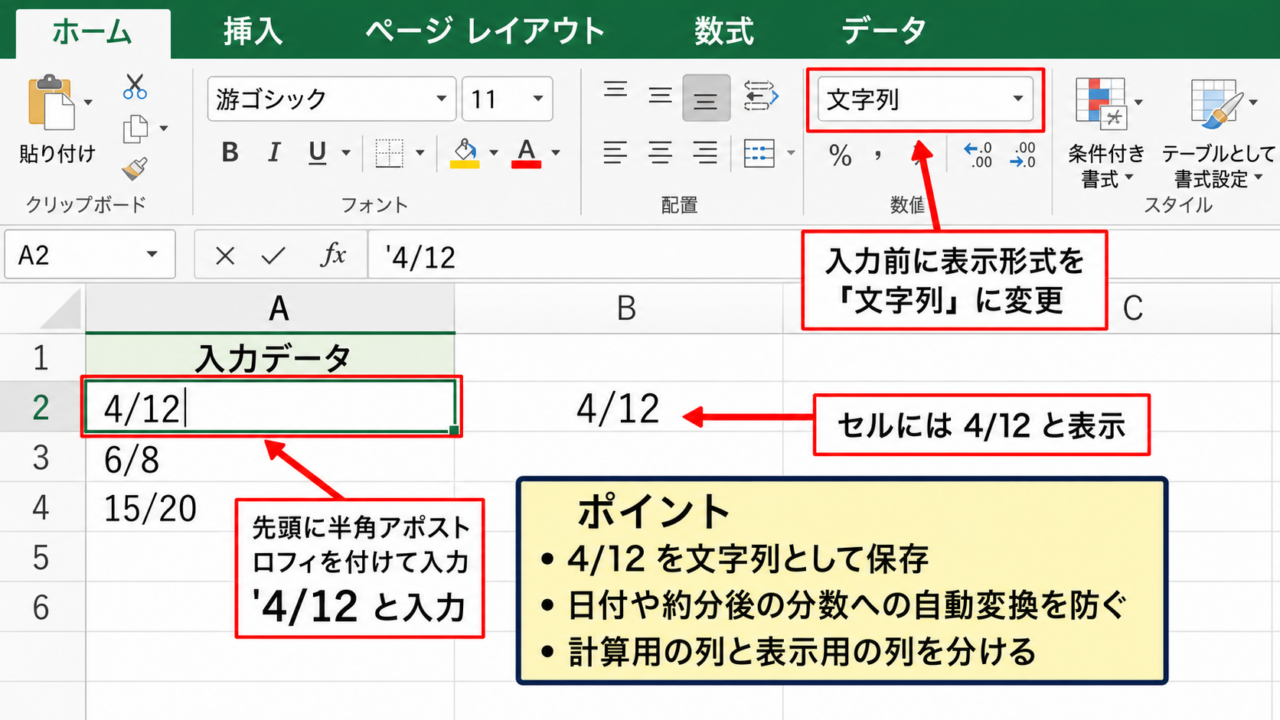
もっとも確実に入力した形を残す方法は、分数の先頭に半角のアポストロフィを付ける方法です。
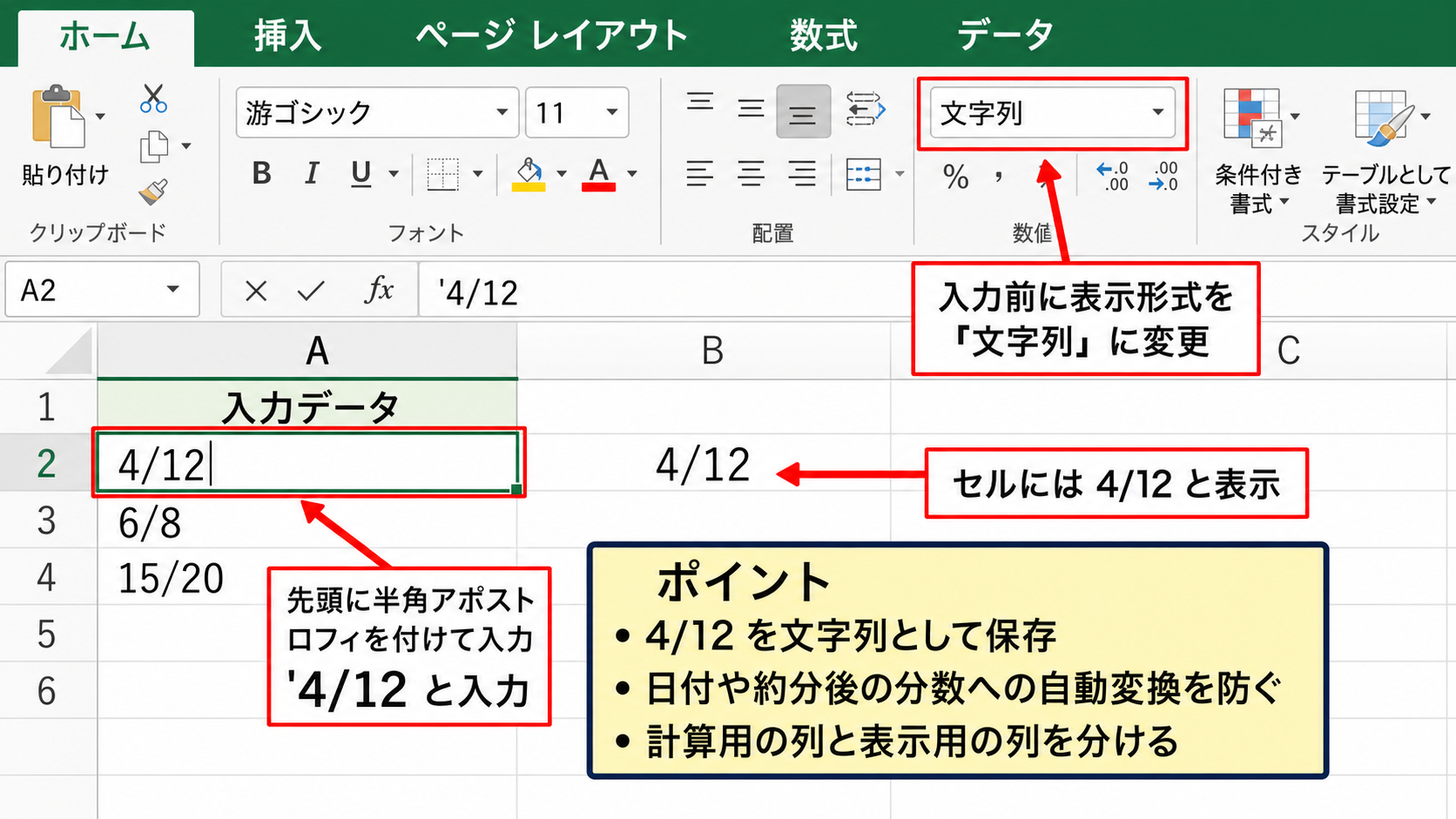
セルに「’4/12」のように入力してEnterキーを押すと、画面上には4/12と表示されます。
アポストロフィ自体はセル内に表示されず、Excelに対して文字列として扱うよう指示する役割を果たします。
4/12という表記を一文字も変えたくない場合は、文字列として保存する方法が最適です。
分母が100、1000などで固定された割合表記、試験問題の解答欄、製品仕様の記録では、この入力方法が役立ちます。
一方で、文字列になったセルはそのままでは四則演算できません。
計算用の列と表示用の列を分けると、後から集計するときにも混乱しにくくなります。
入力例は’4/12です。
セルの表示は4/12になり、Excelが日付や約分後の分数へ自動変換する動作を防げます。
セルの表示形式を文字列に変更する操作
入力前にセルの表示形式を文字列へ変更しておく方法もあります。
対象セルまたは対象列を選択し、ホームタブの表示形式一覧から文字列を選びます。
その後に4/12、6/8、15/20のような分数を入力すると、入力した文字がそのままセルに保存されます。
既に数値や日付として確定したセルは、表示形式を文字列に変えるだけでは元の入力内容に戻りません。
その場合はセルを編集状態にして再入力するか、元データから貼り付け直しましょう。
複数の分数を連続入力する予定なら、入力前に列全体を文字列形式にすると作業が安定します。
CSVファイルから読み込む場面でも、対象列を文字列として扱う設定にすると、分数の表記崩れを抑えられます。
計算用セルと表示用セルを分ける考え方
分数をそのまま見せながら計算もしたい場合は、計算用セルと表示用セルを分ける方法が実務的です。
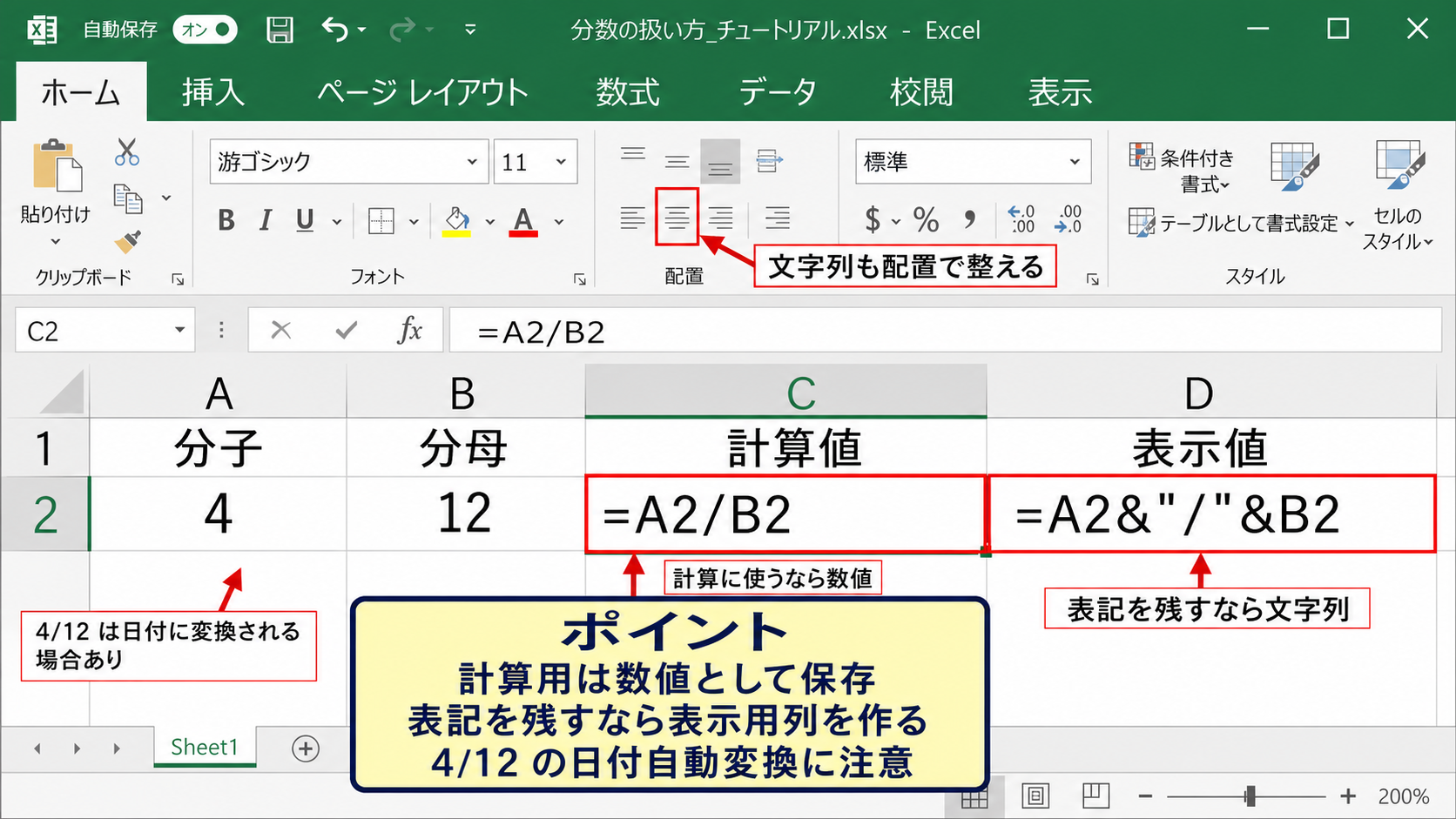
たとえばA列に分子、B列に分母、C列に計算用の値、D列に表示用の文字列を用意します。
1行目を見出しとした場合、C2には=A2/B2を入力すると、4と12から0.333333のような数値を計算できます。
D2には=A2&”/”&B2を入力すると、4/12という文字列を表示できます。
計算用の数式は=A2/B2です。
元の分数を表示する数式は=A2&”/”&B2です。
数値計算と見た目の表記を分離することで、約分表示の影響を受けずに管理できます。
この構成なら、C列を合計・平均・比較に使い、D列を印刷用資料や画面表示に使えます。
【操作のポイント】
元の分数の形を必ず残す必要があるときは、最初から文字列として入力します。
計算も必要な表では、分子・分母・計算値・表示値を別列に分ける構成が便利です。
文字列入力と数値計算の使い分け
| A列 分子 | B列 分母 | C列 計算値 | D列 表示値 |
|---|---|---|---|
| 4 | 12 | =A2/B2 | =A2&”/”&B2 |
続いては、文字列と数値をどのように使い分けるかを確認していきます。
文字列として保存する場面
文字列として分数を保存するのは、入力された表記自体に意味がある場面です。
たとえば料理のレシピでは、1/2カップと2/4カップは量として等しくても、元のレシピに書かれた表現を維持したいことがあります。
教材、検査記録、部品図面、アンケート回答などでも、約分前の分数が情報の一部になるケースがあります。
このような場合、Excelに計算させるよりも、入力内容を正確に残すことを優先しましょう。
文字列セルは通常、左寄せで表示されます。
見た目を整えたい場合は、配置グループの中央揃えや右揃えを設定しても問題ありません。
数値として保存する場面
合計、割合、平均、グラフ作成、条件付き書式などに利用する分数は、数値として保存するのが基本です。
Excelにとって4/12と1/3は同じ値であるため、数値計算では約分されても結果に問題はありません。
たとえば達成率、歩留まり、投票比率、配合比の計算では、計算値を小数または分数形式で保持します。
数値として保存したセルに分数形式を設定すると、セルの幅や表示形式に応じて近い分数が表示されることがあります。
数値形式の分数表示は、元の分子と分母を保存する機能ではない点に注意が必要です。
厳密な表記が必要なら、数値とは別に表示用列を作る方法が安心です。
日付への自動変換を防ぐ注意点
Excelでは4/12を入力したとき、分数ではなく4月12日の日付として判断される場合があります。
これはExcelがスラッシュを含む数字を日付候補として認識するためです。
特に分母が12以下の分数は、日付に変換される可能性を意識しましょう。
先頭にアポストロフィを付ける、事前に文字列形式へ変更する、分子と分母を別セルに入力する方法が有効です。
4/12を日付にしたくない場合は、’4/12と入力するか、対象セルを文字列形式に設定します。
データを貼り付ける前に設定しておくと、変換後の修正作業を減らせます。
【操作のポイント】
入力表記を守る帳票は文字列、演算や集計に使う表は数値を中心に設計します。
4/12のような入力は日付化されやすいため、最初の入力方法を決めておきましょう。
ユーザー定義による分数表示形式
| 元の数値 | 表示形式 | 表示例 |
|---|---|---|
| 0.5 | # ?/? | 1/2 |
| 1.25 | # ??/?? | 1 1/4 |
続いては、数値を分数として見せるユーザー定義表示形式について解説していきます。
組み込みの分数形式
Excelには、数値を分数で表示するための組み込み表示形式があります。
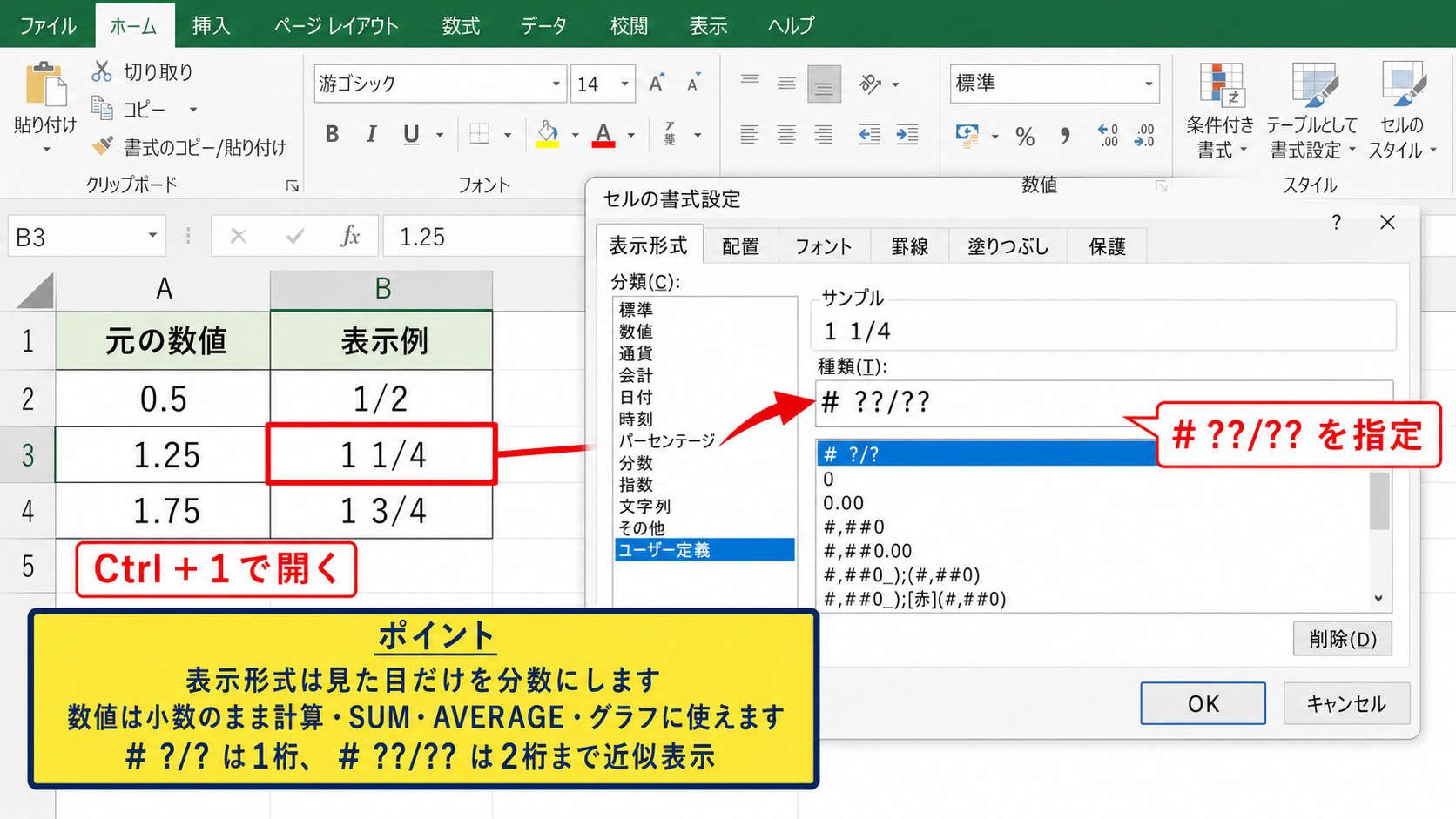
セルを選択してCtrlキーと1キーを押し、セルの書式設定画面を開きます。
分類から分数を選ぶと、分母を1桁、2桁、3桁などで近似表示する形式を選択できます。
たとえば0.5は1/2、0.25は1/4、1.75は1 3/4のように表示されます。
この設定はセルの見た目だけを変え、内部では小数の数値として保存されます。
そのため計算式、SUM関数、AVERAGE関数、グラフなどにもそのまま利用できます。
ユーザー定義の記号の意味
ユーザー定義では、# ?/?や# ??/??のような書式記号を設定できます。
#は必要な桁だけ数字を表示する記号です。
?は数字がない場所を空白として扱い、分数の桁位置をそろえる働きをします。
たとえば# ?/?は分母・分子を1桁で表示し、# ??/??は2桁までの分数を表示します。
分母の桁数を増やすほど、表示できる近似分数の細かさも増えます。
分数形式の例は# ?/?です。
より細かい分数を表示したい場合は# ??/??を指定します。
ただし、これらは表示用の近似であり、入力時の分子・分母を固定する指定ではありません。
約分しない表示形式の限界
表示形式だけで、4/12を必ず4/12のまま数値として保持することはできません。
Excelの数値として見ると4/12と1/3は等しいため、表示形式は通常、もっとも単純または近い分数を選びます。
つまり、ユーザー定義表示形式は分数らしく見せるための機能であり、元の分母を固定する機能ではありません。
分母を12に固定して表示したい場合でも、数値の特性によっては期待どおりの表記にならないことがあります。
元の形を残す目的では、分子と分母を別々に保持し、文字列で連結する方法が確実です。
【操作のポイント】
分数形式は計算可能な見た目を作る設定です。
4/12のような元の表記を維持したい場合は、表示形式だけに頼らず文字列または別列を使います。
分子と分母を固定する数式
| A列 分子 | B列 分母 | C列 分数表示 |
|---|---|---|
| 4 | 12 | =A2&”/”&B2 |
| 6 | 8 | =A3&”/”&B3 |
続いては、分子と分母を固定したまま分数を表示する数式を確認していきます。
アンパサンドで分数を連結する数式
分子と分母が別のセルにある場合は、アンパサンドを使って分数の文字列を作成できます。
1行目に見出しがあり、A列を分子、B列を分母、C列を表示用とした場合、C2に=A2&”/”&B2と入力します。
この数式では、A2の4、スラッシュ、B2の12を順番につなげるため、結果は4/12になります。
分子と分母が変わっても、C2の数式を下方向へオートフィルすれば、各行の表記を自動作成できます。
この方法なら4/12が1/3へ変わることはなく、元の分子と分母をそのまま表示できます。
表示用セルC2の数式は=A2&”/”&B2です。
A2が4、B2が12なら、C2には4/12と表示されます。
TEXT関数を組み合わせる数式
分子や分母に桁区切りや一定の表示ルールを付けたい場合は、TEXT関数を組み合わせます。
たとえばA2とB2を整数として表示しながら連結する式は=TEXT(A2,”0″)&”/”&TEXT(B2,”0″)です。
分子が4、分母が12なら、結果は4/12になります。
分子が1000、分母が2500のような値で桁区切りを表示したい場合は、=TEXT(A2,”#,##0″)&”/”&TEXT(B2,”#,##0″)を使えます。
この場合は1,000/2,500と表示され、値の読み間違いを防ぎやすくなります。
ただしTEXT関数の結果も文字列です。
演算に使用する場合は、分子と分母の数値セル、または=A2/B2で作った計算用セルを参照しましょう。
オートフィルで複数行へコピーする操作
C2に数式を入力した後、セル右下に表示される小さな四角形へマウスを合わせます。
マウスポインターが黒い十字に変わったら、下方向へドラッグします。
これがオートフィルで、C3以降にも各行に対応した数式が自動で入力されます。
表の隣接列に連続したデータがある場合は、フィルハンドルをダブルクリックしても、データの最終行まで数式をコピーできます。
オートフィル後は、C3が=A3&”/”&B3のように行番号だけ変わっていることを数式バーで確認しましょう。
【操作のポイント】
表示用数式は=A2&”/”&B2を基本にします。
元データを数値のまま残せるため、入力修正・計算・表示をそれぞれ安全に行えます。
貼り付けデータとCSVの変換対策
| 貼り付け元 | 事前設定 | 結果 |
|---|---|---|
| 4/12 | 文字列形式 | 4/12を保持 |
| 4/12 | 標準形式 | 日付化の可能性 |
続いては、コピー貼り付けやCSV読み込みで分数が変換される場合の対策を確認していきます。
貼り付け前に文字列形式を設定する手順
外部システムやWebページから分数をコピーする場合は、貼り付け先を先に文字列形式へ変更します。
貼り付け先の列を選択してから、ホームタブの表示形式一覧で文字列を指定します。
この準備をしてから貼り付ければ、4/12や6/8をそのまま受け取りやすくなります。
貼り付け後に表示形式を変更しても、すでに日付や数値へ変換された値は元の文字列に戻らない場合があります。
貼り付け前の設定が最も重要です。
貼り付け先を文字列形式にしてから、分数データを貼り付けます。
変換後の修正ではなく、変換前の予防として設定しましょう。
区切り位置指定ウィザードの活用
CSVやテキストファイルを開くと、Excelがデータ型を自動判定します。
分数を含む列では、この自動判定によって日付または数値へ変換されることがあります。
データタブのテキストまたはCSVからを使って読み込み、対象列のデータ型を文字列に指定すると、元の表記を保ちやすくなります。
古い形式の取り込み機能を使う場合も、列のデータ形式を文字列にする考え方は同じです。
分数列だけでなく、先頭のゼロを残したいコード列、電話番号列、郵便番号列にも応用できます。
既に変換されたデータの修正方法
既に4/12が日付として変換されてしまった場合は、元のデータを確認できるなら貼り付け直すのが確実です。
元データがなく、変換後の値だけがある場合は、数式バーの内容とセルのシリアル値を確認して、何に変換されたかを判断します。
日付として表示されている場合、単純に分数表示へ切り替えても、本来意図した4/12へ戻るとは限りません。
表記そのものが大切なデータでは、変換前のCSVや入力元を保管しておく運用が有効です。
【操作のポイント】
コピー貼り付けとCSV取り込みでは、貼り付け先または列のデータ型を先に文字列にします。
変換済みデータの復元は難しいため、元ファイルを残しておくと安心です。
分数表示で起こりやすいエラー
| 症状 | 主な原因 | 対策 |
|---|---|---|
| 1/3になる | 数値として計算 | 文字列または連結数式 |
| 日付になる | 自動判定 | 文字列形式を先に設定 |
続いては、分数表示で起こりやすい問題と確認方法を解説していきます。
分数が日付として表示されるケース
4/12、3/8、10/5のような値は、Excelが月日と解釈することがあります。
セルを選択して数式バーを見ると、表示上は4月12日であっても内部では日付値として保存されていることが分かります。
この状態で表示形式を分数に変えると、日付のシリアル値が分数として表示されるため、期待した結果にはなりません。
最初から文字列として入力するか、分子と分母を分けて入力しましょう。
スラッシュ入りの数字は、分数だけでなく日付候補でもあることを覚えておくと判断しやすくなります。
分数が小数に変わるケース
分数形式が設定されていない数値セルでは、1/3に相当する値が0.333333のような小数で表示されます。
数値としては正しい状態なので、表示を分数にしたいだけならセルの書式設定から分数を選びます。
ただし、0.333333は内部的に完全な3分の1ではない場合もあります。
コンピューターの小数計算では、循環小数を有限桁で近似するためです。
精密な判定が必要な業務では、丸め誤差も考慮し、分子・分母の整数を別セルで管理する方法が向いています。
文字列の分数を計算に使う方法
表示用セルに4/12という文字列があり、それを計算に使いたいことがあります。
元の分子・分母列があるなら、それらを用いて=A2/B2と計算するのが最も安全です。
1つの文字列セルだけから計算値を作る場合は、TEXTBEFORE関数とTEXTAFTER関数が使える環境では、=VALUE(TEXTBEFORE(C2,”/”))/VALUE(TEXTAFTER(C2,”/”))のように分解できます。
この数式は、C2のスラッシュ前を分子、スラッシュ後を分母として取り出し、VALUE関数で数値化してから割り算します。
文字列4/12を計算値へ変換する式の例は=VALUE(TEXTBEFORE(C2,”/”))/VALUE(TEXTAFTER(C2,”/”))です。
ただし分子と分母を別列に保存する方が、数式は短く管理もしやすくなります。
【操作のポイント】
約分、日付化、小数化は、Excelが値をどの種類として認識しているかで起こります。
セルの表示だけで判断せず、数式バーと表示形式を確認しましょう。
まとめ エクセルで分数を約分しないで表示する方法
| 目的 | おすすめの方法 |
|---|---|
| 4/12の形を残したい | アポストロフィまたは文字列形式 |
| 計算もしたい | 分子・分母を別列にして=A2/B2 |
| 見た目を分数にしたい | セルの書式設定で分数形式 |
Excelで分数を約分しないで表示したい場合、もっとも手軽なのは先頭にアポストロフィを付ける方法です。
入力した4/12や6/8をそのまま残すなら、文字列として扱うことが基本になります。
複数セルへ入力する場合や貼り付けを行う場合は、対象列をあらかじめ文字列形式に設定すると便利です。
計算も必要な表では、分子と分母を別列に入力し、計算用には=A2/B2、表示用には=A2&”/”&B2を使い分けましょう。
分数形式の表示設定は小数を分数らしく見せるためには便利ですが、元の分子と分母を固定するものではありません。
用途に応じて文字列、数値、表示用数式を選べば、Excelでの分数入力と管理がぐっと分かりやすくなります。