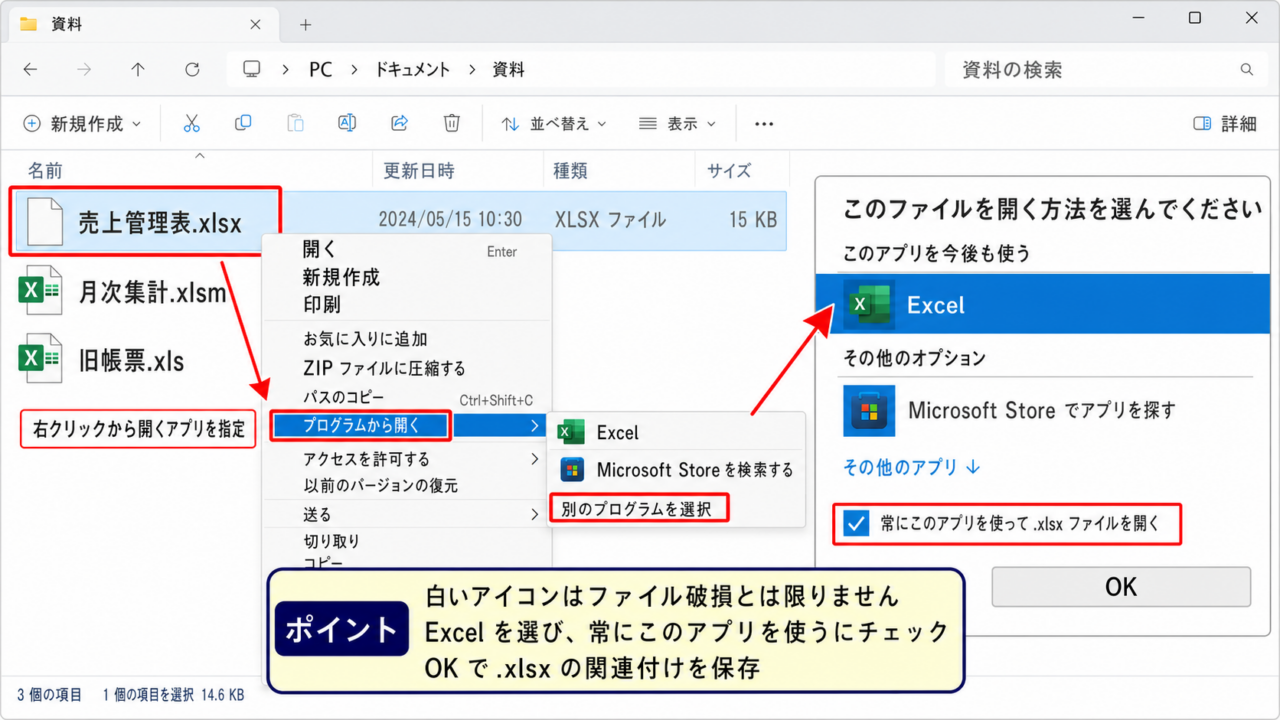
Windows10でExcelファイルのアイコンが白い紙のような表示になったり、見慣れた緑色のエクセルアイコンではなくなったりすると、ファイルが壊れたのではないかと不安になるものです。
しかし、多くの場合はExcelのデータそのものではなく、Windowsのファイル関連付け、アイコンキャッシュ、Officeの更新状態などに原因があります。
特に、拡張子が.xlsx、.xls、.xlsmのファイルで白いアイコンが表示される場合は、ファイルを開くアプリの登録情報か、Windowsが保存しているアイコン情報の不整合を確認することが重要です。
白いExcelアイコンを直す際の基本ポイント
・既定のアプリをExcelに設定する
・Excelの関連付けを確認する
・Officeの修復を実行する
・アイコンキャッシュを再作成する
この記事では、Excelのアイコン表示がおかしいときに考えられる原因と、Windows10で順番に試したい直し方を解説します。
ファイルを安全に扱いながら、通常のExcelアイコンへ戻すための手順を確認していきましょう。
Excelファイルの関連付けの確認
Excelのアイコンが白くなった場合は、最初にファイルの関連付けをExcelへ戻す方法を試しましょう。
| ファイル名 | 拡張子 | 正常な表示例 |
|---|---|---|
| 売上管理表 | .xlsx | Excelの緑色アイコン |
| 月次集計 | .xlsm | マクロ有効ブックのExcelアイコン |
| 旧帳票 | .xls | 旧形式のExcelアイコン |
それではまず、Windowsが.xlsxなどの拡張子をどのアプリに渡す設定になっているかについて解説していきます。
白いアイコンと既定アプリの関係
Excelのブックは、ファイル本体と、それを開くためのアプリの設定が別々に管理されています。
そのため、保存している売上表や請求書の内容に問題がなくても、WindowsがExcelを正しく認識できないとアイコンだけ白く表示されることがあります。
白いアイコンは、必ずしもExcelファイルの破損を意味するものではありません。
たとえばOfficeの更新後、別の表計算ソフトをインストールした後、Microsoft 365と永続ライセンス版のOfficeを入れ替えた後などに、関連付けが変わる場合があります。
エクスプローラーでファイルをダブルクリックしてExcelが起動するなら、データを失う可能性は低いでしょう。
一方で、ダブルクリックしても別のアプリが開く、開くアプリを毎回選ぶ画面が出る、エラーが表示される場合は、関連付けを修正する必要があります。
右クリックからExcelを指定する手順
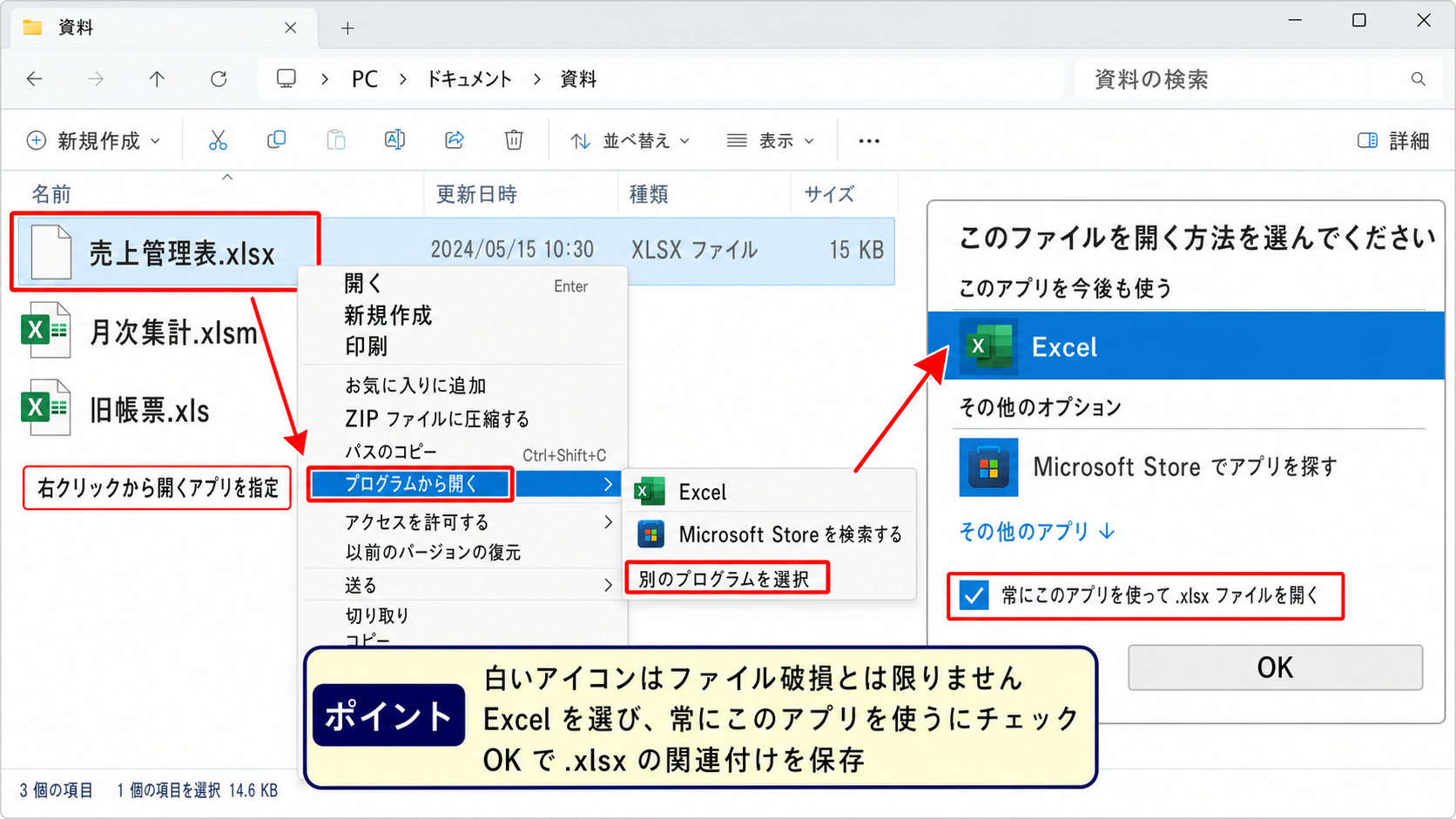
まず、白く表示されているExcelファイルを1つ選び、右クリックします。
表示されたメニューで「プログラムから開く」を選択し、続けて「別のプログラムを選択」をクリックします。
一覧にExcelが表示されている場合はExcelを選択し、常にこのアプリを使って.xlsxファイルを開くにチェックを入れます。
その後に「OK」を選ぶと、同じ拡張子のファイルにExcelが関連付けられます。
.xlsxのアイコンが戻った後も.xlsmや.xlsが白いままなら、ファイル形式ごとに同じ操作を行いましょう。
拡張子ごとに設定が分かれているため、.xlsxだけの設定変更では、マクロ有効ブックである.xlsmの表示まで変わらないことがあります。
拡張子はファイル名の末尾に付く種類を示す文字列です。
.xlsxは通常のExcelブック、.xlsmはVBAマクロを含められるブック、.xlsは旧バージョンのExcel形式です。
設定画面から拡張子別に指定する方法
右クリックのメニューにExcelが表示されない場合は、Windows10の設定画面から変更できます。
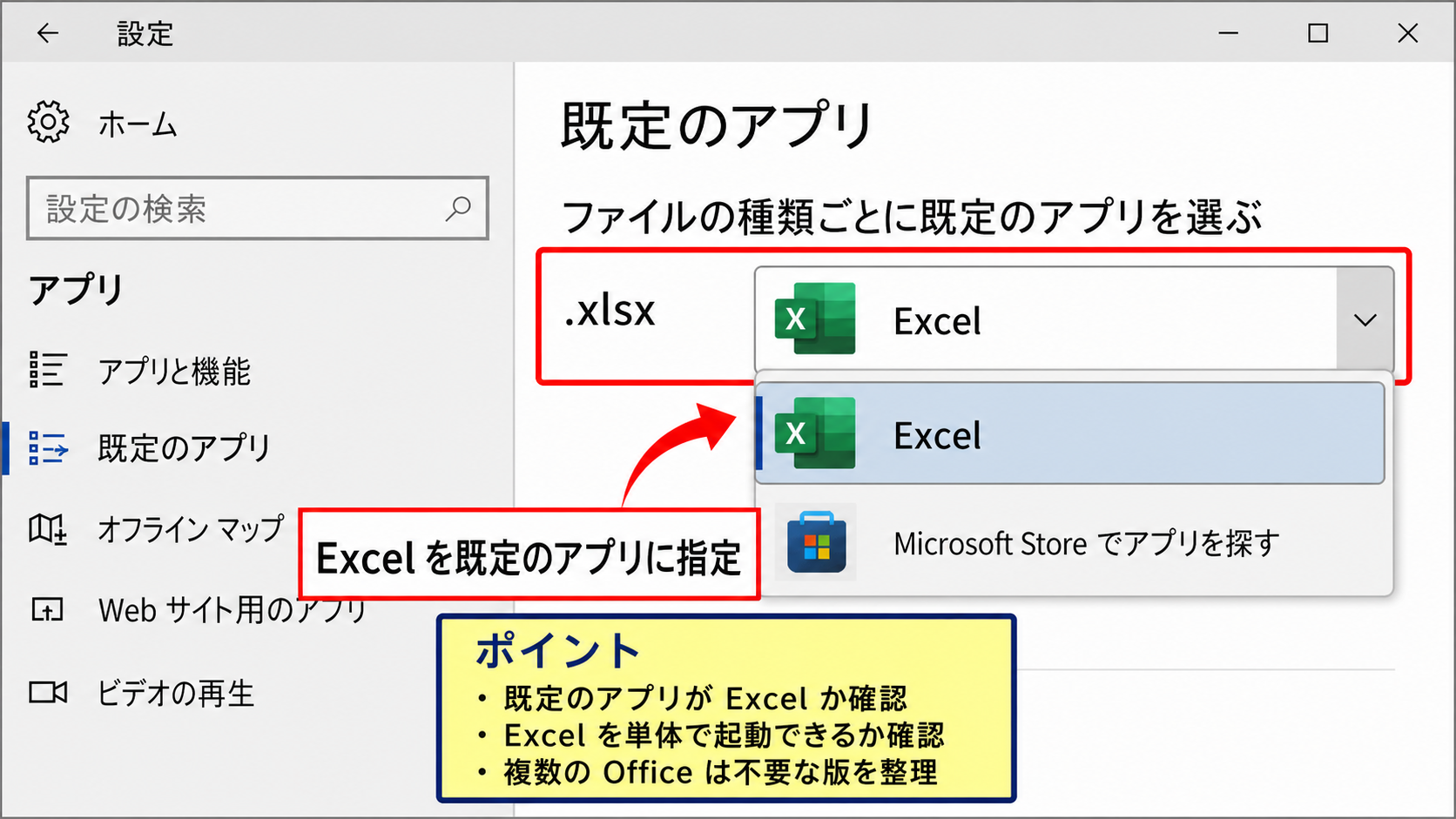
スタートメニューを開いて設定を選び、「アプリ」から「既定のアプリ」へ進みます。
画面下部にある「ファイルの種類ごとに既定のアプリを選ぶ」を開くと、拡張子ごとの現在のアプリを確認できます。
.xlsx、.xls、.xlsmを検索し、該当する項目のアプリ名または「既定を選ぶ」をクリックします。
一覧からMicrosoft Excelを選択すれば、WindowsがファイルをExcel文書として扱いやすくなります。
拡張子が非表示の環境では、エクスプローラーの表示タブからファイル名拡張子をオンにすると確認しやすくなります。
似た名前のファイルがある場合にも、拡張子を見ればExcelファイルなのか、CSVファイルなのか、ショートカットなのかを判別できます。
【操作のポイント】.xlsx、.xlsm、.xlsは別々に関連付けを確認します。Excel以外のアプリを既定にした覚えがある場合は、まずこの設定を見直しましょう。
Excelの既定アプリ設定
関連付けの操作だけで直らない場合は、Windows10の既定アプリ設定とExcelの起動状態を確認しましょう。
| 確認項目 | 確認内容 | 対処の方向 |
|---|---|---|
| 既定のアプリ | Excelが選択されているか | Excelを指定する |
| Excelの起動 | 単体で起動できるか | Officeの修復を検討する |
| 複数Office | 旧版と新版が共存していないか | 不要な版を整理する |
続いては、Excelそのものを既定のアプリとして扱わせるための確認事項を見ていきます。
Excelを単体で起動できるかの確認
ファイルを開く前に、スタートメニューからExcelを直接起動してみましょう。
空白のブックが開けば、Excel本体は基本的に起動できている状態です。
その場合は、問題がWindows側のアイコン表示や関連付けに絞られます。
Excelが起動しない、起動直後に終了する、修復画面が出るといった場合は、Officeのプログラム側に不具合がある可能性があります。
白いアイコンとExcelの起動不能が同時に起きているときは、関連付けだけでなくOfficeの修復が有効です。
また、会社のPCでは管理者がアプリの設定を制御していることもあります。
設定変更が保存されない場合は、社内の情報システム担当者へ確認することが安全です。
複数のOfficeがある場合の注意点
パソコンに複数世代のOfficeが入っていると、ファイルをどのExcelで開くかの情報が競合することがあります。
たとえばOffice 2016を残したままMicrosoft 365を導入した場合、更新のタイミングでアイコンが変わったり、白くなったりすることがあります。
Windowsは最後に登録されたアプリ情報を優先する場合があり、古いExcelの場所を参照してしまうケースもあります。
不要になったOffice製品があるなら、アプリと機能の一覧で状況を確認しましょう。
ただし、業務用のアドインや古い帳票が特定バージョンに依存していることもあるため、安易に削除するのは避けるべきです。
確認したい状態
・Microsoft 365とOffice 2019などが重複していないか
・体験版のOfficeが残っていないか
・表計算ソフトがExcelファイルの既定アプリになっていないか
ショートカットと実ファイルの見分け方
白いアイコンになっている対象が、Excelファイル本体ではなくショートカットである場合もあります。
ショートカットには通常、アイコンの左下に小さな矢印が表示されます。
ショートカットの作成元が移動または削除されると、Excelのアイコンが白くなったり、クリックしても開けなくなったりします。
この場合はショートカットを右クリックし、プロパティでリンク先を確認します。
リンク先が存在するなら、新しくショートカットを作り直すことで表示が整うことがあります。
デスクトップの白いアイコンだけが問題なら、元のExcelファイルではなくショートカットの不具合も疑いましょう。
エクスプローラー内の実ファイルまで白い場合は、次に説明するOffice修復やキャッシュの確認へ進みます。
【操作のポイント】Excelを単体で起動できるか、対象が実ファイルかショートカットかを確認すると、原因を切り分けやすくなります。
Officeプログラムの修復
既定アプリをExcelに戻してもアイコンが正常にならないときは、Officeの修復機能を利用しましょう。
| 修復方法 | 特徴 | 向いている状況 |
|---|---|---|
| クイック修復 | 短時間でローカル修復 | 軽い表示不具合 |
| オンライン修復 | 再インストールに近い修復 | 起動不能や改善しない場合 |
続いては、Excelの登録情報やプログラムファイルを整えるOffice修復について確認していきます。
クイック修復の実行手順
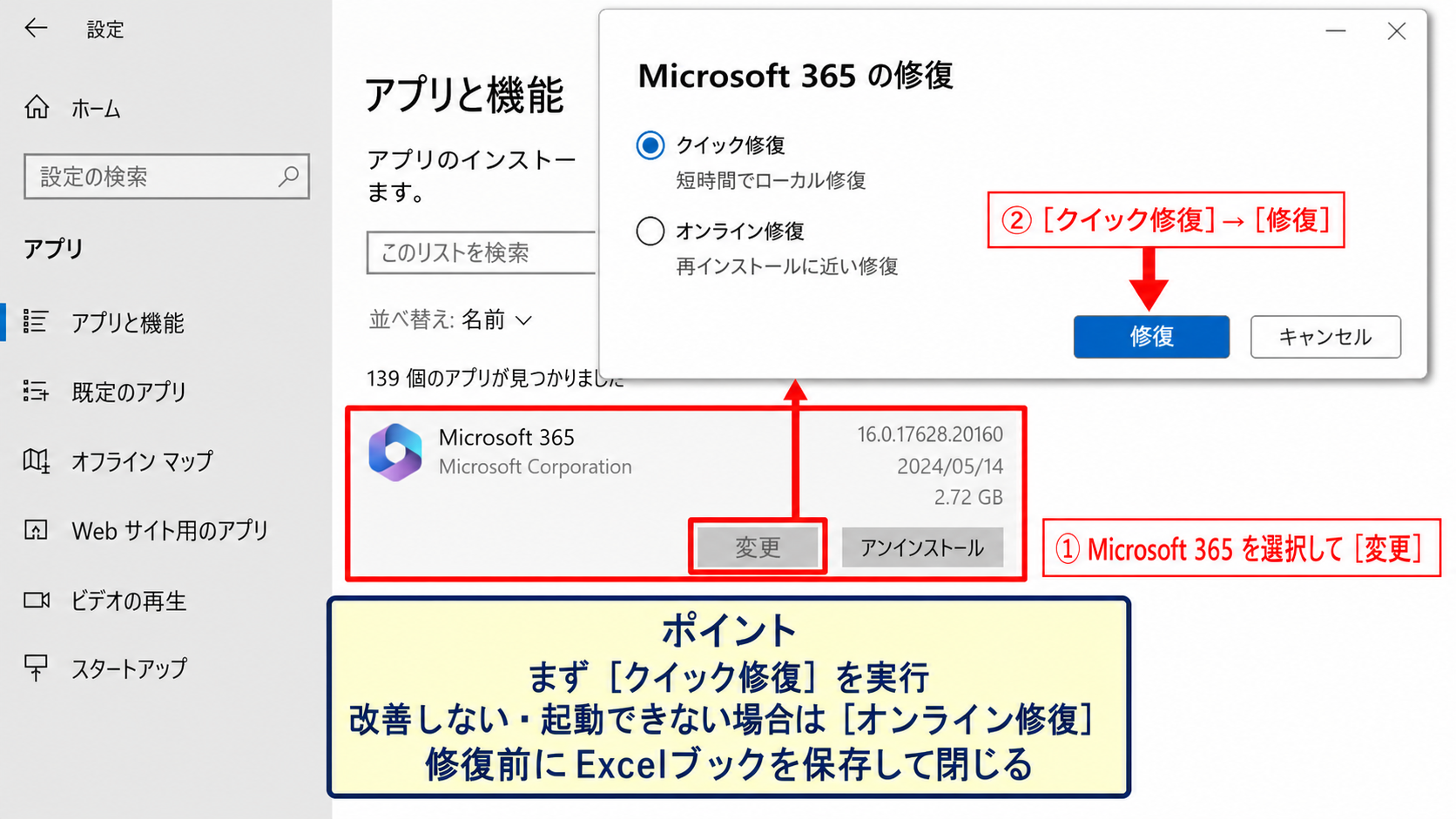
Windows10のスタートボタンを右クリックし、「アプリと機能」を開きます。
アプリの一覧からMicrosoft 365、Microsoft Office、または利用中のOffice製品を探します。
対象をクリックして「変更」を選ぶと、Officeの修復画面が表示されます。
最初は「クイック修復」を選択し、「修復」を実行しましょう。
クイック修復はインターネット接続がなくても行える場合があり、比較的短時間で完了します。
Officeを修復しても、通常はExcelで作成したブックや保存済みのデータが消えることはありません。
とはいえ、修復前には開いているExcelブックを保存して閉じておくと安心です。
オンライン修復を選ぶ目安
クイック修復後も白いアイコンが直らない、Excelが正常に起動しない、関連付けが何度も戻る場合は、オンライン修復を検討します。
オンライン修復はOfficeの主要なファイルを再取得して修復するため、クイック修復より時間がかかります。
実行中はOfficeアプリを使用できないため、作業中のWord、Outlook、PowerPointも保存して終了しましょう。
通信量も発生するため、安定したネットワークに接続しているときの実行がおすすめです。
修復完了後はWindowsを再起動し、エクスプローラーでExcelファイルのアイコン表示を確認します。
修復の順序は、クイック修復、再起動、表示確認、オンライン修復の順にすると負担を抑えられます。
途中で改善した場合は、より大きな修復操作まで行う必要はありません。
修復後に確認したいExcelの状態
Office修復が終わったら、Excelを単体で起動し、空白のブックを開きます。
続けて、白いアイコンだった.xlsxファイルをダブルクリックして、目的のブックがExcelで開くかを確認します。
アイコンだけがすぐに切り替わらない場合でも、Windowsを一度再起動すると表示が更新されることがあります。
また、エクスプローラーを閉じて開き直すだけで反映されるケースもあります。
修復後はファイルを開けるかだけでなく、エクスプローラー上のアイコン表示も確認することが大切です。
複数のフォルダで同じファイル形式を確認すると、一部の場所だけで起きている問題なのか、PC全体の設定なのかも判断できます。
【操作のポイント】まずクイック修復を実行し、再起動後も改善しない場合にオンライン修復へ進みます。作業中のOffice文書は必ず保存してから開始しましょう。
アイコンキャッシュの再作成
Excel自体は問題なく開けるのにアイコンだけが白い場合は、Windowsのアイコンキャッシュを再作成すると改善することがあります。
| 状態 | 考えられる原因 | 確認方法 |
|---|---|---|
| Excelは開けるが白い | アイコンキャッシュの不整合 | 再起動後の表示を確認 |
| 一部だけ白い | ショートカットや個別設定 | リンク先を確認 |
| 開くこともできない | 関連付けやOfficeの不具合 | 前の手順を優先 |
続いては、Windowsが素早くアイコンを表示するために保管している情報を更新する方法を確認していきます。
アイコンキャッシュが原因になる仕組み
Windowsはフォルダを開くたびにすべてのアイコンを読み込む負担を減らすため、アイコンの画像情報を一時的に保存しています。
この保存情報はアイコンキャッシュと呼ばれます。
Officeの更新やアプリの入れ替えが行われた後でも、以前の情報が残ると、正しいExcelアイコンを表示できないことがあります。
この状態ではファイルの関連付けが正しく、Excelも正常に起動するのに、見た目だけ白いままになる場合があります。
開けるのに表示だけがおかしいときは、アイコンキャッシュの影響を疑う場面です。
まずはPCの再起動を試し、改善しない場合にキャッシュ再作成を行いましょう。
再起動とエクスプローラー再表示
アイコンキャッシュを疑うときでも、最初から複雑な操作をする必要はありません。
Windowsを再起動すると、エクスプローラーやアイコン情報が読み込み直され、表示が直ることがあります。
再起動後は、以前から開いていたフォルダだけでなく、別のフォルダにあるExcelファイルも確認しましょう。
フォルダの表示方法を大アイコンから詳細表示へ変更し、再び大アイコンに戻すと、見た目の更新を確認しやすい場合もあります。
ファイルが開ける状態で表示だけが変わらないなら、急いでExcelファイルを移動したり名前を変更したりする必要はありません。
まずはWindowsの表示情報が更新されるかを落ち着いて確かめましょう。
キャッシュ再作成時の注意事項
再起動しても解決しない場合は、アイコンキャッシュを再作成する方法があります。
この作業はWindowsの表示用データを作り直すものであり、通常はExcelのブック内容を変更しません。
ただし、操作中にエクスプローラーが再起動したり、デスクトップ上の表示が一時的に消えたりすることがあります。
開いているファイルや入力中のデータは、あらかじめ保存しておくことが大切です。
キャッシュを扱う前には、Excel、Word、ブラウザなどの作業中データを保存しておきましょう。
会社PCでシステム設定の変更が制限されている場合は、無理に操作せず管理者へ相談する選択もあります。
アイコンキャッシュの対処前に行うこと
・開いているExcelブックを保存する
・Windowsを通常の手順で再起動する
・再起動後にExcelファイルを開けるか確認する
【操作のポイント】Excelが開けるなら、白いアイコンは表示情報の問題である可能性があります。再起動による更新を先に試すと安全です。
ファイル形式と表示設定の確認
アイコンの色やデザインが以前と違って見える場合は、ファイル形式やエクスプローラーの表示設定も確認しましょう。
| 拡張子 | 主な用途 | 確認したい点 |
|---|---|---|
| .xlsx | 通常のブック | Excelに関連付けられているか |
| .xlsm | マクロ有効ブック | 形式別のアイコンか |
| .csv | 文字データ | Excelブックと混同していないか |
続いては、ファイルの種類によるアイコンの違いと、表示上の見落としやすい点を確認していきます。
.xlsxと.xlsmのアイコンの違い
Excelファイルは拡張子によって内部の機能が異なるため、アイコンの見た目も完全に同じとは限りません。
.xlsxは通常のExcelブックであり、.xlsmはマクロを保存できるExcelマクロ有効ブックです。
Officeのバージョンによっては、アイコン内の小さな記号や表示内容に違いが出ることがあります。
そのため、以前のPCと新しいPCでアイコンのデザインが少し異なっていても、必ずしも異常ではありません。
緑色のExcelらしいアイコンが表示され、ダブルクリックで正常に開けるなら、デザインの差は問題でない場合があります。
一方、真っ白な汎用アイコンになっている、種類欄にExcelワークシートと出ない場合は、関連付けを再確認しましょう。
拡張子表示をオンにする方法
ファイル名の末尾にある拡張子を表示すると、ファイルの種類を正確に見分けられます。
エクスプローラーを開き、上部の「表示」タブを選択します。
表示または非表示の項目にある「ファイル名拡張子」へチェックを入れましょう。
これにより、売上表.xlsxや集計.xlsmのように、ファイル名の末尾まで表示されます。
白いアイコンのファイルが実は.csv、.tmp、.lnkなどであることも、拡張子を表示すると分かります。
Excelで開けるファイルでも、すべてがExcelブックとは限りません。
CSVは文字データの形式であり、Excelの既定アプリに設定されていても、.xlsxとは別の関連付けとして管理されます。
クラウド同期と一時ファイルの確認
OneDriveやSharePointで同期しているフォルダでは、同期中のファイルや一時ファイルが通常と異なるアイコンで表示されることがあります。
雲のマーク、チェックマーク、更新中を示す記号は、Excelアイコンの上に重ねて表示される場合があります。
これはファイルの保存場所や同期状態を示すもので、Excelが壊れたことを直接示すものではありません。
また、Excelで作業中に表示される一時ファイルは、ファイル名の先頭にチルダ記号が付くことがあります。
通常のブックと混同しないよう、ファイル名と更新日時を確認しましょう。
同期マークと白い汎用アイコンは意味が異なるため、ファイルの種類欄まで確認することが重要です。
【操作のポイント】拡張子を表示すると、白い対象が本当に.xlsxや.xlsmなのかを見分けられます。CSVやショートカットとの混同も防げます。
再発を防ぐ更新と管理
アイコン表示が戻った後は、WindowsとOfficeの状態を整え、同じトラブルを起こしにくくする管理を行いましょう。
| 管理項目 | 期待できる効果 | 確認の目安 |
|---|---|---|
| Office更新 | 不具合修正の適用 | 月に一度程度 |
| Windows Update | 表示や互換性の改善 | 更新通知時 |
| バックアップ | 重要ブックの保護 | 定期的 |
続いては、アイコン表示の不調を防ぎながら、重要なExcelファイルを安心して管理する方法を確認していきます。
Officeの更新確認
Excelを開き、「ファイル」から「アカウント」を選ぶと、Officeの製品情報や更新オプションを確認できます。
更新オプションから「今すぐ更新」を実行すると、利用可能な修正プログラムが適用されます。
不具合が発生した直後であっても、すでに更新で改善されている場合があります。
更新中はExcelを閉じるよう求められることがあるため、作業中のブックは先に保存しましょう。
OfficeとWindowsを長期間更新しない状態は、表示不具合や互換性の問題につながることがあります。
ただし、企業で更新が管理されているPCでは、自己判断で設定を変えず、定められた運用に従うことが大切です。
Windows Update後の表示確認
Windows Updateの後は、関連付けやアイコン表示が一時的に変わったように見えることがあります。
更新の完了後に再起動を求められた場合は、再起動まで実施してからExcelの表示を確認しましょう。
更新を途中で止めた状態では、アプリやファイルの登録情報が安定しないこともあります。
エクスプローラーで複数のExcelファイルを確認し、すべてで同じアイコンになっているかを見ると状況を把握しやすくなります。
問題が特定のWindows Update直後から続く場合は、更新履歴も確認材料になります。
表示確認の順序
・Windows Updateを完了する
・PCを再起動する
・Excelを起動する
・エクスプローラーで.xlsxと.xlsmを確認する
重要なブックのバックアップ
アイコンの表示不具合は多くの場合データ破損とは別の問題ですが、重要なExcelファイルは日頃からバックアップしておくと安心です。
OneDriveなどのクラウド保存、外付けドライブ、社内サーバーなど、用途に合った保存先を用意しましょう。
月次集計や請求書のように更新頻度が高いブックは、日付を含めたファイル名で世代管理すると復旧しやすくなります。
たとえば売上管理表.xlsxだけではなく、売上管理表_2026年8月.xlsxのように保存する方法です。
表示の異常とデータの安全性は分けて考え、重要ファイルは別の場所にも保管する習慣が有効です。
【操作のポイント】OfficeとWindowsの更新後は再起動まで完了させます。重要なExcelブックは、アイコンの状態にかかわらず定期的にバックアップしましょう。
まとめ エクセルの白いアイコン表示の直し方
Excelのアイコン表示がおかしい、白い汎用アイコンになったという場合は、まずファイルをダブルクリックしてExcelで開けるかを確認します。
正常に開けるなら、データそのものではなく、Windowsの関連付けやアイコンキャッシュに原因がある可能性が高いでしょう。
最初に.xlsx、.xlsm、.xlsの既定アプリをMicrosoft Excelへ設定し、必要に応じて拡張子ごとに関連付けを直します。
関連付けを修正しても改善しない場合は、Officeのクイック修復、再起動、オンライン修復の順に試す方法が有効です。
Excelは開けるのにアイコンだけ白いときは、Windowsの再起動によるアイコンキャッシュ更新も確認しましょう。
また、対象がExcelファイルではなくショートカット、CSV、一時ファイルでないかを見分けるため、ファイル名拡張子を表示して確認することも大切です。
白いアイコンを見つけても慌ててファイルを削除せず、関連付け、Officeの状態、Windowsの表示情報を順に確認すれば、多くのケースで通常のExcelアイコンへ戻せます。