Excelでスラッシュを入力したのに、意図しない日付へ変換されたり、数字だけが表示されたりして困ることがあります。
たとえば「4/1」と入力して商品コードや区切り文字として使いたい場合でも、Excelは日付と判断して自動変換することがあります。
入力前にセルの表示形式を文字列へ変更する方法を知っておくと、スラッシュを含むデータを安定して扱えます。
スラッシュを日付にしない主な方法は、先頭にアポストロフィを付ける方法、セルを文字列形式にする方法、数式で文字列を作る方法です。
この記事では、スラッシュ入力時の自動変換を防ぐ設定、シリアル値が表示される原因、ハイフンとの使い分け、関数での作成方法を解説します。
エクセルでスラッシュを文字列として入力する方法【日付変換の防止】
| 入力したい内容 | 通常入力時の表示例 | 文字列として入力した結果 |
|---|---|---|
| 4/1 | 4月1日 | 4/1 |
| 001/025 | 日付扱いになる場合がある | 001/025 |
| A/12 | A/12 | A/12 |
それではまず、スラッシュを日付へ変換させずに入力する基本操作について解説していきます。
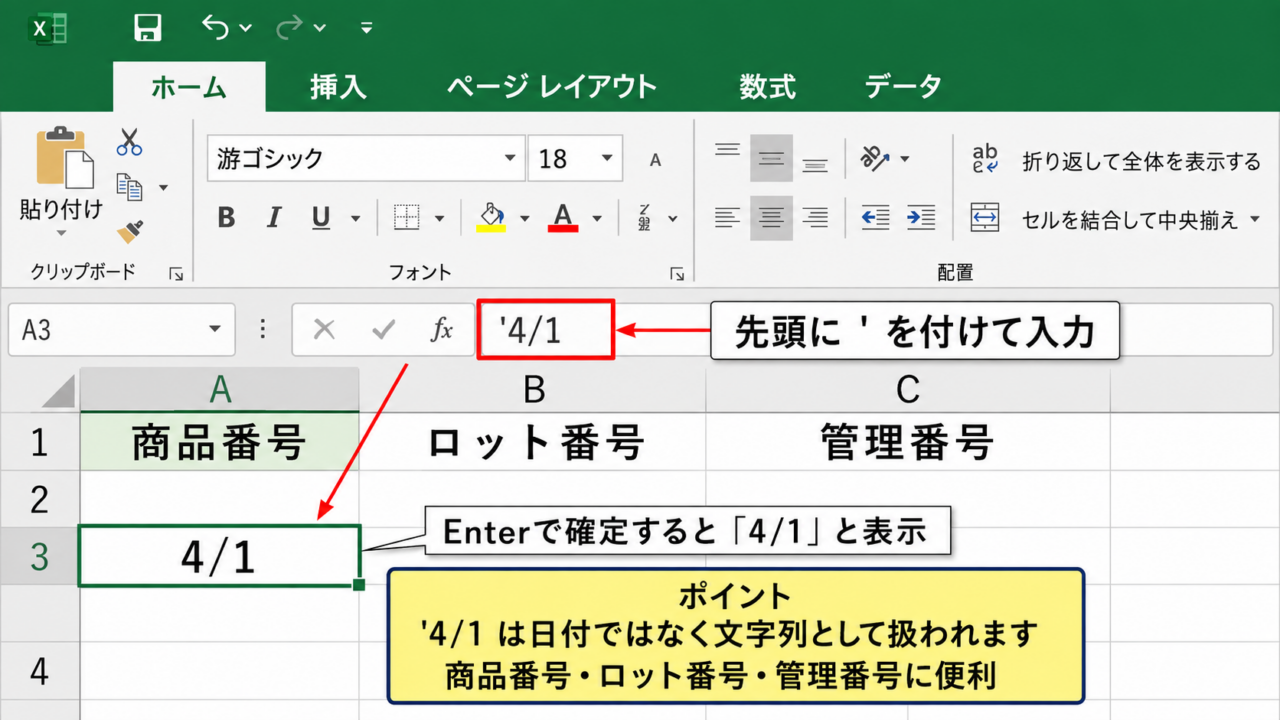
最も手軽な対処は、入力値の先頭へアポストロフィを付ける方法です。
アポストロフィはセル内では通常表示されず、入力内容だけを文字列として残せます。
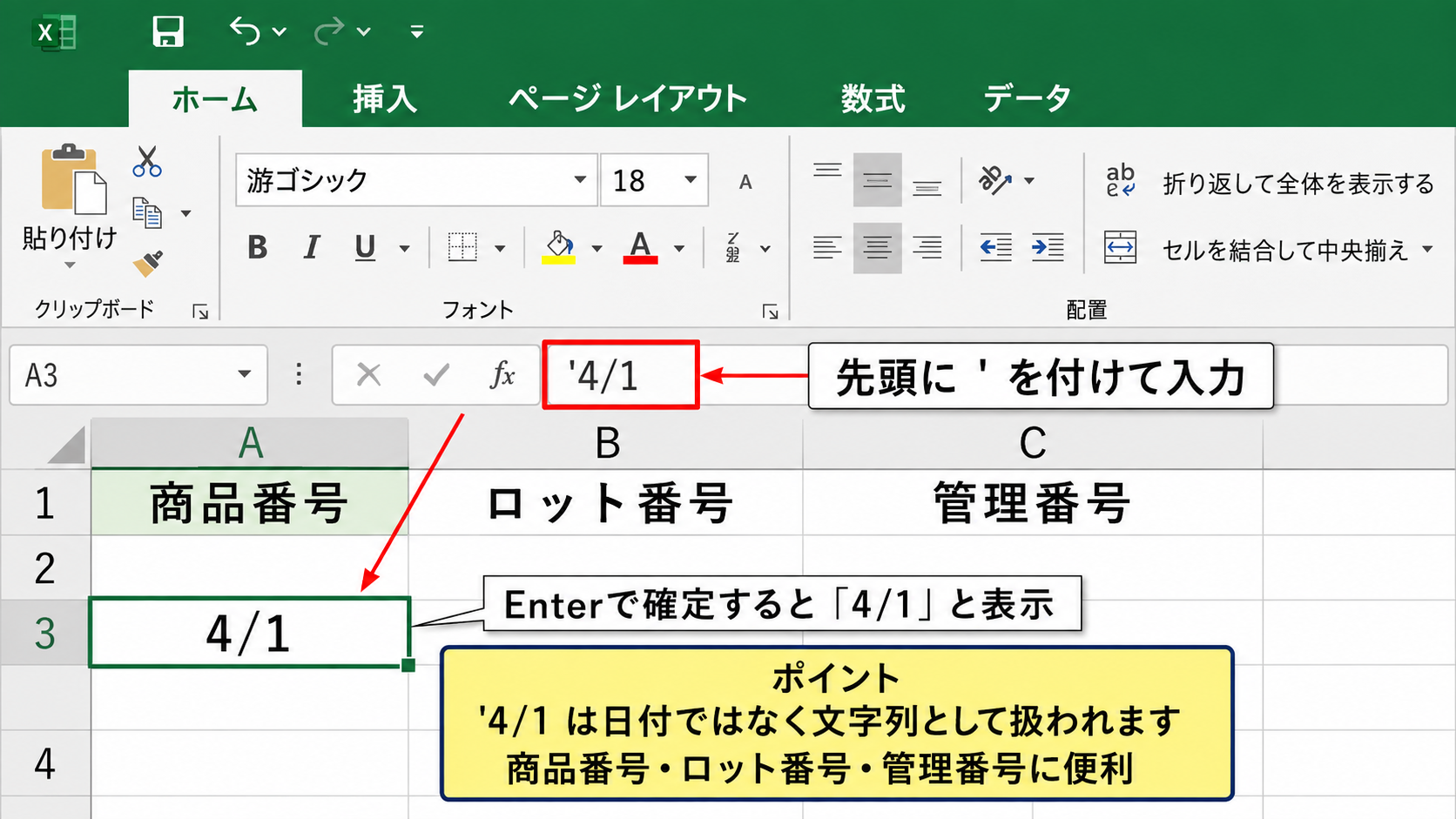
先頭にアポストロフィを付ける入力
セルへ「’4/1」のように、最初に半角アポストロフィを入力してからスラッシュ付きの文字を入力します。
Enterキーで確定すると、セル上ではアポストロフィが隠れ、「4/1」だけが表示されます。
この操作により、Excelは値を日付ではなく文字列として認識します。
商品番号、ロット番号、管理番号のように、見た目をそのまま残したいデータに適した方法です。
すでに日付に変換されてしまったセルへ後からアポストロフィを追加しても、元の入力内容へ自動的に戻るわけではありません。
元の「4/1」を残したい場合は、セルを文字列形式に変更した後で再入力しましょう。
セルの表示形式を文字列へ変更する操作
複数のセルへ続けてスラッシュを入力するなら、事前に対象範囲の表示形式を文字列へ設定する方法が便利です。
対象セルを選択し、ホームタブの表示形式一覧から「文字列」を選びます。
表示形式を変更してから「4/1」や「001/025」と入力すると、日付変換は行われません。
先頭のゼロも保持できるため、コード管理用の列では文字列形式が特に有効です。
ただし、文字列として保存した値は、日付計算や数値計算にはそのまま使えません。
計算にも使う日付は日付形式で管理し、識別用のスラッシュ付きデータは文字列列へ分けると整理しやすくなります。
スラッシュ入力後に日付へ変わった場合の戻し方
「4/1」と入力して「4月1日」や「2026/4/1」のように表示された場合、Excelは日付の内部値を保存しています。
この状態で表示形式だけを文字列へ変更しても、元の「4/1」という文字列に戻らないことがあります。
日付として保存された値を文字列として表示するだけなら、TEXT関数を利用できます。
=TEXT(A2,”m/d”)
この数式では、A2セルの日付を「4/1」のような文字列へ変換できます。
ただし、元の入力が「001/025」のような管理コードだった場合は、日付変換後に本来の情報を復元できない可能性があります。
重要なデータでは、変換が起きた時点で元データを確認し、文字列設定後に正しい内容を再入力することが確実です。
【操作のポイント】単発入力はアポストロフィ、連続入力は事前の文字列形式設定を使い分けます。
エクセルでスラッシュが日付になる仕組み【自動判定の確認】
| 入力例 | Excelの主な判定 | 注意点 |
|---|---|---|
| 3/15 | 月日の日付 | 入力年は自動補完される |
| 2026/3/15 | 年月日の日付 | 計算可能な日付値になる |
| ABC/15 | 文字列 | 通常は日付にならない |
続いては、Excelがスラッシュを含む入力を日付と判断する仕組みを確認していきます。
Excelは、数値とスラッシュの並びが月日や年月日の形式に見えると、入力の利便性を考えて日付へ自動変換します。
月日として認識されやすい入力パターン
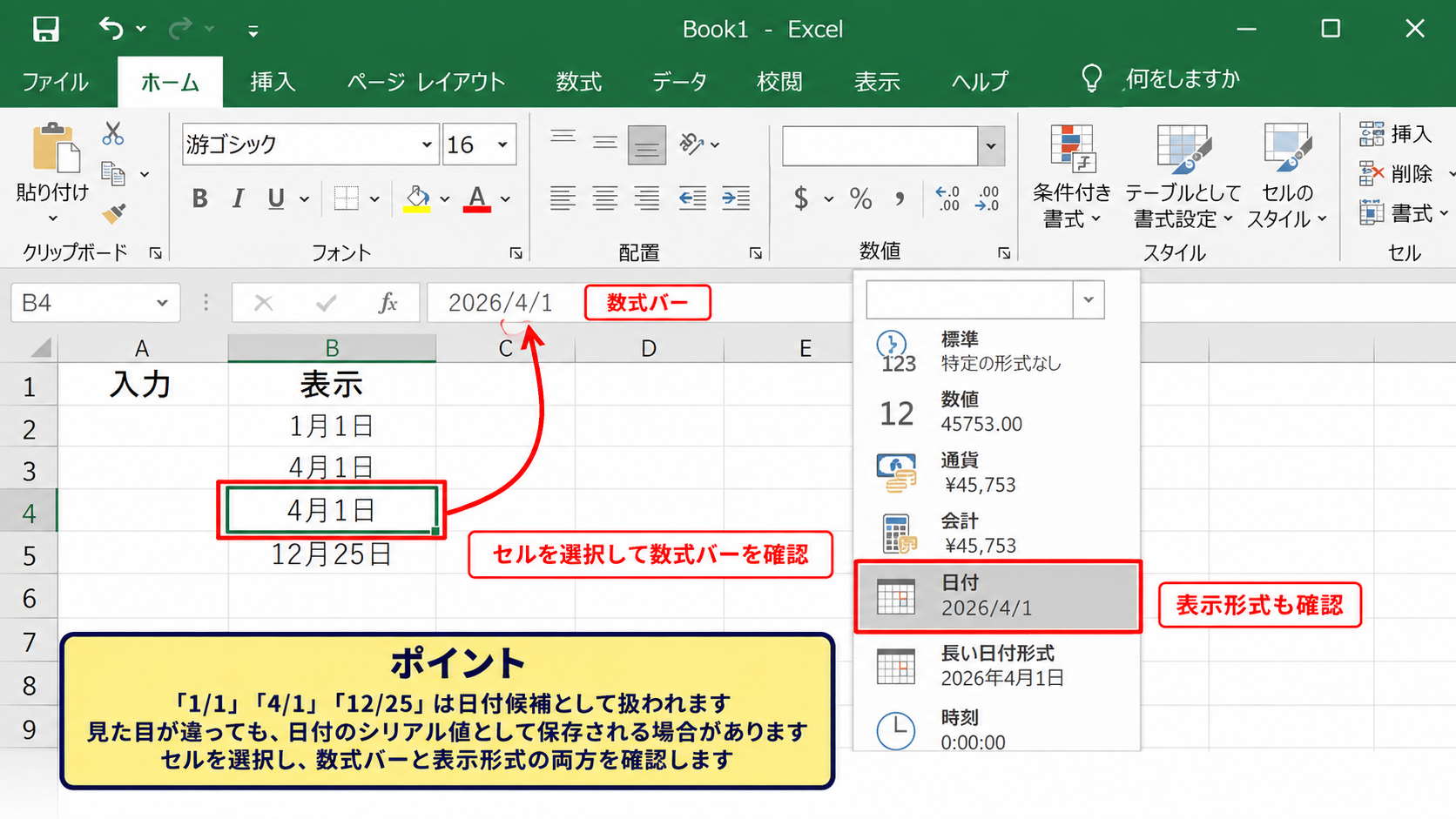
「1/1」「4/1」「12/25」のように、月として成立する数字と日として成立する数字をスラッシュで区切ると、Excelは日付候補として扱います。
地域設定やExcelの設定によって表示の形は変わりますが、内部では日付のシリアル値として保存される点が共通しています。
「4/1」を入力した直後は「4月1日」と表示されることもあれば、「2026/4/1」と年付きで表示されることもあります。
見た目が違っても、セルの値が日付として扱われている可能性があります。
数式バーを確認すると、入力した文字列ではなく年月日を含む値が表示される場合があります。
データの種類を見分けるには、セルを選択して数式バーと表示形式の両方を確認する習慣が役立ちます。
日付への自動変換が起きない入力パターン
「A/12」や「東京/大阪」のように文字を含む内容は、通常は日付として判定されません。
一方で「001/025」のように数字だけで構成された管理コードは、Excelの環境や入力内容によって変換される場合があります。
文字列として確実に保存したいなら、数字だけのコードであっても文字列形式を先に指定しましょう。
スラッシュの前後に数字があるだけで日付候補になることを前提に考えると安全です。
CSVファイルを開く場合にも同様の問題が起こりやすく、読み込み時に列のデータ形式を文字列へ指定すると防げます。
外部システムから出力したコードを扱うときは、Excelで開く前に列構成を確認することが大切です。
地域設定と日付表示形式の関係
Excelの日付の表示方法は、Windowsの地域設定やブック内のセル書式によって変化します。
同じ日付値でも「2026/4/1」「4月1日」「1-Apr」のように見えることがあります。
表示が変わっても、日付シリアル値そのものが変わるとは限りません。
日付の書式を変更するには、セルの書式設定から日付またはユーザー定義を選択します。
ただし、コードとしての「4/1」と日付としての4月1日は用途が異なります。
表示形式で見た目を整える前に、そのセルを文字列として残すべきか、日付として計算するべきかを決めましょう。
【操作のポイント】数値とスラッシュだけの入力は日付候補になりやすいため、入力前の形式確認が重要です。
エクセルの日付シリアル値と数値表示の対処【内部データの理解】
| 日付の例 | 内部で保存される値の例 | 表示形式 |
|---|---|---|
| 1900年1月1日 | 1 | 日付 |
| 2026年4月1日 | 連続した整数値 | 日付または標準 |
| 2026年4月1日 12時 | 整数部と小数部 | 日付と時刻 |
続いては、日付が突然大きな数字に見えるシリアル値の仕組みと対処を確認していきます。
Excelでは日付を連続した数値として保存します。
整数部分は日付、小数部分は時刻を表す仕組みです。
日付が五桁の数字になる原因
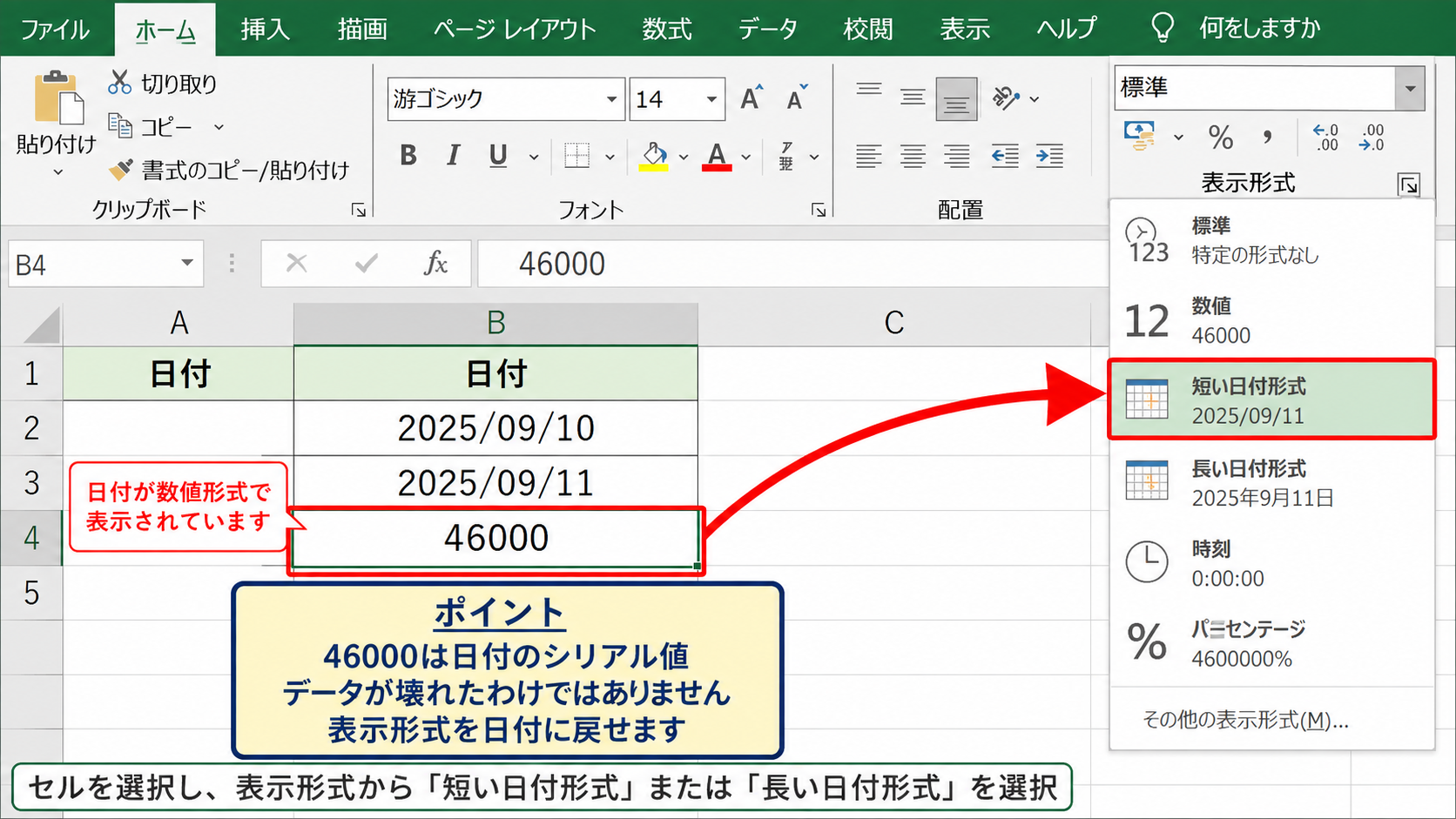
日付として入力したセルが「46000」のような五桁の数字で表示されることがあります。
これは日付データが壊れたのではなく、セルの表示形式が標準または数値に変更された状態です。
Excelでは基準日からの経過日数を使って日付を管理するため、日付を数値形式で表示するとシリアル値が見えます。
シリアル値は日付計算を可能にするExcel内部の仕組みであり、エラーではありません。
セルを選択し、ホームタブの表示形式から「短い日付形式」または「長い日付形式」を選ぶと、日付表示へ戻せます。
独自の表示にしたい場合は、セルの書式設定で「yyyy/m/d」などのユーザー定義書式を使う方法もあります。
日付の計算でシリアル値を活用する方法
Excelで開始日と終了日の差を計算できるのは、日付が数値として保存されているためです。
たとえばA2セルに開始日、B2セルに終了日がある場合、次の数式で経過日数を求められます。
=B2-A2
1行目にヘッダーがあり、A列を開始日、B列を終了日、C列を経過日数とした表では、C2セルにこの数式を入力します。
結果セルの表示形式を標準または数値にすると、日数が整数で表示されます。
表示結果が日付になった場合は、C列の表示形式を数値へ変更してください。
日付の差を計算する列と、スラッシュ付きの管理コード列は別の列で管理することが、誤変換を避ける基本です。
文字列のスラッシュと日付の区別
「4/1」という見た目は同じでも、文字列の4/1と日付の4月1日ではExcel上の性質が異なります。
文字列として入力した4/1は、日付の加算や曜日の表示に直接利用できません。
日付として入力した4月1日は、翌日を求めたり月末日を計算したりできます。
データを取り込む際は、識別番号なのか予定日なのかを列ごとに明確にします。
用途に合わない表示形式を後から修正するより、入力段階でデータ型を決める方が作業ミスを減らせます。
日付計算が必要な値は日付、コードや品番は文字列として設定する考え方が実務的です。
【操作のポイント】大きな数字が表示されたら、値を消さずに表示形式を日付へ戻して確認します。
エクセルでスラッシュを関数で表示する方法【TEXT関数と連結】
| A列 | B列 | C列で作る表示例 |
|---|---|---|
| 2026 | 4 | 2026/4 |
| 001 | 025 | 001/025 |
| 4月1日の日付 | 空欄 | 4/1 |
続いては、数式を使ってスラッシュ付きの文字列や日付表示を作成する方法を確認していきます。
関数でスラッシュを作る場合は、文字列の連結とTEXT関数を目的別に使い分けます。
B
罫線
中央揃え
表示形式 文字列
➤
| A | B | C | |
|---|---|---|---|
| 1 | 日付 | 表示 | |
| 2 | 2026/4/1 | 4/1 | |
| 3 |
アンパサンドで文字列を連結する数式
A2セルに「001」、B2セルに「025」が入力されている場合、C2セルでスラッシュ付きのコードを作れます。
=A2&”/”&B2
この数式の「”/”」は、スラッシュそのものを文字列として指定している部分です。
数式の結果は文字列になるため、日付へ自動変換されません。
1行目にヘッダーがあり、A列を前半コード、B列を後半コード、C列を統合コードにすると分かりやすくなります。
数式をC2セルへ入力した後、フィルハンドルを下へドラッグすれば、3行目以降にも同じ規則を適用できます。
ただし、A列やB列に先頭ゼロが必要な場合は、それぞれの列も文字列形式に設定しておきましょう。
TEXT関数で日付を月日表示にする数式
A2セルに日付が入力されており、B2セルへ「4/1」の形式で表示したい場合はTEXT関数を使います。
=TEXT(A2,”m/d”)
mは月、dは日を表す表示記号です。
月や日を二桁で固定したい場合は、「mm/dd」を指定します。
=TEXT(A2,”mm/dd”)
この場合は4月1日が「04/01」と表示されます。
TEXT関数の結果は文字列なので、表示用の列として使い、日付計算用の元データはA列に残す設計が安心です。
CONCAT関数とハイフンの使い分け
Microsoft 365や新しいExcelでは、CONCAT関数でも複数の値をつなげられます。
=CONCAT(A2,”/”,B2)
アンパサンドとCONCAT関数は、スラッシュ付きの文字列を作る用途ではほぼ同じ結果になります。
ハイフンを使いたい場合は、数式内の「/」を「-」に置き換えるだけです。
=A2&”-“&B2
ハイフンは日付として誤認される場合もあるため、管理コードを作る列では数式による連結が確実です。
スラッシュやハイフンを直接入力するより、元となる項目から数式で組み立てると表記ゆれを防げます。
【操作のポイント】日付の見た目を作るならTEXT関数、複数のコードをつなぐならアンパサンドまたはCONCAT関数を使います。
エクセルでスラッシュやハイフンを入力できない場合の確認【入力環境の点検】
| 症状 | 主な原因 | 確認する場所 |
|---|---|---|
| スラッシュが別の記号になる | キーボード配列 | IMEと言語設定 |
| 入力後に日付になる | 自動判定 | セルの表示形式 |
| 数式が文字のまま表示される | 文字列形式 | 数式バーと先頭記号 |
続いては、スラッシュやハイフンを入力できない、期待どおりに表示されない場合の確認項目を解説していきます。
キーボード配列とIME入力の確認
日本語キーボードでは、一般にスラッシュは「め」キー付近から入力できます。
キーボードの種類や配列設定が英語配列になっていると、刻印と異なる記号が入力されることがあります。
Windowsの設定で時刻と言語を開き、使用中のキーボード配列を確認してください。
日本語入力中でも半角スラッシュを使いたいときは、半角英数へ切り替えると入力しやすくなります。
全角の「/」と半角の「/」は別の文字として扱われるため、外部システムへ渡すコードでは特に注意が必要です。
データ照合やVLOOKUP関数で一致しないときは、全角と半角の違いも確認対象になります。
セルが文字列形式のまま数式を入力した場合
セルを文字列形式にした後で「=A2&”/”&B2」と入力すると、計算結果ではなく数式そのものが表示されることがあります。
これは、Excelが先頭のイコールを計算式ではなく文字列の一部として認識するためです。
数式として計算したいセルは、表示形式を標準または全般へ戻してから数式を入力し直します。
すでに入力済みの場合は、セルを選択してF2キーを押し、そのままEnterキーで確定すると計算される場合があります。
文字列形式は直接入力の保護には便利ですが、関数を使う結果列には向かないことがあります。
入力用列と計算用列の書式を分けると、作業中の混乱を抑えられます。
ハイフン入力時の日付変換と表示崩れ
「4-1」のようにハイフンで区切った数値も、Excelの設定によって日付として扱われることがあります。
スラッシュの場合と同じく、先頭にアポストロフィを付けるか、事前に文字列形式へ設定すると対処できます。
電話番号や郵便番号では、先頭ゼロが消える問題も同時に起きやすい項目です。
電話番号を「03-1234-5678」のように保持したい列は、入力前に文字列として設定しましょう。
ハイフンとスラッシュのどちらを使う場合でも、識別子は文字列として扱うことが基本です。
データベースやCSVとの連携では、表記ルールを事前に統一しておくと後工程の修正を減らせます。
【操作のポイント】記号そのものが入力できない場合はキーボード配列、入力後に変わる場合はセル書式を確認します。
まとめ エクセルでスラッシュを入力する方法と日付にしない設定【入力ルールの整理】
| 目的 | おすすめの方法 |
|---|---|
| 一つのセルだけ文字列にする | 先頭へアポストロフィを付ける |
| 列全体で日付変換を防ぐ | 入力前に文字列形式へ設定する |
| 日付を4/1形式で見せる | TEXT関数を使う |
| コードを001/025形式で作る | アンパサンドまたはCONCAT関数を使う |
エクセルでスラッシュを入力したときに日付へ変わる問題は、Excelの自動判定によって起こります。
単発の入力では「’4/1」のようにアポストロフィを使い、継続して入力する列では文字列形式を設定するとよいでしょう。
日付として保存された値が大きな数字に見える場合は、シリアル値が表示されているだけなので、表示形式を日付へ戻して確認します。
数式でスラッシュ付きの表示を作るなら、日付にはTEXT関数、コードの結合にはアンパサンドやCONCAT関数を使い分けます。
スラッシュとハイフンは見た目の区切りとして便利ですが、数値だけの入力では日付変換や先頭ゼロの消失につながることがあります。
用途ごとに文字列、数値、日付のデータ型を分けておくと、Excelの入力ミスや集計時のトラブルを防ぎやすくなります。