15分刻みで24時間分を管理できるシフト表は、飲食店、介護施設、コールセンター、警備業、物流、宿泊業など、営業時間が長い職場で役立つ管理表です。
エクセルなら、開始時刻を入力してオートフィルで時間帯を並べ、勤務時間を数式で集計することで、紙の勤務表よりも確認しやすい一覧を作成できます。
ただし、深夜帯をまたぐ勤務や休憩時間、日付をまたいだ終了時刻は、通常の時刻表示だけでは計算結果が意図どおりにならないことがあります。
15分刻みのシフト表は、最初の時刻に数式で15分を加算し、表示形式を時刻に整えることが基本です。
24時間を超える勤務時間の集計には、表示形式を角括弧付きの時刻表示に変更することが重要です。
担当者名、勤務記号、開始時刻、終了時刻を分けて入力すると、確認や修正がしやすくなります。
この記事では、1行目に見出しがあるサンプルデータを使いながら、15分刻みと24時間対応を両立する実用的なシフト表の作成方法を解説していきます。
15分刻みの勤務枠を並べる手順
それではまず、15分単位の時間枠を横方向へ配置し、シフトを入力できる土台を作る方法について解説していきます。
| 担当者 | 開始 | 終了 | 勤務時間 |
|---|---|---|---|
| 田中 | 8:00 | 17:00 | 8:00 |
| 佐藤 | 16:00 | 翌1:00 | 9:00 |
表の列構成
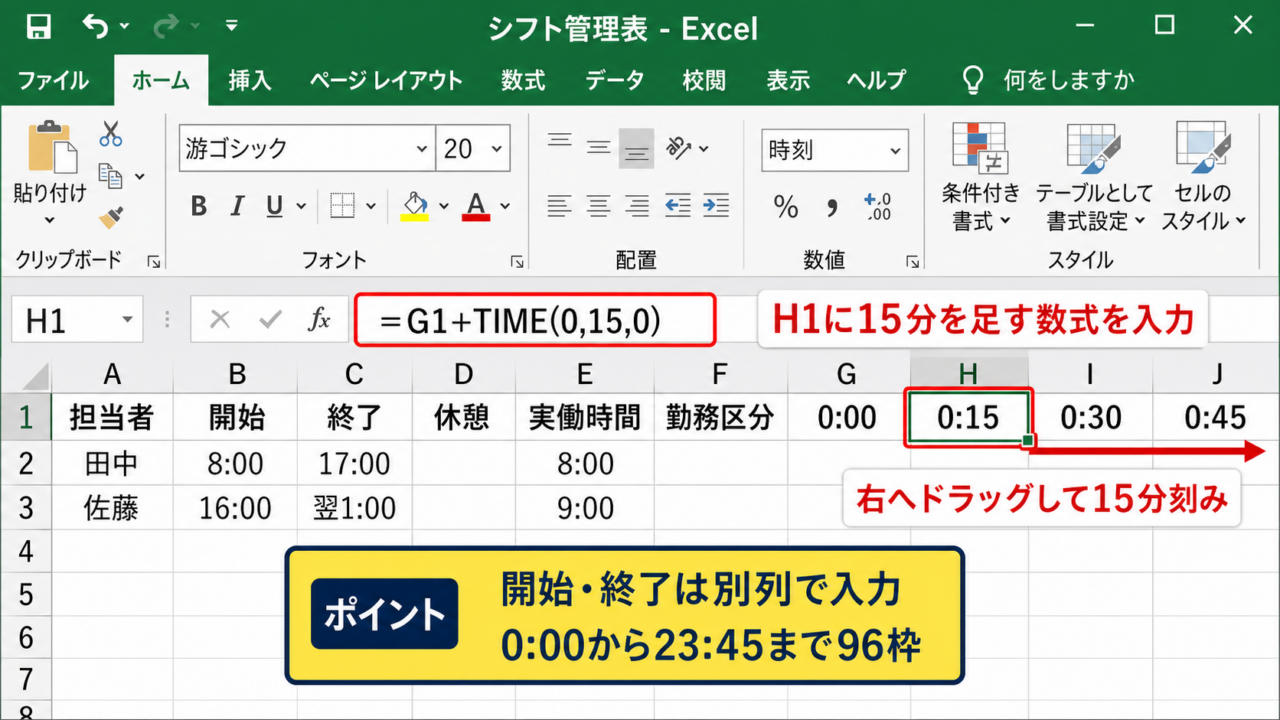
最初に、A列へ担当者名、B列へ開始時刻、C列へ終了時刻、D列へ休憩時間、E列へ実働時間を配置します。
時間帯を帯状に見せる表も便利ですが、まずは開始と終了を数値として管理できる入力欄を作ると、後から勤務時間の計算や集計を追加しやすくなります。
1行目には、担当者、開始、終了、休憩、実働時間のようにヘッダーを入力します。
2行目以降にはスタッフごとの勤務情報を入力するため、氏名の列は文字列、時刻の列は時刻として扱える状態に整えましょう。
勤務記号も使う場合は、F列に勤務区分を用意し、早番、遅番、夜勤、休み、有給などを入力できるようにします。
開始時刻と終了時刻を別々の列に置くと、勤務時間、深夜時間、休憩控除後の実働時間などを数式で取り出しやすくなります。
列幅は担当者名を広めに、時刻列をほどよく狭く設定すると、横長になりすぎず印刷時にも見やすい構成になります。
15分ごとの時刻入力
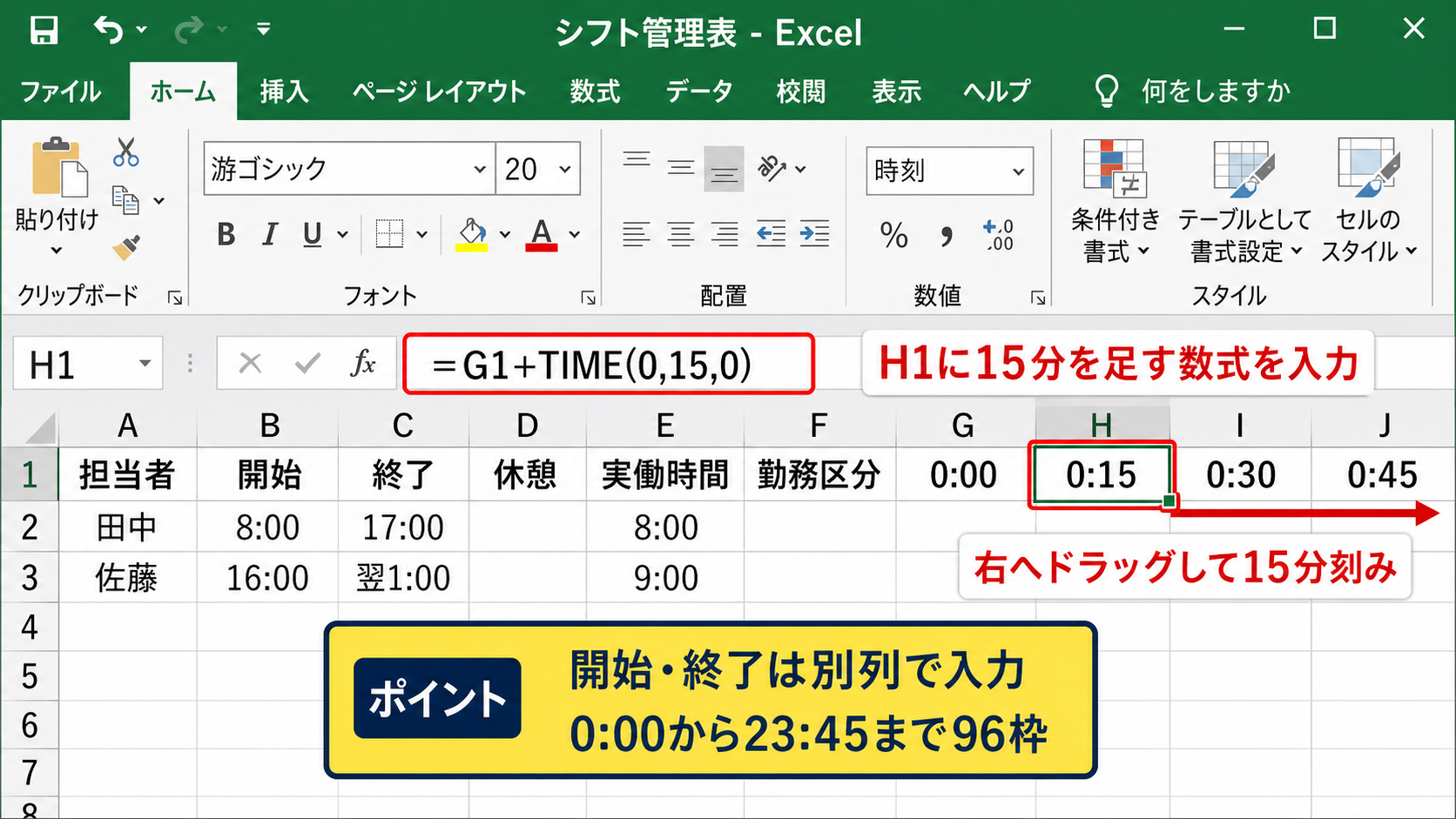
時間帯を横軸に並べる場合は、G1セルへ0:00、H1セルへ0:15と入力します。
3つ目以降を手入力する必要はなく、H1セルへ次の数式を入力します。
=G1+TIME(0,15,0)
TIME関数は時、分、秒を時刻データに変換する関数であり、この式では0時間15分0秒をG1セルの時刻へ足しています。
H1セルを選択して右下の小さな四角を右へドラッグすると、0:30、0:45、1:00という順番で15分間隔の時刻見出しを増やせます。
0:00から23:45までは合計96枠です。
1日分の枠を作るときは、0:00から開始して96列分を確保する方法と、業務開始時刻に合わせて8:00から翌7:45までを並べる方法があります。
夜勤の確認を重視するなら、営業日の開始時刻を左端に置くほうが、日付をまたぐ時間帯を連続して確認しやすいでしょう。
表示形式とオートフィル
時刻を入力したセルには、セルの書式設定から時刻表示を指定します。
表示形式をh:mmにすると、8時は8:00、13時15分は13:15と表示されます。
時刻見出しをコピーした後に数字だけが表示される場合は、セルの表示形式が標準になっている可能性があります。
この場合は対象セルを選択し、表示形式を時刻へ変更してください。
見た目が0.25や0.5のような小数になる場合でも、内部では正しい時刻データとして保存されていることがあります。
時刻は1日を1として計算するため、6時間は0.25、12時間は0.5として扱われます。
この性質を理解すると、15分が0.0104167程度の値として処理される理由も分かりやすくなります。
【操作のポイント】時刻の連続入力は、2つの開始値を入れてから選択し、オートフィルを使うと規則性をエクセルが認識しやすくなります。
24時間を超える時間計算の設定
続いては、深夜勤務や連続勤務を含むシフト表で、時刻と勤務時間を正しく計算する設定を確認していきます。
| 担当者 | 開始時刻 | 終了時刻 | 休憩 | 実働時間 |
|---|---|---|---|---|
| 鈴木 | 21:00 | 6:00 | 1:00 | 8:00 |
日付またぎの勤務時間
開始時刻が21:00で終了時刻が翌6:00のような夜勤では、単純に終了時刻から開始時刻を引くと負の値になります。
エクセルの通常設定では負の時刻を表示できず、シャープ記号の並びになることがあります。
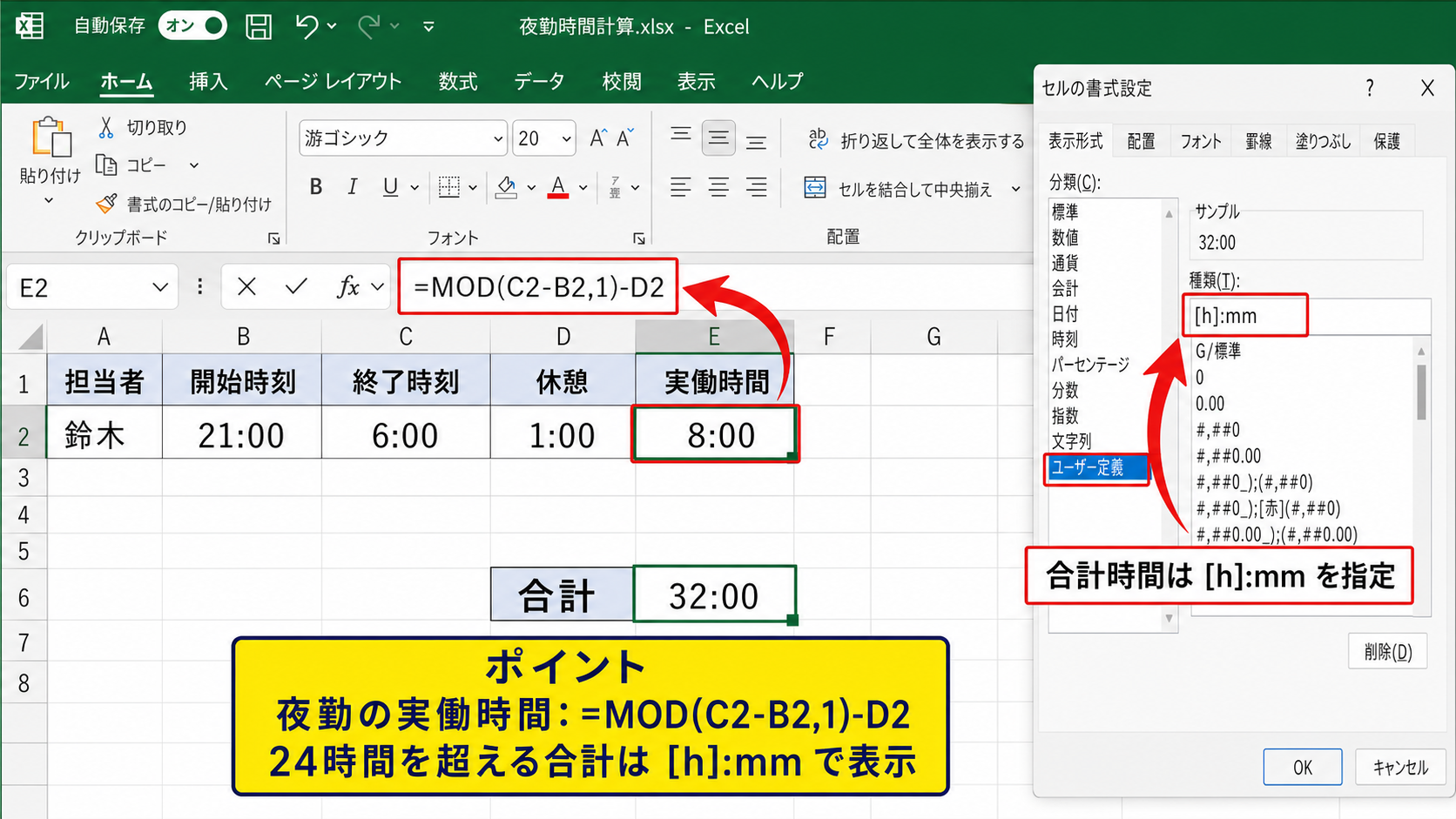
そこで、実働時間を入れるE2セルには次の数式を入力します。
=MOD(C2-B2,1)-D2
MOD関数は余りを求める関数ですが、時刻計算では日付をまたいだ差を正の時間として戻す役割を果たします。
C2-B2がマイナスになっても、MOD関数によって1日分の範囲に収められるため、翌日6:00までの勤務時間を正しく求められます。
そこからD2の休憩時間を引けば、休憩を除いた実働時間になります。
休憩欄も1:00のように時刻形式で入力することが、正しい控除の条件です。
休憩を分単位の数値で管理したい場合は、休憩分数を60と1440で割って時刻値に変換する必要があります。
合計時間の表示形式
スタッフ全体の勤務時間を合計すると、24時間を超える結果になることがあります。
たとえば8時間勤務が4人分あれば、合計は32時間です。
通常のh:mm表示では32時間が8:00と表示されるため、総時間として読むことができません。
合計セルを選択し、セルの書式設定でユーザー定義を開き、種類へ次の表示形式を入力します。
[h]:mm
角括弧付きのhは、24時間で時間を0へ戻さず、累積した時間をそのまま表示する指定です。
勤務時間の合計欄には、必ず角括弧付きの表示形式を設定しましょう。
分まで不要な管理表であっても、計算途中は[h]:mm形式にしておくと、休憩時間や端数の確認がしやすくなります。
15分単位への丸め処理
実際の打刻時刻が8:07や17:52のように15分単位からずれる場合は、勤務時間を15分単位に丸めて集計する方法があります。
開始時刻を15分単位で切り上げ、終了時刻を15分単位で切り下げる運用では、別の計算列を作って元の入力値を残すと安全です。
開始時刻を15分単位へ切り上げる例として、F2セルには次の数式を使用できます。
=CEILING(B2,TIME(0,15,0))
CEILING関数は指定した基準値の倍数へ切り上げる関数です。
終了時刻を15分単位に切り下げるなら、FLOOR関数を使う方法もあります。
ただし、給与計算の丸め方は会社の就業規則や労働時間の取扱いに影響するため、表の都合だけで決めず、社内ルールを確認する必要があります。
【操作のポイント】日付をまたぐ勤務は、開始時刻と終了時刻を同じ日付の時刻として比較せず、MOD関数で翌日分を考慮して計算します。
勤務記号と担当者の入力規則
続いては、誰がどの時間帯に勤務するかを見やすくし、入力ミスを減らすための勤務記号と入力規則について確認していきます。
| 担当者 | 月曜 | 火曜 | 水曜 | 備考 |
|---|---|---|---|---|
| 田中 | 早 | 休 | 遅 | 研修 |
| 佐藤 | 夜 | 夜 | 明 | 翌朝まで |
勤務記号の一覧
勤務時間を毎回すべて入力する表は正確ですが、月間シフトでは入力に時間がかかります。
早番、日勤、遅番、夜勤、明け、休みのような勤務記号をあらかじめ決めておくと、表の入力と確認が速くなります。
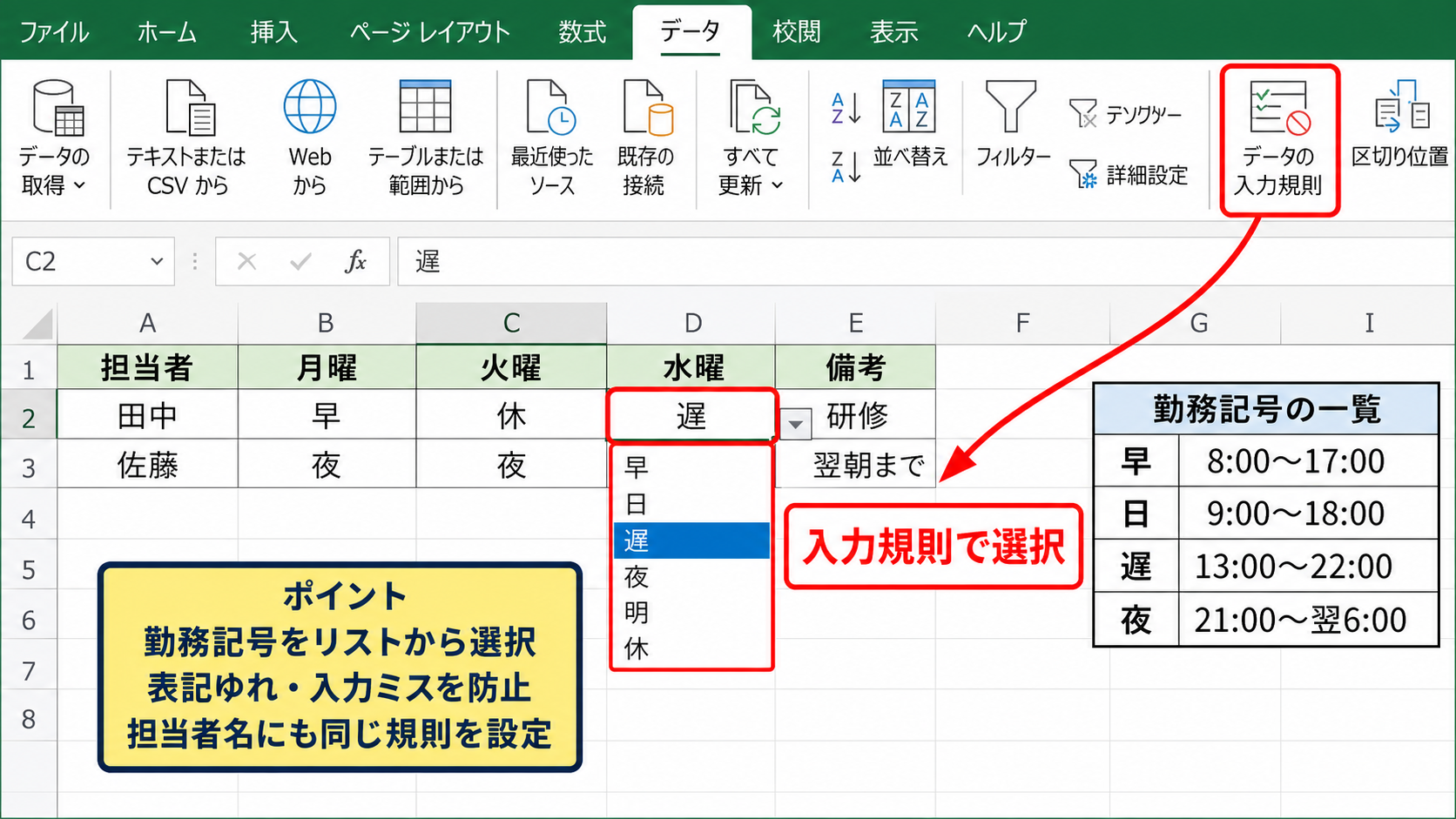
たとえば別シートに、早は8:00から17:00、日が9:00から18:00、遅が13:00から22:00、夜が21:00から翌6:00という対応表を作成します。
勤務記号の意味を表の近くに凡例として示しておくと、応援勤務や新しいスタッフにも内容が伝わりやすくなります。
早番や夜勤などの記号は、同じ職場の中で意味が統一されていることが前提です。
休憩時間が異なる勤務区分は、記号だけでなく開始時刻、終了時刻、休憩時間を対応表に登録しておきましょう。
記号の数を増やしすぎると一覧性が下がるため、日常的に使う区分を中心に設計することが大切です。
入力規則による選択リスト
勤務記号を直接入力すると、全角と半角の違い、誤字、余分なスペースなどで集計がずれることがあります。
そこで、勤務記号を入力するセル範囲を選択し、データタブのデータの入力規則からリストを設定します。
元の値には、別シートに作った勤務記号の一覧範囲を指定します。
指定後はセル右側に矢印が表示され、クリックするだけで早、日、遅、夜、休などを選択できます。
選択リストを使えば、入力表記を統一しながら作業時間も短縮できます。
月間シフトでは担当者名にも同じ入力規則を設定すると、氏名の表記ゆれを防げます。
色分けと確認欄
勤務記号を色分けすると、早番と夜勤、休日の配置を視覚的に判別しやすくなります。
早番は淡い青、遅番は淡い黄、夜勤は淡い紫、休日は淡い灰色など、文字が読める配色を選びます。
色だけに意味を持たせず、セル内に勤務記号も表示することが重要です。
白黒印刷した場合や色覚の違いがある場合にも、記号そのものを読めれば勤務内容を確認できます。
備考欄には、研修、応援、希望休、引き継ぎ事項など、時刻だけでは表現できない情報を入力します。
人数が不足しやすい時間帯がある場合は、必要人数と実績人数を比較する確認欄も作ると便利です。
【操作のポイント】勤務記号の色分けは補助情報として使い、勤務区分を判別できる文字をセル内に残します。
時間帯別人数と条件付き書式
続いては、各時間帯に何人が勤務しているかを集計し、不足している枠を目立たせる方法について確認していきます。
| 時間帯 | 必要人数 | 配置人数 | 判定 |
|---|---|---|---|
| 8:00 | 3 | 3 | 充足 |
| 8:15 | 3 | 2 | 不足 |
時間帯ごとの配置人数
横方向に15分刻みの時刻を並べ、スタッフごとの勤務中セルへ記号を表示する表では、各列の入力数を数えることで配置人数を求められます。
たとえば、8:00の勤務記号がG2からG20に入る場合、人数集計セルには次の数式を入力できます。
=COUNTIF(G2:G20,”<>”)
COUNTIF関数は条件に一致するセルの数を数える関数です。
条件として空白以外を指定しているため、勤務記号が入力されたセルだけを数えます。
休みの記号も入力している表では、勤務扱いにしない記号を除外する条件が必要です。
その場合は、早、日、遅、夜などの勤務記号をそれぞれ数えて合計する方法や、勤務を示す記号を統一する方法を検討します。
時間帯別人数は、シフト表を作った後に不足を見つけるための重要な確認項目です。
必要人数との差分
必要人数をB列、配置人数をC列に入力した場合、差分や判定を表示するD2セルにはIF関数を使えます。
=IF(C2<B2,”不足”,”充足”)
この式は、配置人数が必要人数より少ないときに不足、それ以外は充足と表示します。
不足人数そのものを表示したい場合は、=MAX(B2-C2,0)という式が便利です。
MAX関数は複数の値から大きい値を返すため、人数が足りている時間帯で負の数を表示させずに済みます。
夜間は必要人数が少なく、日中は多いといった業務量の変化も、15分刻みで必要人数を設定すると細かく反映できます。
ただし、細分化しすぎると設定作業が重くなるため、最初は30分や1時間単位の必要人数から始めるのも実務的です。
条件付き書式の設定
不足と表示されたセルへ赤い背景色を付けると、シフトを眺めたときに対応が必要な時間帯をすぐに見つけられます。
判定列を選択して、ホームタブから条件付き書式、新しいルールを開きます。
特定の文字列を含むセルだけを書式設定するルールを選び、不足という文字列を指定します。
塗りつぶしは淡い赤、文字色は濃い赤など、印刷時にも読める組み合わせが適しています。
人数の列へ設定する場合は、セルの値が必要人数より小さいという数式ルールを使う方法もあります。
このように不足時間帯を目立たせると、代替要員の検討や勤務開始時刻の調整へすぐに進めます。
【操作のポイント】条件付き書式は、勤務記号の色分けよりも先に、不足人数や警告表示など確認すべき数値へ設定します。
印刷設定と共有しやすいレイアウト
続いては、作成した15分刻みのシフト表を画面と紙のどちらでも確認しやすくするレイアウトについて確認していきます。
| 対象期間 | 表示単位 | 印刷方向 | 確認内容 |
|---|---|---|---|
| 1日 | 15分 | 横 | 時間帯別配置 |
| 1週間 | 勤務記号 | 横 | 休日と夜勤 |
横向き印刷と改ページ
15分刻みで24時間分を横に並べる表は、列数が多くなるため縦向き印刷では文字が小さくなりがちです。
ページレイアウトタブから印刷の向きを横に変更し、余白を狭く設定すると、時間帯の見出しを読みやすくできます。
拡大縮小印刷は、幅を1ページ、高さを自動に設定すると、横幅だけを収めながら複数ページへ分けられます。
すべてを無理に1ページへ収めるより、文字が判読できる大きさを優先することが大切です。
担当者が多い場合は、時間帯の表を午前、午後、夜間に分ける方法もあります。
深夜帯を含む表では、日付の境目に太い罫線や淡い背景色を入れると、翌日0時以降の時間帯を見失いにくくなります。
ウィンドウ枠の固定
横にスクロールして深夜帯を確認すると、左端の担当者名が見えなくなることがあります。
この場合は、担当者名の右側にある列を選択し、表示タブからウィンドウ枠の固定を設定します。
上部に日付と時刻見出しがある表では、見出しの下かつ担当者列の右にあるセルを選択して固定すると効果的です。
担当者名と時間見出しを固定すると、横長の表でも現在位置を把握しやすくなります。
固定する範囲は、印刷設定には影響しません。
画面での操作性を上げる設定として考え、印刷時は別途、印刷タイトルや改ページプレビューを確認しましょう。
共有前の確認項目
シフト表を共有する前には、開始時刻と終了時刻、休憩時間、実働時間、必要人数の不足表示を順に確認します。
特に夜勤では、終了時刻が翌日扱いになっているか、勤務時間がマイナスや想定外の値になっていないかを見ます。
数式セルを誤って上書きされないようにするには、入力セルだけを編集可能にしてからシートを保護する方法があります。
共有用ファイルでは、数式のあるセルと入力するセルの背景色を分けると、編集担当者にも操作箇所が伝わりやすくなります。
共有前は、印刷プレビューだけでなく、横スクロール時の見やすさ、スマートフォンで開いたときの列幅、翌日分の表示も確認しましょう。
【操作のポイント】画面確認にはウィンドウ枠の固定、紙での配布には横向き印刷と印刷タイトルを組み合わせると見やすくなります。
まとめ エクセルで24時間対応のシフト表を15分刻みで作成する方法
エクセルで15分刻みかつ24時間対応のシフト表を作るには、まず開始時刻を入力し、TIME関数を使って15分ずつ増える時間枠を作成します。
時刻見出しはオートフィルで連続入力し、表示形式をh:mmに整えることが基本です。
夜勤のように日付をまたぐ勤務時間は、MOD関数を使って終了時刻と開始時刻の差を求めると、負の時刻表示を避けられます。
合計勤務時間には[h]:mm形式を指定し、24時間を超える累積時間も正しく表示しましょう。
勤務記号の選択リストや条件付き書式を加えると、入力ミスを減らし、不足している時間帯も見つけやすくなります。
24時間分を細かく管理する表は横長になりやすいため、ウィンドウ枠の固定、横向き印刷、適切な列幅の調整も欠かせません。
基本の数式と表示形式を先に整え、勤務記号や人数判定を少しずつ追加していけば、現場で使いやすいシフト表へ育てていけます。