Excelで二桁の数字を縦書きにしたいときは、セルの配置設定だけでは意図した見た目にならない場合があります。
住所、番地、帳票の項目名、工程表、縦長の表などでは、12や45といった数字を一文字ずつ上下に並べて表示したい場面もあるでしょう。
Excelの縦書きは日本語に適した機能であり、半角数字をそのまま入力すると横向きのまま扱われることがあるため、目的に合わせた入力方法と書式設定が重要です。
この記事では、セル内で二桁の数字を縦に表示する操作、改行や関数を使う方法、列幅や行の高さを整えるコツまで解説します。
二桁の数字を縦書きに整える主な方法
・セルの書式設定で縦書きを指定する方法
・AltキーとEnterキーで数字の間に改行を入れる方法
・CHAR関数を使って複数セルの表示を自動化する方法
エクセルで二桁の数字を縦書きにする方法【セルの書式設定】
それではまず、セルの書式設定を使って二桁の数字を縦書きにする基本操作について解説していきます。
| A | B | C |
|---|---|---|
| 1 | 番号 | 作業名 |
| 2 | 12 | 確認 |
セル内の数字を縦方向に表示する場合は、対象セルを選択してからセルの書式設定を開きます。
ただし、数字の表示結果は入力した文字の種類やExcelのバージョンによって変わるため、設定後に必ず見た目を確認しましょう。
セルの書式設定を開く手順
対象となる二桁の数字が入ったセルをクリックします。
たとえばA2セルに12が入力されている場合は、A2セルだけを選択すれば操作できます。
複数のセルへ同じ書式を適用するなら、マウスで範囲をドラッグして選択する方法が便利です。
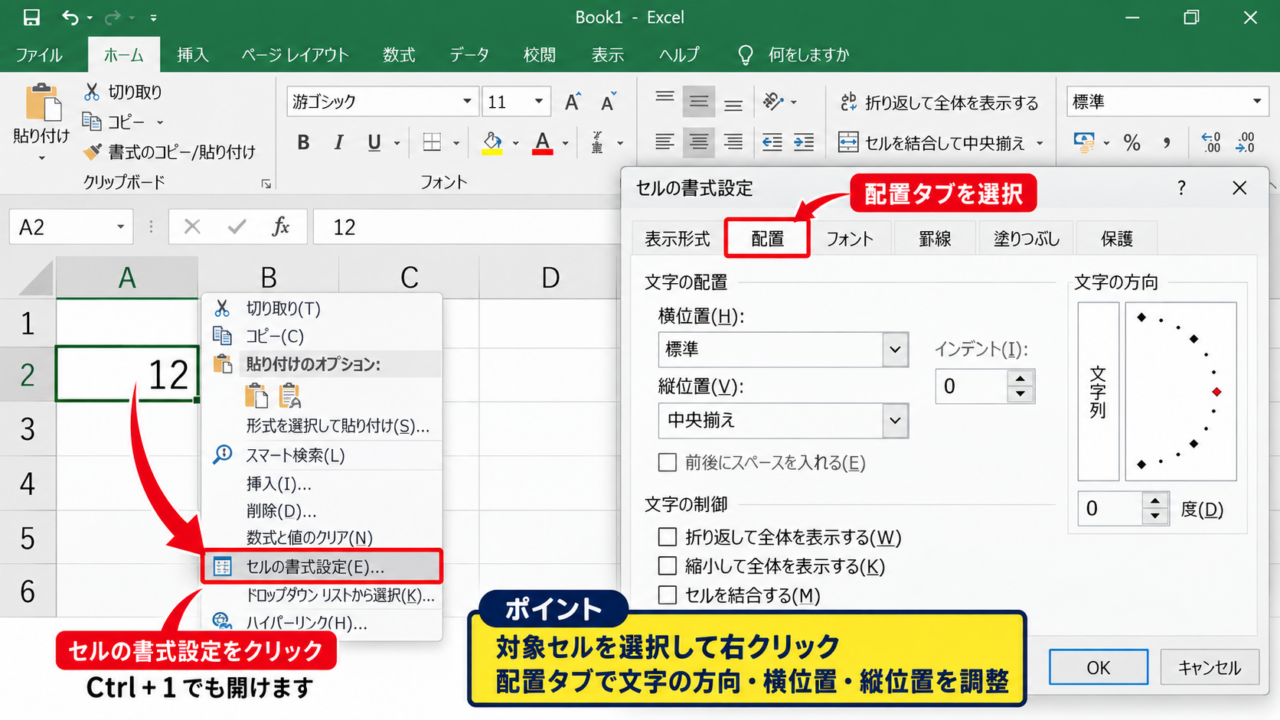
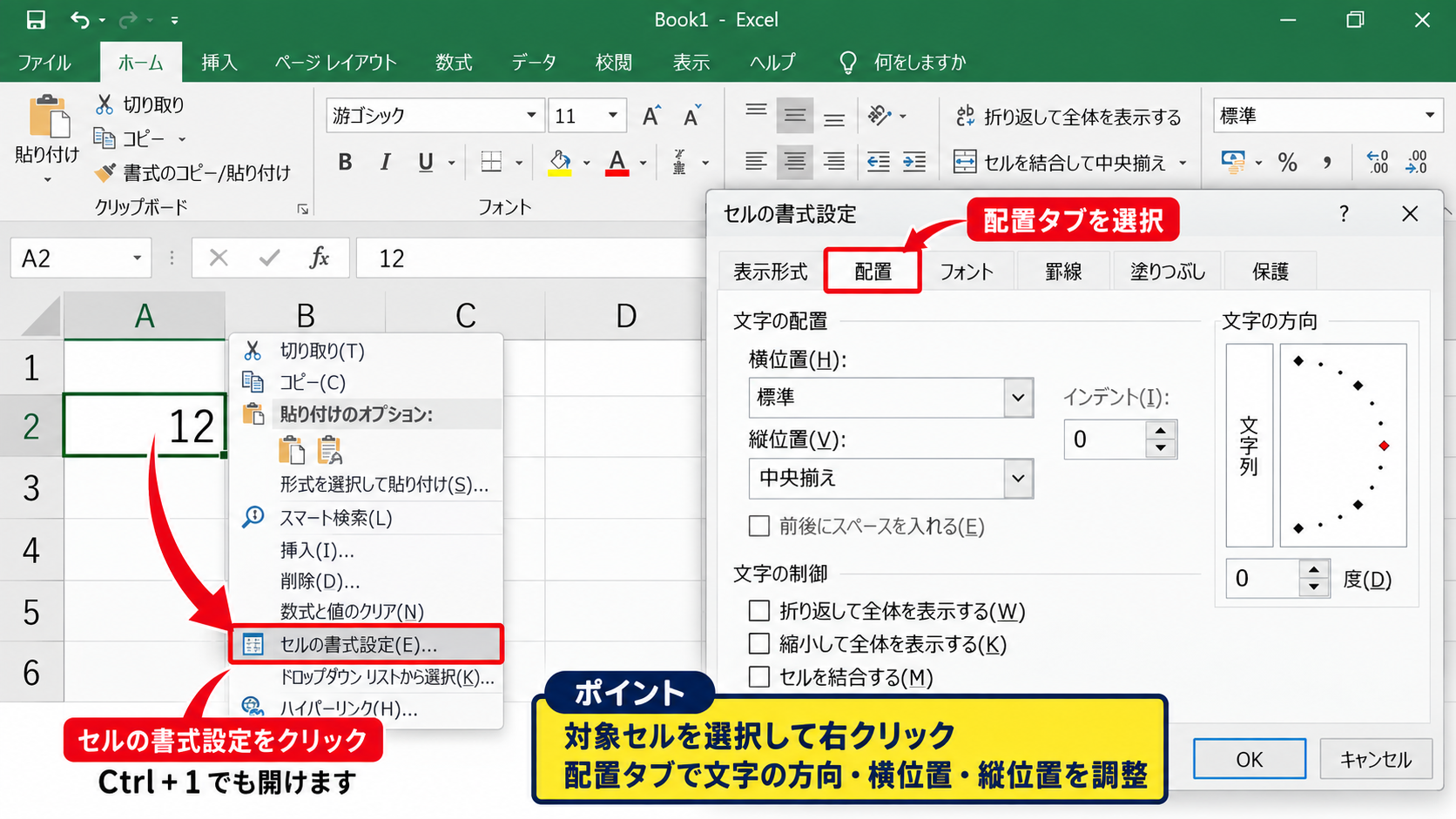
セルを選択した状態で右クリックし、表示されたメニューからセルの書式設定をクリックします。
キーボード操作なら、Ctrlキーを押しながら1キーを押すと、セルの書式設定ダイアログを開けます。
セルの書式設定は表示形式、配置、罫線、塗りつぶしをまとめて調整できる画面です。
数字を縦書きにする設定は、表示形式ではなく配置タブにあります。
入力内容を変更する必要がない場合でも、配置だけを変えることで帳票らしいレイアウトを作れるでしょう。
ショートカットで操作する場合は、対象セルを選択してからCtrlキーと1キーを押します。
表示された画面で配置タブを選ぶと、文字の方向と横位置、縦位置を確認できます。
配置タブで縦書きを選ぶ設定
セルの書式設定が開いたら、上部にある配置タブを選択します。
文字の配置の項目には、方向を指定するための選択欄があります。
この欄で縦書きを選び、OKボタンをクリックしてください。
日本語の文字列は縦方向に並びますが、半角の12は二桁が横に並んだ状態で回転したように表示されることがあります。
これはExcelが数字を一つの横書きの文字列として認識する場合があるためです。
縦書き設定だけで12が期待どおりに上下へ分かれるなら、そのまま利用できます。
一方で、1の下に2を置くような表示にしたい場合は、次の見出しで解説する改行入力を組み合わせる方法が確実です。
【操作のポイント】縦書きを指定したあと、セル内で数字が横倒しになっていないか確認します。
意図と異なる場合は書式を戻すのではなく、改行を追加して一文字ごとに分ける方法を試しましょう。
列幅と行の高さを整える調整
縦書きにした数字は、通常の横書きよりも行の高さが必要になります。
行番号の境目にマウスポインターを合わせ、上下方向の矢印に変わったら下へドラッグしてください。
12を一文字ずつ表示する場合は、数字の大きさに加えて上下の余白も考慮すると読みやすくなります。
列幅は広すぎると数字の周囲に余白ができ、縦書きの意図が伝わりにくくなります。
反対に狭すぎると文字が詰まり、罫線との間隔も不足します。
列幅は数字の幅より少しだけ広く、行の高さは二文字分より少し余裕を持たせると自然な表示です。
ホームタブの配置グループにある中央揃えと上下中央揃えも設定すると、セル内の位置が安定します。
帳票では、同じ項目に使うセルすべてへ行の高さと配置をそろえることが大切です。
【操作のポイント】数字が見切れるときは、フォントサイズを下げる前に行の高さと列幅を調整します。
表示領域を先に整えると、印刷時の視認性も保ちやすくなります。
セル内改行による数字の上下配置
続いては、二桁の数字を一文字ずつ確実に上下へ配置するセル内改行の方法を確認していきます。
| A | B |
|---|---|
| 1 | 表示例 |
| 2 | 1 2 |
セル内改行は、ひとつのセルに数字の1と2を別の行として入力する方法です。
この方法なら、縦書き書式に依存せず、1の下に2を置くという見た目を明確に作れます。
AltキーとEnterキーで改行する入力
まず、数字を表示したいセルをダブルクリックするか、F2キーを押して編集状態にします。
最初の数字である1を入力したら、Altキーを押しながらEnterキーを押します。
セル内に改行が入り、続けて2を入力します。
最後にEnterキーを押せば、セル内に1と2が上下に並んで表示されます。
このとき、単にEnterキーを押すと次のセルへ移動してしまいます。
したがって、セル内に改行を作る操作はAltキーとEnterキーの同時押しと覚えておきましょう。
Windows版Excelで使える代表的な入力操作であり、二桁だけでなく三桁以上の数字にも応用可能です。
たとえば123を縦に並べたい場合は、1の後と2の後でAltキーとEnterキーを押します。
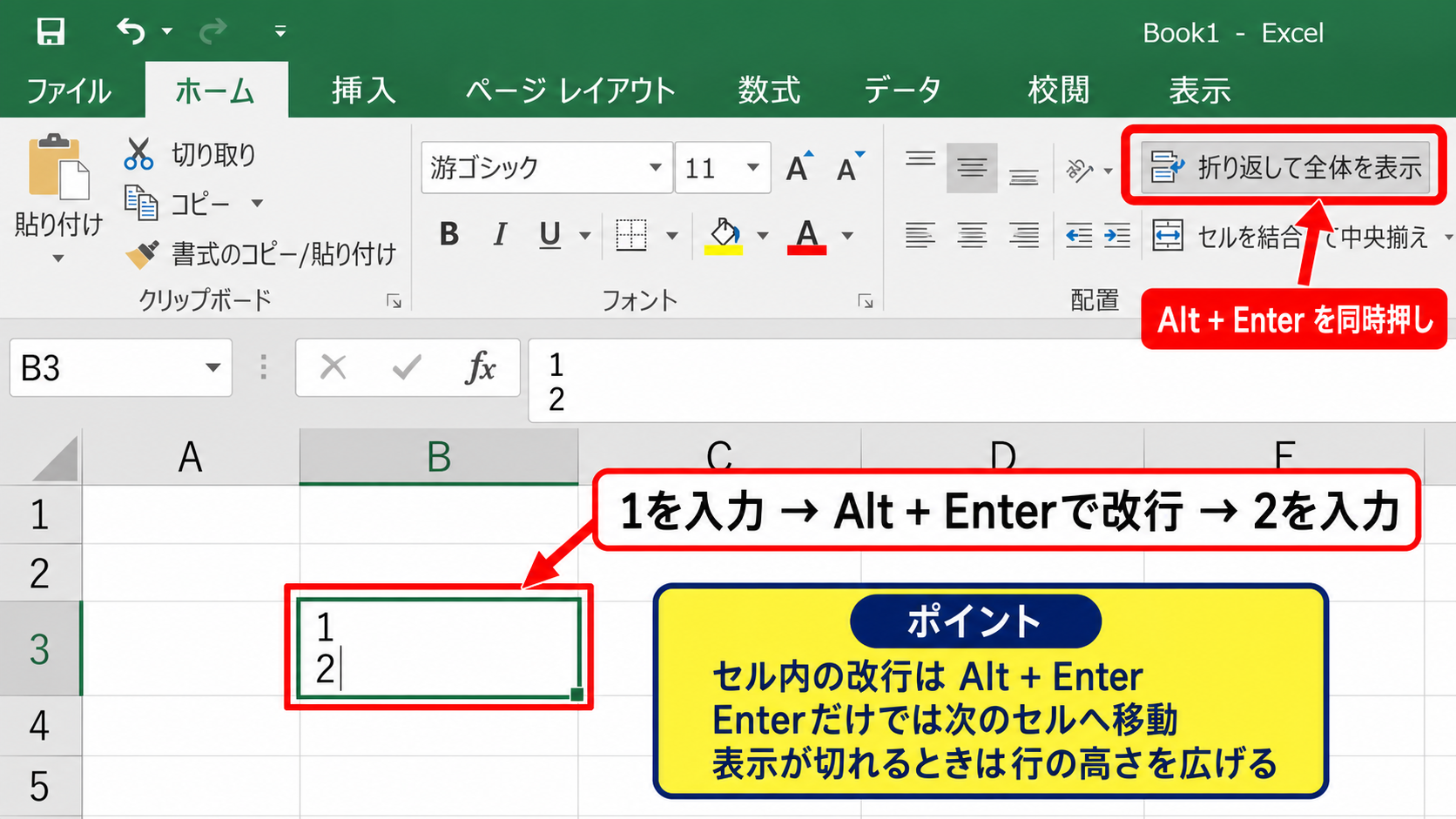
入力の流れ
1を入力します。
AltキーとEnterキーで改行します。
2を入力してEnterキーで確定します。
【操作のポイント】セル内で改行を作った後は、折り返して全体を表示する設定を確認します。
行の高さが自動調整されない場合は、手動で高さを広げましょう。
折り返して全体を表示する設定
セル内改行を入力しても、行の高さが低いと下側の数字が見えないことがあります。
対象セルを選択し、ホームタブの配置グループから折り返して全体を表示するボタンをクリックしてください。
この設定を有効にすると、セル内の改行位置に合わせて文字が複数行で表示されます。
行番号の境界線をダブルクリックすれば、内容に合わせて行の高さを自動調整できます。
ただし、結合セルを使っている行では自動調整が期待どおりに機能しないことがあります。
結合セルを使用する帳票では、あらかじめ行の高さを指定するほうが安全です。
折り返して全体を表示する設定は、セル内改行を見せるための重要な補助設定です。
横位置と縦位置を中央揃えにすると、数字がセルの中央に収まり、表全体のバランスも良くなります。
【操作のポイント】改行後に数字が片方しか見えない場合は、列幅ではなく行の高さと折り返し設定を見直します。
表示が安定したら、印刷プレビューでも確認してください。
文字列として扱う入力上の注意
セル内改行を含む12は、通常の数値ではなく文字列として扱われます。
そのため、合計や平均などの計算対象としては利用できません。
番号、整理番号、階数、部屋番号のように、計算しない値であれば問題ありません。
一方で、売上や数量など計算に使う数値を縦に見せたい場合は、元の数値セルと表示専用セルを分ける工夫が必要です。
元データをA2セルに数値の12として保存し、別のセルで表示用の文字列を作れば、計算と見た目を両立できます。
表示用セルを分けると、元の数値データを壊さずに帳票のレイアウトを整えられます。
データ入力用のシートと印刷用のシートを分ける設計も、実務では有効な選択肢です。
数値として計算するセルと、縦書き表示をするセルは役割を分けると管理しやすくなります。
特に集計表では、表示のためだけに元データへ改行を入れないよう注意しましょう。
【操作のポイント】改行を入れた数字は文字列になるため、計算式の参照元には元の数値セルを使います。
見た目を整えるセルは、帳票用として別に用意する考え方が便利です。
CHAR関数による二桁表示の自動化
続いては、複数の二桁数字を自動で縦に表示したい場合に役立つCHAR関数の使い方を確認していきます。
| A | B |
|---|---|
| 1 | 縦表示 |
| 2 | 1 2 |
| 3 | 4 5 |
関数を使う方法では、数値が入力されたセルを参照しながら、表示用セルに改行付きの文字列を作成します。
毎回手入力する必要がなくなるため、番号が多い表や内容が更新される帳票に向く方法です。
LEFT関数とRIGHT関数を使う数式
サンプルとして、A列の1行目をヘッダー、A2セルに12、A3セルに45が入力されているとします。
B2セルに次の数式を入力します。
=LEFT(A2,1)&CHAR(10)&RIGHT(A2,1)
LEFT関数は、A2セルの左から1文字目を取り出す関数です。
RIGHT関数は、A2セルの右から1文字目を取り出します。
CHAR(10)は、Excel内で改行を表す文字コードです。
アンパサンド記号は文字列をつなげる役割を持つため、この数式では1、改行、2の順に結合されます。
結果として、B2セルには1と2が上下に並んだ状態で表示されます。
CHAR(10)はセル内改行を数式で再現するための要素です。
数式を入力した後は、B2セルで折り返して全体を表示する設定を有効にしてください。
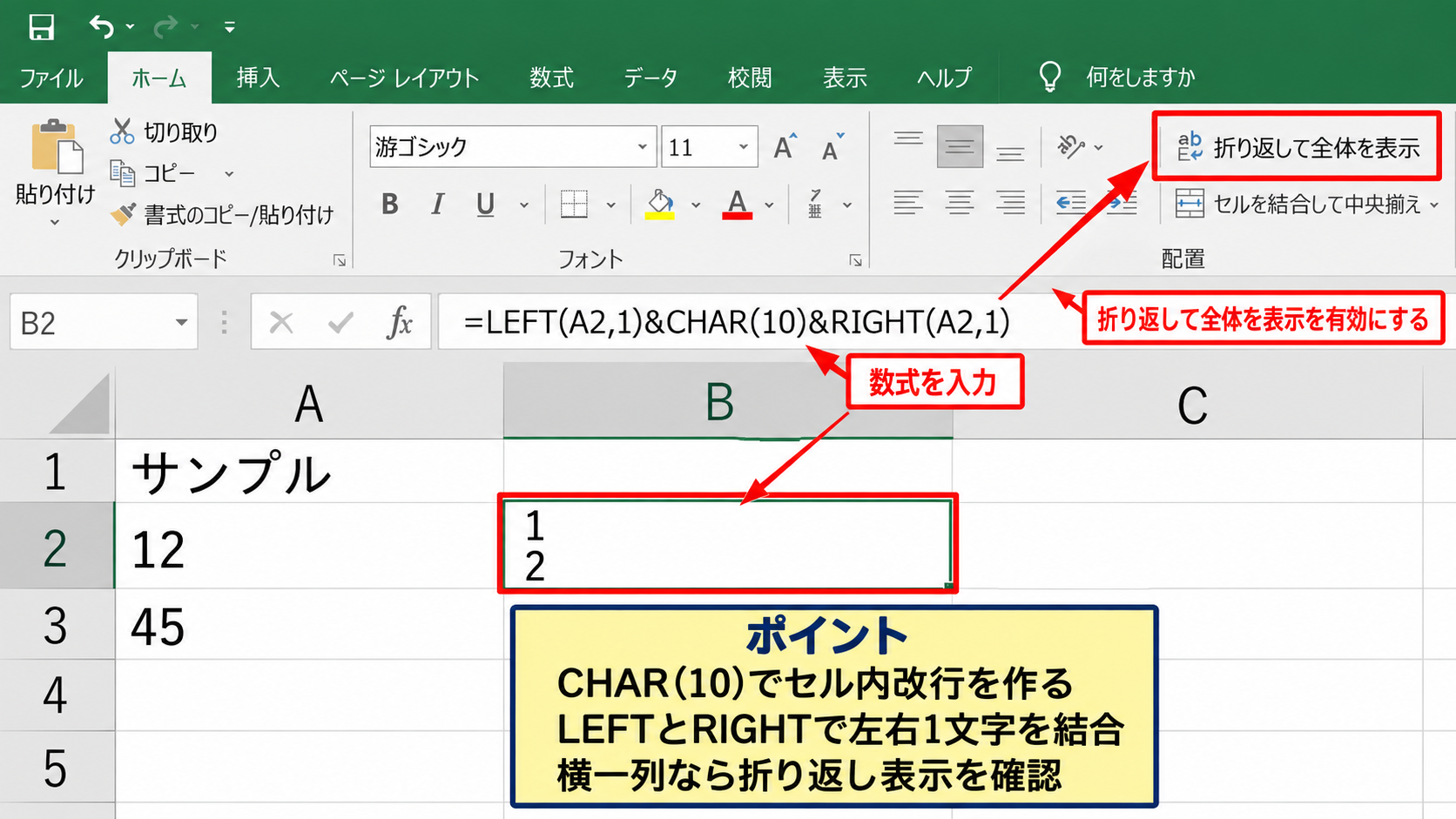
【操作のポイント】数式の結果が横一列に見える場合は、CHAR(10)が間違っているのではなく、折り返し表示が無効になっている可能性があります。
先に書式を設定してから結果を確認すると判断しやすくなります。
TEXT関数を使う桁数固定の表示
元の値が1桁の場合にも常に二桁表示にしたいときは、TEXT関数を組み合わせます。
たとえばA2セルに7が入っている場合、07の形にしてから縦に並べることができます。
=LEFT(TEXT(A2,”00″),1)&CHAR(10)&RIGHT(TEXT(A2,”00″),1)
TEXT(A2,”00″)は、A2セルの数値を二桁の文字列へ変換する式です。
7なら07、12なら12として扱われます。
その文字列の左端と右端を取り出し、改行コードを挟むことで縦表示が完成します。
先頭のゼロを残したい番号にはTEXT関数が適しています。
月や日を表示する表、管理番号、受付番号などでは、01から09をそろえたいケースが多いでしょう。
ただし、TEXT関数の結果も文字列です。
計算用には元の数値を保持し、表示用セルだけでこの数式を使うことをおすすめします。
二桁固定の考え方
元の数値が7なら07として整えます。
縦表示では0と7を別行に分けます。
計算は元の数値セルを参照します。
【操作のポイント】TEXT関数を使うときは、番号を数値として計算するのか、見た目だけを二桁にそろえるのかを分けて考えます。
先頭ゼロを含むコードは、文字列として管理する場面もあります。
数式をオートフィルでコピーする方法
B2セルに数式を入力したら、セル右下の小さな四角形であるフィルハンドルを使います。
フィルハンドルを下方向へドラッグすると、B3、B4へ数式をコピーできます。
A3セルに45がある場合、B3セルには4と5が上下に表示されます。
連続したデータの最終行まで一気にコピーしたい場合は、フィルハンドルをダブルクリックする方法も便利です。
ただし、隣接列のデータが途中で空白になっていると、意図した行までコピーされない場合があります。
オートフィル後は、先頭行と最終行の参照先を確認するとミスを防げます。
数式をコピーした範囲には、折り返し表示、中央揃え、同じ行の高さをまとめて設定しましょう。
これにより、番号の桁数が変わっても整った帳票を維持できます。
【操作のポイント】数式を下へコピーすると、A2の参照はA3、A4のように自動で変わります。
固定したセルを参照したい場合だけ、ドル記号を使った絶対参照を検討します。
表示形式と配置を整える実践操作
続いては、縦に並べた二桁の数字を見やすいセル表示へ仕上げる実践操作を確認していきます。
| A | B | C | |
|---|---|---|---|
| 1 | 番号 | 品名 | 数量 |
| 2 | 1 2 |
部品A | 20 |
縦書きの数字だけを作れても、セル内の位置や罫線とのバランスが悪いと表全体が読みにくくなります。
配置、フォント、セル結合、印刷設定を必要に応じて整えることで、画面上でも印刷物でも読みやすい表示になります。
ホームタブで中央揃えを設定する操作
対象セルを選択し、ホームタブを開きます。
配置グループには、左右中央揃え、上下中央揃え、折り返して全体を表示するボタンがあります。
縦に並べた二桁数字には、中央揃えと上下中央揃えを組み合わせるのが基本です。
横方向だけ中央にしても、行の高さが大きい場合は数字が上側または下側へ寄って見えることがあります。
上下中央揃えまで指定することで、セルの中央に数字を配置できます。
操作中は、隣の見出しセルや数量セルに書式が及ばないよう、選択範囲を確認しましょう。
| A | B | C | |
|---|---|---|---|
| 1 | 番号 | 品名 | 数量 |
| 2 | 1 2 |
部品A | 20 |
上のイメージ図では、ホームタブの配置グループとA2セルを赤枠で示しています。
横位置と縦位置の両方を中央にそろえることで、セル内改行を使った数字が整然と見えます。
【操作のポイント】書式を一度整えたセルは、書式のコピーを使うと同じ見た目を素早く適用できます。
書式のコピーは、筆のアイコンをクリックしてから対象範囲を選択します。
フォントサイズとセル余白の考え方
二桁の数字を縦に置くセルでは、フォントサイズを大きくしすぎると行の高さが必要以上に広がります。
他の項目とのバランスを考えながら、10ポイントから12ポイント程度を目安に調整すると扱いやすいでしょう。
番号を目立たせたい場合は、サイズを極端に大きくするより、太字や淡い塗りつぶしを使うほうが整いやすいこともあります。
罫線が数字に近すぎる場合は、列幅を少しだけ広げます。
Excelにはセル単位の内側余白を直接指定する機能が限られているため、列幅と行の高さによる調整が中心です。
フォント、列幅、行の高さは単独で決めず、三つを組み合わせて調整することが読みやすさにつながります。
印刷用の帳票では、画面の拡大率だけでなく、実際の用紙サイズで見たときの大きさも意識しましょう。
見やすいセルの目安
数字はセルの左右中央と上下中央に配置します。
行の高さは改行した二文字と上下余白が入る大きさにします。
列幅は数字の左右に少し余白が残る程度にします。
【操作のポイント】見た目を整える途中で行の高さを変えたら、同じ表のほかの行とのそろいも確認します。
一部のセルだけ大きく見える場合は、表全体の規則性を優先して調整します。
印刷プレビューで確認する表示範囲
縦書きや改行を使ったセルは、画面では収まっていても印刷時に見え方が変わることがあります。
ファイルタブから印刷を選び、印刷プレビューを開いて確認してください。
用紙の余白、拡大縮小、ページ区切りの影響で、行の高さや罫線の位置が変わる場合があります。
特に複数ページへまたがる帳票では、縦書きの番号列が途中で切れないかを確認することが重要です。
印刷の設定では、横幅を1ページに収める設定が便利なこともあります。
ただし、縮小しすぎると数字が小さくなり、縦に並べた意味が読み取りにくくなるかもしれません。
必要なら印刷範囲を設定し、不要な列を印刷対象から外すことも検討しましょう。
【操作のポイント】印刷プレビューでは、数字の欠けだけでなく、ページごとの表の位置と余白を確認します。
レイアウトが完成した後に印刷設定を行うと、修正箇所を見つけやすくなります。
二桁数字を縦書きにするときの注意点
続いては、Excelで二桁の数字を縦に表示するときに起こりやすい注意点を確認していきます。
| 確認項目 | 注意する内容 |
|---|---|
| 数値計算 | 改行を入れた表示は文字列になる |
| 先頭ゼロ | 表示用の数式でTEXT関数を使う |
| 印刷 | 縮小率と行の高さを確認する |
縦表示は見た目を整える操作ですが、データの性質まで変えてしまう方法もあります。
用途を区別して設定すれば、計算ミスや印刷時のレイアウト崩れを防げます。
数値と文字列の違い
セルにAltキーとEnterキーで改行を入れると、入力内容は文字列になります。
文字列になった12は、SUM関数で合計しても数値として計算されないことがあります。
セルの左上に緑色の三角マークが出る場合は、数値が文字列として保存されている可能性があります。
番号のように計算しない項目なら問題になりません。
しかし、数量や金額に改行を入れて縦表示すると、後の集計処理で困ることがあります。
計算する値は数値のまま保存し、表示専用セルで文字列に変換するという使い分けが安全です。
元データと印刷レイアウトを分けると、関数やピボットテーブルを使うときにも扱いやすくなります。
【操作のポイント】縦に表示したセルを合計したいと感じたら、元の数値セルが別にあるか確認します。
表示用セルだけでデータ管理を完結させないことが実務上の基本です。
結合セルを使う場合の扱い
縦長の見出しを作るために、複数のセルを結合している表もあります。
結合セル内でも改行や中央揃えは利用できますが、行の高さの自動調整が難しくなる場合があります。
また、結合セルが多い表は並べ替えやフィルターなどの操作に制限が出ることがあります。
データ一覧の表では結合セルを避け、印刷用の帳票だけで使うと管理しやすいでしょう。
結合セルを使わずに選択範囲内で中央を使う方法もありますが、データの構造によっては通常の中央揃えで十分です。
結合セルは見た目のための機能であり、データ管理用の表では慎重に使うという考え方が役立ちます。
結合セルを使う場合は、先に行の高さを決めてから文字の配置を調整します。
印刷プレビューで文字が中央に見えているか、罫線がずれていないかを確認しましょう。
【操作のポイント】結合セルで改行が表示されないときは、折り返し表示と行の高さを手動で調整します。
自動調整に頼りすぎないことが安定した帳票作成につながります。
全角数字と半角数字の見え方
全角の12と半角の12では、縦書き設定を使ったときの見え方が異なる場合があります。
全角数字は日本語文字と近い扱いになり、縦書きで一文字ずつ並びやすいことがあります。
半角数字は横書きの数値としてまとまりやすく、期待した位置にならないこともあります。
ただし、全角数字へ変換すると、数値としての扱いや他システムへの貼り付けに影響する可能性があります。
表示だけを整えたいなら、単純に全角へ変更する前に、改行または数式による表示用セルを試す方法が無難です。
入力文字を変えるより、表示専用の書式や数式で対応するほうがデータの再利用性を保ちやすいでしょう。
他の人が編集するファイルでは、どのセルが入力用でどのセルが表示用か分かるように、見出しやシート名を整えておくことも大切です。
【操作のポイント】半角と全角を混在させると検索や照合で不一致が起こる場合があります。
番号の入力規則を決め、表示だけを別セルで加工する運用を検討しましょう。
まとめ エクセルで二桁の数字を縦書きにする方法
| 目的 | 適した方法 |
|---|---|
| 見た目を縦方向にする | セルの書式設定で縦書きを指定する |
| 1と2を明確に上下へ分ける | AltキーとEnterキーでセル内改行を入れる |
| 複数行を自動処理する | CHAR関数を使った表示用数式を作る |
エクセルで二桁の数字を縦書きにするには、目的に応じてセルの書式設定、セル内改行、関数を使い分けます。
単に文字の向きを縦にしたい場合は、セルの書式設定にある配置タブから縦書きを選びます。
1の下に2を置くような表示を確実に作りたい場合は、AltキーとEnterキーによるセル内改行が分かりやすい方法です。
大量の番号を扱う場合は、LEFT関数、RIGHT関数、CHAR(10)を組み合わせた数式を表示用セルへ設定すると作業を省力化できます。
改行やTEXT関数で作った表示は文字列として扱われるため、計算用の数値は元のセルに残すことが重要です。
最後に、折り返して全体を表示する設定、横方向と縦方向の中央揃え、行の高さ、列幅を調整すると、セル内の数字が読みやすく整います。
画面上だけでなく印刷プレビューも確認し、縦書きの数字が見切れていないかを確かめましょう。
二桁の数字を縦に表示する方法を使い分ければ、住所録、工程表、管理表、印刷帳票などでも整ったExcelのレイアウトを作成できます。