Excelで使える身長計を無料で用意し、家族や子ども、学校行事、健康管理の身長を180cmまで記録したいと考える方は多いでしょう。
専用アプリを導入しなくても、Excelの表、入力規則、条件付き書式、グラフを組み合わせれば、測定日ごとの身長推移を見やすく残せます。
身長の数値を記録するだけでなく、前回との差や成長の変化を確認できる形に整えることが、続けやすい身長管理表を作るポイントです。
この記事で作成する身長計シートの内容
・1行目をヘッダーにした身長記録表
・0cmから180cmまでを判定できる入力欄
・前回測定との差を表示する数式
・身長推移を確認できる折れ線グラフ
無料テンプレートをダウンロードして使う場合も、自作する場合も、記録ルールをそろえることでデータの見やすさが変わります。
ここではWindows版Excelを想定し、身長計を180cmまで記録するための作成方法、数式、印刷設定、無料テンプレートの扱い方を順番に解説します。
Excelで180cmまで記録できる身長計の作成方法
| 測定日 | 氏名 | 身長 cm | 前回差 cm | メモ |
|---|---|---|---|---|
| 2026/09/01 | 山田 花 | 112.4 | ― | 朝に測定 |
| 2026/10/01 | 山田 花 | 113.1 | 0.7 | 靴下なし |
それではまず、180cmまで入力できる身長計シートの基本形について解説していきます。
最初に結論をいうと、A列に測定日、B列に氏名、C列に身長、D列に前回との差、E列にメモを置く形がシンプルで実用的です。
この並びなら、同じ人を継続して記録する場合にも、複数人の身長を一覧にする場合にも対応できます。
記録表の列構成
身長計として使うExcelファイルでは、入力する情報を増やしすぎないことが大切です。
測定日、氏名、身長cm、前回差cm、メモの5列があれば、日々の健康記録から成長記録まで無理なく管理できます。
1行目には必ずヘッダーを入力し、A1に測定日、B1に氏名、C1に身長cm、D1に前回差cm、E1にメモと入力しましょう。
身長の単位をヘッダー側にcmとして明記しておくと、入力セルに112.5のような数値だけを入れられるため、集計やグラフ作成がしやすくなります。
幼児の記録では小数第1位まで、小学生以降の簡易記録では整数までにそろえると、表の見た目も整います。
入力例として、2行目以降に測定結果を追加します。
A2に2026/09/01、B2に氏名、C2に112.4のように入力します。
身長を計測した条件を残したいときは、E列に朝、夕方、学校測定、健康診断などを記録すると便利です。
180cmまでの入力制限
身長の入力欄には、誤って大きすぎる数値や文字を入力しないよう、データの入力規則を設定できます。
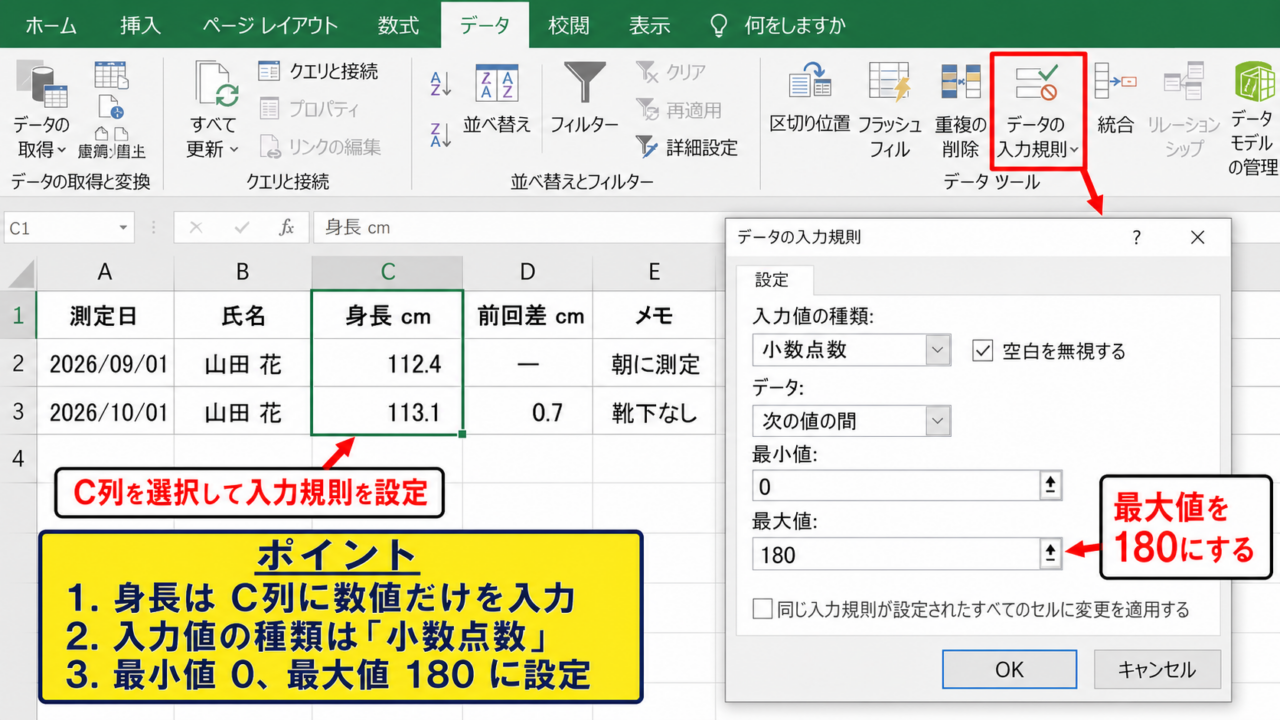
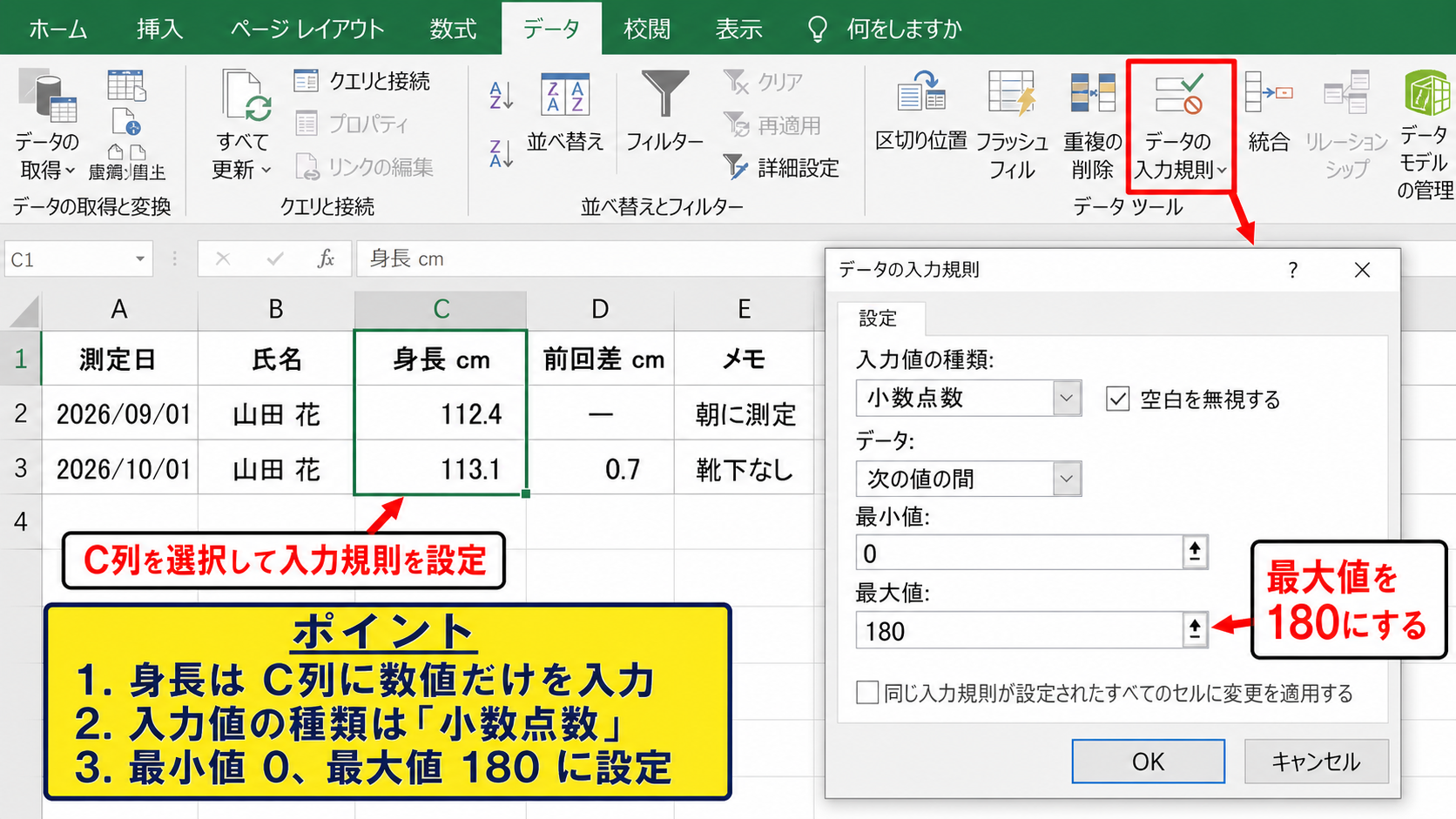
C列の入力範囲を選択し、データタブからデータの入力規則を開き、入力値の種類で小数点数を選びます。
条件は次の値の間にし、最小値を0、最大値を180と設定してください。
最大値を180にしておけば、181や1800などの入力ミスをExcelが警告してくれるため、身長計としての信頼性が高まります。
成人も含めて記録する場合は、運用に合わせて最大値を220に変更しても構いませんが、タイトルどおり180cmまでの表なら上限を固定するほうがわかりやすいでしょう。
入力規則の設定内容
入力値の種類 小数点数
データ 次の値の間
最小値 0
最大値 180
無料テンプレートの保存形式
インターネット上の無料テンプレートを利用する場合は、ダウンロード後すぐに入力を始めるのではなく、別名で保存することをおすすめします。
Excelブック形式で保存すれば、元のテンプレートを残したまま家族用や年度別の身長記録表を作れます。
ファイル名は身長記録表、子どもの名前、年度などを組み合わせると、後で探す時間を減らせます。
ダウンロードしたテンプレートにすでに数式やグラフがあるときは、入力欄以外を消さないことも重要です。
見た目が好みでなくても、まずは身長を継続して残せる状態にすることを優先しましょう。
【操作のポイント】テンプレートは元ファイルを残し、作業用のコピーに測定データを入力すると、誤操作で書式を壊しても復旧しやすくなります。
身長データの入力ルールと測定条件
| 測定日 | 時間帯 | 身長 cm | 測定条件 |
|---|---|---|---|
| 2026/09/01 | 朝 | 112.4 | 裸足、壁に背を付ける |
| 2026/10/01 | 朝 | 113.1 | 裸足、同じ場所 |
続いては、記録値を比較しやすくする測定ルールを確認していきます。
身長は一日の中でも変化するため、表を作る技術と同じくらい、測定する条件をそろえることが重要です。
測定する時間帯の統一
朝と夜では体の状態が異なり、身長の測定結果に差が出ることがあります。
月ごとの成長を見たいなら、毎回できるだけ同じ時間帯に測る方法が向いています。
たとえば毎月1日の朝、起床後に身長を測ると決めれば、データの比較条件をそろえやすくなります。
記録の正確さは一度だけの数値よりも、同じ方法で測定を続けることで高められます。
時間帯が異なった場合は、メモ欄に朝や夕方と入力しておくと、グラフを見返す際に理由を判断できます。
小数点の扱いと表示形式
家庭用の身長計や学校での測定値では、112.4cmのように小数第1位まで記録する場面があります。
ExcelでC列を選び、セルの書式設定から表示形式を数値にして小数点以下の桁数を1にすると、表示が統一されます。
整数だけで記録したい場合は小数点以下の桁数を0に変更できますが、元の実測値まで丸めてしまわないよう注意しましょう。
表示形式だけを変更しても、セルに保存されている数値そのものは変わりません。
四捨五入した値を保存したい場合は、別列でROUND関数を使う方法が適しています。
例としてC2の数値を小数第1位に丸める式はROUND(C2,1)です。
氏名別に管理する記録方法
兄弟姉妹や生徒など複数人を一つのブックで管理するときは、氏名の表記を毎回そろえます。
山田花、山田 花、花のように表記が混ざると、グラフやフィルターで同じ人物のデータを抽出しにくくなります。
B列には入力規則のリストを設定し、あらかじめ登録した氏名から選べるようにすると入力が安定します。
氏名の入力をリスト化すると、漢字の揺れや入力漏れを防ぎながら、人物別の集計にもつなげられるでしょう。
個人情報を含む表を共有する場合は、必要に応じて名前をイニシャルや管理番号に置き換える配慮も必要です。
【操作のポイント】測定日、時間帯、身長の桁数、氏名表記を最初に決めておくと、数か月後の比較が格段にしやすくなります。
前回との差を計算するExcel数式
| 行 | 測定日 | 身長 cm | 前回差 cm |
|---|---|---|---|
| 2 | 2026/09/01 | 112.4 | ― |
| 3 | 2026/10/01 | 113.1 | 0.7 |
続いては、前回の身長との差を自動表示する数式について確認していきます。
身長そのものを並べるだけでは変化に気付きにくいため、差分を表示する列を用意すると成長の記録が読み取りやすくなります。
基本の差分計算式
同じ人の身長を時系列順に入力する場合、D3にはC3-C2という数式を入力します。
この式は3行目の身長から2行目の身長を引き、前回から何cm変化したかを求める内容です。
たとえばC2が112.4、C3が113.1なら、D3には0.7と表示されます。
前回との差を求める基本式
D3に入力する数式
=C3-C2
結果が正の数なら伸びた記録、負の数なら測定条件や入力内容の見直し候補です。
最初の測定行には比較する前回データがないため、差分欄を空白または横棒にするのが自然です。
同じ人物の記録が連続して並ぶように入力することが、この基本式を正しく使う条件になります。
空白時に表示を抑えるIF関数
測定日や身長が未入力の行に0と表示されると、表が見づらくなることがあります。
その場合はD3にIF関数を組み合わせ、C3が空白のときは何も表示しないように設定しましょう。
空白セルを判定する差分計算式
=IF(C3=””,””,C3-C2)
C3が未入力なら空白を表示し、数値が入力されたときだけ前回との差を計算します。
この数式はD3に入力した後、セル右下のフィルハンドルを下方向へドラッグしてコピーできます。
数式を最初のセルで正しく作り、オートフィルで下へコピーする手順なら、行ごとに式を書き直す必要がありません。
増減を見やすくする条件付き書式
差分が正の数のときは緑、負の数のときは赤のように色分けすると、表を開いた瞬間に変化を把握できます。
D列を選択し、ホームタブの条件付き書式から新しいルールを選び、セルの値が0より大きい場合に緑色の書式を設定します。
同様にセルの値が0より小さい場合に赤色の書式を設定すると、再測定や入力確認が必要な行を見つけやすくなります。
ただし、わずかな減少は姿勢、時間帯、髪型、測定器具の位置でも起こり得ます。
一回の差分だけで成長の異常を判断せず、複数回の記録と測定条件を合わせて確認する姿勢が大切です。
【操作のポイント】差分計算は記録の並び順に影響されます。測定日を古い順に並べ、同じ人のデータを連続させてから数式をコピーしましょう。
身長推移グラフと印刷用身長計の設定
| 測定日 | 身長 cm | グラフ表示 |
|---|---|---|
| 2026/09/01 | 112.4 | 開始点 |
| 2026/10/01 | 113.1 | 推移線 |
| 2026/11/01 | 113.6 | 推移線 |
続いては、入力した身長をグラフや印刷用の身長計として見せる設定を確認していきます。
数値の一覧に加えて推移グラフを作ると、月ごとの伸び方を直感的に確認できます。
折れ線グラフの挿入手順
A列の測定日とC列の身長cmを選択してから、挿入タブで折れ線グラフを選びます。
表に氏名が複数ある場合は、先にフィルターで一人分だけを表示してからグラフを作ると、線が混ざりません。
グラフタイトルは身長推移、または氏名と年度を含めた名称にすると、印刷したときも内容が伝わります。
縦軸の最小値と最大値を必要に応じて設定すると、小さな身長変化も読み取りやすくなります。
ただし縦軸の範囲を狭くしすぎると変化が実際より大きく見えるため、数値の目盛りも確認しましょう。
180cm目盛りの印刷設定
壁に貼る簡易的な身長計をExcelで作りたい場合は、A列に0から180までの数値を並べます。
A2に0、A3に1を入力し、2つのセルを選択してフィルハンドルを下へドラッグすると、連続した数値を作成できます。
身長計らしい見た目にするには、行の高さを一定にし、数値列の右側に太い罫線を設定します。
0cmから180cmまでを1cm刻みで作る場合
A2に0、A3に1を入力します。
A2からA3を選択し、フィルハンドルを182行目までドラッグします。
1ページに収まらない場合は、印刷設定で複数ページに分けて貼り合わせます。
実物大に近い目盛りを作りたいときは、印刷時の拡大縮小を勝手に変更しないことが欠かせません。
用紙サイズ、余白、倍率を決めた後は、印刷プレビューで目盛りの間隔を確認してください。
グラフと印刷シートの使い分け
記録用シートと壁貼り用シートは、同じファイル内でも分けておくと管理がしやすくなります。
記録用シートでは測定日や数式、グラフを扱い、印刷用シートでは大きな数字と目盛りだけを見せる構成がおすすめです。
シート名を身長記録、身長計印刷用のように変更すれば、開きたい用途を迷わず選べます。
入力用と印刷用を分離することで、日々のデータ更新が印刷レイアウトを崩す心配を減らせます。
【操作のポイント】グラフは日付と身長の列だけを選択して作成し、印刷用身長計は記録表とは別シートでレイアウトすると見やすくなります。
無料ダウンロード時の確認事項
| 確認項目 | 確認内容 | 対応 |
|---|---|---|
| ファイル形式 | xlsxかどうか | Excelで開く |
| 利用条件 | 家庭用か商用可か | 配布元を確認 |
| 印刷倍率 | 拡大縮小の有無 | プレビュー確認 |
続いては、無料の身長計テンプレートをダウンロードして利用する際の確認事項を解説していきます。
無料で入手できるファイルは便利ですが、使う前に形式、利用条件、印刷設定を見ておくと失敗を避けられます。
Excelファイル形式の確認
無料素材にはExcel形式のほか、PDF、画像、Googleスプレッドシート形式などがあります。
記録と計算を目的にするなら、拡張子がxlsxのExcelブックを選ぶと数式、表、グラフを編集しやすいでしょう。
PDFは印刷用の身長計には便利ですが、入力済みの身長データを自動計算する用途には向きません。
ダウンロード前に編集できるファイル形式か、印刷専用のデータかを確認することが大切です。
Excelがない環境では、xlsxファイルをGoogleスプレッドシートへアップロードして編集する方法もあります。
利用規約と個人利用の範囲
無料テンプレートであっても、再配布、販売、商用利用などに条件が設けられている場合があります。
家庭での身長記録、学校での個人利用、社内の健康管理など、利用目的に合う規約かを確認してください。
テンプレートの作者名や配布元の表記を削除してよいかどうかも、サイトごとに扱いが異なります。
ダウンロード前に見る項目
・無料で利用できる範囲
・編集や印刷の可否
・再配布の禁止事項
・個人情報を入力する場合の取り扱い
不明な場合は、個人用の記録表として利用し、外部へ配布しない運用が無難です。
印刷前の実寸チェック
壁に貼る身長計では、印刷時に用紙に合わせて拡大縮小されると目盛りの正確さが失われます。
まず定規で10cm分の目盛りを測り、表示された数値と実際の長さが合っているか確認しましょう。
複数ページを貼り合わせるタイプでは、重なる部分の線を基準にして、ずれないようにテープで固定します。
印刷した身長計は、最初に定規で検証してから使うことで、測定誤差を小さくできます。
壁の床面が平らであること、紙がたるんでいないことも、正確な身長測定には欠かせない条件です。
【操作のポイント】無料素材は編集可能なxlsx形式かを確認し、印刷用の目盛りは必ず定規で実寸確認してから使用しましょう。
身長記録表のまとめと継続の工夫
まとめ 身長計を無料でダウンロードしてExcelで180cmまで記録する方法
Excelの身長計は、測定日、氏名、身長cm、前回差、メモを並べた基本表から始めると、無料でも十分に使いやすい記録ツールになります。
身長の入力欄に0から180までの入力規則を設定すれば、入力ミスを防ぎながらデータを蓄積できます。
前回との差を数式で表示し、折れ線グラフで推移を見る仕組みを加えると、単なる数値の記録が成長の確認資料へ変わります。
測定時刻、靴下の有無、姿勢などの条件をできるだけそろえ、例外があればメモ欄へ残しましょう。
無料テンプレートをダウンロードする場合は、編集できるExcel形式か、利用条件に問題がないか、印刷倍率が適切かを確認してください。
壁貼り用の身長計は定規で実寸を確認し、記録用シートは定期的にバックアップを取ると安心です。
毎月同じ日に測定する、誕生日にグラフを印刷するなど、続けやすい習慣を決めることが長期記録のコツになります。