Excelでは、四角形、矢印、吹き出し、線などの図形をシート上に配置できます。
集計表の注目箇所を囲んだり、手順を矢印で案内したり、図表に補足の文字を加えたりすると、数値だけでは伝わりにくい内容を見やすく整理できます。
図形はセルの値とは別のオブジェクトとして扱われるため、移動、拡大縮小、文字入力、塗りつぶし、枠線の変更を個別に行える点が特徴です。
図形の基本操作は、挿入タブから図形を選ぶ、シートをドラッグして配置する、図形の書式タブで文字や色を整える、という流れです。
この記事では、Excelで図形を挿入する基本手順から、図形内の文字編集、色や線の設定、セルに合わせた配置、見やすい資料に仕上げるコツまでを解説します。
なお、ここではWindows版Excelでの操作を例にします。
エクセルで図形を挿入する方法
それではまず、Excelのワークシートに図形を配置する手順について解説していきます。
| 項目 | 内容 | 図形の活用例 |
|---|---|---|
| 商品名 | 売上が増加した商品 | 四角形で対象セルを囲む |
| 手順 | 入力から確認までの流れ | 矢印で順番を示す |
| 補足 | 注意事項やコメント | 吹き出しに文字を入れる |
挿入タブから図形を選ぶ操作
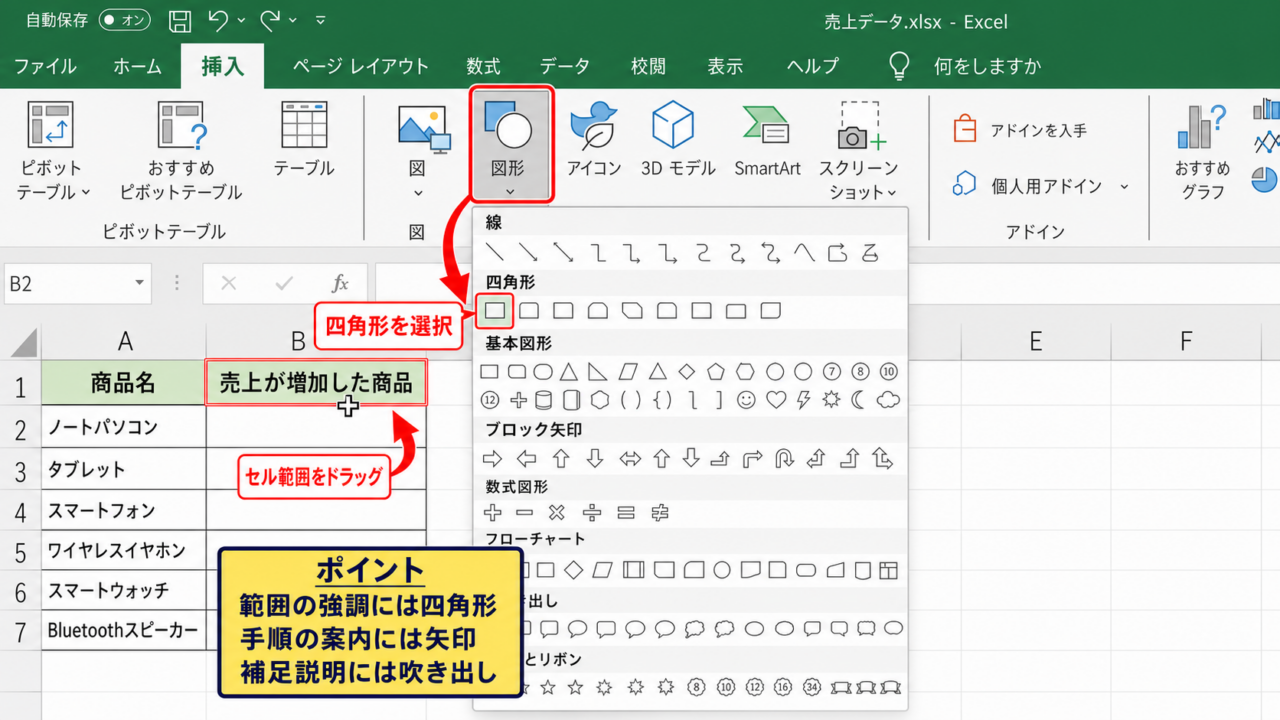
Excelの上部リボンで挿入タブを選択し、図グループにある図形をクリックします。
表示される一覧には、線、四角形、基本図形、ブロック矢印、数式図形、フローチャート、吹き出し、星とリボンなどが並びます。
最初に使いやすい種類は、四角形、角丸四角形、右矢印、下矢印、吹き出しです。
表の一部を強調したい場合は、塗りつぶしを薄く設定した四角形が扱いやすいでしょう。
図形をクリックした後は、マウスポインターが十字形に変わります。
この状態でワークシート上をドラッグすると、ドラッグした範囲に図形が作成されます。
クリックだけで作成した場合は、標準サイズの図形が挿入されます。
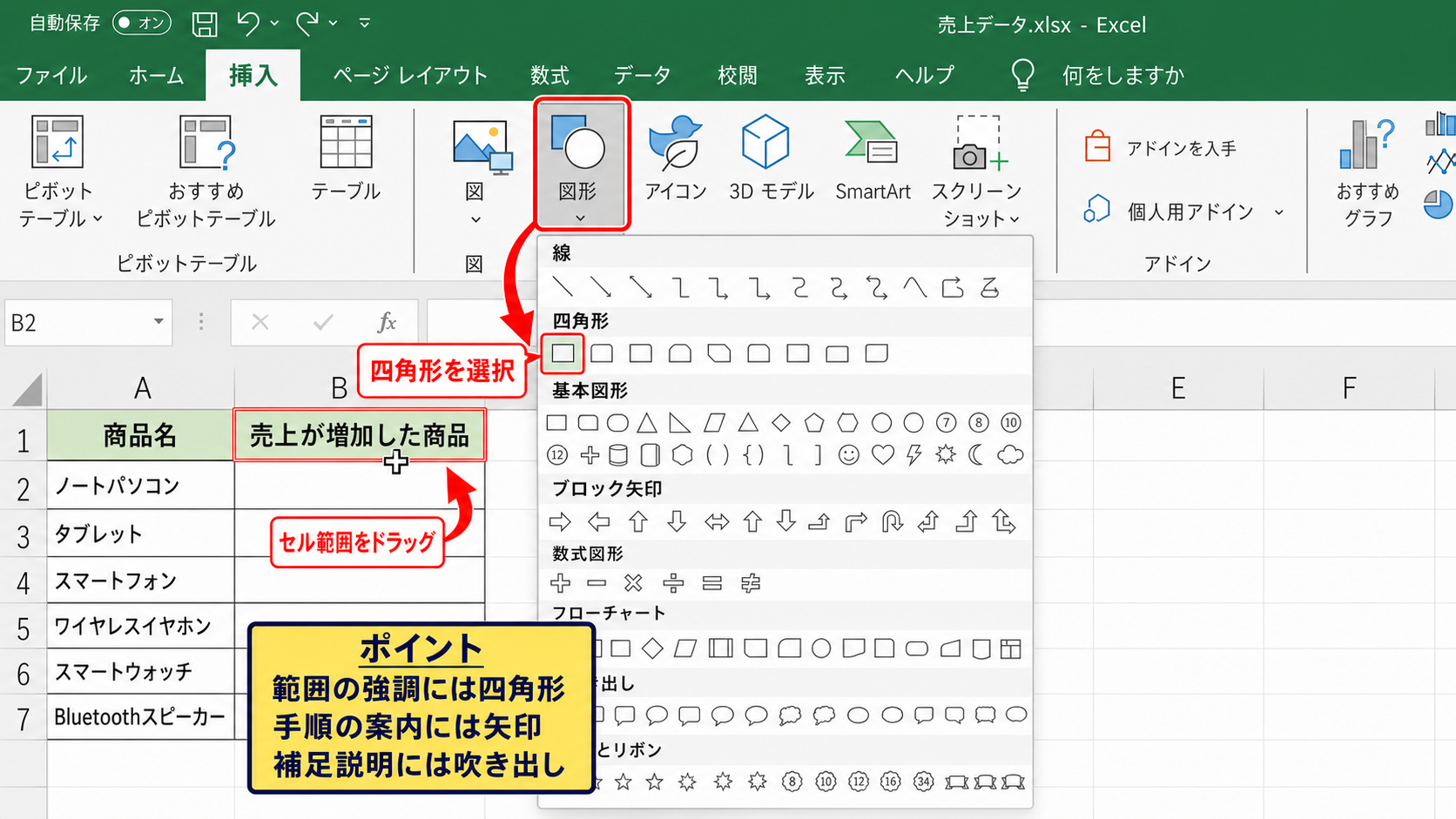
【操作のポイント】図形一覧が多くて迷うときは、用途を先に決めることが大切です。
範囲の強調には四角形、手順の案内には矢印、補足説明には吹き出しを選びましょう。
ドラッグによる大きさと位置の指定
図形を選択した状態でセルの上をドラッグすると、始点から終点までの範囲に合わせて図形の幅と高さが決まります。
正方形や円を作りたい場合は、Shiftキーを押しながらドラッグします。
縦横比を崩さずに拡大縮小したいときも、図形を選択してから角のハンドルをShiftキーを押しながら動かす方法が便利です。
図形をセルの境界にぴったり合わせたいときは、Altキーを押しながらドラッグします。
Altキーを使うと、図形の端がセルの罫線に吸着するように調整され、表と図形の位置関係が整います。
挿入した直後に図形が小さすぎる場合は、角にある白い丸のハンドルを外側へドラッグしてください。
図形全体を移動する場合は、枠線付近にマウスポインターを置き、四方向矢印になったことを確認してからドラッグします。
図形の位置を正確にそろえるには、セルの幅や高さを先に整え、Altキーを押しながら図形を移動させる方法が効果的です。
【操作のポイント】図形を作る前に、配置したいセル範囲を確認しておくと、ドラッグの開始位置と終了位置を決めやすくなります。
選択状態と削除の基本
図形を1回クリックすると、周囲にハンドルが表示されて選択状態になります。
この状態では、移動、サイズ変更、回転、書式設定などを実行できます。
図形を削除するときは、対象の図形をクリックして選択し、Deleteキーを押します。
複数の図形をまとめて選択したいときは、Ctrlキーを押しながらそれぞれの図形をクリックします。
複数選択後にDeleteキーを押せば、まとめて削除できます。
誤って削除した場合は、クイックアクセスツールバーの元に戻す、またはCtrlキーとZキーで直前の操作を取り消せます。
セルを選択しているだけでは図形は削除されないため、図形の枠線とハンドルが見えていることを確認しましょう。
【操作のポイント】図形を選択できないときは、セルをダブルクリックして編集状態になっていないか確認します。
Escキーを押してセル編集を終えてから、図形の枠線をクリックしてください。
図形内の文字を編集する手順
続いては、図形に文字を入力し、フォントや配置を整える方法を確認していきます。
| 図形 | 入力する文字 | 目的 |
|---|---|---|
| 角丸四角形 | 入力作業 | 工程名の表示 |
| 右矢印 | 次へ | 作業順序の案内 |
| 吹き出し | 確認してください | 注意事項の補足 |
図形に文字を入力する操作
図形を挿入した後、図形の中央付近をクリックすると文字を入力できる状態になります。
図形を右クリックし、表示されるメニューからテキストの編集を選択しても入力できます。
文字カーソルが図形内に表示されたら、そのまま説明文や見出しを入力してください。
改行したいときはEnterキーを押します。
図形の中に文字が収まりきらない場合は、図形を広げるか、フォントサイズを小さくして調整します。
図形内の文字はセルの値ではないため、数式バーには表示されず、セル番地を指定した数式から直接参照することもできません。
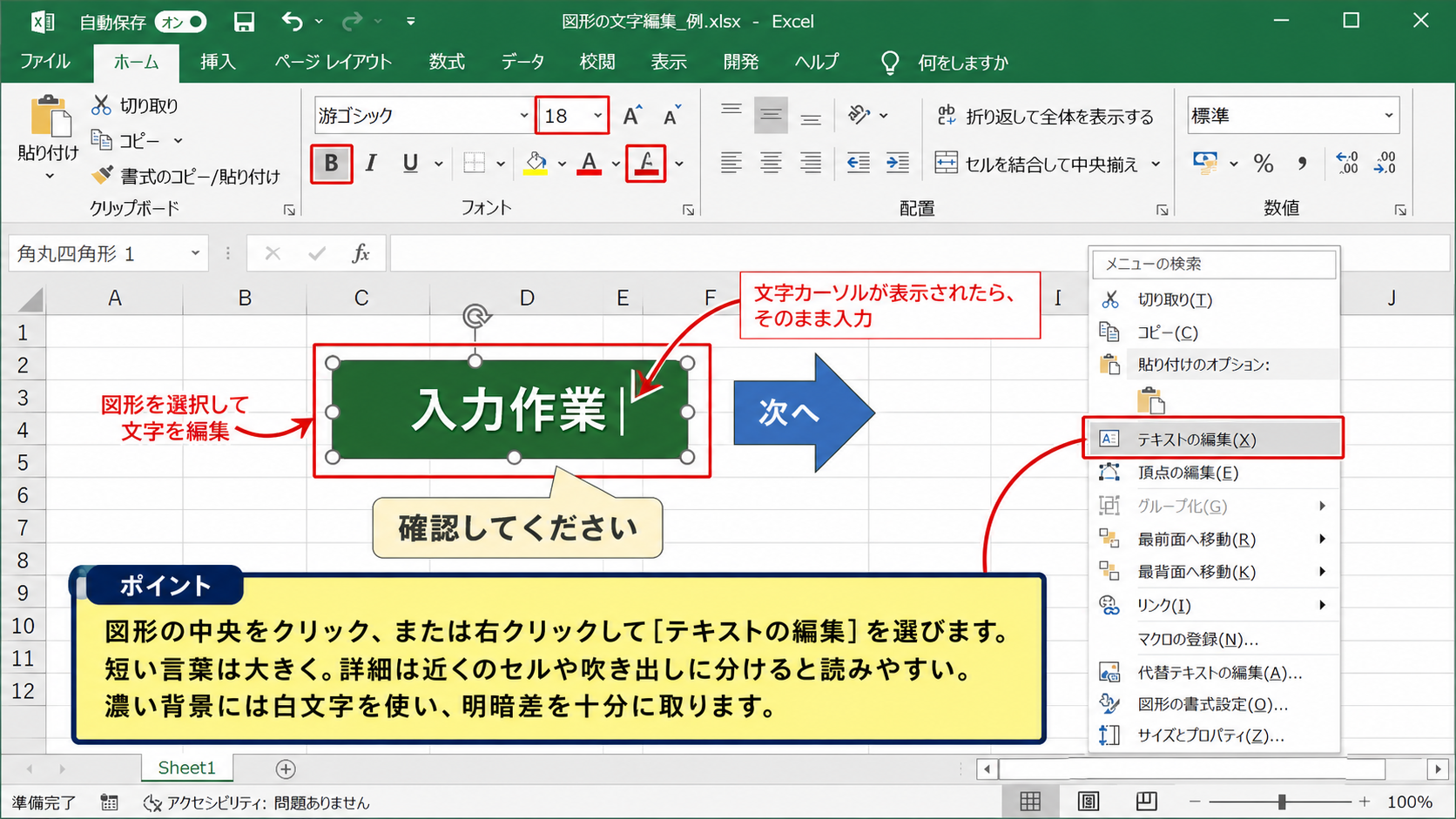
【操作のポイント】短い言葉を大きく見せたい場合は、図形の文字数を減らし、詳細な説明は近くのセルや吹き出しへ分けると読みやすくなります。
フォントサイズと文字色の変更
図形内の文字をドラッグして選択すると、ホームタブのフォントグループから文字書式を変更できます。
フォント、サイズ、太字、斜体、文字色は、セル内の文字と同じ感覚で設定可能です。
図形全体の文字を変更したい場合は、図形の枠線を選択してからホームタブで設定します。
表の見出しとして使う図形では、太字と少し大きめの文字サイズを使うと視認性が高まります。
背景色が濃い図形には白い文字、淡い背景には黒または濃いグレーの文字を使うと、文字が読み取りやすくなります。
文字色と背景色の組み合わせは、明暗差を十分に取ることが基本です。
濃い緑の図形には白文字、薄い黄色の図形には濃い茶色や黒文字のように、文字が背景に埋もれない配色を選びましょう。
【操作のポイント】文字が小さくなりすぎたときは、図形を大きくする方法を先に試すと、印刷時の読みやすさを保ちやすくなります。
文字の配置と余白の調整
図形を選択すると、リボンに図形の書式タブが表示されます。
文字の配置では、文字を左、中央、右にそろえたり、上、中央、下へ配置したりできます。
文字を中央に置きたい場合は、ホームタブの中央揃えと上下中央揃えを組み合わせます。
図形の端と文字が近すぎる場合は、図形を右クリックして図形の書式設定を開き、文字のオプションからテキストボックスを選択します。
左右、上下の内部余白を少し大きくすると、文字が窮屈に見えにくくなります。
図形内に複数行の文章を入れる場合は、左揃えを基本にすると行頭がそろい、文章を追いやすくなります。
【操作のポイント】工程名のような短い文字は中央揃え、説明文のように複数行になる文字は左揃えにすると、用途ごとの見た目が安定します。
図形の色や枠線を変更する設定
続いては、図形の塗りつぶし、枠線、効果を設定して、表や資料に合うデザインへ整える方法を確認していきます。
| 用途 | 塗りつぶし | 枠線 |
|---|---|---|
| 通常の案内 | 淡い青や緑 | 同系色で細く設定 |
| 重要な注意 | 淡い黄や赤 | 濃い赤や茶色 |
| 背景の強調 | 透明度を高くする | 線なし |
図形の塗りつぶしを設定する方法
図形を選択し、図形の書式タブにある図形の塗りつぶしをクリックすると、背景色を選べます。
テーマの色を選ぶと、ブックで使われている配色に合わせやすくなります。
より細かく色を指定したい場合は、その他の塗りつぶしの色から標準色またはユーザー設定を選択します。
表の文字を隠さずにセル範囲を目立たせたい場合は、図形の書式設定で透明度を上げる方法が便利です。
透明度を設定した四角形をセルの上に重ねると、セルの値を読める状態のまま対象範囲を色で強調できます。
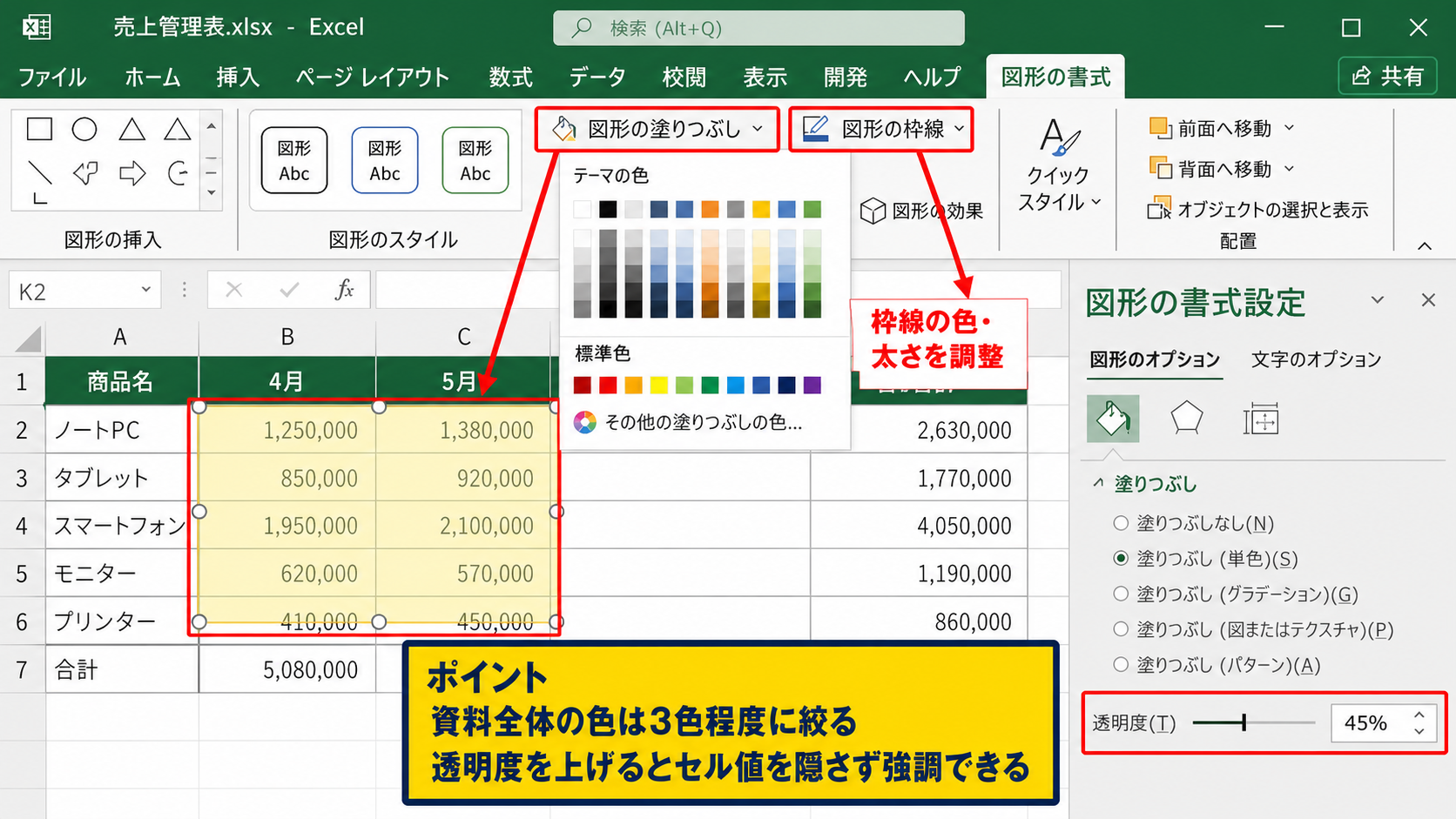
売上表の注目セルを囲む場合は、黄色や水色の塗りつぶしに透明度を加え、枠線を少し濃くすると、セル値と強調範囲の両方を確認しやすくなります。
【操作のポイント】資料全体で使用する色は三色程度に絞ると、強調した箇所の意味が伝わりやすくなります。
図形の枠線と太さを整える方法
図形の書式タブの図形の枠線からは、線の色、太さ、実線や破線の種類を変更できます。
枠線を目立たせたい場合は、塗りつぶしより濃い色を選び、太さを少し上げます。
背景として使う四角形では、図形の枠線から枠線なしを選ぶと、セルの上に自然に色を重ねられます。
点線は、入力予定の場所や確認対象の範囲など、確定していない領域を示す用途にも使えます。
枠線の太さを上げすぎると、表の罫線より図形が強く見えすぎるため、通常は細めから試すとよいでしょう。
【操作のポイント】塗りつぶしを使わない場合でも、枠線の色と太さを変えるだけで、重要セルや確認範囲を明確に示せます。
影や効果を使う場合の注意点
図形の書式タブの図形の効果では、影、光彩、面取り、3D回転などを設定できます。
影を薄く加えると、図形がシートから浮き上がったように見え、案内ボタンや重要な吹き出しを区別しやすくなります。
ただし、集計表や業務資料では装飾を増やしすぎると、数値の読み取りを妨げることがあります。
図形の効果は、目立たせる必要がある一部の要素に限定し、同じシート内で多用しないことが見やすさにつながります。
業務用の表では、塗りつぶし、枠線、太字の三つだけでも十分に情報を整理できます。
影や3D効果は、説明用の図や社内プレゼンテーション用のシートで必要に応じて使いましょう。
【操作のポイント】印刷する資料では、画面上で見やすい効果でも印刷時に濃く出ることがあります。
印刷プレビューで色の濃さと文字の読みやすさを確認してください。
図形の配置とサイズを整える操作
続いては、図形をセルに合わせて移動し、複数の図形を整列させる操作を確認していきます。
| A | B | C | D |
|---|---|---|---|
| 1 | 入力 | 確認 | 完了 |
| 2 | 角丸四角形 | 右矢印 | 角丸四角形 |
セルの境界に合わせて移動する方法
図形をセルの位置に合わせたい場合は、図形を選択し、Altキーを押しながら移動します。
図形の上下左右の端がセル境界に合わせて動くため、表の行や列からずれにくくなります。
特定のセル範囲を囲む四角形を作る場合は、Altキーを押しながら開始セルから終了セルまでドラッグすると便利です。
セル幅を変更する可能性がある表では、図形の位置をセルと連動させる設定も確認しておくと安心です。
【操作のポイント】図形を移動するときは、Altキーを押し続けたまま動かし、セル境界で止まったことを確認してからマウスを離します。
複数の図形を整列する方法
複数の図形を選択して図形の書式タブを開くと、配置メニューから左揃え、中央揃え、右揃え、上下に整列、左右に整列などを選べます。
たとえば、工程を示す角丸四角形を横に並べる場合は、上揃えを行った後、左右に整列を実行すると間隔が均等になります。
同じ大きさの図形を複数作る場合は、最初の図形をコピーして貼り付ける方法も便利です。
コピーした図形は書式とサイズを保ったまま増やせるため、色やフォントを毎回設定する必要がありません。
複数の図形を選択するには、Ctrlキーを押しながら図形をクリックします。
選択後に配置メニューを使うと、手作業では気付きにくい数ピクセル単位のずれも整えられます。
【操作のポイント】整列メニューが利用できない場合は、図形が二つ以上選択されているか確認しましょう。
セルに合わせた移動とサイズ変更の設定
図形を右クリックし、図形の書式設定からサイズとプロパティを開くと、セルとの連動方法を指定できます。
セルに合わせて移動やサイズ変更をする設定では、行の高さや列幅を変更したときに図形も追従します。
セルに合わせて移動するがサイズ変更はしない設定では、列を広げても図形の大きさを保ちつつ、位置だけを移動できます。
セルに合わせて移動やサイズ変更をしない設定では、セル幅の変更に影響されず、固定位置に近い扱いになります。
表の一部を背景色のように強調する図形には、セルに合わせて移動やサイズ変更をする設定が向いています。
【操作のポイント】列幅や行高を後から調整する予定があるときは、図形のプロパティを設定してから表を仕上げると、配置のやり直しを減らせます。
図形を見やすく活用する工夫
続いては、図形を使った表を読みやすくし、印刷や共有の際にも伝わりやすくする工夫を確認していきます。
| 目的 | 適した図形 | 注意点 |
|---|---|---|
| 重要な数値の強調 | 半透明の四角形 | 文字を隠さない透明度 |
| 作業順の説明 | 矢印と角丸四角形 | 流れを一方向に統一 |
| 注意事項の表示 | 吹き出し | 文字数を絞る |
図形の重なり順を変更する方法
複数の図形や画像が重なっている場合は、図形の書式タブの前面へ移動、背面へ移動で表示順を変えられます。
セルの上に半透明の四角形を配置する場合は、文字を見やすくするために、図形を背面へ移動する設定を確認します。
ただし、セルの文字と図形の重なり方は、塗りつぶしの透明度によっても印象が変わります。
背景用の図形は背面へ、説明用の吹き出しや矢印は前面へ配置すると、情報の優先順位が伝わります。
【操作のポイント】クリックしにくい図形が重なっているときは、前面へ移動と背面へ移動を使い、編集したい図形を一時的に前へ出す方法もあります。
グループ化によるまとめての移動
矢印、説明用の図形、補足用の吹き出しを一つのまとまりとして動かしたい場合は、グループ化を使います。
Ctrlキーを押しながら対象の図形を選択し、図形の書式タブのグループ化からグループ化を選びます。
グループ化した後は、複数の図形が一つのオブジェクトのように扱われ、まとめて移動や拡大縮小ができます。
編集し直すときは、グループ化メニューからグループ解除を選択します。
工程図では、工程名の角丸四角形とその横の矢印をグループ化すると、列幅の調整後に位置を整えやすくなります。
【操作のポイント】グループ化する前に各図形の配置と間隔を整えておくと、後から修正する手間を抑えられます。
印刷前に確認したい表示範囲
画面上では見えていても、印刷範囲の外にある図形は紙に出力されません。
ページレイアウトタブで印刷範囲を確認し、必要に応じて印刷範囲の設定を行います。
ファイルタブから印刷を開くと、印刷プレビューで図形、文字、表が同じページ内に収まっているか確認できます。
図形がページの端にある場合は、余白や拡大縮小の影響で切れることがあるため注意が必要です。
図形を含む資料は、印刷プレビューで一度確認してから共有すると、画面と紙面の見え方の違いによるミスを防げます。
【操作のポイント】横長の工程図や表では、ページの向きを横に変更すると、図形内の文字を小さくしすぎずに印刷できる場合があります。
まとめ 図形を挿入するエクセルの方法
Excelで図形を挿入するには、挿入タブから図形を選び、ワークシート上をドラッグして配置します。
図形をクリックまたは右クリックしてテキストの編集を選ぶと、図形内に文字を入力できます。
図形の書式タブでは、塗りつぶし、枠線、文字色、影、配置などを変更できます。
セル範囲に合わせて図形を置きたい場合は、Altキーを押しながら移動またはサイズ変更する操作が有効です。
複数の図形は、配置メニューで整列し、必要に応じてグループ化すると管理しやすくなります。
背景として図形を使う場合は透明度を調整し、セルの値や文字を隠さないようにしましょう。
最後に印刷プレビューを確認すれば、図形を含む表や説明資料を、見やすい状態で共有できます。