エクセルで売上推移や測定値の変化を折れ線グラフにすると、一部だけ極端に大きい数値が含まれて線の動きが見えにくくなることがあります。
そのような場面では、縦軸の途中を波線で省略したように見せることで、通常範囲の細かな変動と突出した数値を同じグラフ内で伝えやすくなります。
ただし、Excelには縦軸へ波線を直接設定する専用機能がないため、グラフの作り方と図形の重ね方を組み合わせて省略表現を作ることがポイントです。
縦軸を波線で省略して見せる基本の考え方
・元データは変更せずに残す
・縦軸の最大値と最小値を手動で固定する
・波線の図形やテキストを重ねて省略箇所を示す
・必要に応じて通常値用と突出値用のグラフを組み合わせる
この記事では、折れ線グラフで縦軸を省略して見せる手順、見やすい波線の作り方、数値の誤解を防ぐ注意点まで順番に解説します。
サンプルデータは1行目を見出し行とし、月別の売上と一時的な特別売上を含むケースで説明します。
実際の報告資料では、グラフを見る人が正しいスケールを理解できるよう、波線だけでなく注記やデータラベルも活用しましょう。
エクセルの折れ線グラフで縦軸を波線で省略する基本操作
それではまず、縦軸を波線で省略したように見せるための基本操作について解説していきます。
| 月 | 通常売上 | 特別売上を含む売上 |
|---|---|---|
| 4月 | 120 | 120 |
| 5月 | 135 | 135 |
| 6月 | 128 | 128 |
| 7月 | 142 | 980 |
| 8月 | 138 | 138 |
データ範囲から折れ線グラフを挿入する手順
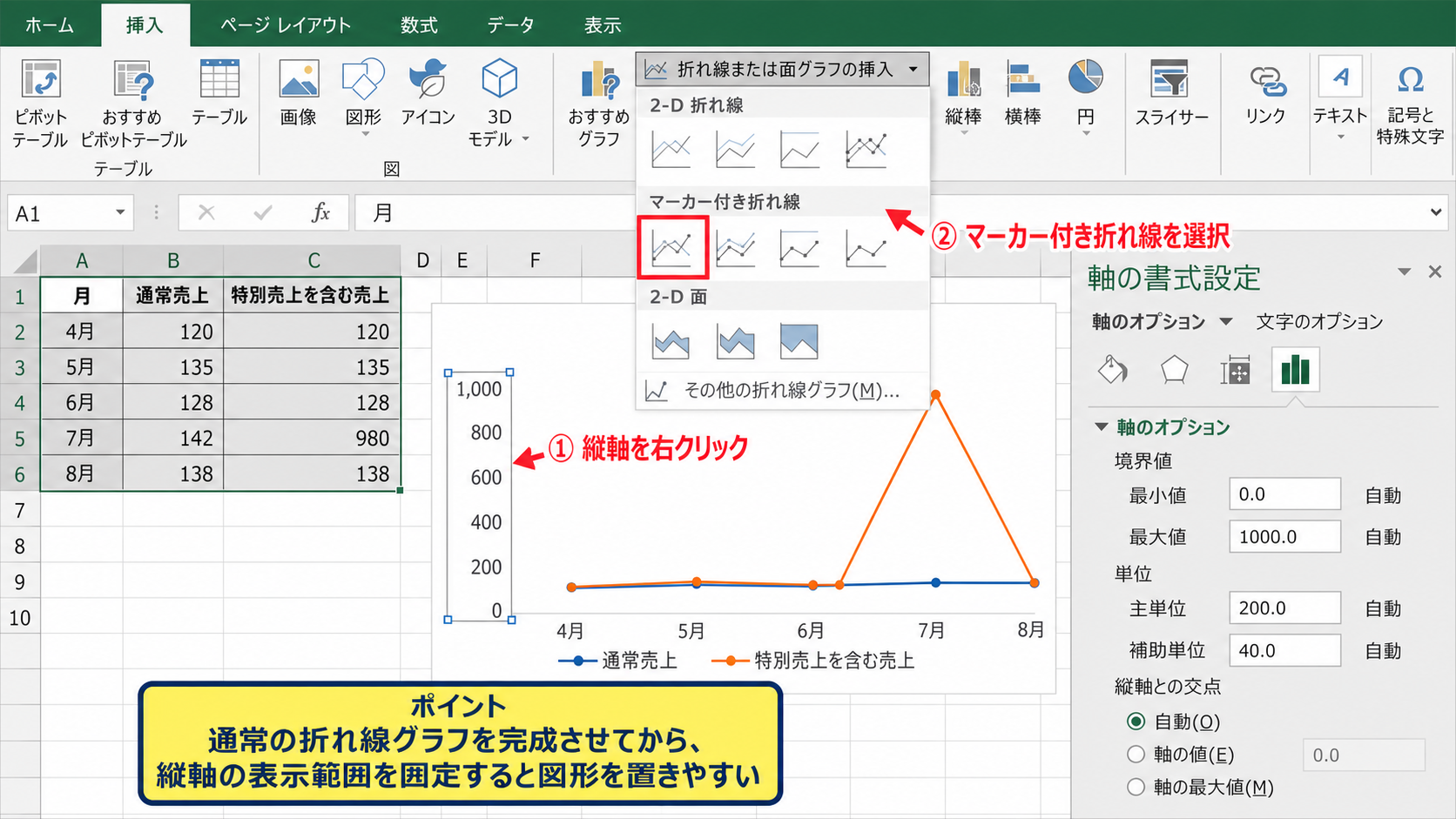
まず、A1からC6までのように、横軸にする月と縦軸にする数値を並べた表を用意します。
通常の推移だけを見せたい場合はA列とB列を選択し、突出値も含めた変化を見せたい場合はA列とC列を選択します。
範囲を選択したら、Excel上部の挿入タブを開き、グラフグループにある折れ線または面グラフの挿入をクリックします。
表示された種類から、マーカー付き折れ線を選ぶと、各月の値を確認しやすくなります。
縦軸を省略して見せる作業は、先に通常の折れ線グラフを完成させてから行うと、図形の位置調整が簡単です。
グラフが作成されたら、グラフタイトルを売上推移などの分かりやすい名称に変更します。
凡例が不要な場合は、凡例を選択してDeleteキーで削除しても構いません。
一方で、通常売上と特別売上を含む売上を比較する場合には、凡例を残して系列名を明確にしておく必要があります。
折れ線グラフは、時間の流れに沿った増減を確認するグラフです。
突出値があると通常値の差がつぶれてしまうため、縦軸の表示範囲と省略表現を検討する場面が生まれます。
縦軸の表示範囲を固定する設定
グラフ左側の縦軸の数値をクリックし、右クリックして軸の書式設定を選択します。
画面右側に軸の書式設定ペインが表示されたら、軸のオプションにある境界値を確認します。
最小値と最大値が自動になっている場合、データ量や系列の変更により縦軸の目盛りが変わることがあります。
波線を使った省略表現では、図形を置く位置がずれないように、最小値と最大値を固定しておく方法が実用的です。
たとえば通常売上が120から142の範囲なら、最小値を100、最大値を160、主単位を10にすると、月ごとの違いを比較しやすくなります。
突出値を含む系列を別に扱う場合には、最大値を1000に設定したグラフと、最大値を160に設定したグラフを用意する考え方もあります。
縦軸の設定例
最小値 100
最大値 160
主単位 10
この設定では、120と142の差がグラフ上で十分に見える大きさになります。
縦軸の設定を固定することは、単に見た目を整える作業ではありません。
報告書を更新するたびに軸の幅が変わると、先月と今月のグラフを並べた際に印象が変わってしまうためです。
波線による省略箇所を作る考え方
Excelの標準グラフには、縦軸を途中で切断する軸切断機能は用意されていません。
そのため、実務では縦軸の途中に波線を重ね、上下で数値の間隔が連続していないことを視覚的に伝えます。
波線は挿入タブから図形を選び、フリーフォームや曲線を使って描く方法があります。
手早く作るなら、テキストボックスへ波線記号を入力して、縦軸の上に重ねる方法も便利です。
ただし、単に波線を置くだけでは、どの数値帯を省略したのかが分かりません。
省略した範囲の前後の目盛り、波線、補足文をセットで表示することが、読み手への配慮になります。
たとえば160の上に波線を置き、その上に900と1000の目盛りを配置するなら、160から900までが連続した目盛りではないと明記しましょう。
【操作のポイント】元データの数値を小さく書き換えてグラフを整えるのではなく、グラフ上の表示だけで省略を示すことが大切です。
縦軸の波線を図形で作成する手順
続いては、図形を利用して縦軸上に波線を作成する手順を確認していきます。
| 表示する数値帯 | 縦軸の役割 | 表現方法 |
|---|---|---|
| 100から160 | 通常売上の比較 | 下側の折れ線グラフ |
| 160から900 | 表示を省略する範囲 | 波線と注記 |
| 900から1000 | 突出値の表示 | 上側の補助表示 |
曲線またはフリーフォーム図形の選択
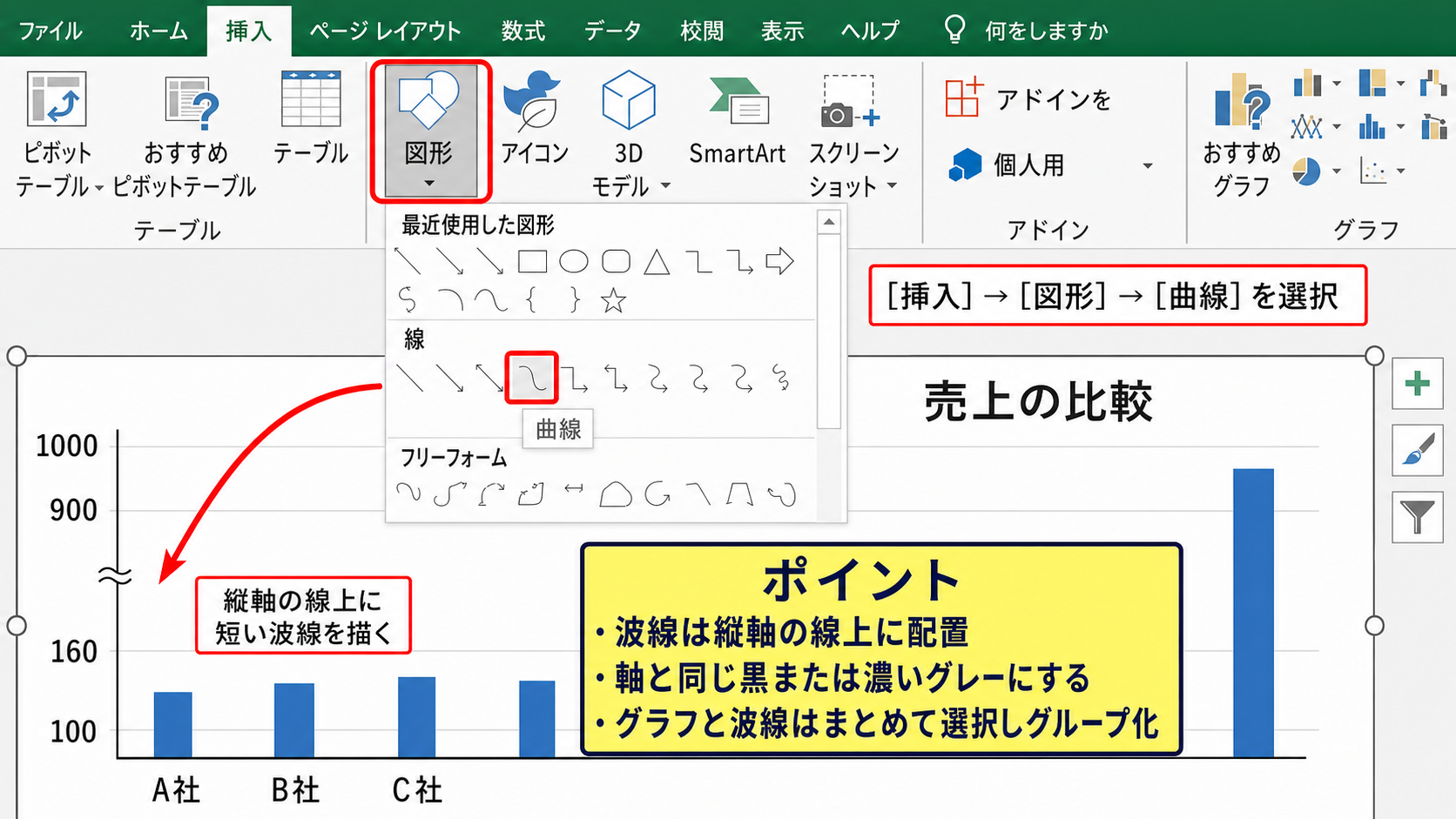
グラフをクリックして選択した状態で、挿入タブから図形を開きます。
線の項目にある曲線、またはフリーフォームを使うと、波のような線を描けます。
曲線を選んだ場合は、グラフの縦軸の近くで複数回クリックし、最後にダブルクリックして描画を終了します。
波線を短く描くと省略記号らしく見えますが、小さすぎると印刷時に見えにくくなるかもしれません。
グラフの大きさにもよりますが、縦軸の幅より少し長い程度に描くと、意図が伝わりやすくなります。
線を選択した状態で図形の書式タブを開き、図形の枠線から色と太さを調整します。
縦軸や目盛線と同じ黒または濃いグレーを選ぶと、グラフの一部として自然に見えます。
強調したい資料では赤色を使うこともできますが、売上の低下や警告と誤解されないよう、使用目的を統一しましょう。
波線の位置とサイズを整える操作
波線は、縦軸とグラフエリアの境目に重なる位置へ配置します。
目盛線の中央ではなく縦軸の線上に置くことで、軸がそこで省略されているという意味が伝わります。
図形を選択してAltキーを押しながらドラッグすると、セル境界やグラフ要素に合わせて細かく位置を調整しやすくなります。
ただし、Excelのバージョンや表示倍率によっては、図形がグラフ本体と完全には連動しない場合があります。
グラフのサイズを後から変更する可能性があるなら、図形も一緒に選択してグループ化しておくと管理が楽になります。
グラフ、波線、注記用テキストボックスをCtrlキーを押しながら順に選択し、図形の書式からグループ化を実行します。
この操作により、資料内でグラフを移動した際に波線だけが取り残される事故を防げます。
波線の見た目を整える目安
・線の太さは1.5ポイントから2.25ポイント程度
・波の山は2つから3つ程度
・縦軸の中心をまたぐ位置に配置
・波線の周囲には数値や注記を詰め込みすぎない
省略範囲を注記するテキストボックス
波線を描いた後は、挿入タブからテキストボックスを追加します。
省略した範囲の近くに、縦軸の途中を省略、160から900を省略などの短い説明を置きます。
注記はグラフの情報を補うものなので、折れ線やデータラベルより目立たせすぎないことが重要です。
フォントサイズは、軸ラベルと同程度か、少し小さい9ポイントから10ポイント程度を目安にするとよいでしょう。
数値を具体的に記載する場合は、どの範囲が省略対象なのかを誤解なく表せます。
波線は省略の合図であり、実際の値が連続していることを示す記号ではありません。
そのため、社内会議や顧客向け資料では、グラフ下部にも縦軸の途中を省略して表示と補足しておくと親切です。
【操作のポイント】波線は縦軸の装飾だけで終わらせず、どの範囲を省略したのか読める注記を必ず添えましょう。
突出値と通常値を分ける補助グラフの作成
続いては、突出値と通常値を分けて表示し、縦軸の省略をより分かりやすく見せる方法を確認していきます。
| 月 | 表示用通常値 | 表示用突出値 |
|---|---|---|
| 4月 | 120 | |
| 5月 | 135 | |
| 6月 | 128 | |
| 7月 | 142 | 980 |
| 8月 | 138 |
IF関数で通常値と突出値を分ける数式
1つの系列に通常値と突出値が混在すると、縦軸を省略して見せるための補助グラフを作りにくくなります。
そこで、元の売上データを条件に応じて2列へ分けると、グラフに表示する範囲をコントロールできます。
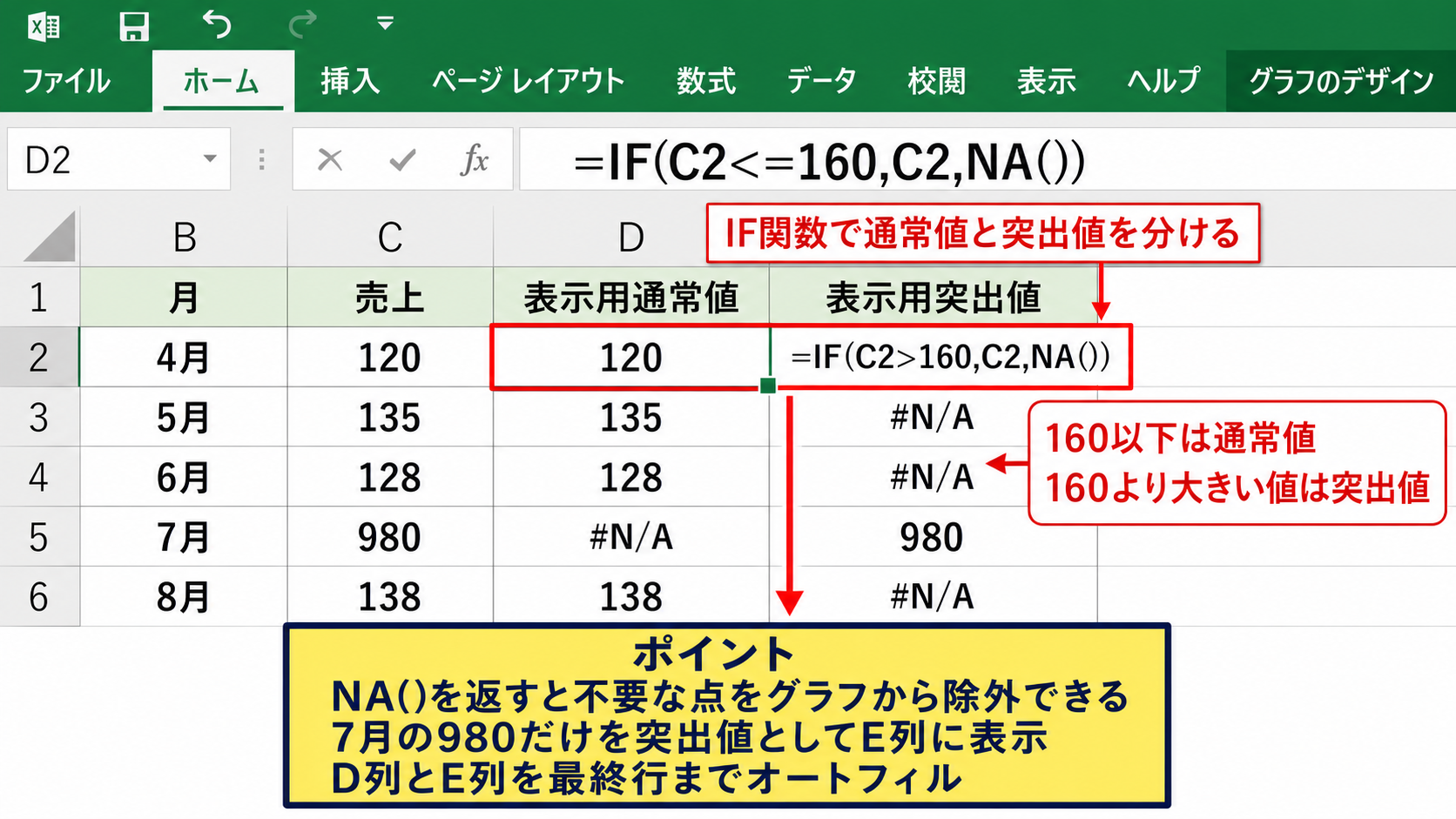
たとえばC列に元の売上があり、160以下を通常値、160より大きい数値を突出値として扱う場合を考えます。
D2セルには通常値を表示する数式を入力します。
=IF(C2<=160,C2,NA())
この数式は、C2の値が160以下ならその数値を返し、160を超えるならNA関数によるエラー値を返します。
NA関数を使う理由は、折れ線グラフに不要な点を描かせないためです。
空白文字を返す方法もありますが、グラフ設定によっては空白が線でつながることがあるため、グラフから確実に除外したい値にはNA関数が適しています。
E2セルには、突出値だけを表示する数式を入力します。
=IF(C2>160,C2,NA())
入力後は、D2とE2の右下にあるフィルハンドルを下へドラッグし、最終行までオートフィルします。
サンプルでは7月の980だけがE列に表示され、ほかの月はグラフに描画されない状態になります。
上下のグラフを重ねるレイアウト
通常値用のD列を使って、最小値100、最大値160の折れ線グラフを作成します。
次に、突出値用のE列を使って、最小値900、最大値1000の補助グラフを作成します。
補助グラフは、横軸の月表示が下側のグラフと一致するよう、同じデータ範囲から作成することが重要です。
上側の補助グラフでは、横軸ラベルを非表示にします。
また、グラフタイトル、凡例、背景、枠線も不要なら非表示にし、下側のグラフと一体に見えるよう整えます。
上側グラフの横幅と左端を下側グラフに合わせ、2つのプロットエリアが同じ位置にくるように調整します。
この方法では、同じ月の位置で通常値と突出値を上下に確認できます。
一方で、上下に分かれたグラフであることを隠すのではなく、波線や見出しで縦軸が不連続であると伝える必要があります。
補助グラフの考え方
下側は日常的な数値帯を拡大表示します。
上側は一時的な大きな値だけを表示します。
両方の横軸位置を一致させることで、同じ月に起きた出来事として読み取れます。
データラベルで実数値を補う方法
縦軸を省略するグラフでは、線の高さだけを見て数値を判断すると誤解が生じるおそれがあります。
特に突出値については、マーカーを右クリックしてデータラベルの追加を選択し、980のような実数値を表示すると安心です。
通常値にもすべてデータラベルを付けると情報量が多くなりすぎる場合があります。
月が少ない場合は全点に表示し、月が多い場合は最大値、最小値、注目月だけに表示するなど、資料の目的に合わせて選びましょう。
省略軸を使うグラフほど、実数値を確認できる要素を残すことが大切です。
また、データラベルの位置は、マーカーの上や右など、線と重ならない場所に設定します。
7月の980が上側グラフに表示されるなら、ラベルを上に置くことで通常値のグラフとの区別が明確になります。
【操作のポイント】突出値を別系列に分ける場合は、NA関数で不要な点を非表示にし、データラベルで実際の数値を補いましょう。
グラフエリアを整える波線と注記の配置
続いては、作成したグラフを資料として見やすく仕上げるための、波線と注記の配置を確認していきます。
| 要素 | 推奨位置 | 目的 |
|---|---|---|
| 波線 | 縦軸の途中 | 数値帯の省略を示す |
| 省略注記 | 波線の右側 | 省略範囲を説明する |
| 突出値ラベル | 該当マーカーの上 | 実数値を確認できるようにする |
グラフの軸と目盛線を見やすくする設定
波線を置く前に、グラフエリアとプロットエリアの余白を確認します。
縦軸の近くに波線や注記を置くため、左側の余白が狭すぎると表示が窮屈になります。
グラフエリアをクリックし、プロットエリアを少し右へ寄せると、縦軸ラベルの周辺に余裕を作れます。
目盛線は、主要横目盛線だけを薄いグレーで残すと、通常値の位置を確認しやすくなります。
補助目盛線まで濃く表示すると、グラフが細かくなりすぎ、波線の意味が埋もれることがあります。
縦軸の数値表示は、100、110、120のように統一した間隔にします。
上側の補助グラフでは、900、950、1000のように、突出値の位置を理解できる目盛りを残します。
上下の目盛り間隔が同じ見た目でも、実際の数値差は異なるため、その差を波線で明示する設計が必要です。
Excel画面を模した波線編集のイメージ
このように、Excelのグラフエリアでは、縦軸の途中に短い波線を置き、その横へ省略の説明を添えると視線の流れが自然になります。
赤枠は操作時に選択する対象を示すための表現であり、実際の完成グラフでは黒やグレーの波線に整えると落ち着いた印象になります。
図形とグラフをグループ化する方法
波線、注記、上下の補助グラフを配置した後は、全体をまとめて移動できる状態にしておくと便利です。
まず、グラフ本体をクリックします。
次にCtrlキーを押したまま、波線の図形、テキストボックス、補助グラフを順番にクリックします。
複数のオブジェクトが選択されたら、図形の書式タブにあるグループ化をクリックし、グループ化を選びます。
選択しにくい場合には、ホームタブの検索と選択からオブジェクトの選択と表示を使う方法もあります。
グループ化した後にグラフをコピーすると、波線と注記を含んだ状態で別シートへ貼り付けられます。
月次資料で同じデザインを繰り返し使う場合は、完成したグラフをテンプレートとして複製する方法が効率的です。
【操作のポイント】波線と注記はグラフとグループ化し、グラフの移動やコピーで位置がずれないように管理しましょう。
縦軸省略で誤解を防ぐ表示ルール
続いては、縦軸を省略するグラフで数値の印象をゆがめないための表示ルールを確認していきます。
| 確認項目 | 望ましい表示 | 避けたい表示 |
|---|---|---|
| 省略の明示 | 波線と補足文を併記 | 波線だけを置く |
| 突出値 | 実数値ラベルを表示 | 高さだけで判断させる |
| 比較資料 | 軸設定を統一 | 資料ごとに軸幅を変える |
波線を使うべきデータの条件
縦軸の省略は、すべての折れ線グラフに使うべき装飾ではありません。
通常の数値帯が狭く、そこから大きく離れた外れ値や一時的な特別値がある場合に向いています。
たとえば通常は100から160の範囲で推移しているのに、特別契約の影響で1か月だけ980となった場合が該当します。
一方で、値が徐々に増えて100から900まで推移しているなら、途中を省略すると増加の過程を隠してしまいます。
省略軸は、通常の変化と例外的な値の両方を読ませたいときに有効な表現です。
また、分析のためのグラフと、会議での説明用グラフでは求められる見せ方も異なります。
分析用では縦軸を省略せず、すべての値を正確なスケールで確認するグラフを併用することも検討しましょう。
省略範囲と数値差を明記する方法
波線を使う場合には、どこからどこまでが省略されているのかを読み手が判断できる必要があります。
縦軸の下側に160、上側に900という目盛りを置けば、160から900の範囲が圧縮または省略されていると分かります。
さらに、グラフの右上や脚注に縦軸の160から900は省略して表示と書くと、初めて見る人にも伝わります。
報告資料のタイトルにも、売上推移 一部縦軸省略のような補足を入れる方法があります。
ただし、タイトルが長くなりすぎる場合は、グラフ下部の注記へ回すほうが見やすいでしょう。
注記の文例
縦軸の160から900の範囲は省略して表示しています。
7月の売上980は特別契約による一時的な増加です。
このように省略理由まで書けば、数値の異常が入力ミスではなく、特別な要因によるものだと理解しやすくなります。
印刷とPDF出力で確認するポイント
画面上で見やすく整えたグラフでも、印刷すると波線や注記が読みにくくなる場合があります。
特にグラフを小さく配置した資料では、細い波線がつぶれたり、データラベルが重なったりすることがあります。
完成後は、ファイルタブの印刷画面でプレビューを確認しましょう。
PDFで配布する予定がある場合は、実際にPDFへ出力してから、100パーセント表示と拡大表示の両方で確認します。
波線、省略注記、突出値ラベルの3つが印刷後にも読めるかを確認することが重要です。
カラー印刷を前提にしない資料では、赤と緑だけで区別せず、線種、マーカー形状、文字による区別も加えましょう。
【操作のポイント】縦軸の省略は、画面上の見栄えだけで判断せず、印刷プレビューやPDFで情報が読めるかまで確認しましょう。
縦軸の省略に使える代替表現
続いては、波線による省略が合わない場合に使える代替表現を確認していきます。
| 表現方法 | 向いている場面 | 特徴 |
|---|---|---|
| 第2軸 | 単位の異なる系列比較 | 系列ごとに別スケールを使える |
| 別グラフ | 詳細分析 | 誤解が少なく見やすい |
| 対数目盛 | 桁差の大きいデータ | 倍率の変化を比較しやすい |
第2軸を使う場合の考え方
第2軸は、売上と利益率、販売数と単価のように、単位や数値の規模が異なる2系列を同じグラフで比較したいときに使います。
グラフを選択してグラフのデザインタブを開き、グラフの種類の変更から組み合わせグラフを選択すると、系列ごとに第2軸を指定できます。
ただし、第2軸は縦軸の途中を省略する機能ではありません。
同じ売上データを通常値と突出値に分け、第2軸に表示すると、読み手が2本の軸を見比べなければならず、かえって複雑になる可能性があります。
第2軸は異なる指標を比較するための機能であり、同じ指標の一部を省略する目的とは使い分けが必要です。
売上だけを説明したいグラフなら、補助グラフや別グラフのほうが理解しやすいことも多いでしょう。
通常スケールの別グラフを併記する方法
縦軸を省略したグラフだけでは不安が残る場合は、通常スケールのグラフを小さく併記する方法があります。
左側には100から1000までを連続表示した全体グラフを置き、右側には100から160を拡大した通常値グラフを置く構成です。
この方法なら、突出値の大きさと通常値の細かな変動を、それぞれ正しいスケールで確認できます。
グラフが2つになるため資料の面積は使いますが、縦軸の省略に慣れていない読者にも説明しやすい形式です。
経営会議用のスライドでは省略グラフを使い、詳細資料では通常スケールのグラフを併記するという使い分けもできます。
グラフを併記する利点
・全体の規模感を失わない
・通常値の差を細かく確認できる
・省略表現を知らない読者にも説明しやすい
対数目盛を検討する場面
100と1000のように桁が大きく異なる数値を扱い、増加率や倍率を比較したい場合には、対数目盛が役立つことがあります。
縦軸を右クリックして軸の書式設定を開き、対数目盛を表示する設定を使うと、数値の桁差を圧縮して表示できます。
ただし、対数目盛は1、10、100、1000のような比率を基準にした目盛りです。
通常の加減算による差を直感的に読み取るグラフではないため、社内の一般的な報告書で使う際には補足説明が必要です。
単純な売上の増減を見せる目的なら、対数目盛よりも波線または別グラフのほうが分かりやすい場合が多いでしょう。
【操作のポイント】第2軸、別グラフ、対数目盛はそれぞれ目的が異なるため、読み手が最も正確に理解できる表現を選びましょう。
まとめ エクセルの折れ線グラフで縦軸を波線で省略する方法
エクセルの折れ線グラフで縦軸を波線で省略したように見せるには、グラフの軸設定と図形を組み合わせる方法が基本になります。
Excelには軸を途中で切断する専用機能がないため、縦軸の途中へ波線を置き、省略範囲を注記することで意図を伝えます。
通常値と突出値の差が大きい場合は、IF関数とNA関数で表示用データを分け、上下の補助グラフとして重ねる方法も有効です。
通常値の列には=IF(C2<=160,C2,NA())のような数式を使い、突出値の列には=IF(C2>160,C2,NA())のような数式を使うと、不要な点をグラフから除外できます。
波線を置いたら、160から900を省略などの説明と、突出値のデータラベルを添えましょう。
省略軸は、見やすさを高める一方で、数値の差を実際より小さく見せてしまう可能性もあります。
そのため、波線、目盛り、省略注記、実数値ラベルをそろえて表示することが欠かせません。
完成後は印刷プレビューやPDFでも確認し、波線と文字が読める大きさになっているかを確かめましょう。
資料の目的や読む人に応じて、波線による省略、別グラフの併記、第2軸、対数目盛を使い分ければ、エクセルのグラフをより正確で伝わりやすい形に整えられます。