Excelのリボンが大きく表示され、ワークシートを広く使えないと感じることがあります。
特にノートパソコンや小型ディスプレイでは、ホームや挿入などのタブ、コマンドアイコン、数式バーが縦方向の表示領域を占めやすいものです。
リボンを一時的に折りたたむだけでなく、タッチモードをマウスモードへ切り替える、Office全体の表示倍率を見直すなど、目的に合わせた調整ができます。
リボンを小さく見せる主な方法
・リボンを折りたたんでシートの表示領域を増やす
・タッチモードをマウスモードに変更してアイコン間隔を詰める
・Windowsの表示スケールを確認してOffice全体の大きさを整える
この記事では、エクセルのリボンを小さくする方法と、アイコンサイズが変わらないときの確認点を解説します。
リボンそのものの文字サイズだけを個別に縮小する設定は限られるため、表示方法とWindows側の拡大率を分けて考えることが大切です。
まずは、今すぐ作業スペースを広げたい場合の操作から確認していきましょう。
エクセルのリボンを折りたたむ操作
| 表示状態 | リボンの見え方 | 向いている場面 |
|---|---|---|
| 通常表示 | タブとコマンドが常に表示 | 書式設定を頻繁に行う作業 |
| 折りたたみ | タブのみ表示 | 表の入力や閲覧を優先する作業 |
それではまず、エクセルのリボンを折りたたむ操作について解説していきます。
この方法はアイコン自体を縮小する設定ではありませんが、リボンのコマンド領域を隠せるため、画面を最もすばやく広く使える方法です。
右上のリボン表示オプション
Excelの画面右上には、最小化、最大化、閉じるボタンの近くにリボン表示オプションのボタンがあります。
このボタンを選ぶと、リボンを自動的に非表示にする、タブのみを表示する、タブとコマンドを表示する、といった表示方法を切り替えられます。
通常はタブのみを表示する設定を選ぶと、ホームや挿入などのタブは残しながら、下段の大きなアイコン群を隠せます。
必要なときだけタブをクリックすればコマンドが一時的に開くため、表の内容を見ながら操作したい場合にも便利です。
リボンを完全に隠す設定では、ファイル名やタブまで見えなくなることがあります。
操作に不慣れな場合は、まずタブのみを表示する状態から試すと扱いやすいでしょう。
【操作のポイント】
画面を広げることが目的なら、アイコンの縮小より先にリボンの折りたたみを試すと効果を確認しやすくなります。
タブをダブルクリックする切り替え
ホーム、挿入、ページレイアウトなど、任意のタブ名をダブルクリックする方法でもリボンを折りたためます。
すでにコマンドが表示されている状態でホームタブをダブルクリックすると、コマンド部分が閉じてタブだけが残ります。
もう一度同じようにタブをダブルクリックすると、元の固定表示に戻せます。
キーボードを使う場合は、Ctrlキーを押しながらF1キーを押すと、リボンの展開と折りたたみを切り替えられます。
表の確認、入力、スクロールを繰り返す場面では、このショートカットを覚えるとマウス移動を減らせます。
ただし、ノートパソコンではF1キーに機能キーが割り当てられていることがあります。
その場合はFnキーも同時に押す、またはタブのダブルクリックを使うとよいでしょう。
ショートカットの考え方
Ctrlキー+F1キー
リボンのコマンド領域を表示または非表示に切り替える操作
【操作のポイント】
一時的に表を大きく見たいときは、タブのダブルクリックが最短の操作です。
リボンを再表示する手順
折りたたんだ後に書式設定やフィルター操作を行いたいときは、表示されているタブをクリックします。
クリックしたタブのコマンドは一度だけ開き、セルをクリックすると再び閉じる動作になります。
常に表示する状態へ戻すには、開いたリボンの右下にあるピンの形の固定ボタンを選ぶか、タブをもう一度ダブルクリックします。
リボンが消えたように見えても、Excelの機能が削除されたわけではなく、表示状態が変わっているだけです。
急にボタンが見つからなくなったと感じた場合も、まずタブをクリックしてコマンドが出るかを確認しましょう。
表示を戻してもブックの内容、数式、書式、印刷設定には影響しません。
【操作のポイント】
頻繁に書式を変える日は固定表示、データを確認する日は折りたたみというように、作業内容で切り替えると快適です。
タッチモードとマウスモードの設定
| モード | アイコンの間隔 | 主な利用環境 |
|---|---|---|
| タッチ | 広め | 指で画面を操作する端末 |
| マウス | 狭め | マウスやタッチパッド中心の端末 |
続いては、タッチモードとマウスモードの設定を確認していきます。
タッチモードでは指で押しやすいようにボタン周辺の余白が広がるため、リボン全体が大きく見えることがあります。
クイックアクセスツールバーへの追加
Excelの上部にあるクイックアクセスツールバーの右端にある小さな下向き矢印を選択します。
表示された一覧からタッチまたはマウスモードを選ぶと、上部に手の形などの切り替えボタンが追加されます。
Officeのバージョンや画面幅によって一覧に表示されない場合は、その他のコマンドから探します。
コマンドの選択欄をすべてのコマンドに変更し、タッチまたはマウスモードを追加すると見つけやすくなります。
一度追加すれば、以後はExcel画面の上部からすぐに切り替えられます。
クイックアクセスツールバーは、保存や元に戻すなどを置ける小さな専用領域です。
よく使う表示切り替えを登録しておくと、リボンの設定画面を何度も開かずに済みます。
【操作のポイント】
ボタンが見当たらない場合でも、リボンの表示不具合と決めつけず、クイックアクセスツールバーのカスタマイズを確認しましょう。
マウスモードへの切り替え
追加したタッチまたはマウスモードのボタンを選択し、マウスを選びます。
切り替え後はリボンのアイコンそのものの絵柄が極端に小さくなるわけではありませんが、コマンド間の上下余白が詰まり、全体がコンパクトになります。
マウス、タッチパッド、トラックボールで操作するWindows PCでは、マウスモードのほうが自然に感じることが多いでしょう。
一方、液晶画面を指で直接操作する2in1パソコンでは、アイコンを押しにくくなることがあります。
表示を小さくしたい理由が余白の大きさなら、マウスモードへの切り替えが有効です。
Excelだけでなく、WordやPowerPointでも同じOfficeアカウントの環境に近い操作感で使える場合があります。
タッチモードは押しやすさを優先した表示です。
マウスモードは画面の情報量と操作の密度を優先した表示です。
【操作のポイント】
アイコンの大きさよりも間隔が気になる場合は、Windowsの拡大率を変える前にマウスモードを確認すると安全です。
切り替えても変化が少ない場合
すでにマウスモードになっている場合は、切り替えてもリボンの高さに大きな変化は出ません。
また、Microsoft 365の更新状況、Excelのビルド、ウィンドウの横幅によって、ボタンの並び方や縮小の程度が異なります。
画面幅が狭いときは、コマンド名が省略され、アイコンのみの表示になることもあります。
これは故障ではなく、Excelが利用可能な横幅に合わせてリボンを自動調整している状態です。
設定変更の効果を判断するときは、Excelのウィンドウを最大化してから比較することをおすすめします。
変化がわかりにくい場合は、次にWindowsの表示スケールと解像度を確認しましょう。
【操作のポイント】
表示の違いは端末ごとに異なるため、切り替え前後を同じウィンドウサイズで見比べることが重要です。
Windowsの表示スケールと解像度
| 確認項目 | リボンへの影響 | 注意点 |
|---|---|---|
| 表示スケール | 文字やアイコン全体の大きさ | 小さくしすぎると読みにくい |
| 解像度 | 画面に表示できる情報量 | 推奨値を基本にする |
続いては、Windowsの表示スケールと解像度について確認していきます。
Excelのリボンが極端に大きい場合は、Excelの設定ではなくWindows全体の表示倍率が原因になっていることがあります。
表示スケールの確認手順
Windowsのデスクトップで右クリックし、ディスプレイ設定を開きます。
拡大縮小とレイアウトの項目にある拡大縮小で、現在のパーセント表示を確認します。
たとえば150パーセントや175パーセントに設定されていると、Excelのリボン、セルの文字、ダイアログボックスも大きく表示されます。
画面が高精細なノートパソコンでは見やすさのために大きな倍率が初期設定されていることも珍しくありません。
リボンだけでなく、Windowsのアイコンやブラウザの文字まで大きいなら、表示スケールを確認するのが近道です。
表示スケールの目安
100パーセントは情報量を重視する表示です。
125パーセントは文字の読みやすさと作業領域のバランスを取りやすい設定です。
150パーセント以上は高精細画面で文字を読みやすくしたい場合に向いています。
【操作のポイント】
スケールを下げる前に、画面の物理サイズと文字の読みやすさを確認し、無理のない倍率を選びましょう。
推奨解像度を保つ考え方
ディスプレイ設定には、解像度を選ぶ項目もあります。
解像度を下げると画面上の要素は相対的に大きく見え、表示できるセル数や列数は減ります。
反対に解像度を上げれば情報量は増えますが、ディスプレイ本来の推奨解像度以外では文字がぼやける場合があります。
リボンを小さくしたい場合でも、まずは推奨と表示された解像度を維持し、表示スケールで調整するのが基本です。
外部モニターを接続していると、ノートパソコン本体と外部ディスプレイで別々の倍率が使われることがあります。
Excelをどちらの画面で使っているかによって、リボンの大きさが変わって見える理由の一つです。
表示される大きさは、おおむね画面上のピクセル数とWindowsの表示スケールの組み合わせで決まります。
表示上の大きさ = 基本の表示サイズ × 表示スケール
たとえば基本の表示サイズを100と考え、表示スケールが125パーセントなら、見かけの大きさは約125になります。
【操作のポイント】
文字のにじみを避けるため、解像度は推奨値を選び、必要な場合だけスケールを一段階ずつ変更します。
設定変更後のExcel再起動
Windowsの表示スケールを変更した後は、開いているExcelの表示にすぐ反映されない場合があります。
そのときはExcelを一度閉じ、保存済みのブックを開き直して表示を確認します。
複数のOfficeアプリを開いている場合は、WordやOutlookも含めて終了してから再起動すると、表示の差を判断しやすくなります。
未保存の編集内容があるときは、必ず保存してからアプリを閉じることが大切です。
表示スケールを変えてもExcelだけが異常に大きい、またはぼやけるときは、Officeの更新や互換性設定も確認対象になります。
次の章では、Excel内で調整できる表示と、作業画面を広く保つ工夫を見ていきましょう。
【操作のポイント】
表示設定を変更した後は、ブックを再起動してからリボン、数式バー、セルの文字をまとめて確認します。
画面領域を広げる表示設定
| 項目 | 調整内容 | 効果 |
|---|---|---|
| ズーム | セル表示の倍率 | 表全体を見やすくする |
| 数式バー | 高さの確認 | 縦方向の領域を整える |
| 全画面表示 | 周辺UIを抑える | 集中して閲覧する |
続いては、画面領域を広げる表示設定について確認していきます。
リボンのサイズを変えられない環境でも、Excel内の表示を整えることで、入力や集計に使えるセル領域を増やせます。
ズーム倍率とリボンの違い
Excel右下のズームスライダーは、ワークシート上のセル、文字、図形を拡大または縮小する機能です。
このズーム倍率を80パーセントにしても、通常はリボンのアイコンサイズまでは小さくなりません。
つまり、リボンを小さくしたいという悩みと、表を一度に多く見たいという悩みは、別の設定で解決する必要があります。
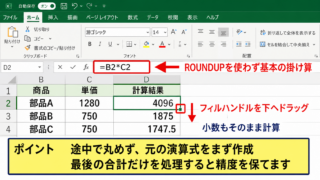
サンプルデータでA列に商品名、B列に単価、C列に数量、D列に売上を入力する場合、D2セルには次の数式を入力できます。
=B2*C2
この数式は、2行目の単価と数量を掛け合わせて売上を求める式です。
先頭セルであるD2に入力した後、セル右下のフィルハンドルを下方向へドラッグすれば、D3以降にも行番号に応じた数式をオートフィルできます。
ズームを下げると、数式を入力した複数行の結果を一画面で確認しやすくなります。
【操作のポイント】
リボンの高さを抑えたいときは折りたたみ、表の見える範囲を増やしたいときはズーム調整という使い分けが基本です。
数式バーと見出しの表示
数式バーは、選択したセルの値や数式を確認、編集するための領域です。
長い数式を扱わない場合でも、数式バーを完全に省くより、必要なときに内容を確認できる状態を保つほうが作業ミスを防ぎやすいでしょう。
表示タブには、数式バー、目盛線、見出しなどの表示を切り替える項目があります。
列見出しのA、B、Cや行番号の1、2、3を非表示にすると、わずかに表示領域は増えますが、セル番地を確認しにくくなります。
計算式の参照先やオートフィル範囲を確認するなら、列見出しと行番号は表示したままにするのが安心です。
数式バーを使う場面
・セルに入力された数式を確認するとき
・セル内では見切れる長い文字列を編集するとき
・参照セルの違いを見比べるとき
【操作のポイント】
画面を広げるための非表示設定は、作業の正確さを損なわない範囲で使い分けることが重要です。
全画面表示とウィンドウの最大化
Excelのウィンドウが最大化されていないと、画面の周囲にデスクトップが見え、利用できる領域が小さくなります。
まずタイトルバー右上の最大化ボタンを選び、Excelを画面いっぱいに表示してみましょう。
さらに表示タブにある表示関連の機能を使うと、資料の閲覧やプレゼンテーション向けに周辺の要素を抑えられる場合があります。
ただし、全画面に近い表示ではリボンやステータスバーへのアクセス方法が通常と変わることがあります。
日常の入力作業では、最大化とリボン折りたたみの組み合わせが、機能への戻りやすさと作業領域のバランスに優れます。
作業目的に応じて、閲覧中だけ表示を簡潔にし、編集時は通常表示へ戻すとよいでしょう。
【操作のポイント】
画面領域を増やす設定は、一つだけに絞らず、ウィンドウ最大化、リボン折りたたみ、ズームを組み合わせて調整します。
リボン表示が変わらない場合の確認
| 症状 | 確認する内容 |
|---|---|
| リボンが大きいまま | タッチモードとWindows表示スケール |
| 文字がぼやける | 解像度、Officeの再起動、外部モニター |
| 設定項目がない | Excelのバージョンと更新状況 |
続いては、リボン表示が変わらない場合の確認について解説していきます。
設定を試しても期待した表示にならないときは、Excel、Windows、接続中のディスプレイという三つの範囲を順に確認すると原因を整理できます。
Officeの更新状態
Microsoft 365版のExcelは更新によって画面構成やリボンのデザインが変わることがあります。
古いバージョンと新しいバージョンでは、タッチまたはマウスモードの場所、リボン表示オプションの見え方が異なることもあります。
ファイルタブからアカウントを開き、更新オプションを確認すると、利用中のOfficeの状態を把握できます。
画面上の名称が説明と少し違う場合でも、リボン、表示、オプション、アカウントといった関連項目を順に探すと見つけやすくなります。
会社や学校で管理されているPCでは、組織のポリシーにより更新や一部設定が制限されている可能性もあります。
自分で変更できない設定がある場合は、無理にレジストリなどを変更せず、管理者の運用ルールに従いましょう。
確認の順番
Excelの表示状態を確認します。
次にOfficeのバージョンを確認します。
最後にWindowsの表示スケールと接続ディスプレイを確認します。
【操作のポイント】
手順どおりの項目が見つからないときは、Excelの不具合ではなく、バージョンによる画面差を考慮しましょう。
外部ディスプレイ接続時の表示差
ノートパソコンに外部モニターを接続していると、同じExcelウィンドウでも移動先の画面によって大きさが変わって見えることがあります。
これは、それぞれのディスプレイで解像度、画面サイズ、表示スケールが異なるためです。
たとえばノートパソコン本体を150パーセント、外部モニターを100パーセントに設定すると、外部モニター側のほうがリボンは小さく、セルを多く表示できます。
ただし、外部モニター側で文字が読みにくい場合は、単純に100パーセントへ固定する必要はありません。
Excelを主に使うディスプレイで、文字の読みやすさと表の表示量が両立する倍率を探すことが大切です。
ディスプレイ設定画面で対象のモニターを選んでから倍率を確認しないと、別の画面の設定を変更してしまうことがあるため注意しましょう。
【操作のポイント】
複数画面では、Excelを置いているモニターを選択してから表示スケールを確認します。
個別の文字サイズ設定との関係
Windowsには、システム全体の表示スケールとは別に、アクセシビリティ関連の文字サイズ設定があります。
文字サイズを大きくすると、アプリ内の一部文字表示が変化することがありますが、リボンのアイコンやボタン全体を細かく縮小する専用機能ではありません。
また、Excelのオプションにある既定フォントの設定は、新しく作成するブックのセル文字に関する設定です。
この設定を小さくしても、リボンのボタン文字やアイコンのサイズは基本的に変化しません。
セルのフォント設定、ズーム倍率、Windowsの表示スケール、リボン表示は、それぞれ役割が違います。
目的に合わない設定を何度も変えるより、何を小さくしたいのかを分けて確認するほうが、元に戻す手間も少なくなります。
セルの文字を小さくしたい場合は、ホームタブのフォントサイズを調整します。
表全体を小さく見たい場合は、右下のズームを調整します。
リボンを小さく見せたい場合は、マウスモードやWindowsの表示スケールを確認します。
【操作のポイント】
設定の対象を取り違えないことが、読みやすさを保ちながら画面を整える近道です。
まとめ エクセルのリボンを小さくする方法
エクセルのリボンを小さくする方法では、まずリボンを折りたたみ、タブのみを表示する操作が手軽です。
コマンドを常時使わない作業では、CtrlキーとF1キー、またはタブのダブルクリックでリボンを閉じるだけでも、ワークシートの表示領域を大きくできます。
リボンの余白が広く感じる場合は、タッチモードからマウスモードへの切り替えも確認しましょう。
それでもExcel、Word、ブラウザなどが全体的に大きい場合は、Windowsの表示スケールが影響している可能性があります。
解像度は推奨値を保ち、表示スケールは文字が無理なく読める範囲で一段階ずつ調整するのがおすすめです。
また、セルのフォントサイズ、ワークシートのズーム、リボンの表示状態は別々の設定です。
目的に応じて使い分ければ、操作性を損なわずにExcelの画面を見やすく整えられるでしょう。