Excelで見積書や顧客名簿、売上データなどを扱う場合は、第三者による閲覧や意図しない編集を防ぐ対策が欠かせません。
ファイルを開く段階でパスワードを求める方法、シートだけをロックする方法、ブックの構成を守る方法では、保護できる範囲が異なります。
目的に合わせて保護方法を選ぶことが、Excelのデータを安全かつ使いやすく管理するポイントです。
Excelの主なパスワード設定方法は、ファイルを開くためのパスワード、編集を制限するパスワード、シート保護、ブック保護の4種類です。
機密性が高いデータには暗号化によるパスワード設定を使い、入力ミスを防ぎたい表にはシート保護を使い分けましょう。
この記事では、エクセルのデータにパスワードを設定する方法と、保護やロックを解除する際の注意点を解説します。
エクセルファイルを開くパスワードの設定方法
| 対象 | 設定内容 | 保護範囲 |
|---|---|---|
| 売上管理.xlsx | 開くためのパスワード | ファイル全体 |
| 顧客一覧.xlsx | 読み取りパスワード | 閲覧前の認証 |
それではまず、ファイルを開く前に認証を求めるパスワード設定について解説していきます。
この方法は、Excelブックそのものを暗号化し、パスワードを知らない人が内容を表示できないようにする設定です。
社外へ持ち出すファイルや個人情報を含むブックには、開くためのパスワードを設定する方法が適しています。
ファイル情報からの暗号化設定
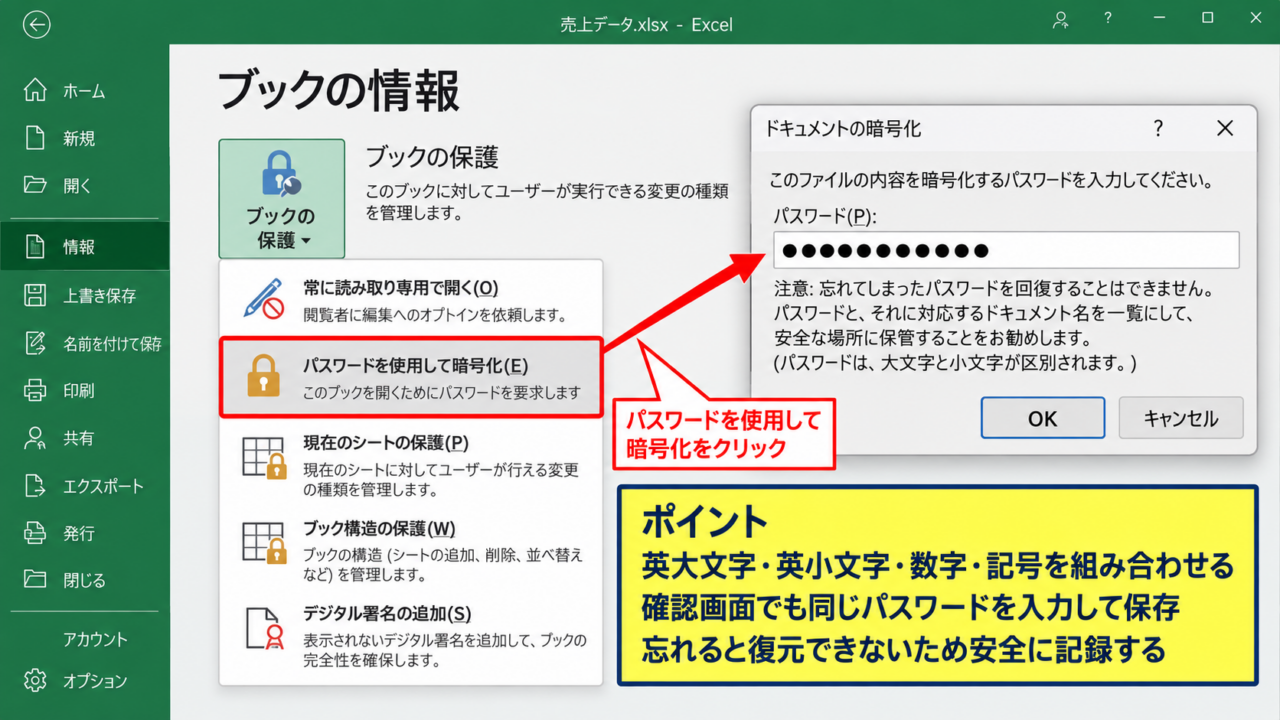
Excelで対象のブックを開き、画面左上のファイルタブを選択します。
情報を開いた後にブックの保護を選び、表示されるメニューからパスワードを使用して暗号化をクリックします。
パスワード入力画面が出たら、英大文字、英小文字、数字、記号を組み合わせた推測されにくい文字列を入力しましょう。
確認用の画面でも同じ文字列を入力し、保存すれば設定は完了です。
次回以降にこのファイルを開くと、内容が表示される前にパスワード入力欄が表示されます。
ファイル名や保存場所を知っているだけでは閲覧できないため、共有フォルダ内の重要資料にも有効です。
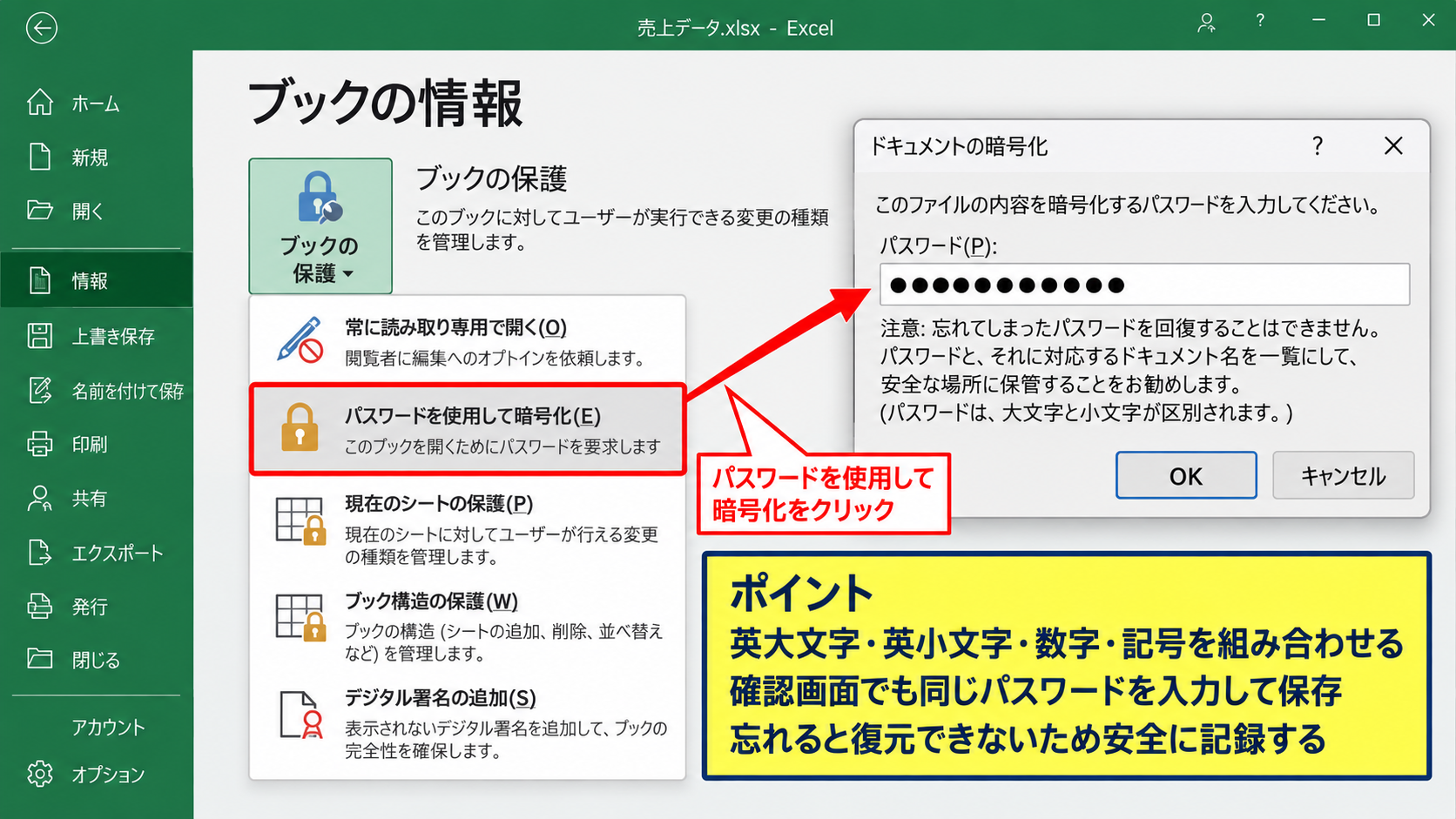
パスワードは忘れるとMicrosoftでも復元できない場合があります。
設定直後に、社内の安全なパスワード管理ルールに従って記録しておくことが大切です。
読み取り専用パスワードとの違い
Excelには、ファイルを開くこと自体を制限するパスワードのほかに、編集だけを制限する設定もあります。
編集用のパスワードを設定すると、受信者は読み取り専用でブックを開けますが、変更して上書き保存するには認証が必要です。
ただし、読み取り専用で開いたデータを別の名前で保存できるケースもあります。
機密情報の閲覧を止めたい場合は、編集制限だけではなく暗号化パスワードを選びましょう。
閲覧は許可しつつ原本の書き換えを防ぎたい場合には、読み取り専用の案内とシート保護を組み合わせる方法が実用的です。
安全なパスワード管理
パスワードには会社名、部署名、誕生日、電話番号のように推測されやすい情報を使わないことが重要です。
同じパスワードを複数のExcelファイルで使い回すと、一つが漏れたときに被害が広がる可能性があります。
ファイルごとに異なる文字列を使い、必要な関係者だけが確認できる管理場所に記録してください。
メール本文にパスワードを書き、同じメールに添付ファイルを付ける運用も避けるべきです。
【操作のポイント】開くためのパスワードはファイル全体の閲覧制限に向くため、設定後は必ず一度閉じてから開き直し、認証画面が出ることを確認しましょう。
シートをロックする保護設定
| セル | 内容 | 編集可否 |
|---|---|---|
| A1 | 商品名 | 固定 |
| B2 | 単価 | 入力可能 |
| C2 | =B2*D2 | 数式を保護 |
続いては、セルや数式を誤って変更されないためのシート保護を確認していきます。
シート保護はファイルの閲覧制限ではなく、ワークシート上の操作を制限する機能です。
計算式や見出しを固定し、入力欄だけを利用者に編集させたい場面で役立ちます。
保護前に入力セルのロックを解除する手順
Excelでは、すべてのセルに初期状態でロックという属性が付いています。
この属性は、シート保護を有効にするまでは機能しない点が特徴です。
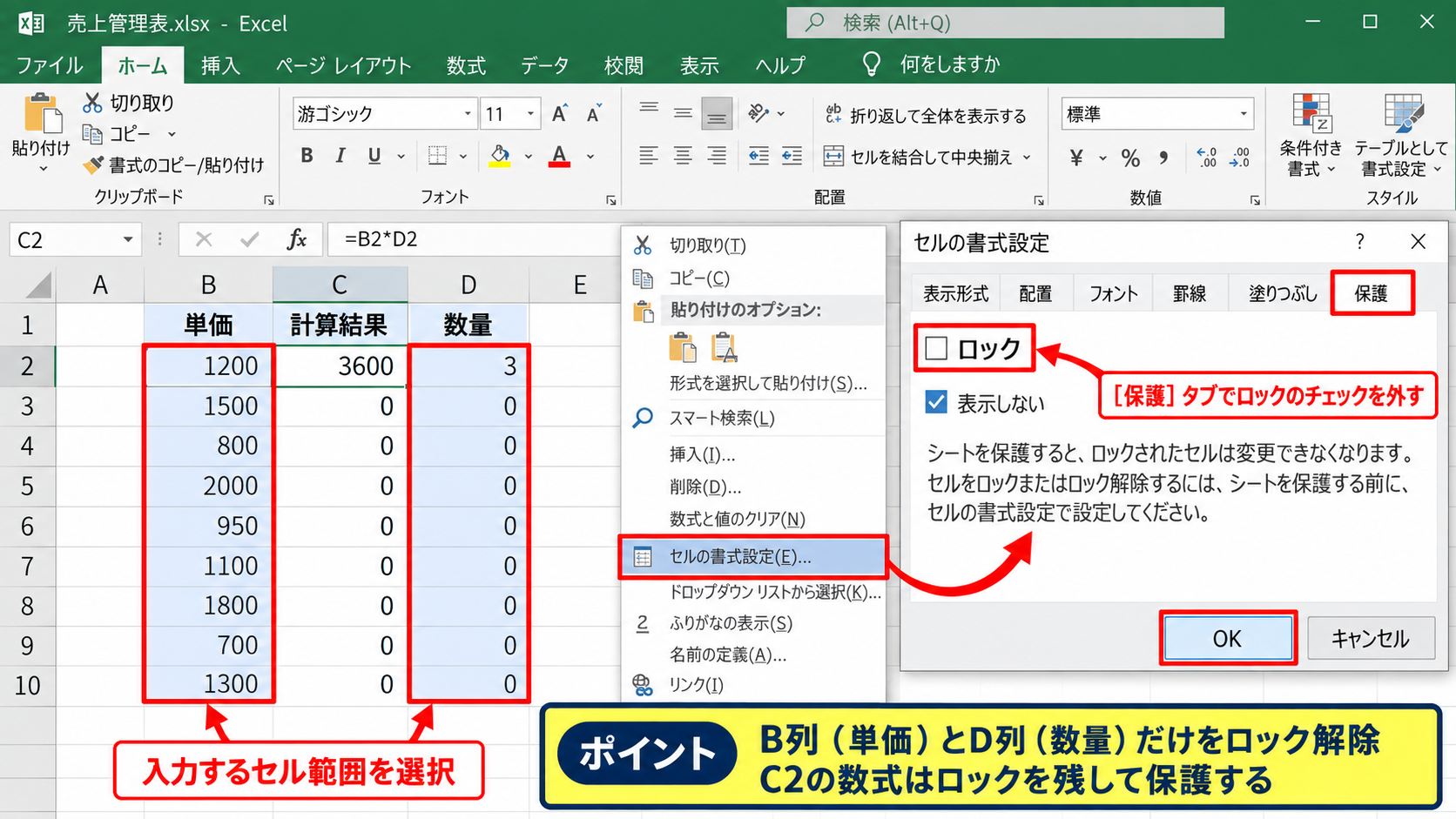
入力を許可したいセル範囲を選択し、右クリックからセルの書式設定を開きます。
保護タブでロックのチェックを外し、OKをクリックしてください。
たとえば売上表で単価をB列、数量をD列に入力するなら、B2からB100とD2からD100だけをロック解除します。
1行目に見出しがある売上表では、C2に「=B2*D2」の数式を入力します。
C2はロックを残し、B2とD2だけをロック解除してからシート保護すると、利用者は単価と数量だけを入力できます。
数式セルをそのままロックしておけば、計算結果を誤って上書きする事故を減らせます。
校閲タブからのシート保護
入力可能なセルを設定したら、校閲タブにあるシートの保護をクリックします。
表示された画面では、利用者に許可する操作を選べます。
ロックされていないセルの選択を許可しておくと、入力対象だけをスムーズに選べるようになります。
必要に応じてパスワードを入力し、確認画面でも同じ文字列を入力しましょう。
保護後にロック済みのセルを編集しようとすると、変更できない旨のメッセージが表示されます。
シート保護は数式やレイアウトの破損防止に優れますが、ファイル暗号化とは目的が異なります。
シート保護で許可できる操作
シート保護の画面では、オートフィルターの使用、並べ替え、行の挿入など、用途に応じた権限を設定できます。
入力担当者がフィルターで必要な行を絞り込むなら、オートフィルターの使用を許可すると作業性が上がります。
一方で、行や列の削除を許可すると表の構造が崩れることがあるため、必要性を検討してから選択しましょう。
共有用テンプレートでは、入力欄を薄い色で塗りつぶしておくと、利用者が編集できる場所を判断しやすくなります。
【操作のポイント】シートを保護する前に、入力を許可するセルだけのロックを外す順序を守ると、入力できないというトラブルを防げます。
ブック構成を守るパスワード保護
| シート名 | 役割 | 保護対象 |
|---|---|---|
| 入力 | データ登録 | 削除・移動 |
| 集計 | 計算結果 | 非表示解除 |
| 設定 | マスタ | 構成変更 |
続いては、シートの追加や削除、順番変更を防ぐブック保護について確認していきます。
複数のシートが連動するExcelブックでは、シート名や配置が変わるだけで数式やマクロに影響する場合があります。
ブックの保護は、ワークシートの構成そのものを維持したい場合に有効な機能です。
ブックの保護を有効にする操作
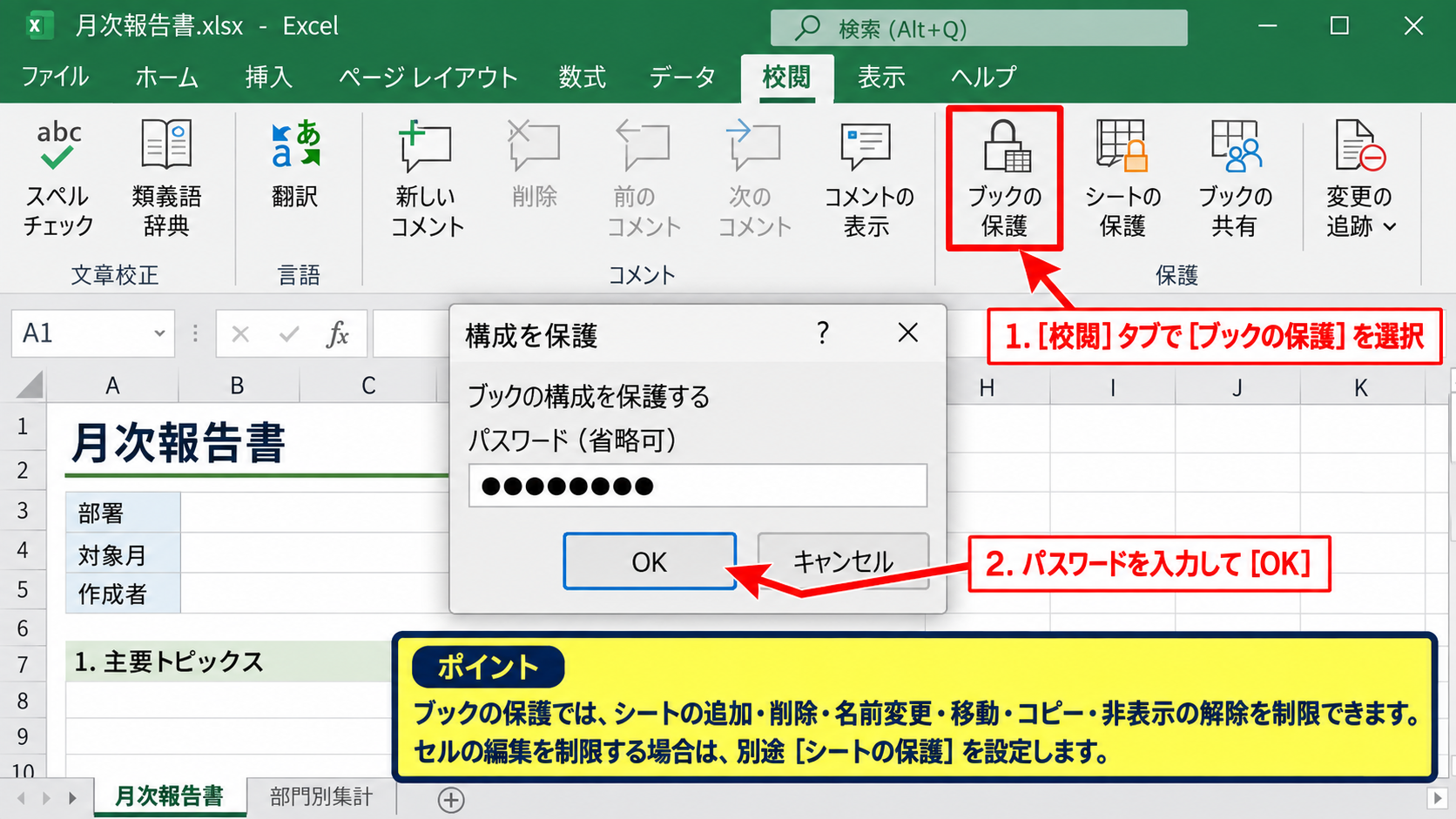
校閲タブを開き、ブックの保護を選択します。
構成を保護する画面が表示されたら、パスワードを入力して確定します。
設定後は、シートの追加、削除、名前変更、移動、コピー、非表示の解除などが制限されます。
月次報告書のひな形や部門別集計表のように、決められたシート構成を守りたい資料で使いやすい設定です。
ただし、セルの編集を制限したい場合は、別途シート保護も設定する必要があります。
非表示シートとの組み合わせ
計算用の補助シートやマスタデータを利用者に見せたくない場合は、シートを非表示にすることがあります。
通常の非表示だけでは、シート見出しを右クリックして再表示を選ぶことで確認できる場合があります。
ブックの構成を保護しておけば、許可されていない利用者が勝手に非表示シートを再表示する操作を抑えられます。
非表示とブック保護を組み合わせても、機密情報の完全な秘匿にはファイル暗号化が必要です。
閲覧自体を制限したいデータは、開くためのパスワードも併用してください。
共同編集時の注意点
OneDriveやSharePointで共同編集するブックでは、保護の設定が作業手順に影響することがあります。
作業者がシートを追加する必要があるのにブック構成を保護すると、入力担当者が作業を進められません。
誰がどの操作を担当するかを決め、保護用パスワードを必要な管理者だけに共有することが大切です。
保護を一時的に解除した場合は、作業完了後に再設定したかを確認しましょう。
【操作のポイント】ブック保護はシート構成を守る機能であるため、セル編集を防ぐシート保護や閲覧を防ぐ暗号化と役割を分けて使います。
パスワードの変更と保護解除
| 保護種類 | 解除場所 | 必要な情報 |
|---|---|---|
| ファイル暗号化 | ファイル・情報 | 現在のパスワード |
| シート保護 | 校閲 | 保護パスワード |
| ブック保護 | 校閲 | 保護パスワード |
続いては、設定済みのパスワードを変更または解除する操作を確認していきます。
保護を解除する前には、対象のファイルが本当に最新のものか、共有中の利用者がいないかを確認すると安心です。
ホーム 挿入 ページ レイアウト 数式 データ 校閲 表示
| A | B | C | |
|---|---|---|---|
| 1 | 商品名 | 単価 | 金額 |
| 2 | ノート | 120 | =B2*D2 |
開くためのパスワードを解除する手順
ファイルを開くためのパスワードが分かっている場合は、対象のブックを開いてからファイル、情報、ブックの保護へ進みます。
パスワードを使用して暗号化を選び、表示された入力欄の文字列をすべて削除します。
空欄のままOKをクリックし、必ず上書き保存してください。
保存後にファイルを閉じ、次回開くときにパスワード画面が表示されなければ解除できています。
入力欄を空欄にするだけではなく、最後に保存することが解除操作の重要な手順です。
パスワード変更も同じ画面で行えます。
古い文字列を削除して新しい文字列を入力し、保存後に新しいパスワードで開けるかを確認しましょう。
シート保護とブック保護の解除
シート保護を解除する場合は、対象シートを表示して校閲タブのシート保護の解除を選択します。
パスワードが設定されていると入力欄が表示されるため、正しい文字列を入力します。
ブック構成の保護を解除する場合は、校閲タブのブックの保護を選び、同様にパスワードを入力してください。
解除後は編集できる範囲が広がるため、必要な修正が終わったら保護を再設定する運用がおすすめです。
保護解除のパスワードと開くためのパスワードは、同じとは限りません。
パスワードを忘れた場合の対応
Excelの暗号化パスワードを忘れた場合、正規の方法でファイル内容を復元できないことがあります。
特に開くためのパスワードは強力な暗号化と結び付いているため、安易に解除できるものではありません。
作成者や管理者、組織の保管ルールを確認し、バックアップファイルや過去版がないかを探しましょう。
インターネット上には解除をうたうソフトウェアもありますが、情報漏えいやマルウェア感染の危険があるため注意が必要です。
【操作のポイント】パスワード解除は正しい文字列を把握している場合に行い、解除後は保存と再起動による確認まで実施しましょう。
データ保護を強める運用ルール
| 利用場面 | 推奨設定 | 確認事項 |
|---|---|---|
| 社外送付 | 開くためのパスワード | 別経路で共有 |
| 入力用ひな形 | シート保護 | 入力セルを解除 |
| 月次集計 | ブック保護 | 構成変更の要否 |
続いては、設定した保護を安全に運用するための考え方を確認していきます。
パスワードを付けるだけではなく、保存先、共有方法、権限管理まで含めて見直すことで、データ漏えいのリスクを下げられます。
共有時のパスワード伝達
Excelファイルとパスワードを同じメールで送ると、メールが誤送信された場合に両方が渡ってしまいます。
ファイルはメール添付、パスワードは電話や別のチャットなど、異なる経路で伝える運用が基本です。
送信先、添付ファイル名、版数を確認してから送信すると、誤送付も防ぎやすくなります。
パスワード設定は共有方法まで整えて初めて効果を発揮します。
バックアップと版管理
保護したExcelファイルであっても、編集ミスや破損に備えてバックアップを残すことが必要です。
ファイル名に更新日や版数を含めると、どれが最新のデータかを判断しやすくなります。
ただし、バックアップにも同じレベルの保護が必要です。
本体だけを暗号化してバックアップを無保護で保存すると、保護の意味が薄れてしまいます。
バックアップ例として、売上管理_202609.xlsxのように年月を付けると整理しやすくなります。
数式が入ったC2セルの「=B2*D2」は、バックアップ先でも数式のまま保存されているか確認しましょう。
退職者や担当変更時の見直し
担当者が変わるときは、共有していたパスワードを見直すよい機会です。
退職者や異動者が知っていたパスワードをそのまま使い続けると、アクセス権限の管理が不明確になります。
重要なブックではパスワードを変更し、新しい担当者だけに安全な方法で引き継ぎましょう。
誰が設定し、誰が解除できるかを記録することも、継続的な管理につながります。
【操作のポイント】ファイル保護、共有経路、バックアップ、担当者変更を一連のルールとして管理すると、Excelデータの安全性を維持しやすくなります。
まとめ エクセルのデータの保護・ロック・解除とパスワード設定方法
Excelのデータにパスワードを設定する方法は、守りたい対象によって選ぶことが大切です。
ファイルの閲覧を制限するなら開くためのパスワード、数式や入力欄を守るならシート保護、シート構成を守るならブック保護を使います。
開くためのパスワードは、ファイルタブから情報を開き、ブックの保護にあるパスワードを使用して暗号化で設定できます。
シート保護では、先に入力セルのロックを外してから保護を有効にすると、必要な場所だけを編集可能にできます。
パスワードを解除するときは、正しいパスワードを入力し、設定変更後に上書き保存することを忘れないようにしましょう。
パスワードを忘れるとファイルを開けなくなる可能性があるため、設定した文字列は安全な方法で管理してください。
重要なExcelファイルほど、保護設定と共有ルールを組み合わせて運用することが重要です。