Excelのテーブルは、見出しにフィルターを付けたり、数式を自動入力したりできる便利な機能です。
一方で、行を追加するたびに色や数式が広がること、構造化参照の数式が扱いにくいことなどから、通常のセル範囲へ戻したい場面もあります。
テーブルの解除ではデータそのものは消えず、基本的にセル範囲へ変換されるだけです。
ただし、テーブルスタイルの色や罫線は残るため、表の見た目まで戻したいときは書式のクリアも必要になります。
テーブル解除の基本は、表内のセルを選択してからテーブルデザインタブの範囲に変換を実行する操作です。
解除後も値、数式、通常のセル書式は維持されますが、フィルターボタンや構造化参照には変化が出る場合があります。
この記事では、通常の範囲へ安全に戻す具体的な手順、書式を残す判断、解除後に確認したいポイントを順に解説します。
エクセルのテーブルを通常の範囲に変換する手順
それではまず、テーブルを解除して通常のセル範囲へ戻す基本操作について解説していきます。
| 商品名 | 数量 | 単価 | 金額 |
|---|---|---|---|
| ノート | 3 | 120 | 360 |
| ペン | 5 | 80 | 400 |
表内のセルを選択してテーブルデザインを表示する操作
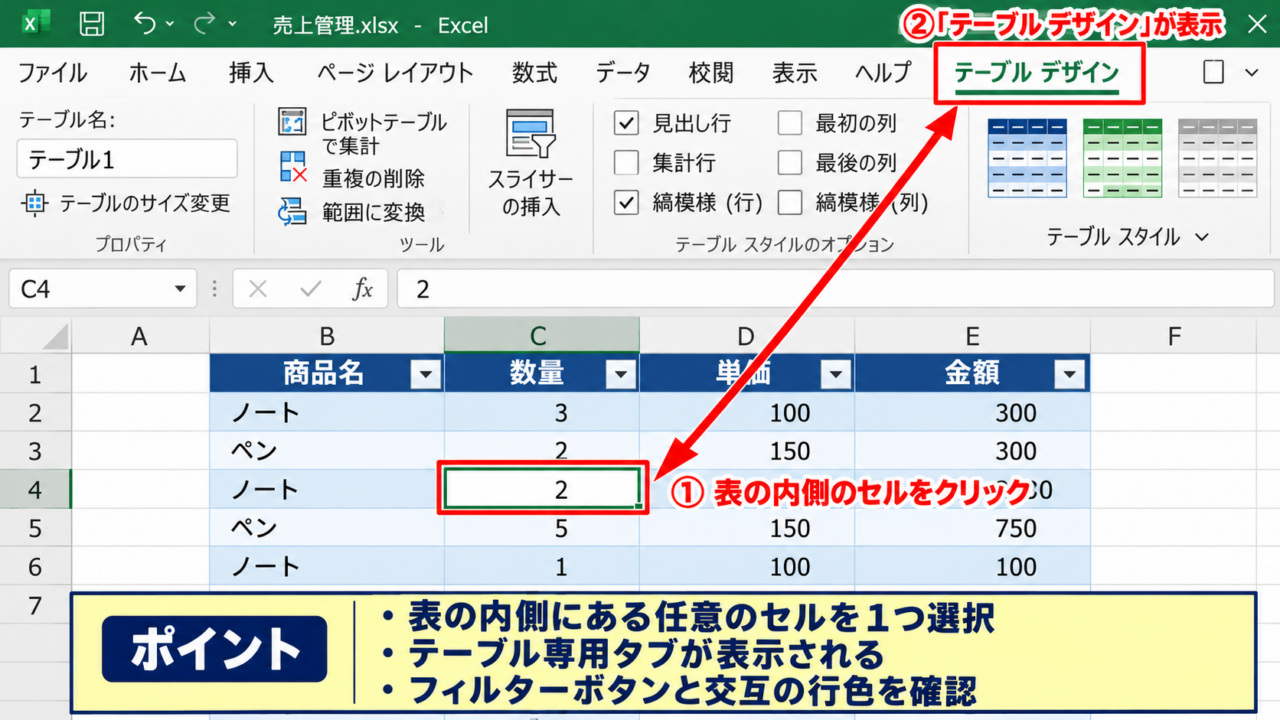
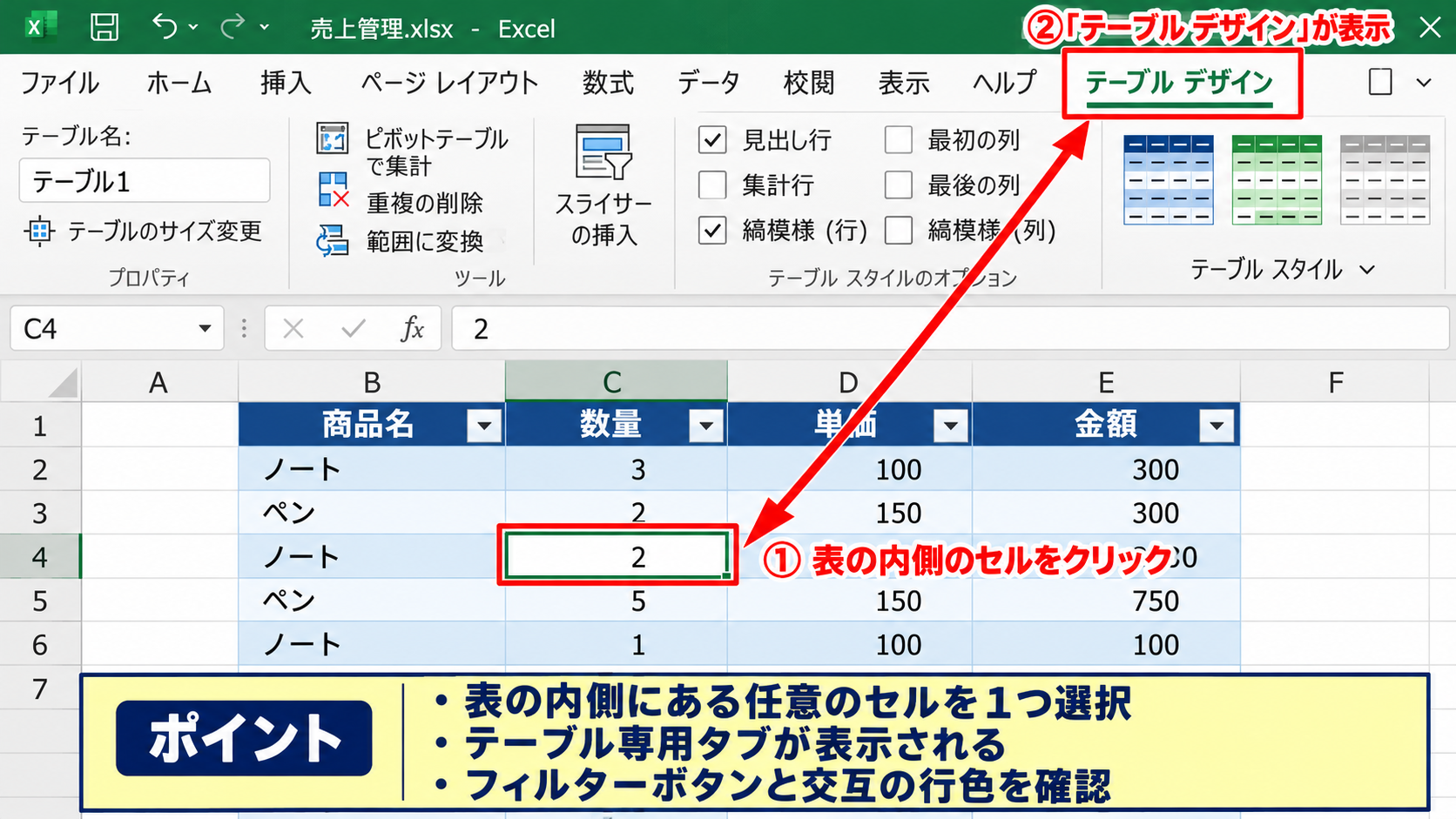
テーブルを解除するときは、最初に対象表の内側にある任意のセルを一つクリックします。
たとえば商品名、数量、単価、金額という見出しを持つ表なら、データが入っているB列やC列のセルを選んで構いません。
表の外側の空白セルを選択した状態では、テーブル専用のコマンドは表示されません。
セルをクリックすると、Excel上部のリボンにテーブルデザインというタブが現れます。
バージョンによってはテーブルデザインではなく、テーブルのデザインと表示される場合もあります。
このタブは、選択したセルがExcelのテーブルとして管理されていることを示す目印です。
通常のセル範囲では表示されないため、解除したい範囲を間違えていないか確認する材料にもなります。
表の一部だけをドラッグ選択する必要はありません。
テーブル内の一セルを選択すれば、Excelがテーブル全体を認識して処理します。
複数のテーブルが同じシートにある場合は、目的の表にあるセルを選ぶことが大切です。
隣接していて見た目が似た表でも、別々のテーブルとして設定されていることがあります。
この段階で見出し行にある下向きのフィルターボタン、交互に付いた行の色、テーブル名を確認しておくと安心です。
解除前の状態を把握しておけば、変換後に意図しない範囲まで変更していないかを判断できます。
特に集計用の数式を含む表では、数式バーも一度確認しておきましょう。
テーブル内の数式は、通常のセル参照ではなく構造化参照で入力されていることがあります。
たとえば金額列では、数量と単価を掛ける計算が列全体に自動展開されているかもしれません。
テーブルデザインタブが見つからない場合は、表の内側をもう一度クリックします。
それでも表示されないときは、対象がすでに通常の範囲である可能性があります。
フィルターだけを消したい場合には、テーブルを解除せずデータタブのフィルターをオフにする方法もあります。
テーブルの自動拡張や構造化参照まで不要になった場合に、次の範囲に変換を使うのが適切です。
範囲に変換を実行して確認する操作
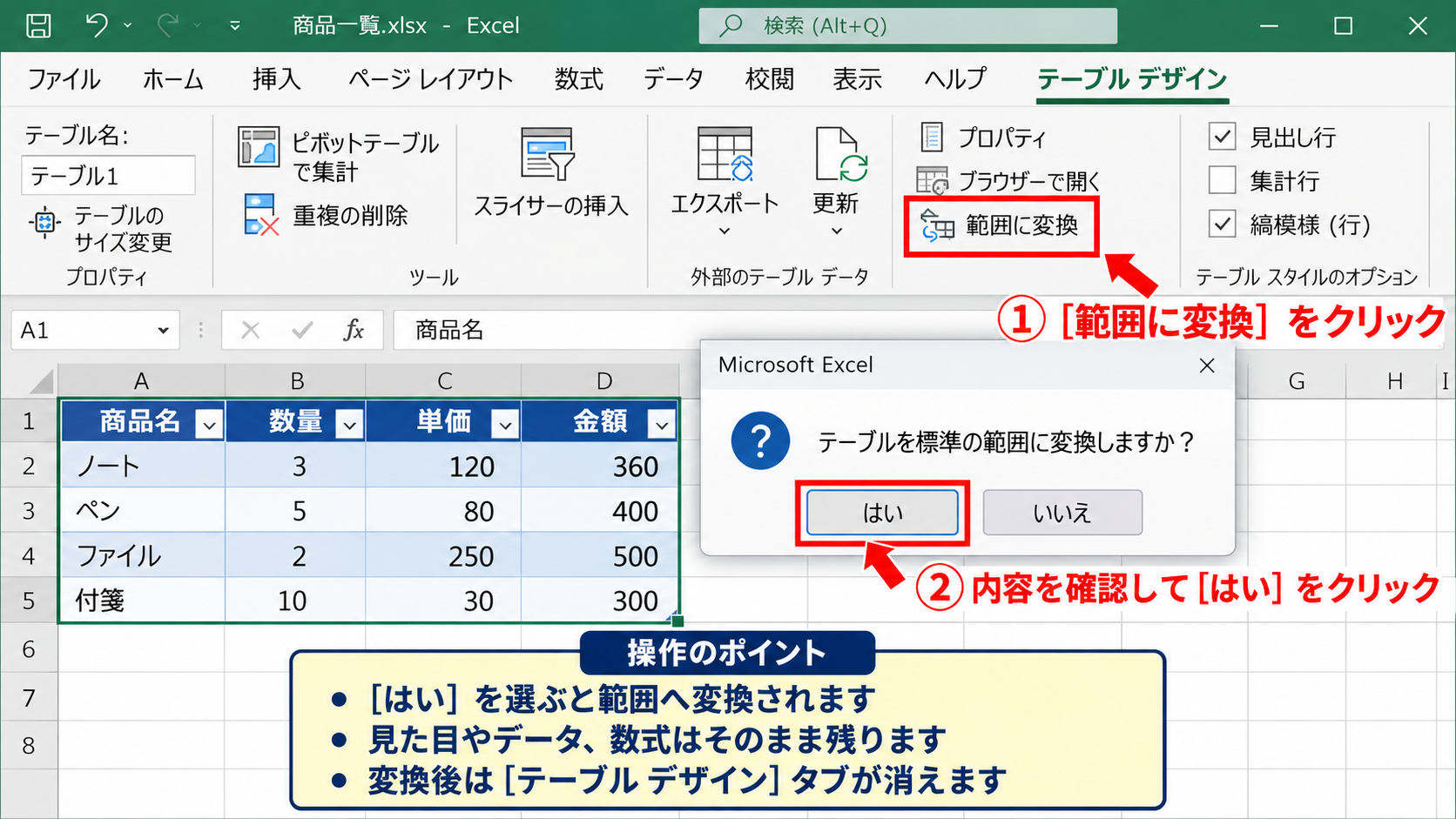
テーブルデザインタブを開いたら、リボンのツールグループ内にある範囲に変換をクリックします。
Excelは、この操作によってテーブル機能を通常のセル範囲へ変換することを確認するメッセージを表示します。
内容を確認し、はいをクリックすれば解除は完了です。
変換直後に見た目がほとんど変わらないため、操作が失敗したと思うことがあるかもしれません。
これはテーブルスタイルで設定されていた背景色、文字色、罫線などが通常のセル書式として残るためです。
データや数式が消えたわけではないので、慌てて元に戻す必要はありません。
解除できたかどうかは、変換後に表内のセルをクリックして確認します。
リボン上部からテーブルデザインタブが消えれば、通常の範囲への変換は成功しています。
また、表の最終行の直下に値を入力しても、以前のように表全体の書式や数式が自動的に広がらなくなります。
範囲に変換はテーブルの削除ではなく、テーブルという管理機能だけを外す操作です。
そのため、見出し行、入力済みの値、セルに入っている数式、手動で設定した表示形式は原則として残ります。
すでに並べ替えた順序も変わりません。
ただし、テーブルのフィルターボタンも不要であれば、データタブからフィルターを解除します。
見出しの矢印が残ると、テーブルがまだ有効だと勘違いしやすいためです。
作業を共有するブックでは、変換前にコピーを保存するか、元に戻すショートカットを使える状態で確認するのも有効です。
Ctrlキーを押しながらZキーを押せば、直前の範囲変換を取り消せます。
【操作のポイント】範囲に変換を押した後、確認画面でははいを選びます。
変換後はテーブルデザインタブが消えたかを確認すると、見た目に惑わされず判定できます。
右クリックメニューから範囲に変換する操作
リボンのボタンを探しにくい場合は、右クリックメニューからテーブルを解除することもできます。
対象テーブル内のセルをクリックし、右クリックして表示されるメニューを確認します。
メニュー内のテーブルを選ぶと、関連する操作項目が表示されます。
その中にある範囲に変換を選択し、確認メッセージで「はい」をクリックします。
リボンから実行する場合と結果は同じで、データや数式が範囲に残る点も変わりません。
日常的に右クリックでセル操作をする人には、こちらの手順のほうが短く感じられるでしょう。
ただし、右クリックする場所が表の外側だとテーブル用メニューは表示されません。
結合セルが表の近くにある場合や、複数範囲を同時選択している場合も、メニュー項目が見つけにくくなることがあります。
その場合は、選択を一度解除して、テーブル中央の通常セルを一つだけ選び直します。
テーブル名を変更する、集計行を表示する、スタイルを変えるといった機能は、解除後には使えなくなります。
解除前に集計行の数式を利用しているなら、その計算結果がどこにあるかを確認してから実行しましょう。
テーブルの集計行は、通常の最終行と見分けにくい場合があります。
必要なら集計行の計算式を別セルへ控えるか、解除後も数式が残っているか確かめます。
右クリック操作は、テーブル内のセルを選択してから行います。
表示されるテーブルメニューから範囲に変換を選ぶだけで、リボン操作と同じ状態へ移行できます。
複数のテーブルを一度に通常範囲へ変換したいときも、テーブルごとに実行するのが安全です。
別の表まで選択してしまう誤操作を防ぎ、各表にある数式や書式の状態を確認しやすくなります。
テーブル解除後に書式を残すための確認
続いては、解除後に色、罫線、表示形式を意図どおり残すための確認をしていきます。
| 項目 | 解除後の状態 | 確認内容 |
|---|---|---|
| 背景色 | 残る | 通常書式として維持 |
| 数式 | 残る | 参照形式の変化を確認 |
| フィルター | 残る場合がある | 必要に応じてオフ |
テーブルスタイルをそのまま維持する考え方
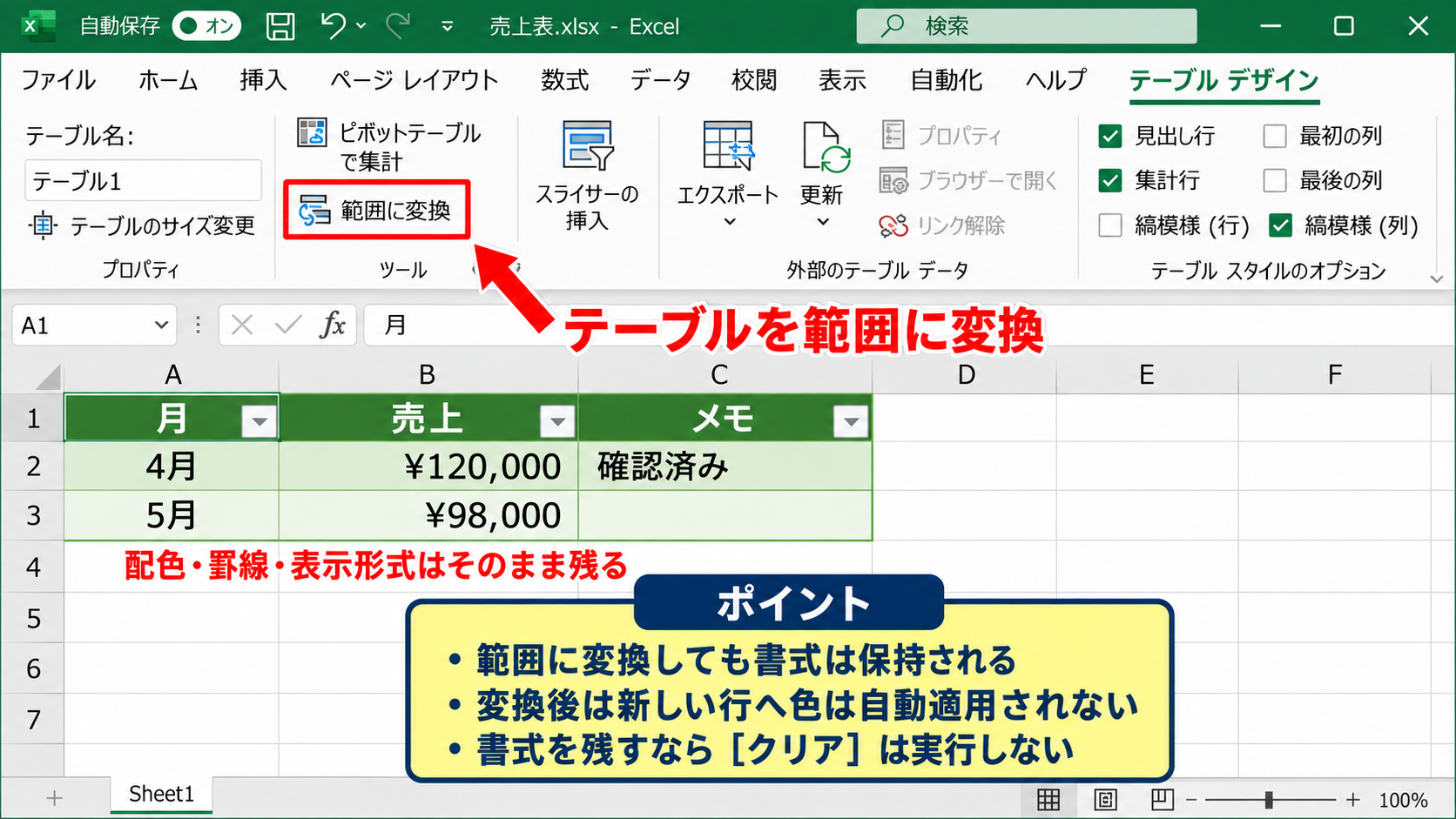
テーブルを通常範囲へ変換すると、表に設定されていた配色や罫線がそのまま残ることがあります。
これは、解除によってスタイルが消えるのではなく、表示されていた見た目がセルの書式として保持されるためです。
色付きの見出し、縞模様の行、通貨表示などを残したい場合は、解除後に書式をクリアしないことが重要です。
見た目を保ったまま、行の自動拡張だけを止めたい場合には特に向いています。
たとえば月次の売上一覧で、緑色の見出しと交互の行色を残しつつ、途中にメモ行を自由に追加したいことがあります。
このような場合、範囲に変換だけを実行すれば、利用者にとって見やすい表を維持できます。
変換後に新しいデータを下の行へ入力すると、テーブルだったときのように色が自動適用されることはありません。
新しい行にも同じ書式を付けたい場合は、直上の行をコピーして貼り付けるか、書式のコピーを使います。
書式のコピーは、ホームタブにある刷毛の形をした書式のコピー貼り付けで実行できます。
また、行全体をコピーしてから内容だけを修正すれば、罫線、表示形式、配置も引き継げます。
日付列や金額列では、見た目だけでなく表示形式も確認しましょう。
日付がシリアル値に見えたり、金額の桁区切りがなくなったりした場合は、セルの書式設定で表示形式を整えます。
書式が残ることは便利ですが、印刷時に不要な背景色まで残る可能性もあります。
印刷用の資料として使うなら、ページレイアウト表示や印刷プレビューで配色を確認しておくと安心です。
書式を残す目的なら、範囲に変換の後にホームタブのクリアを実行しません。
書式のクリアは色、罫線、表示形式まで削除するため、必要な場合だけ使いましょう。
テーブル解除と書式削除は別の操作です。
目的を分けて考えることで、デザインを失う失敗を防げます。
フィルターと見出し行を整える操作
通常の範囲へ変換した後も、見出し行のフィルターボタンが残ることがあります。
フィルターを使い続けるならそのままで問題ありません。
一方で、単なる一覧表として使いたい場合は、データタブのフィルターをクリックして解除します。
フィルターが有効な状態では、見出しセルに下向きの矢印が表示されます。
矢印を消すと、テーブルらしい見た目をより通常の表に近づけられます。
ただし、データの一部だけが表示されている状態でフィルターをオフにすると、隠れていた行が再表示されます。
解除前に抽出条件を確認しておくと、表示件数の変化に驚かずに済みます。
フィルターを外しても、並べ替え後のデータ順や入力済みの値は元に戻りません。
元の並び順が必要な場合は、並べ替え前に連番列を用意しておく方法が有効です。
見出し行のデザインを維持するなら、太字、塗りつぶし、中央揃えなどはそのまま残します。
見出しの文字が長く列幅が狭い場合は、ホームタブの折り返して全体を表示する設定も確認します。
テーブルの解除後に列幅が自動変更されるわけではありませんが、手作業で表を拡張すると列幅の不揃いが目立つことがあります。
列見出しをダブルクリックして最適な列幅に調整するか、列幅を数値指定します。
表の先頭行がスクロールで見えなくなる場合は、表示タブのウィンドウ枠の固定を設定する方法もあります。
これはテーブル機能とは独立したExcelの機能なので、範囲に変換した後も利用できます。
【操作のポイント】フィルターを消す操作とテーブル解除は別です。
矢印だけをなくしたいときは、データタブのフィルターをオフにして見出し行を確認します。
数式と条件付き書式を確認する手順
テーブル内に計算列がある場合は、解除後の数式を必ず確認しましょう。
テーブルでは、金額列に数式を一つ入力すると、同じ列の各行に数式が自動でコピーされます。
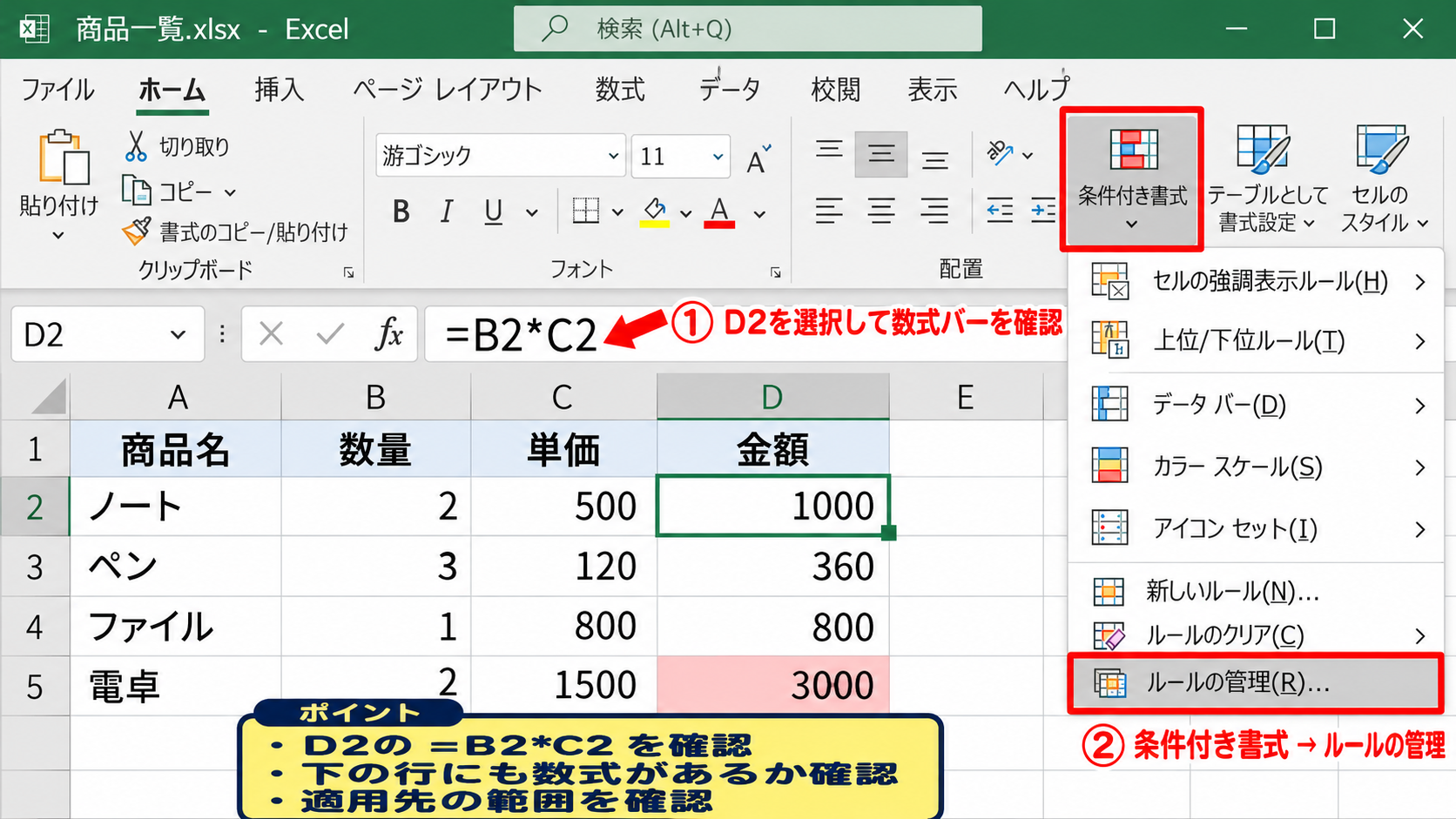
たとえばD2セルに数量と単価を掛ける計算を設定していたなら、数式は次のような内容です。
=B2*C2
B2は数量、C2は単価を表し、二つの値を掛け合わせた結果を金額としてD2に表示します。
テーブル中では数式バーに構造化参照が表示されることがありますが、範囲に変換すると通常のセル参照として扱われます。
変換後にD2セルを選択し、数式バーで参照先が意図どおりか確認します。
下の行にも数式が入っているかを確認し、空白セルやエラー表示がないか見ます。
通常範囲では、最終行の下へ新しい商品を追加しても計算式は自動コピーされません。
新規行のD列に式を入れる必要があるため、D2の数式を下へコピーする操作を覚えておくと便利です。
セル右下の小さな四角であるフィルハンドルを下方向へドラッグすれば、相対参照を保ったまま数式をコピーできます。
たとえばD2の=B2*C2をD3へコピーすると、式は=B3*C3へ自動調整されます。
これは相対参照という仕組みによるものです。
セル番地を固定したい場合は、ドル記号を含む絶対参照を使いますが、単純な行ごとの金額計算では通常不要です。
条件付き書式も、変換後に見た目が維持されているかを確認します。
金額が一定値を超えたときに色を変えるルールなどは、適用先の範囲がテーブル参照になっている場合があります。
ホームタブの条件付き書式からルールの管理を開き、適用先が必要なセル範囲を含んでいるか確認すると確実です。
テーブル解除と書式クリアの使い分け
続いては、通常の範囲への変換と書式を消す操作をどのように使い分けるか確認していきます。
| 目的 | 適した操作 |
|---|---|
| 自動拡張だけを止める | 範囲に変換 |
| 色や罫線も消す | 範囲に変換後に書式のクリア |
| データを消す | 内容のクリアまたは削除 |
書式を残したい場合の判断基準
テーブルを解除する目的が、データ入力の自由度を上げることなら、書式は残す選択が向いています。
たとえば見積書の明細、在庫表、担当者別の一覧などは、見やすい見出し色や罫線があるほうが利用しやすいものです。
こうした表では、範囲に変換だけを実行し、必要に応じてフィルターをオフにします。
書式を残すことで、テーブル機能を外しても既存のレイアウトを大きく変えずに運用できます。
特に他の担当者へ配布するファイルでは、急に表の色が消えると入力場所や見出しが判別しにくくなります。
解除後に通常範囲として行や列を追加しても、既存の書式をコピーすれば統一感を維持できます。
データの途中へ補足行を挿入したい場合も、テーブルの制約を外す利点があります。
テーブル内では空白行や結合セルの扱いに注意が必要ですが、通常範囲なら注記を置く柔軟性が高まります。
ただし、表の途中に空白行を設けると、後で並べ替えや集計を行う際に範囲の認識が難しくなることがあります。
注記を入れるなら、データ表の外側に置く、または別シートへ記載する方法も検討しましょう。
解除した表を再びテーブルにすることもできます。
範囲内を選択して挿入タブのテーブルをクリックし、先頭行を見出しとして使用する設定を確認すれば再設定できます。
そのため、いったん通常範囲へ戻すことは取り返しのつかない変更ではありません。
見た目を保ちたい場合は、範囲に変換だけを実行します。
新規行に同じ見た目を付けたい場合は、既存行をコピーして書式と表示形式を引き継ぎます。
目的が自動機能の停止なのか、デザインの初期化なのかを分けることが、適切な操作につながります。
書式を消してまっさらな範囲へ戻す操作
テーブルらしい配色や罫線も不要で、通常の白いセル範囲へ戻したい場合は、変換後に書式をクリアします。
最初にテーブルデザインタブから範囲に変換を実行し、対象範囲を選択します。
次にホームタブの編集グループにあるクリアをクリックし、書式のクリアを選択します。
この操作によって、セルに設定されていた塗りつぶし、罫線、フォントの装飾、表示形式などが削除されます。
値と数式は残るため、データだけを保持したい場合に便利です。
すべてクリアを選ぶと、書式だけでなく値や数式まで削除されるため注意が必要です。
書式だけを消したいなら、必ず書式のクリアを選びます。
日付や通貨の表示形式も標準へ戻るため、数値の見え方が変わることがあります。
たとえば2026年11月1日と表示されていた日付が、シリアル値として表示される場合があります。
金額の桁区切りや円記号も消える可能性があるため、必要なら改めて表示形式を設定します。
データを他のシステムへ貼り付ける前に、余分な色や罫線だけをなくしたい場合にも有効です。
ただし条件付き書式、データの入力規則、コメントなどは、書式のクリアだけでは残ることがあります。
完全に不要な設定を整理したい場合は、対象に応じて条件付き書式のルール削除や入力規則のクリアも検討します。
【操作のポイント】まっさらな表にしたいときは、範囲に変換の後に書式のクリアを選びます。
すべてクリアはデータまで消えるため、書式のクリアとの選択を間違えないことが重要です。
テーブル解除で起こりやすいトラブルと対処
続いては、解除後に起こりやすい表示や数式のトラブルを確認していきます。
| 現象 | 主な対処 |
|---|---|
| 新規行に色が付かない | 既存行から書式をコピー |
| 数式が自動入力されない | フィルハンドルで数式をコピー |
| テーブルデザインが消えない | 別の表を選択していないか確認 |
新しい行へ書式や数式が広がらない場合
テーブルを解除した後、最終行の下にデータを入力しても、背景色や罫線が付かず、金額の数式も計算されないことがあります。
これは故障ではなく、テーブル固有の自動拡張が停止したためです。
通常のセル範囲では、Excelは新しい行を既存表の一部として自動認識しません。
書式を追加したいときは、直上の行をコピーして新しい行へ貼り付け、商品名や数量などの内容を変更します。
数式だけをコピーする場合は、計算列の既存セルを選び、フィルハンドルを下へドラッグします。
コピー元がD2の=B2*C2なら、D3には=B3*C3、D4には=B4*C4というように参照が調整されます。
大量の行へ一度に数式を適用する場合は、コピー元セルを選択してから貼り付け先まで選択し、CtrlキーとDキーで下方向へコピーする方法もあります。
この方法なら、マウスのドラッグが難しい大きな表でも効率的です。
通常範囲へ変換した後は、行追加時に書式と数式を自分で補う運用へ変わります。
毎日多数の行を追加する業務なら、テーブルを解除せずに利用したほうが効率的なケースもあります。
逆に、表の途中に説明行を入れる、複数種類の書式を混在させる、空白行を挟むといった用途では通常範囲の柔軟性が役立ちます。
新規行の金額欄に数式を入れる例です。
=B3*C3
数量がB3、単価がC3なら、D3にこの式を入力することで金額を計算できます。
手作業で追加する列がある場合には、数式を入れる列と入力する列を色分けするなど、利用者が判断しやすいルールを作るとミスを減らせます。
構造化参照やグラフを使っている場合の確認
テーブルを利用しているブックでは、ほかのセルの数式、ピボットテーブル、グラフなどがテーブル名を参照していることがあります。
解除前には、数式バーや数式タブの名前の管理を確認すると安心です。
たとえば売上表というテーブル名を使っていた数式では、列名を含む構造化参照が設定されている場合があります。
範囲に変換した後、関連する数式が通常のセル範囲へ変更されているかを確認します。
数式にエラーが表示された場合は、参照先が削除されていないか、シート名やセル範囲が正しいかを見直します。
グラフについては、解除後も元のセル範囲を参照している限り表示は維持されます。
ただし、新しいデータを表の下に入力しても、テーブルだったときのようにグラフ範囲が自動的に広がらないことがあります。
グラフを選択してデータの選択を開き、必要な範囲まで拡張します。
ピボットテーブルも、データ元の範囲が固定されているなら、新しく追加した行を含めるようにデータソースを変更する必要があります。
テーブルは可変範囲として利用できる点が強みなので、集計更新を頻繁に行うブックでは解除の影響を慎重に確認しましょう。
テーブル解除後に更新漏れが起きやすいのは、新しく追加したデータがグラフや集計の対象外になるケースです。
解除後の運用では、データ追加、数式コピー、グラフ範囲、集計元範囲という四つの確認を習慣にすると管理しやすくなります。
【操作のポイント】テーブル名を参照する数式やグラフがある場合は、解除直後にエラーと対象範囲を確認します。
新しいデータを追加した後も、集計やグラフに含まれているかを見直しましょう。
まとめ 通常の範囲に戻すエクセルのテーブル解除方法
エクセルのテーブルを解除して通常の範囲に戻すには、表内のセルを選択し、テーブルデザインタブの範囲に変換を実行します。
範囲に変換では値や数式が消えず、色や罫線も通常は残ります。
書式を残したいなら変換だけで終了し、白いセル範囲へ戻したいなら、その後にホームタブから書式のクリアを選びます。
フィルターの矢印を消したい場合は、データタブのフィルターをオフにします。
解除後は新しい行へ数式や書式が自動展開されないため、既存行のコピーやフィルハンドルを使って補いましょう。
構造化参照、グラフ、ピボットテーブルを使うブックでは、追加データが集計対象に含まれているかまで確認することが大切です。
用途に合わせてテーブル機能と通常範囲を使い分け、見やすく管理しやすいExcelファイルへ整えていきましょう。