Excelで4月始まりの年間カレンダーを作成すると、年度単位の予定、学校行事、会計年度の締め日、プロジェクトの進行などを一つのブックで見通しよく管理できます。
日付を手入力する方法もありますが、DATE関数やWEEKDAY関数を組み合わせれば、年度を変更するだけで翌年度以降にも使い回せる実用的なカレンダーになります。
この記事では、2026年度のような4月始まりの年間カレンダーを例に、月ごとのシート作成、曜日の表示、土日祝日の見分け方、印刷しやすいレイアウトまでを順番に解説します。
4月始まりの年間カレンダー作成で押さえるポイントです。
・年度を入力するセルを一つ用意します。
・各月の開始日はDATE関数で作成します。
・曜日の位置はWEEKDAY関数で調整します。
・12か月分はコピーと参照で効率よく展開します。
先に日付の仕組みを作ってから書式を整えると、年が変わっても修正量を抑えられます。
エクセルで4月始まり年間カレンダーを作成する手順
| 年度 | 開始月 | 終了月 | 対象期間 |
|---|---|---|---|
| 2026 | 4月 | 翌年3月 | 2026年4月から2027年3月 |
それではまず、4月始まりの年間カレンダーを作る基本手順について解説していきます。
最初に年度を入力するセルを決め、月ごとのカレンダーの土台を作成します。
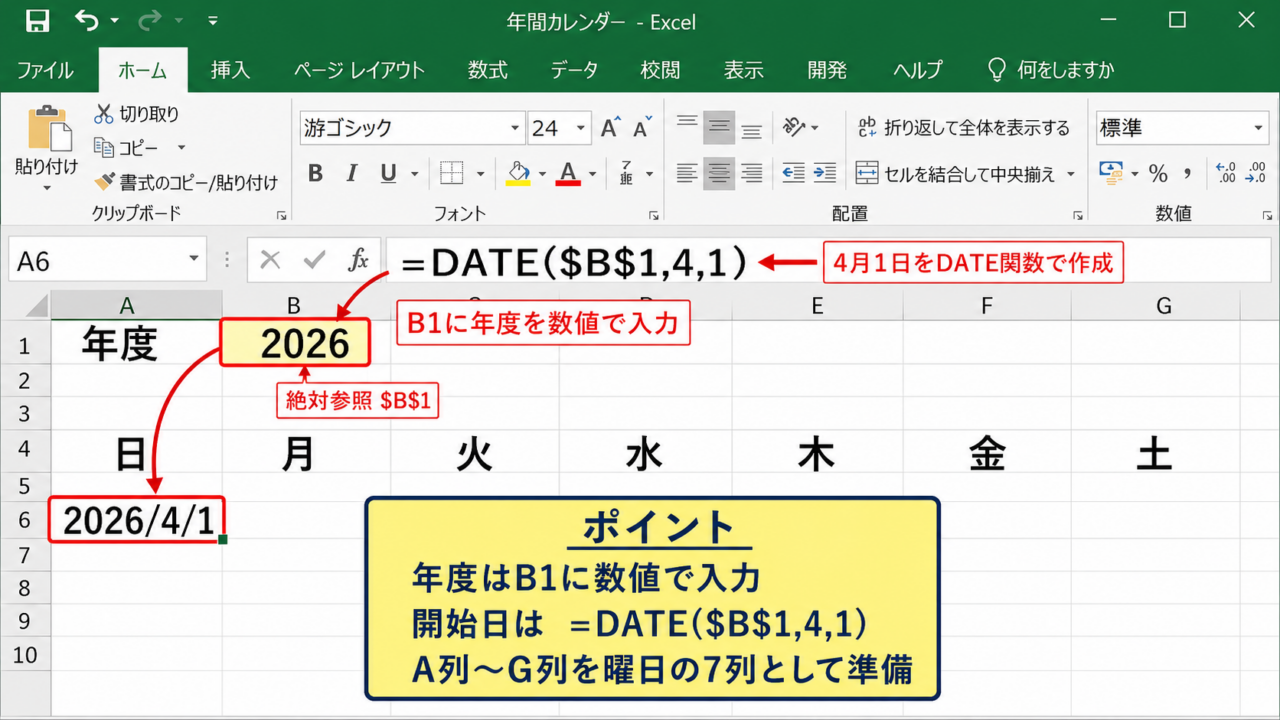
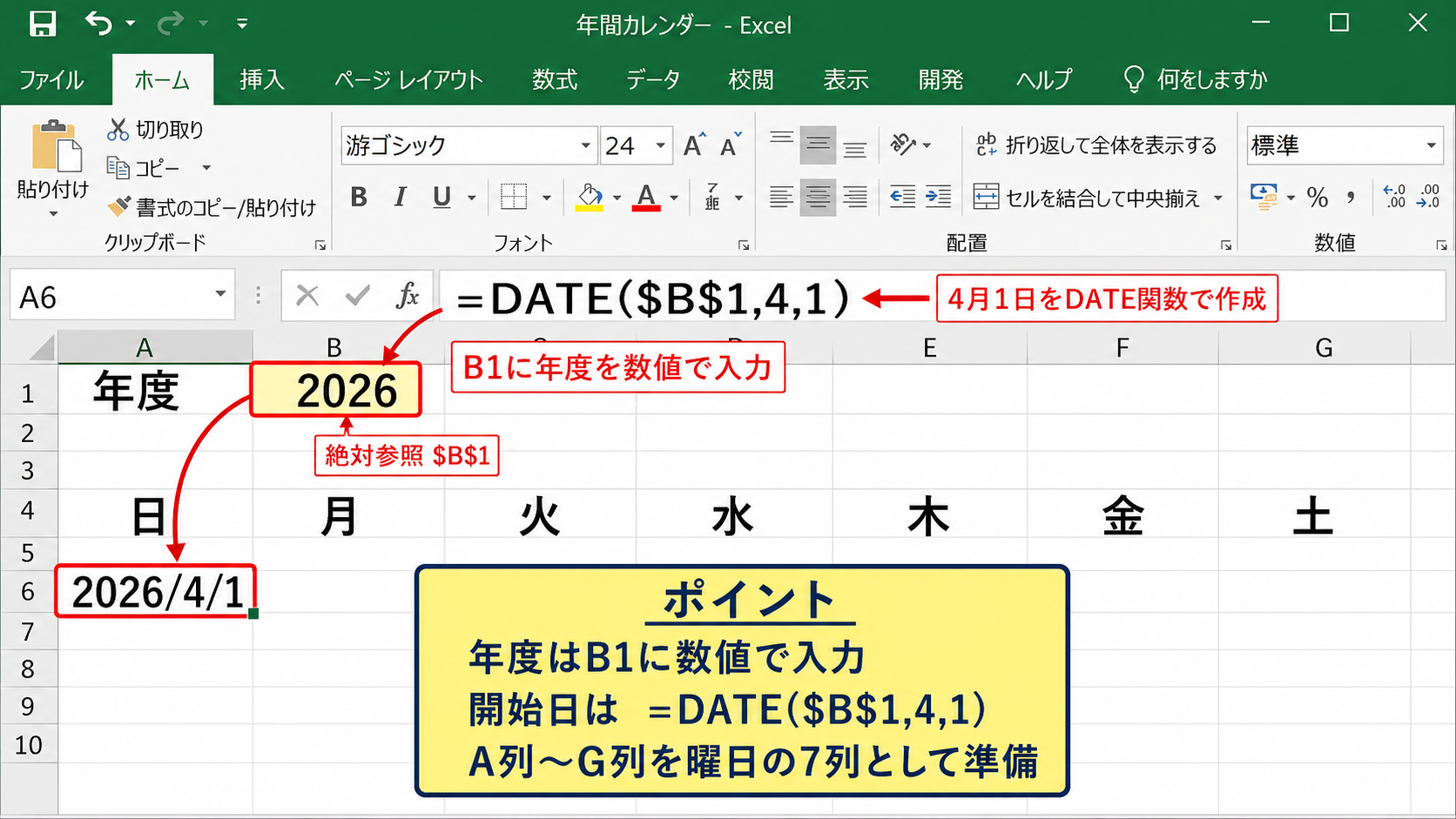
年度をB1セルに入力する例です。
B1に2026と入力すると、対象期間は2026年4月1日から2027年3月31日までになります。
年度入力セルと作業用シートの準備
新しいブックを開いたら、最初のシート名を年間カレンダーに変更します。
A1セルには年度、B1セルには西暦を入力します。
たとえばB1セルへ2026と入力すれば、2026年度のカレンダーを作る基準になります。
年度の数字は文字列ではなく数値として入力することが重要です。
数値として保存しておくと、後からDATE関数で年の計算を行うときにエラーを避けやすくなります。
列幅は曜日や日付が収まるように調整し、カレンダー本体ではA列からG列を使う準備をします。
A列を日曜日、B列を月曜日というように扱うため、7列を一組として考えましょう。
【操作のポイント】年度入力セルは色を付け、利用者が変更してよい場所だと分かるようにします。
4月1日の開始日をDATE関数で作成
4月の開始日を表示するセルに、次の数式を入力します。
=DATE($B$1,4,1)
この数式では、B1セルの年度を年、4を月、1を日として指定しています。
DATE関数は年、月、日をもとにExcel内部の日付データを返す関数です。
表示形式を日付にすれば2026/4/1のように見えますが、セルの中身は計算できる日付の値です。
年の参照を$B$1の絶対参照にしておくと、数式を別のセルへコピーしても年度セルがずれません。
月だけを変えれば、5月や6月の月初日も同じ考え方で作成できます。
【操作のポイント】数式を入力した後は、ホームタブの日付表示から見やすい形式を選びます。
年間レイアウトと月別ブロックの配置
年間カレンダーを一枚のシートにまとめる場合は、4か月ずつを横に並べる3段構成が見やすい方法です。
1か月分は曜日見出しを含めて8行程度使うため、1段目に4月から7月、2段目に8月から11月、3段目に12月から3月を置くと収まりがよくなります。
各月の間には1列から2列の空白列を入れると、予定を書き込むときにも月の境目を判断しやすくなります。
月名は大きめの文字と中央揃えにし、曜日の行には薄い色を付けると一覧性が上がります。
カレンダーの位置を先に固定しておけば、後から数式をコピーするときの範囲指定が簡単です。
【操作のポイント】印刷も想定するなら、用紙の横向きに合わせて横4か月の配置を決めます。
4月始まりの日付と曜日を自動表示する数式
| 日 | 月 | 火 | 水 | 木 | 金 | 土 |
|---|---|---|---|---|---|---|
| 1 | 2 | 3 | 4 |
続いては、月初日の曜日に合わせて日付を自動配置する数式を確認していきます。
日付の表示に必要な考え方は、月初日と、その月初日が何曜日かという二つの情報です。
月初日から表示開始位置を求める基本式です。
=開始日-WEEKDAY(開始日,1)+1
WEEKDAY関数による曜日番号の取得
WEEKDAY関数は、指定した日付が週の何番目に当たるかを数値で返します。
たとえば=WEEKDAY(DATE(2026,4,1),1)と入力すると、水曜日を表す4が返ります。
第2引数に1を指定した場合、日曜日が1、月曜日が2、土曜日が7です。
日曜日始まりの一般的なカレンダーを作るなら、第2引数には1を使うと考えやすくなります。
WEEKDAY関数の戻り値は表示用の曜日文字ではなく位置計算に使う番号です。
月曜日始まりのレイアウトにする場合は、第2引数を2に変更し、見出しの並びも月曜日から始めます。
【操作のポイント】曜日の番号と列の順番を混同しないよう、日曜始まりか月曜始まりかを最初に決めます。
カレンダー左上セルの日付計算
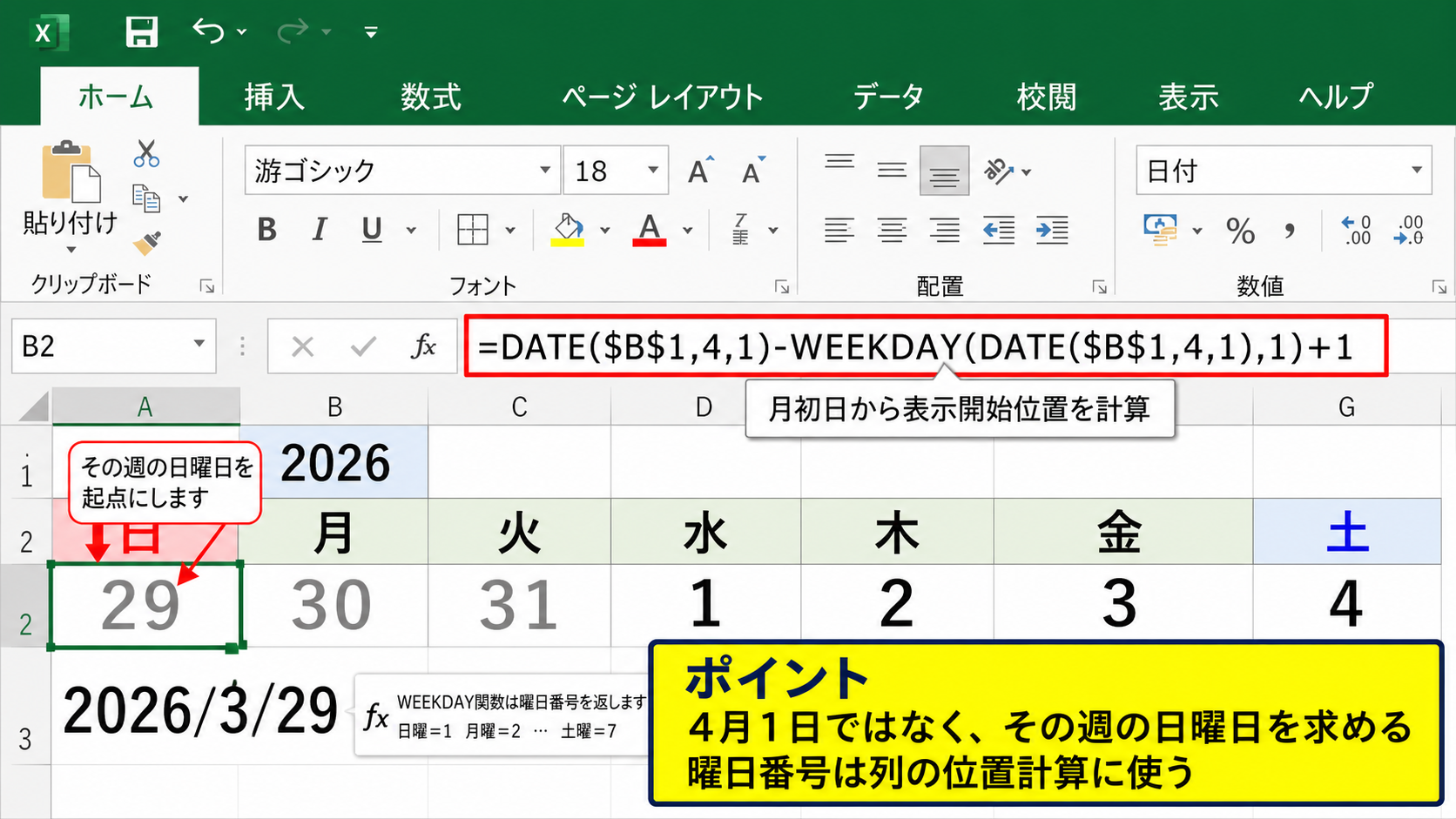
4月のカレンダーで日曜日の列にある最初のセルを、日付の起点として利用します。
4月1日が入るセルを基準にするのではなく、その週の日曜日を求めることがポイントです。
=DATE($B$1,4,1)-WEEKDAY(DATE($B$1,4,1),1)+1
この数式では、4月1日から曜日番号の分だけ戻り、その週の日曜日の日付を取得します。
2026年4月1日は水曜日なので、結果は2026年3月29日になります。
カレンダーでは前月の日付を薄く表示するため、このように月より前の日付も含めて並べる方法が便利です。
月をまたぐ日付も実際の日付データとして保持するため、予定や条件付き書式にも利用できます。
【操作のポイント】日付を文字で入力せず、DATE関数とWEEKDAY関数で起点を作成します。
連続日付と表示形式の設定
左上のセルに起点となる日付を入れたら、右隣のセルには前のセルに1を加える数式を入力します。
=A5+1
ここではA5セルに日付があり、B5セルへ数式を入力する想定です。
横方向に7列、さらに下方向へ6行ほどコピーすれば、最大42日分のカレンダー枠を作れます。
日付のセルは表示形式をユーザー定義にして、dと設定すると日だけを表示できます。
曜日名を別に表示したい場合には、dddで月、火、水のような略称、aaaaで月曜日のような名称を表示できます。
セルの値は日付のまま残し、見た目だけを表示形式で変えると後の計算がしやすくなります。
【操作のポイント】起点セル以外は相対参照で連続日付にし、オートフィルで範囲を埋めます。
月ごとのカレンダーを12か月分へ展開する方法
| 月 | 開始日 | 終了日 |
|---|---|---|
| 4月 | 2026/4/1 | 2026/4/30 |
| 3月 | 2027/3/1 | 2027/3/31 |
続いては、作成した4月のひな形を利用して、翌年3月まで展開する方法を確認していきます。
月の数値を個別に書き換える方法より、開始日を基準に1か月ずつ進める数式が実用的です。
翌月の月初日を求める数式です。
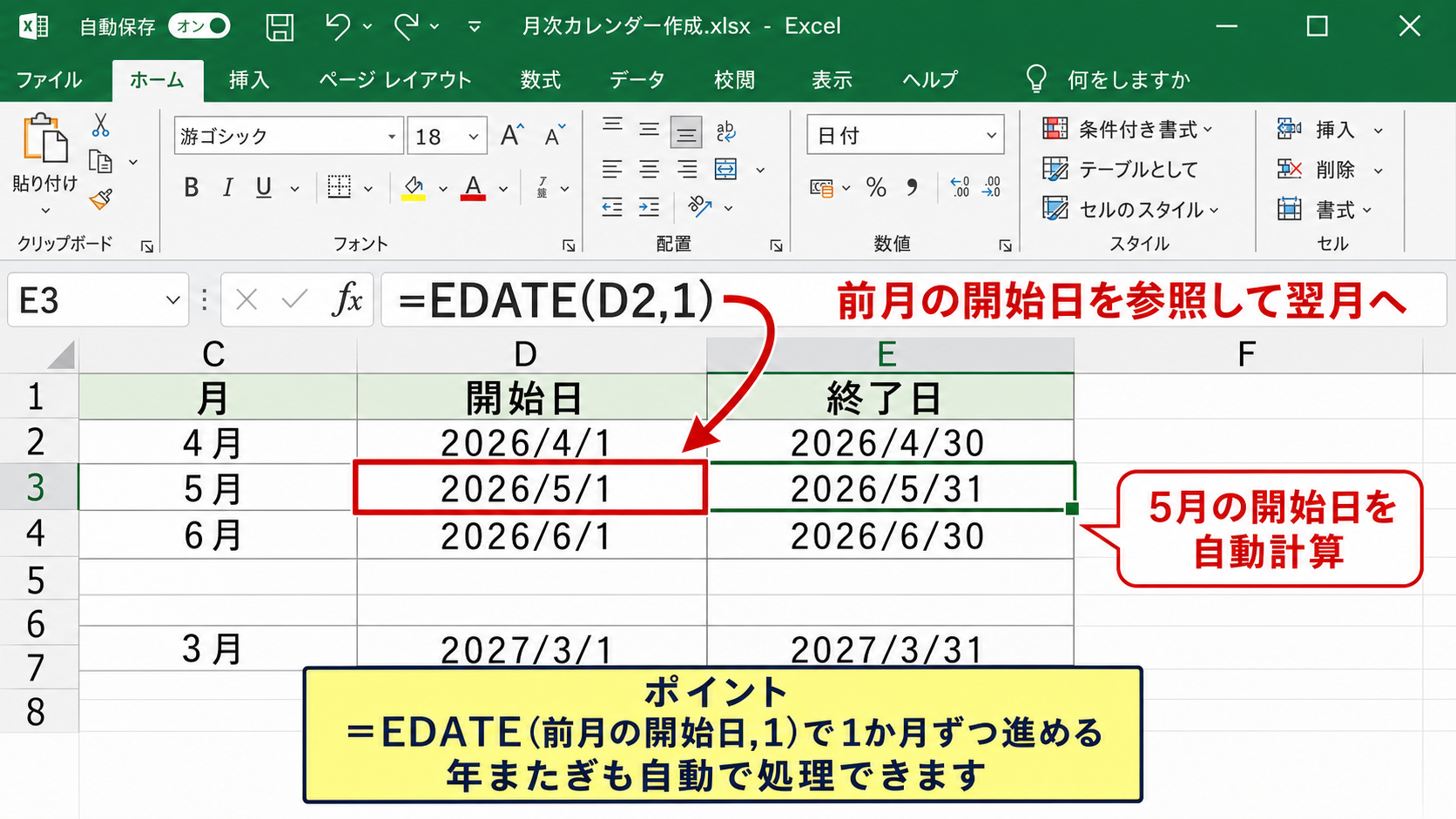
=EDATE(前月の開始日,1)
EDATE関数による翌月の開始日
EDATE関数は、指定した日付から指定月数だけ前後した日付を返す関数です。
4月の月初日がD2セルにある場合、5月の開始日には=EDATE(D2,1)と入力します。
この数式の結果は2026年5月1日です。
さらに翌月の開始日も、前の月の開始日を参照して=EDATE(前月セル,1)とします。
12か月分を作ると、4月から12月までは同じ年、1月から3月は自動的に翌年へ切り替わります。
月数だけを足す計算ではなくEDATE関数を使うことで、年またぎの計算も自然に処理できます。
【操作のポイント】月の起点セルを一覧で管理すると、各カレンダーブロックの数式を確認しやすくなります。
月名表示と和暦表示の整え方
月名用のセルには、開始日を参照して表示形式を設定します。
表示形式をm月にすると4月のように表示され、yyyy年m月にすると2026年4月のように表示されます。
数式で月名を作りたい場合は、=TEXT(D2,”yyyy年m月”)のように入力できます。
年度内で年が変わることを明確にしたい場合は、1月から3月だけ年を含む表示にしてもよいでしょう。
ただし、同じレイアウトで統一したい場合は、すべての月に年と月を表示する方が誤解を減らせます。
月名セルも開始日セルを参照させることで、年度変更に連動するタイトルになります。
【操作のポイント】月名は文字入力で固定せず、日付セルから自動表示する設定にします。
コピー時の参照先と数式の確認
4月のブロックをコピーして5月以降に使う場合、参照先が4月の開始日に残っていないか確認します。
数式バーを選択し、色付きの参照枠が意図した月の開始日セルを指しているかを見ると安心です。
年度セルは絶対参照、各月の開始日セルはカレンダーブロックに応じた参照にすると管理しやすくなります。
日付の連続部分は、左上の起点セルだけを月ごとに変え、それ以外をコピーする構成が分かりやすい方法です。
月ごとに手入力した日付が混ざると、年度変更時にずれが起こりやすい点に注意しましょう。
【操作のポイント】12か月すべてを作成したら、B1の年度を一度変更して連動状態を確認します。
土日祝日と前月翌月の日付を見分けやすくする書式
| 日 | 月 | 火 | 水 | 木 | 金 | 土 |
|---|---|---|---|---|---|---|
| 5 | 6 | 7 | 8 | 9 | 10 | 11 |
続いては、年間カレンダーを読みやすくする条件付き書式と表示の整え方を確認していきます。
土日、祝日、当月以外の日付を色分けすると、年間予定表としての視認性が大きく変わります。
条件付き書式による土曜日と日曜日の色分け
日付が入力されたカレンダー範囲を選択し、ホームタブから条件付き書式、新しいルールを選択します。
数式を使用して、書式設定するセルを決定を選びます。
選択範囲の左上セルがA5の場合、日曜日を赤くする数式は=WEEKDAY(A5,1)=1です。
土曜日を青くする数式は=WEEKDAY(A5,1)=7です。
それぞれ別のルールとして登録し、フォントの色を設定します。
条件付き書式は先頭セルを基準に相対参照で入力するため、選択範囲全体へ曜日判定が自動適用されます。
【操作のポイント】日曜日と土曜日の条件付き書式は別ルールにし、文字色だけを変えると予定欄が見やすくなります。
当月以外の日付を薄く表示する数式
月初日がD2セルにあり、カレンダーの日付範囲の左上がA5セルにあるケースを考えます。
前月と翌月の日付を薄いグレーにする条件付き書式には、次の数式を使えます。
=MONTH(A5)<>MONTH($D$2)
MONTH関数は日付から月だけを取り出す関数です。
カレンダー内の日付の月と、対象月の開始日の月が異なる場合に書式が適用されます。
年度をまたぐ1月から3月でも、月番号の比較なので同じように利用できます。
前月翌月の日付を消すより薄く残す方が、週のつながりを判断しやすくなります。
【操作のポイント】対象月の開始日セルは絶対参照にし、判定対象の日付セルは相対参照にします。
Excel画面での条件付き書式設定
条件付き書式のルールを作成するときは、適用先の範囲がカレンダーのセル全体になっているか確認します。
月ごとに別の範囲を選ぶ場合は、同じルールをコピーして適用先だけ調整する方法もあります。
枠線はすべてのセルに細線を設定し、週の区切りを明確にすると予定を記入しやすくなります。
色は多用しすぎず、日曜、土曜、祝日、前月翌月という役割ごとに統一することが大切です。
【操作のポイント】条件付き書式の管理画面では、ルールの優先順位と適用先を月ごとに確認します。
祝日と予定を書き込める年間カレンダーの活用
| 日付 | 予定 | 区分 |
|---|---|---|
| 2026/4/1 | 年度開始 | 社内行事 |
| 2026/4/29 | 昭和の日 | 祝日 |
続いては、祝日一覧や予定表と連動させ、年間カレンダーを実務で活用する方法を確認していきます。
日付だけのカレンダーでも役立ちますが、別表に予定や祝日を管理すると更新しやすくなります。
祝日一覧を別シートで管理する方法
祝日という名前のシートを作り、A列に祝日の日付、B列に祝日名を入力します。
サンプルデータでは1行目をヘッダーとし、A2セル以降に日付を入力する形にします。
祝日の日付は文字列ではなく、2026/4/29のようなExcelの日付データとして入力します。
カレンダー側ではCOUNTIF関数を使い、該当日が祝日一覧に含まれるかを判定できます。
=COUNTIF(祝日!$A$2:$A$30,A5)>0
この数式が真になる日付へ、赤い文字や淡い背景色を設定します。
祝日一覧を別シートに分けると、翌年度の祝日修正も一か所で済みます。
【操作のポイント】祝日シートの範囲は余裕を持たせ、将来追加する振替休日にも対応します。
予定表からカレンダーへ予定を表示する方法
予定という名前のシートに、日付、内容、担当者などの列を用意します。
日付をA列、予定内容をB列に入力し、1行目にはヘッダーを置きます。
Microsoft 365などでTEXTJOIN関数とFILTER関数が使える環境では、同じ日の複数予定もまとめて表示できます。
=TEXTJOIN(CHAR(10),TRUE,FILTER(予定!$B$2:$B$100,予定!$A$2:$A$100=A5,””))
この数式は、予定シートの日付がA5セルと一致する行だけを抽出し、改行で連結します。
カレンダーのセルでは折り返して全体を表示する設定にすると、複数の予定を確認しやすくなります。
旧バージョンのExcelでは、予定件数を一件に限定するか、別の一覧表と併用する方法が扱いやすいでしょう。
日付と予定を別表で管理してカレンダーへ参照表示すると、入力ミスや転記漏れを減らせます。
【操作のポイント】予定を表示するセルは行の高さを少し広げ、日付と予定文が重ならないようにします。
年度行事と締め日を見える化する工夫
4月始まりのカレンダーは、学校年度、会社の会計年度、自治体の事業年度などの予定管理に向いています。
四半期の開始月である4月、7月、10月、1月は、背景色や太い罫線で区切ると年間計画を確認しやすくなります。
月末の締め日、申請期限、研修日、棚卸日などは、予定名の先頭に短い分類語を付けると読み取りやすくなります。
たとえば締切、会議、休暇、行事のように表記をそろえるだけでも、カレンダーの情報密度を保てます。
年間カレンダーは日付表ではなく、業務の節目を共有するための一覧表として活用できます。
【操作のポイント】重要日だけに目立つ書式を使い、すべての予定を同じ強さで強調しないようにします。
印刷とPDF保存に適した年間カレンダーの設定
| 設定項目 | 推奨設定 | 目的 |
|---|---|---|
| 印刷の向き | 横 | 横4か月の配置 |
| 拡大縮小 | 横1ページ | 横方向の分割防止 |
続いては、作成した4月始まり年間カレンダーを印刷やPDFで使いやすくする設定を確認していきます。
画面上では整って見えても、印刷プレビューで月の途中が改ページされることがあります。
ページレイアウトと印刷範囲の指定
印刷したい年間カレンダーの範囲を選択し、ページレイアウトタブから印刷範囲を設定します。
不要な計算用セルや祝日一覧を同じシートに置いている場合は、印刷範囲へ含めないようにします。
用紙の向きは横を選ぶと、4か月を横に並べたレイアウトを収めやすくなります。
余白は標準から狭いへ変更すると、カレンダーの文字を必要以上に小さくせずに済みます。
印刷範囲は最後に設定するのではなく、レイアウトを確認しながら調整するのがコツです。
【操作のポイント】印刷範囲にはタイトル、年度、12か月分のカレンダーをまとめて含めます。
拡大縮小と改ページの調整
ページレイアウトタブの拡大縮小印刷では、横を1ページに設定します。
縦方向は1ページに固定すると文字が小さくなりすぎることがあるため、自動または2ページを候補にします。
年間カレンダーを一枚に収めたい場合は、列幅、余白、文字サイズの順で少しずつ調整しましょう。
改ページプレビューを使うと、青い線でページの区切りを確認できます。
縮小率だけで無理に収めるより、不要な空白を見直す方が読みやすい印刷物になります。
【操作のポイント】印刷プレビューで日付と予定の文字が読める大きさかを必ず確認します。
PDF保存と共有時の確認事項
完成した年間カレンダーは、ファイルタブのエクスポートまたは名前を付けて保存からPDF形式で保存できます。
PDFにすると、閲覧する人のExcel環境やプリンター設定によるレイアウト崩れを抑えられます。
共有前には、年度表示が正しいか、翌年1月から3月の日付が正しく切り替わっているかを確認します。
祝日や予定の文字が枠からはみ出していないかも、PDFで最終確認すると安心です。
Excelファイルは編集用、PDFは配布用として分けると、元データを守りながら共有できます。
【操作のポイント】PDF保存前には、数式エラーや空白の印刷ページがないかプレビューで確認します。
まとめ エクセルで4月始まりの年間カレンダーを作成する方法
Excelで4月始まりの年間カレンダーを作成する場合は、年度を入力するセルを基準にし、DATE関数で4月1日を作るところから始めます。
WEEKDAY関数を使えば、月初日がどの曜日でも正しい列に日付を配置できます。
日付は連続した値として作成し、表示形式で日だけを見せると、計算と見た目を両立できます。
翌月の開始日にはEDATE関数を使うことで、4月から翌年3月までを自動的に展開できます。
土日、祝日、前月翌月の日付には条件付き書式を設定すると、年間の予定を素早く読み取れるカレンダーになります。
予定や祝日は別シートの一覧で管理し、必要に応じてカレンダーへ参照表示する方法も便利です。
最後に印刷範囲、横向き、拡大縮小、PDFプレビューを確認すれば、配布しやすい年間予定表として活用できるでしょう。
年度セルを変更するだけで翌年度にも使える仕組みにしておくことが、Excelカレンダー作成の大きなメリットです。