Excelで表をテーブルとして設定したのに、思ったような色や縞模様が表示されず、テーブルデザインのタブも見当たらないことがあります。
通常のセル範囲とテーブルは見た目が似ているため、設定済みのつもりで作業を進めると、フィルターや集計、書式の自動反映まで使えず困る場面もあるでしょう。
テーブルデザインが表示されないときは、表の中のセルを選択しているか、データ範囲が本当にテーブル化されているかを順番に確認すると原因を切り分けやすくなります。
確認のポイント
・表内のセルをクリックしているか
・テーブルとして作成済みか
・リボンが折りたたまれていないか
・テーブルスタイルの設定が無効になっていないか
この記事では、テーブルデザインが出ない原因と、Excelで表示を戻す具体的な操作を分かりやすく解説します。
エクセルでテーブルデザインを表示する方法【表内のセルを選択】
それではまず、テーブルデザインを表示するもっとも基本的な操作について解説していきます。
| 商品名 | 売上 | 担当者 |
|---|---|---|
| りんご | 12000 | 田中 |
| みかん | 9800 | 佐藤 |
| ぶどう | 15600 | 鈴木 |
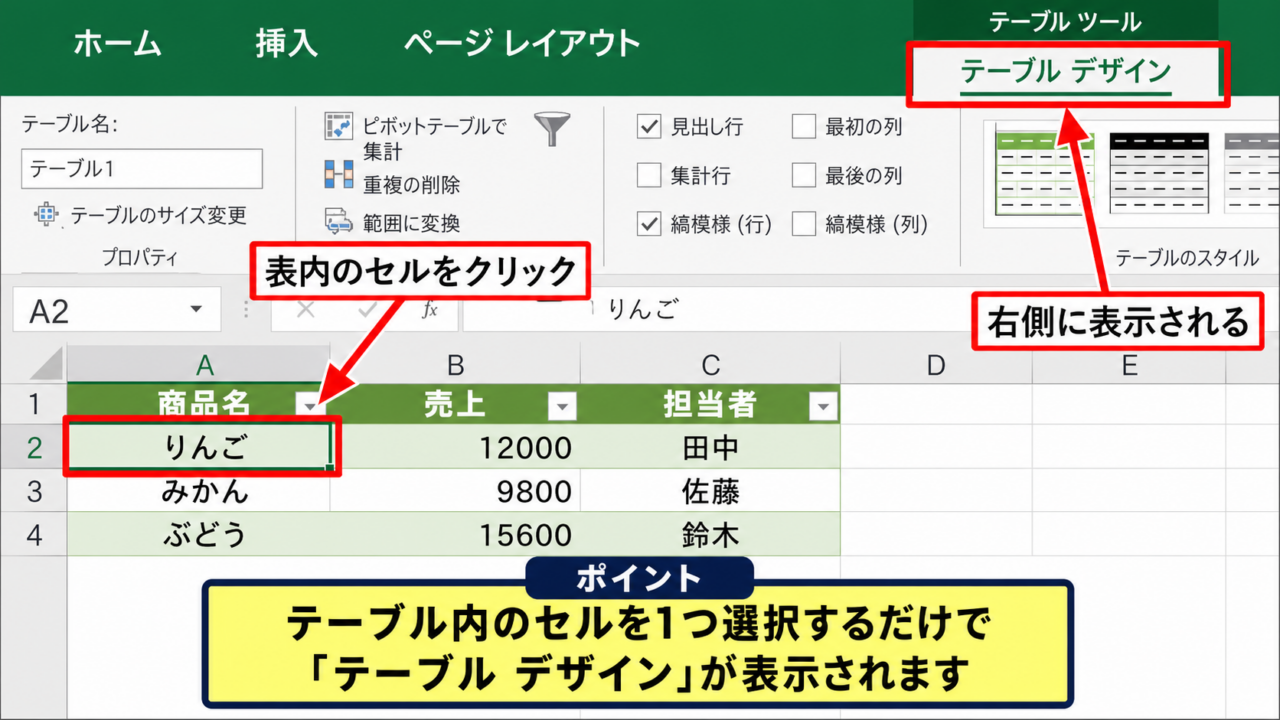
テーブルデザインは常に表示されるタブではなく、テーブル内のセルを選んだときだけ表示されるコンテキストタブです。
ワークシートの余白や、テーブルの外にあるセルを選択するとタブが消えるのは正常な動作です。
表の中をクリックする操作
表の任意のデータセルを一度クリックします。
たとえば見出しが1行目にあるサンプル表では、A2の「りんご」やB3の「9800」を選択すれば問題ありません。
クリック後、リボンの右側に「テーブル デザイン」またはExcelのバージョンによって「テーブルデザイン」が現れるか確認しましょう。
セル範囲を大きく選択しなくても、テーブルの内部にアクティブセルが1つあるだけで表示されます。
テーブルの境界線付近を選んだつもりでも、実際には外側のセルを選んでいる場合があります。
名前ボックスのセル番地を見て、表の範囲に含まれているか確認すると確実です。
テーブルデザインは選択した表にだけ対応します。
複数の表があるシートでは、設定を変えたい表の中をクリックしてから操作しましょう。
テーブルデザインタブの位置
テーブルデザインは、「ホーム」「挿入」「ページ レイアウト」のように固定表示される通常タブとは扱いが異なります。
表のセルを選ぶと、リボン右端付近に緑色系の案内とともに表示されることが多いでしょう。
ウィンドウ幅が狭い場合はタブ名が短く表示されたり、リボンの一部が省略されたりすることもあります。
タブが見えないからといって、まずExcelの故障と判断する必要はありません。
画面右上のリボン表示オプションで、リボンが自動的に隠れる設定になっていないかも確認してください。
リボンを常に表示する設定にしておくと、テーブル操作中の見落としを減らせます。
テーブル外を選択した場合の戻し方
テーブルデザインが突然消えた場合は、操作の途中で表の外側をクリックした可能性があります。
このときは、表の中のセルを再度クリックするだけでタブが戻ります。
シートを切り替えたり、別のブックを開いたりした場合も、対象テーブルを選び直す必要があります。
テーブルの書式設定は残っているのにタブだけ消えるケースでは、この確認で解決することがほとんどです。
作業前に表のどこかを選択する習慣を付けると、迷いにくくなります。
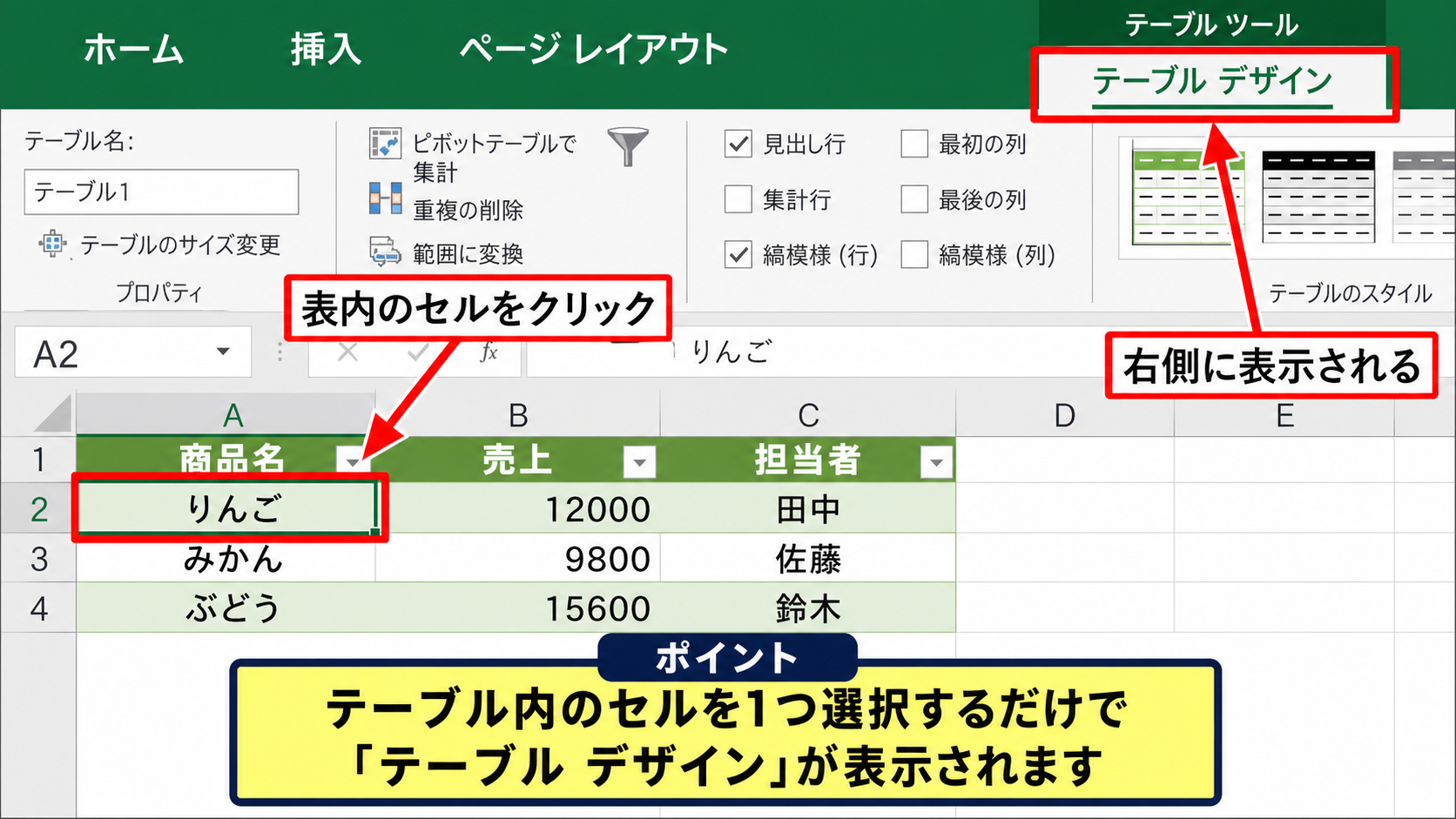
【操作のポイント】テーブルデザインを出したいときは、リボンではなく対象表の内部セルを先にクリックします。
テーブルとして設定されているかの確認
続いては、対象の範囲が本当にExcelテーブルになっているかを確認していきます。
| 日付 | 支店 | 件数 |
|---|---|---|
| 4月1日 | 東京 | 35 |
| 4月2日 | 大阪 | 42 |
セルに罫線や背景色を付けただけの表は、見た目が整っていてもExcelテーブルではありません。
その場合は、テーブルデザインのタブは表示されず、テーブル名や集計行などの機能も利用できません。
通常の表とテーブルの違い
通常の表は、セルに文字や数値を入力し、罫線や塗りつぶしを手作業で設定した範囲です。
一方のテーブルは、Excelがデータのまとまりとして認識した専用オブジェクトになります。
テーブル化すると見出しのフィルターボタン、行の縞模様、数式の自動コピー、構造化参照などが使えるようになります。
データを下の行へ追加したときに書式が自動で広がる点も大きな特徴です。
見出しに▼のフィルターが表示されていても、オートフィルターだけを設定している可能性は残ります。
テーブルデザインを出す目的なら、テーブルとして作成されたかを確かめることが大切です。
テーブルの判定目安
・表内を選択するとテーブルデザインが現れる
・見出しにフィルターボタンがある
・テーブル名を設定できる
・新しい行に書式や数式が自動で広がる
テーブル化のショートカット操作
表の中のセルを1つクリックしてから、CtrlキーとTキーを同時に押します。
「テーブルの作成」ダイアログが表示され、Excelが認識したデータ範囲が示されます。
1行目に「商品名」「売上」「担当者」などの見出しがあるサンプルデータでは、「先頭行をテーブルの見出しとして使用する」にチェックを入れましょう。
範囲が正しければOKをクリックすると、データ範囲がテーブルになります。
この操作後に表内のセルを選択すれば、テーブルデザインを利用できる状態です。
見出し行を含めずにテーブル化すると、列見出しが意図しない名称になることがあります。
作成ダイアログの範囲と見出しチェックは、確定前に必ず見直してください。
挿入タブから作成する方法
ショートカットを使いにくい場合は、「挿入」タブの「テーブル」から作成できます。
先にデータ範囲をドラッグして選択しておくと、対象範囲を明確に指定できます。
表の途中に空白行や空白列があると、Excelが想定した範囲を正しく判断できないことがあります。
必要であれば、表全体をドラッグしてからテーブルの作成を実行しましょう。
作成直後は既定の青系または緑系のスタイルが適用されるため、テーブル化できたことを視覚的にも確認しやすくなります。
不要なデータまで含まれてしまった場合は、後からテーブルのサイズ変更で調整できます。
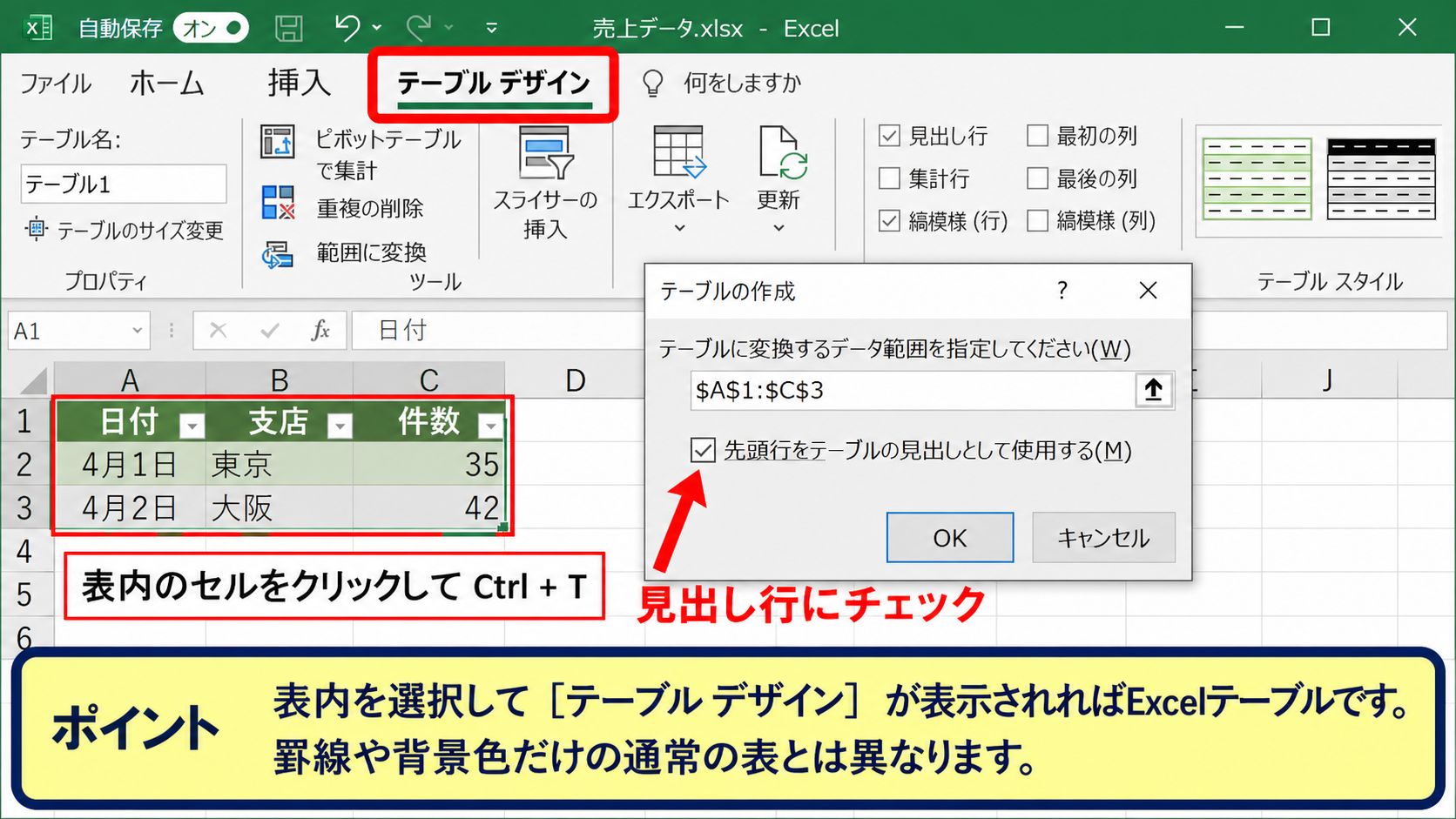
【操作のポイント】装飾済みの範囲でも、CtrlキーとTキーでテーブル化しない限りテーブルデザインは使えません。
テーブルスタイルとデザイン設定の確認
続いては、テーブルデザインが表示されても色や縞模様が出ない場合の設定を確認していきます。
| 氏名 | 部署 | 評価 |
|---|---|---|
| 山田 | 営業 | A |
| 高橋 | 総務 | B |
テーブル化できていても、選択中のスタイルやスタイルのオプションによっては、通常のセル範囲のように見えることがあります。
これはエラーではなく、テーブルの書式設定が控えめなスタイルになっている状態かもしれません。
テーブルスタイルギャラリーの選択
表内のセルを選択してテーブルデザインを開くと、「テーブルスタイル」の一覧が表示されます。
色付きの候補にマウスポインターを重ねると、表に適用した場合の見た目を確認できます。
利用したいデザインをクリックすれば、見出し行やデータ行の書式がすぐに切り替わります。
白を基調にしたスタイルは印刷向きですが、画面上では変化が分かりにくい場合もあります。
表示確認のためには、見出しが濃色でデータ行に交互の塗りつぶしがあるスタイルを一度選ぶとよいでしょう。
スタイルを変更しても、セルに入力した文字や数値そのものは変更されません。
スタイルの選択はデータの内容ではなく表示形式を変える操作です。
見やすさ、社内資料の規定、印刷時の色合いを考えて選択しましょう。
見出し行と縞模様のオプション
テーブルデザインの「テーブルスタイルのオプション」には、見出し行、集計行、縞模様、最初の列、最後の列などのチェック項目があります。
「見出し行」のチェックが外れると、1行目が見出しとして強調されず、フィルター操作も分かりにくくなります。
「縞模様」のチェックが外れていると、交互の行に付く背景色が表示されません。
表に色が付かないと感じたときは、まず縞模様のチェック状態を確認してください。
最初の列や最後の列の強調は、商品コードや合計金額を目立たせたいときに便利です。
ただし強調項目を増やしすぎると、かえって表の視線誘導が弱くなることもあります。
セルの直接書式との関係
テーブル化する前に、セルへ個別に塗りつぶしやフォント色を設定しているケースもあります。
直接設定した書式が残ると、選んだテーブルスタイルの色が期待どおりに見えないことがあります。
その場合は、対象セルを選択してホームタブの「クリア」から「書式のクリア」を使う方法があります。
ただし、既存の罫線や数値表示形式も変わる可能性があるため、コピーを作ってから試すと安心です。
必要な表示形式は残し、不要な塗りつぶしだけを解除するという判断も重要になります。
スタイル変更後に色が反映されない場合は、条件付き書式が優先されていないかも確認しましょう。
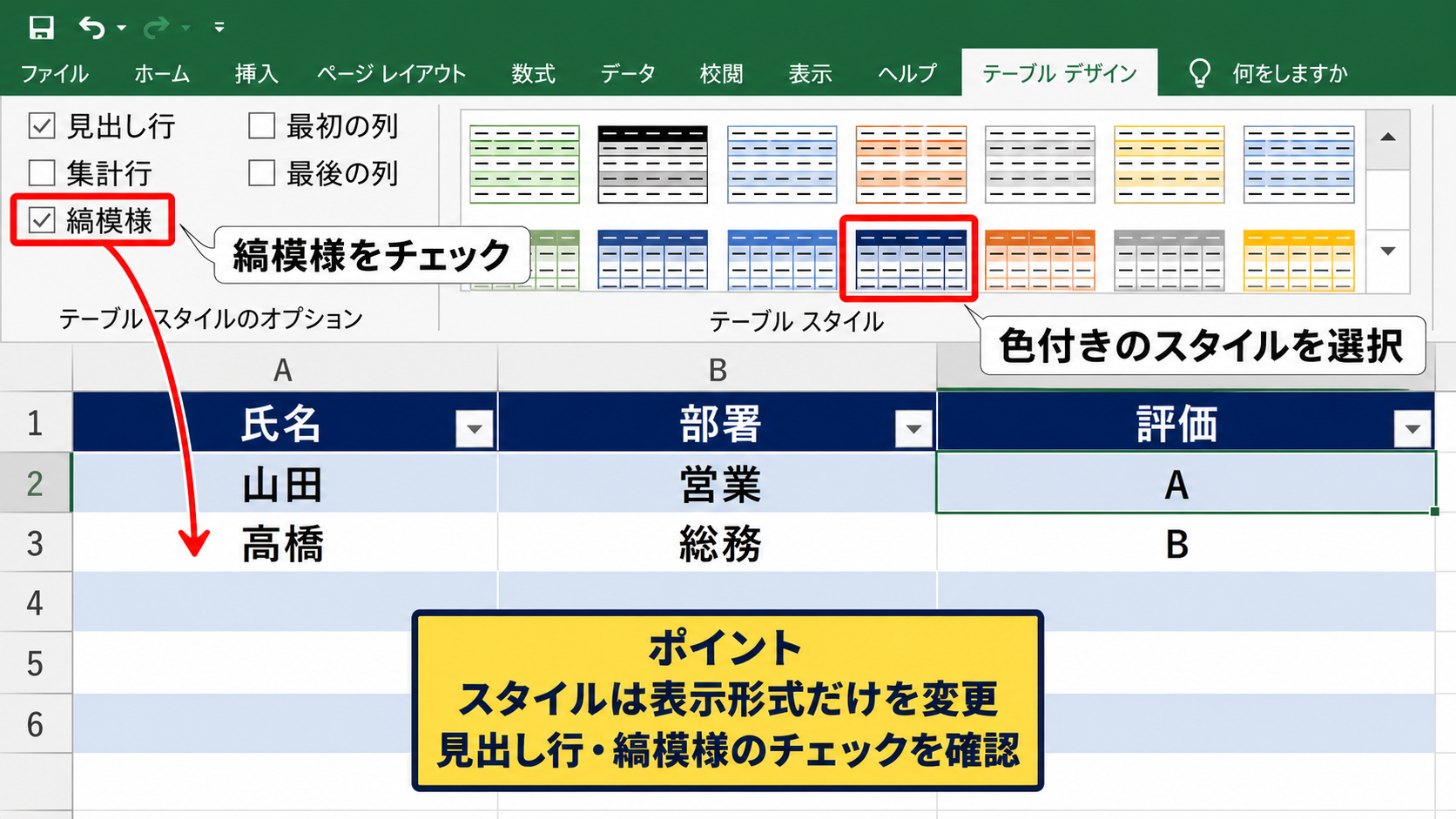
【操作のポイント】表の色が見えないときは、テーブルスタイルと縞模様のチェックをセットで確認します。
リボン表示とテーブル範囲の調整
続いては、リボンが見つからない場合や、追加したデータにデザインが反映されない場合を確認していきます。
| 月 | 予算 | 実績 |
|---|---|---|
| 4月 | 500000 | 480000 |
| 5月 | 520000 | 535000 |
Excelの画面表示やテーブルの範囲設定が原因で、テーブルデザインが見えにくくなることがあります。
特にデータを途中から追加した場合は、追加行がテーブル範囲に含まれているかを確認することが重要です。
リボンの折りたたみ設定
リボンが折りたたまれていると、タブ名だけが見え、コマンドの一覧が表示されません。
画面右上の「リボンの表示オプション」をクリックし、「タブとコマンドの表示」を選択すると常に表示できます。
CtrlキーとF1キーを同時に押して、リボンの表示と非表示を切り替える方法もあります。
ノートパソコンなどで画面の縦幅が限られる場合は、作業中だけリボンを固定表示にすると便利です。
タブが表示されてもコマンドが見つからないときは、ウィンドウを最大化して確認しましょう。
Excelの表示倍率とは別に、Windowsの文字サイズ設定が影響してリボンの表示が変わる場合もあります。
リボンを見つけにくい場合の確認順
・対象テーブル内のセルを選択する
・ウィンドウを最大化する
・タブとコマンドの表示に切り替える
・CtrlキーとF1キーで表示状態を切り替える
テーブルのサイズ変更
テーブルの最終行のすぐ下にデータを入力すると、通常はテーブル範囲が自動的に拡張されます。
ただし空白行を挟んだ場所へデータを貼り付けた場合などは、追加範囲がテーブルに含まれないことがあります。
テーブルデザインを開き、「テーブルのサイズ変更」を選択すると、現在の対象範囲を変更できます。
たとえばA1からC3までが既存の表で、4行目も含めたいならA1からC4を指定します。
1行目が見出しなら、範囲の先頭は必ず見出し行を含めるようにしましょう。
正しい範囲に設定すると、新しく追加した行にも縞模様、数式、フィルターの設定が反映されます。
数式を含むテーブルでは、1行目を見出しとして、たとえばD2に次の数式を入力します。
=C2-B2
テーブル内へ入力すると、D列の新しい行にも数式が自動入力されることがあります。
この画面のように「テーブルのサイズ変更」を使うと、意図したセル範囲を明示的に登録できます。
数式の自動入力とオートフィル
テーブルの数式列では、最初のデータ行だけに数式を入れると、同じ列の他行へ自動入力されることがあります。
上の例ではD2へ=C2-B2を入力し、実績から予算を引いた差額を求めています。
セル参照を使った通常の数式では、下方向へオートフィルするとD3では=C3-B3のように行番号が変わります。
テーブルでは数式が列単位で管理されるため、追加行にも同じ計算ルールが引き継がれやすい仕組みです。
数式が追加行に反映されないときは、その行がテーブルの外にある可能性を疑いましょう。
数式列のオートフィルが不要な場合は、個別セルの内容を確認してから設定を調整します。
【操作のポイント】追加データにデザインや数式が反映されない場合は、テーブルのサイズ変更で見出し行を含む範囲を指定します。
テーブルデザインが消える主な原因
続いては、設定が消えたように感じる代表的な原因を整理していきます。
| 原因 | 起きる現象 | 確認先 |
|---|---|---|
| 表外セルの選択 | タブが消える | 対象表の内部 |
| 範囲の解除 | テーブル機能が消える | テーブルへの変換履歴 |
テーブルデザインが消える原因は1つではありませんが、状態ごとに見ると対処しやすくなります。
タブが見えないことと、テーブルそのものが失われたことは別の問題として考えるのがコツです。
テーブルを範囲に変換したケース
テーブルデザインの「範囲に変換」を実行すると、データは残りますがテーブルとしての機能は解除されます。
見た目の書式が残ることもあるため、テーブルが存在していると勘違いしやすい場面です。
範囲に変換した後は、表内のセルをクリックしてもテーブルデザインは表示されません。
フィルターや色が残っていても、テーブル名や構造化参照は使えない状態になります。
元に戻せない場合は、対象範囲を選び直してCtrlキーとTキーで再度テーブル化しましょう。
再テーブル化の際は、1行目の見出しを含む範囲を正しく指定する必要があります。
範囲に変換はテーブル機能を解除する操作です。
データだけを残したい目的がない限り、誤って実行しないよう注意しましょう。
フィルターだけを設定したケース
データタブのフィルターは、通常のセル範囲にも設定できます。
このため見出しに▼があるだけでは、テーブル化済みとは断定できません。
フィルターだけを設定している状態では、テーブルデザインのタブは表示されません。
フィルター機能を残したままテーブルにしたい場合は、既存範囲に対してテーブルの作成を実行できます。
テーブル化後は、並べ替えや抽出に加えて、スタイルや集計行といった機能も使えます。
フィルターとテーブルは関連しますが、同じ機能ではありません。
共有ファイルと表示環境の違い
共有されたブックを別のパソコンで開くと、Excelのバージョンや画面サイズによってリボンの見え方が変わることがあります。
Web版Excelでは、デスクトップ版と比べて一部の操作場所や名称が異なる場合があります。
また、保護されたシートでは編集できる範囲が制限され、テーブルの変更操作ができないこともあります。
テーブルデザインを開けてもコマンドがグレー表示なら、シート保護やブック保護を確認してください。
共有ファイルでは、表示の問題と編集権限の問題を分けて確認することが重要です。
デスクトップ版で問題がない場合は、利用しているExcelの環境差が原因かもしれません。
【操作のポイント】フィルターの▼だけで判断せず、表内をクリックしてテーブルデザインが出るかを確認します。
まとめ エクセルでテーブルデザインが表示されない原因と表示する方法
エクセルでテーブルデザインが表示されないときは、最初に対象表の内部セルをクリックしてください。
テーブルデザインはコンテキストタブのため、表の外側を選んでいる間は表示されない仕組みです。
タブが戻らない場合は、対象範囲が通常のセル範囲になっていないかを確認し、必要に応じてCtrlキーとTキーでテーブル化しましょう。
見出し行を含めてテーブルを作成することが、フィルターやスタイルを正しく使う基本になります。
色や縞模様が見えないときは、テーブルスタイルの選択と、見出し行や縞模様のオプションを確認します。
追加したデータだけにデザインが反映されない場合は、テーブルのサイズ変更で範囲を広げると改善できます。
リボンの折りたたみ、フィルターのみの設定、範囲への変換、シート保護も見落としやすい原因です。
表内の選択、テーブル化、スタイル設定、範囲設定の順に確認すれば、多くの表示トラブルは解決できます。
テーブルの仕組みを理解して、集計しやすく見やすいExcelの表を作っていきましょう。