エクセルの表は、数値を入力するだけでは読み手に意図が伝わりにくく、確認作業にも時間がかかります。
見出し、配色、罫線、余白を少し整えるだけで、社内資料や請求管理表、売上集計表はぐっと見やすい印象になります。
特に、入力する場所と確認する場所を色で分け、表の役割に合ったテンプレートを選ぶことが大切です。
見やすい表を整える基本は、見出しを目立たせること、色数を絞ること、罫線を必要な場所にだけ使うことです。
この記事では、エクセルの表デザインを見やすくおしゃれに整える方法を、テンプレート、見出し、配色、書式設定の順に解説します。
エクセルの表デザインを整える基本手順【見出し・配色・罫線】
それではまず、表全体を短時間で見やすく整える基本手順について解説していきます。
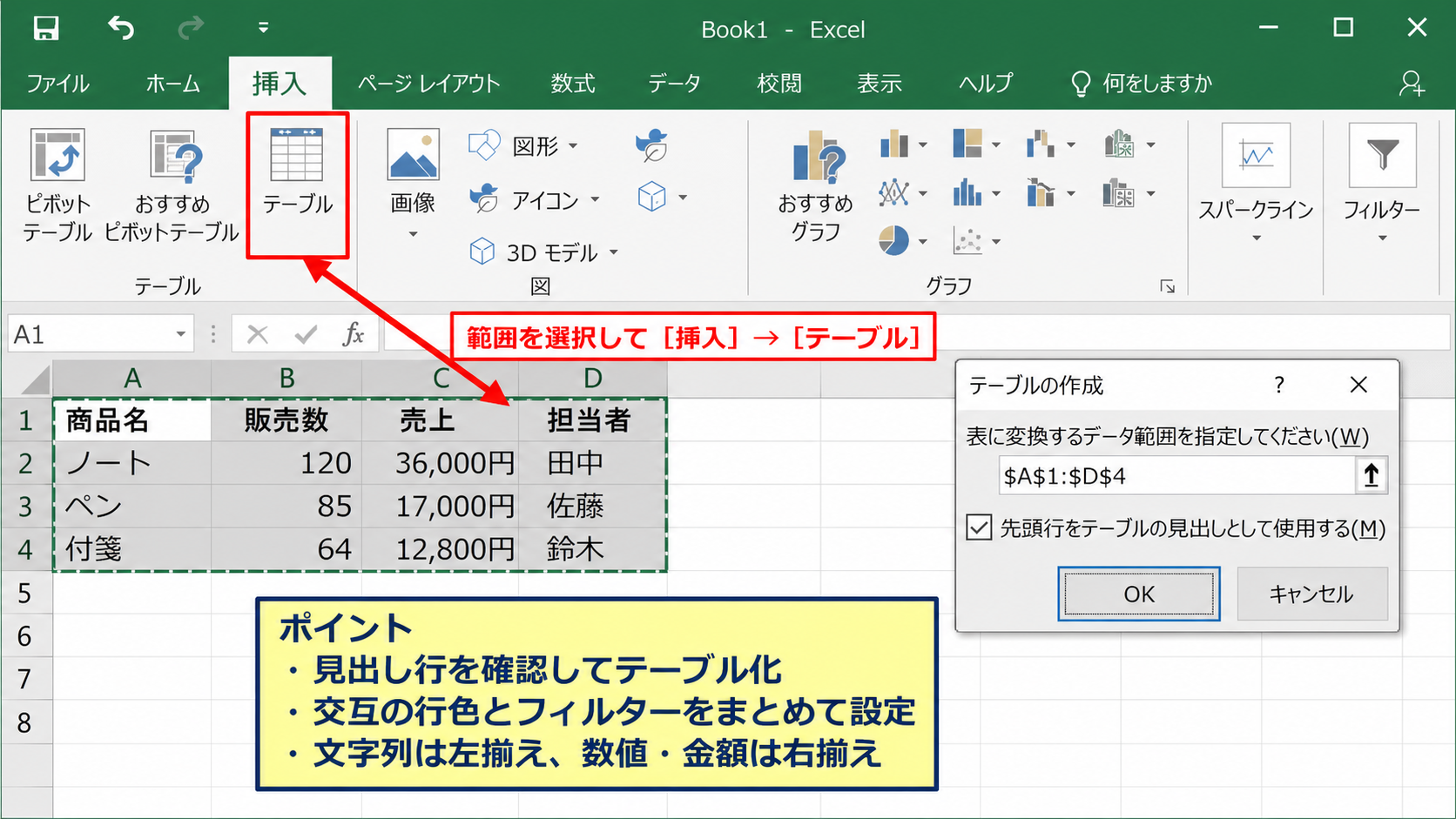
| 商品名 | 販売数 | 売上 | 担当者 |
|---|---|---|---|
| ノート | 120 | 36,000円 | 田中 |
| ペン | 85 | 17,000円 | 佐藤 |
| 付箋 | 64 | 12,800円 | 鈴木 |
表の目的と読む順番
表を作る前には、誰が何を確認する表なのかを決めます。
売上管理表なら、商品名、数量、金額、担当者というように、左から右へ自然に情報を追える並びが基本です。
表の見やすさは装飾よりも、情報の並び順で大きく変わります。
項目名が途中で省略されていたり、文字列と数値が不規則に並んでいたりすると、配色を変えても理解しにくいままです。
文字列は左揃え、数量や金額などの数値は右揃えにすると、桁の違いを比較しやすくなります。
日付は中央揃えにすることもありますが、表内で揃え方を統一する意識が重要です。
見出し行は項目の説明、明細行は入力または確認、集計行は結論という役割で分けると、読む順番が明確になります。
途中で不要な列が増えた場合は、別シートへ移すか、非表示ではなく削除できないかを検討しましょう。
情報量を適切に抑えることも、おしゃれで実務的な表デザインの一部です。
テーブル機能による書式設定
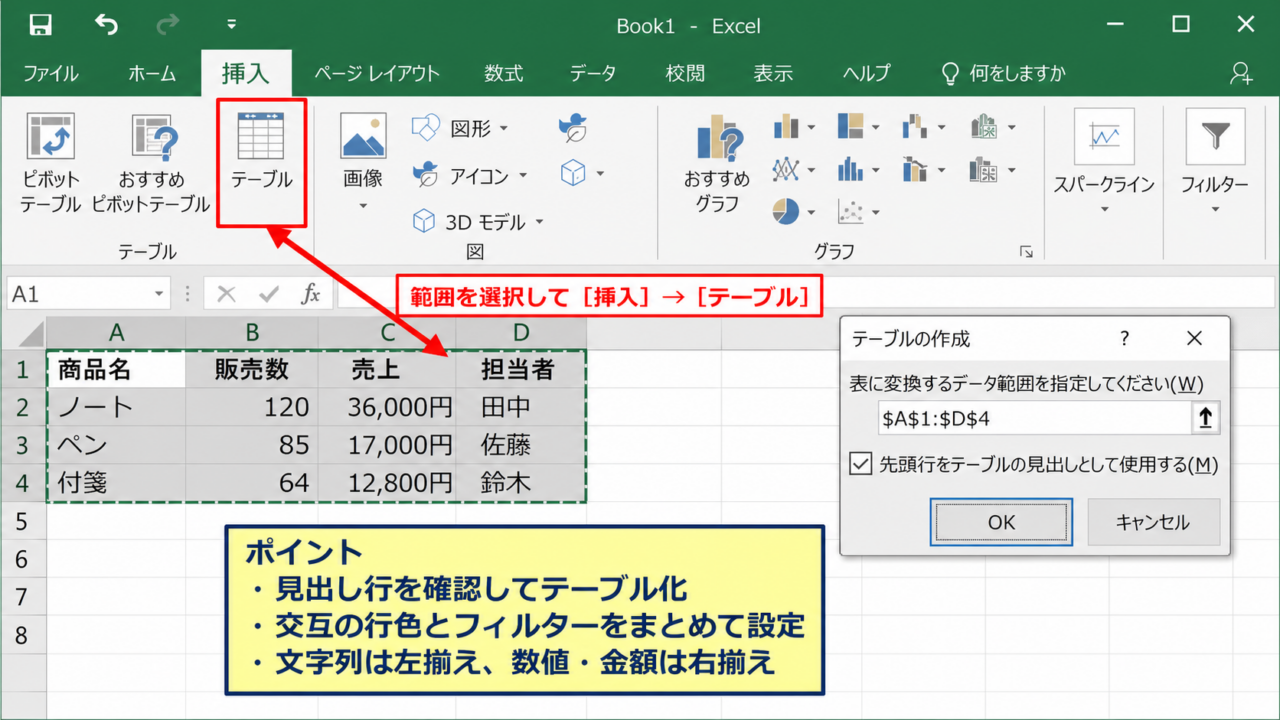
すでに入力済みの範囲を選択し、挿入タブからテーブルを設定すると、見出し付きの表を効率よく整えられます。
範囲選択後にテーブルを作成する際は、先頭行をテーブルの見出しとして使用する設定を確認します。
テーブル機能を使うと、交互の行の色、フィルター、集計行などをまとめて設定できます。
新しいデータを最終行に入力したときも、表の書式や数式が自動で引き継がれやすい点が便利です。
ただし、印刷用の帳票や複雑な結合セルを多用する表では、通常のセル範囲のほうが扱いやすい場合もあります。
テーブル化する前に、途中の空白行や空白列をなくして、データをひとまとまりにしておきましょう。
テーブルスタイルは最初から濃い色を選ぶ必要はありません。
淡い色のスタイルを選んだあと、見出し行だけを濃色に変更するほうが、長い明細表では目が疲れにくくなります。
罫線と余白の調整
罫線は、すべてのセルを太線で囲むより、外枠、見出しの下、集計行の上を中心に使うと整った印象になります。
罫線は表の区切りを示す補助線であり、情報そのものを目立たせるための主役ではありません。
明細行には薄い灰色の細線を使い、見出し行の下だけ少し濃い線にすると、行を追いやすくなります。
列幅は文字がぎりぎり入る幅にせず、左右に少し余白が残る程度まで広げます。
セル内で文字が詰まって見える場合は、ホームタブの配置からインデントを増やす方法も有効です。
【操作のポイント】表全体を選択してから罫線を設定するのではなく、見出し、明細、合計の役割ごとに範囲を分けて設定すると、線の強弱を付けやすくなります。
見出し行を目立たせる書式設定【フォント・配置・高さ】
続いては、表の内容を一目で把握しやすくする見出し行の整え方を確認していきます。
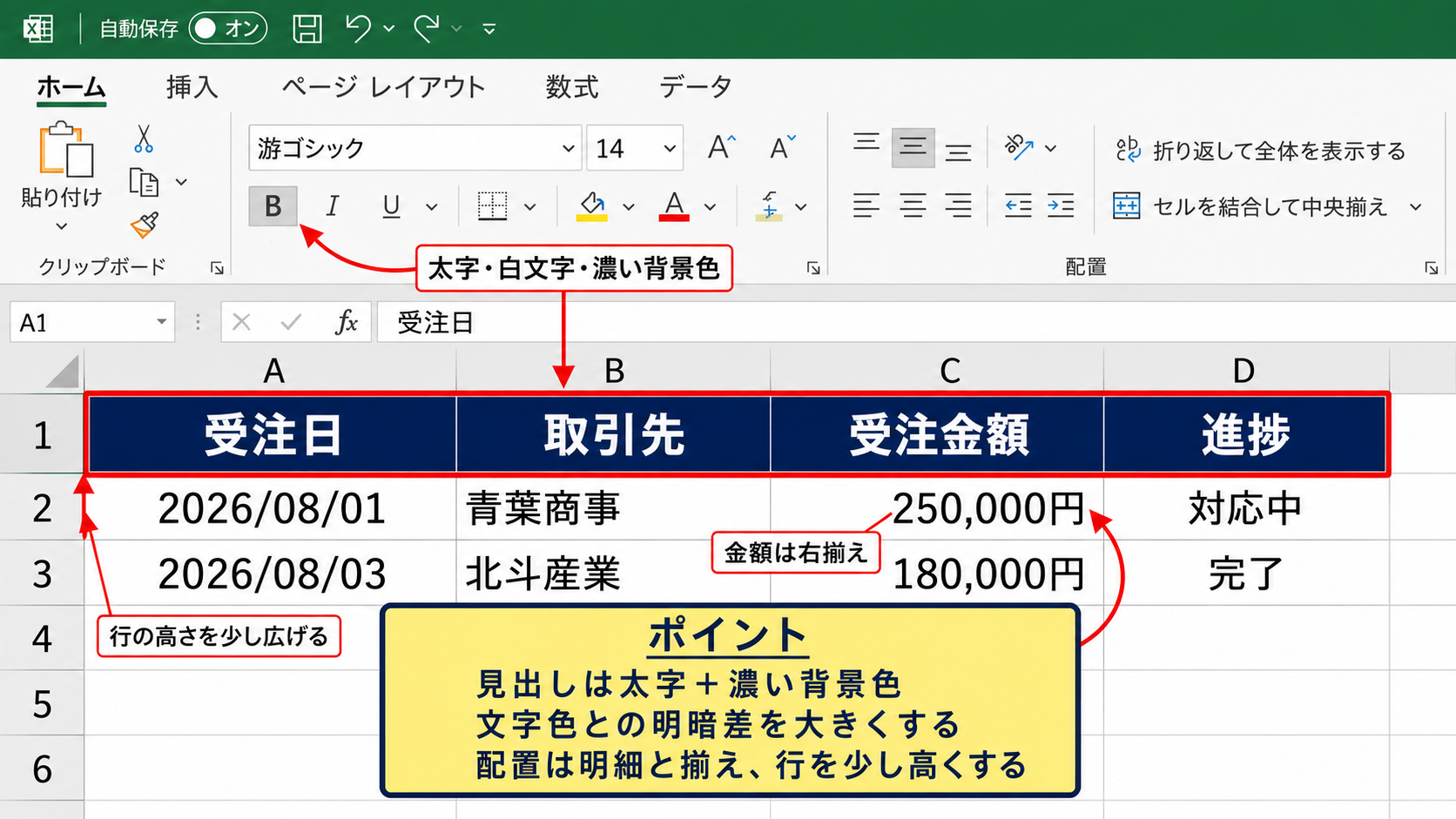
| 受注日 | 取引先 | 受注金額 | 進捗 |
|---|---|---|---|
| 2026/08/01 | 青葉商事 | 250,000円 | 対応中 |
| 2026/08/03 | 北斗産業 | 180,000円 | 完了 |
見出しの文字と背景色
見出し行には、明細行より少し太いフォントと、本文より濃い背景色を設定します。
フォントサイズを極端に大きくする必要はなく、本文が11ポイントなら見出しを11ポイントの太字にする程度でも十分です。
背景色が濃い場合は文字色を白にし、淡い背景色の場合は黒または濃いグレーにします。
背景色と文字色の明暗差を大きくすると、表の開始位置がひと目でわかります。
赤、青、緑、黄色を同じ表の見出しに混在させると、情報の優先順位が伝わりにくくなります。
メインカラーは一色に絞り、注意が必要な項目だけに補助色を使うと、ビジネス資料らしい落ち着いたデザインになります。
配置と列幅の統一
見出しの配置は、明細の内容に合わせて決めます。
商品名や取引先のように文章として読む項目は左揃え、数量や金額は右揃え、短い区分や日付は中央揃えが一般的です。
見出しも明細と同じ位置に揃えると、各列が何を表しているかを認識しやすくなります。
列幅を調整する際には、列番号の境界線をダブルクリックして自動調整する方法があります。
ただし、最も長い文字列に合わせると列が広がりすぎることがあるため、必要に応じて折り返して全体の横幅を抑えましょう。
見出しが長い場合は、セル内で改行して二行に分けると、列を不必要に広げずに済みます。
セル内改行は、編集状態でAltキーを押しながらEnterキーを押すと入力できます。
行の高さと固定表示
見出し行は、明細行より少し高さを持たせると、表の入口として認識されやすくなります。
行番号の境界線をドラッグするか、ホームタブの書式から行の高さを指定して調整します。
データが多い表では、スクロールしても見出しを表示できるように、表示タブのウィンドウ枠の固定を使うと便利です。
先頭行を固定すると、下の行までスクロールしても列の意味を見失いにくくなります。
固定する位置は、見出しのすぐ下のセルを選択してから設定する点がポイントです。
【操作のポイント】見出し行には太字、背景色、中央揃えをすべて必ず使う必要はありません。
表の内容に合わせて、色と太字を基本にし、配置はデータの種類に合わせて決めましょう。
見やすい配色の組み合わせ【メインカラー・補助色・条件付き書式】
続いては、視認性を保ちながらおしゃれに見せる配色の考え方を確認していきます。
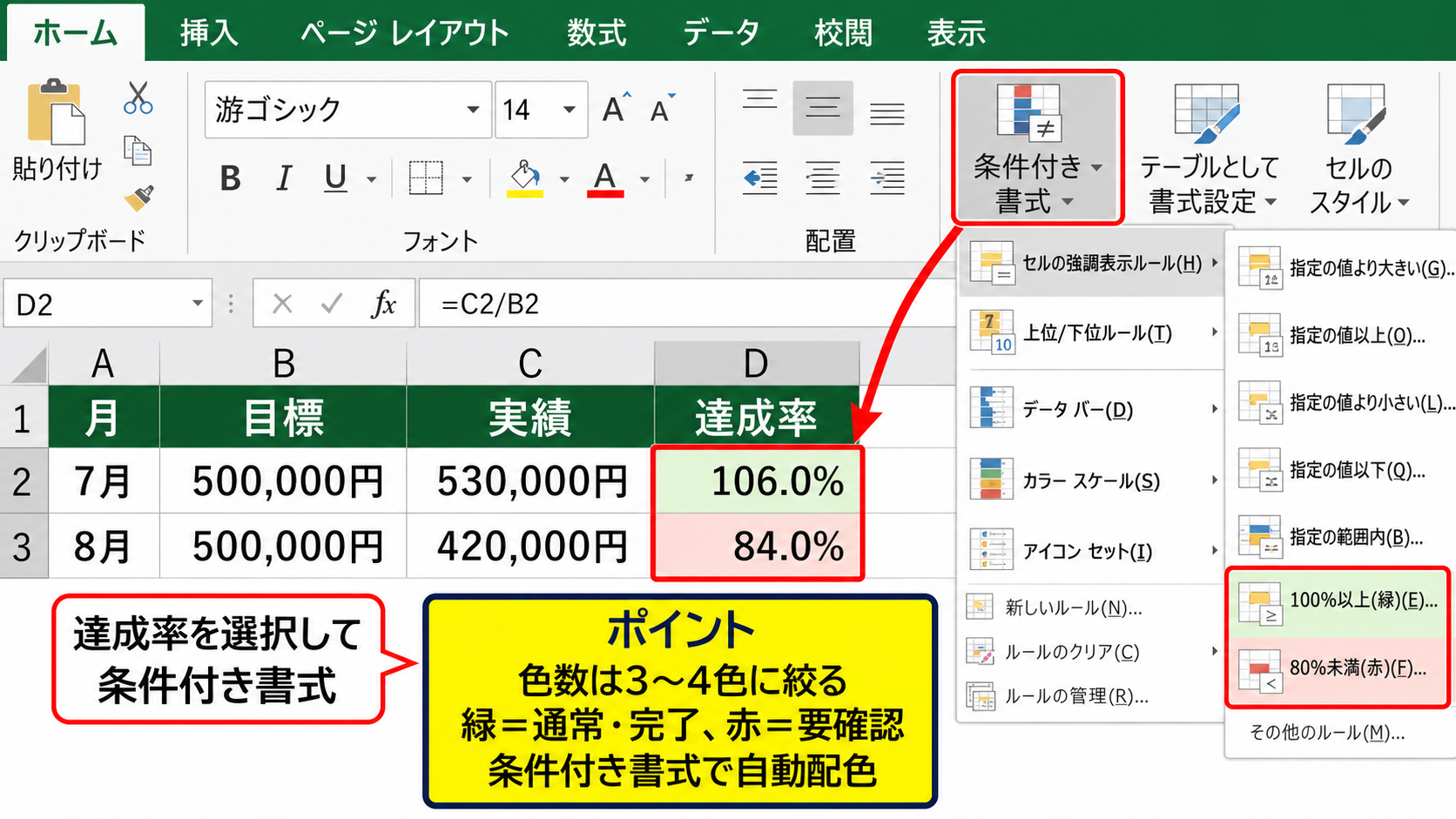
| 月 | 目標 | 実績 | 達成率 |
|---|---|---|---|
| 7月 | 500,000円 | 530,000円 | 106.0% |
| 8月 | 500,000円 | 420,000円 | 84.0% |
色数を絞る考え方
おしゃれな表にするために多くの色を使いたくなるかもしれませんが、実務用の表では三色から四色程度に抑えると見やすくなります。
基本は白またはごく薄い背景、見出し用のメインカラー、注意や警告を示す補助色という構成です。
色には役割を持たせ、同じ色が別の意味を表さないようにすることが大切です。
たとえば緑を通常または完了、赤を要確認、黄色を入力待ちとして決めれば、表を開いた瞬間に状況を判断できます。
淡い色をセルの背景に使う場合は、文字が読みにくくならないよう、黒に近い文字色を選びます。
印刷する予定がある表では、カラー印刷だけでなく白黒印刷でも区別できるかを確認しましょう。
条件付き書式による自動配色
達成率や期限、在庫数のように数値によって注意度が変わる項目には、条件付き書式が役立ちます。
達成率のセル範囲を選択し、ホームタブの条件付き書式からセルの強調表示ルールを設定します。
サンプルデータでD2に達成率を計算する場合、先頭行が見出しであるため、次の数式を入力します。
=C2/B2
D2に数式を入力したら、セル右下のフィルハンドルを下へドラッグして、D3以降へオートフィルします。
表示形式をパーセンテージに変更すると、計算結果を割合として読みやすく表示できます。
条件付き書式では、100パーセント以上を緑、80パーセント未満を薄い赤などに設定すると、注目すべき行を自動で示せます。
手作業で色を付けるより、条件付き書式を使うほうが、数値変更後の見落としを防ぎやすくなります。
交互の行色と視線の誘導
明細が多い表では、交互の行にごく薄い色を付けると、横方向に視線を移動しやすくなります。
テーブルスタイルの縞模様を利用するか、条件付き書式で数式を使って設定できます。
通常の範囲で偶数行に色を付ける場合は、適用する範囲を選択してから、新しいルールで数式を使用します。
=MOD(ROW(),2)=0
この数式は行番号を二で割った余りを判定し、偶数行にだけ書式を適用します。
先頭行が見出しでも、データ部分だけを範囲指定すれば、見出し行に不要な色が付くことはありません。
【操作のポイント】条件付き書式は、色を増やすためではなく、確認が必要な数値や行をすばやく見つけるために使いましょう。
表のテンプレートとスタイルの活用【テーブル・テーマ・レイアウト】
続いては、エクセルに用意されているテンプレートやスタイルを使って、統一感のある表に整える方法を確認していきます。
| 日付 | 内容 | 収入 | 支出 | 残高 |
|---|---|---|---|---|
| 8/1 | 前月繰越 | 100,000円 | – | 100,000円 |
| 8/5 | 備品購入 | – | 12,000円 | 88,000円 |
テーブルスタイルの選択
テーブルを選択すると、テーブルデザインタブからスタイルを選べます。
最初は中間色のスタイルを選び、見出し行、集計行、最初の列、最後の列などのオプションを必要に応じて切り替えましょう。
テンプレートやスタイルは完成形ではなく、表を整えるための土台として使うと便利です。
売上表や在庫表のように毎月更新する資料では、同じスタイルを使い続けることで、読む側が構造を覚えやすくなります。
一方で、資料ごとに異なる濃い配色を使うと、管理資料全体の統一感が失われることがあります。
部署や用途ごとに、基本となる緑系、青系、グレー系のスタイルを決めておくのもよい方法です。
Excel風操作画面の再現
テーブルスタイルを選ぶ操作は、対象の表内をクリックしてからテーブルデザインタブを開きます。
赤枠のように表内のセルを選択すると、テーブル全体が操作対象になります。
リボン内のスタイル一覧を開き、淡い背景と濃い見出しの組み合わせを選ぶと、データ量が多い場合でも読みやすい表になります。
レイアウトと印刷範囲
画面上で見やすい表でも、印刷すると横に切れてしまうことがあります。
ページレイアウトタブで印刷の向き、余白、拡大縮小を確認し、必要なら横向きに変更します。
表のタイトルは表の上に配置し、見出し行の直前に空白行を多く入れすぎないことも重要です。
印刷する表では、見出し行を印刷タイトルに設定しておくと、複数ページになっても各ページに項目名を表示できます。
印刷プレビューで確認したとき、文字が小さすぎる場合は、無理に一枚に収めるよりページを分けるほうが読みやすくなります。
【操作のポイント】テーブルスタイルを選んだあとには、印刷プレビューも確認し、画面と紙面の両方で読みやすいかを確かめましょう。
入力欄と集計欄を区別する工夫【セル書式・数式・エラー表示】
続いては、入力するセルと自動計算されるセルを区別し、ミスを減らす表の作り方を確認していきます。
| 商品名 | 単価 | 数量 | 金額 |
|---|---|---|---|
| ノート | 300 | 120 | 36,000 |
| ペン | 200 | 85 | 17,000 |
入力セルと計算セルの色分け
手入力するセルには薄い黄色や薄い青、数式が入るセルには薄い緑やグレーを使うと、作業する人が迷いにくくなります。
入力欄と計算欄を色分けすると、数式を上書きしてしまう操作ミスの予防につながります。
色は淡くして、文字が読みづらくならない範囲にとどめます。
入力を求めるセルだけを色付けする方法なら、表全体を派手にせず、必要な箇所だけへ視線を誘導できます。
数式セルを保護する場合は、セルのロックとシート保護を組み合わせます。
ただし、保護前には、入力者が変更する必要があるセルのロックを解除しておく必要があります。
金額計算の数式とオートフィル
サンプル表でD列の金額を求める場合、1行目は見出しなので、最初のデータ行であるD2に数式を入力します。
=B2*C2
この数式では、B2の単価とC2の数量を掛け合わせて、D2に金額を表示します。
入力後にD2を選択すると、セル右下に小さな四角形のフィルハンドルが表示されます。
フィルハンドルを下方向へドラッグすると、D3では自動的に=B3*C3へ変わり、各行に対応した計算式が入ります。
相対参照の数式は、オートフィルによって行番号が自動で調整されるため、同じ計算を繰り返す表に向いています。
金額は、ホームタブの数値グループで桁区切り表示にし、必要に応じて通貨記号や円表示を設定しましょう。
エラー値と未入力の見せ方
数式を使う表では、入力がない行にゼロやエラーが表示されることがあります。
見た目を整えたい場合は、IFERROR関数やIF関数を利用して、不要な表示を抑える方法があります。
=IF(OR(B2=””,C2=””),””,B2*C2)
この数式は、B2またはC2が空白なら空白を表示し、両方に値が入っている場合だけ掛け算を行います。
入力前の明細行に0円が並ぶのを避けられるため、入力途中の管理表にも使いやすい形です。
ただし、空白とゼロには意味の違いがあります。
売上が本当にゼロなのか、まだ入力していないのかを区別したい場合は、表の運用ルールもあわせて決めましょう。
【操作のポイント】入力セル、計算セル、確認が必要なセルの色を固定すると、表を更新する担当者が変わっても運用しやすくなります。
まとめ エクセルの表デザインを見やすくおしゃれに整える方法
エクセルの表デザインを見やすくおしゃれに整えるには、最初に情報の並び順と表の目的を整理することが重要です。
見出し行を太字と背景色で明確にし、文字列、数値、日付の配置を揃えると、表の内容を素早く読み取れます。
配色は多用せず、見出し用のメインカラーと注意用の補助色に役割を分けることがポイントです。
テーブル機能を使えば、交互の行色、フィルター、スタイルをまとめて設定でき、毎月更新する一覧表にも活用できます。
入力セルと数式セルを淡い色で区別すると、入力漏れや数式の上書きを防ぎやすくなります。
また、条件付き書式を使えば、達成率、期限、在庫数などに応じて必要な情報を自動で目立たせられます。
見やすい表は、色や罫線を増やした表ではなく、読む人が次に確認すべき情報を迷わず見つけられる表です。
まずは一つの表から、見出し、列幅、配色、罫線の四つを整えてみましょう。
小さな改善を重ねることで、エクセルの資料は実務で使いやすく、見た目にも整ったものになります。