エクセルで勤務時間、作業時間、休憩時間、残業時間などを集計するときは、数値ではなく時刻として扱うことが大切です。
開始時刻と終了時刻を入力して引き算をするだけに見えても、日付をまたぐケースや24時間を超える合計では、表示形式による注意点があります。
時間計算の基本は、時刻を正しい形式で入力し、計算結果のセルにも用途に合った表示形式を設定することです。
時間計算で押さえたいポイント
・足し算は加算記号またはSUM関数で集計する
・引き算は終了時刻から開始時刻を引く
・24時間を超える合計は[h]mm形式で表示する
・時給計算では時間へ換算するために24を掛ける
この記事では、エクセルで時間を足す方法、引く方法、合計を表示する方法、便利な関数の使い方を、サンプルデータと数式を交えて解説します。
エクセルで時間計算を行う基本設定
| 開始時刻 | 終了時刻 | 休憩時間 | 実働時間 |
|---|---|---|---|
| 9:00 | 18:00 | 1:00 | 8:00 |
| 8:30 | 17:15 | 0:45 | 8:00 |
それではまず、時間計算を正しく行うための基本設定について解説していきます。
エクセルでは、1日を1として時刻を小数で保存しています。
たとえば12:00は0.5、6:00は0.25として内部的に扱われるため、セルに入力した時刻同士を通常の加減算で計算できます。
時刻として認識される入力方法
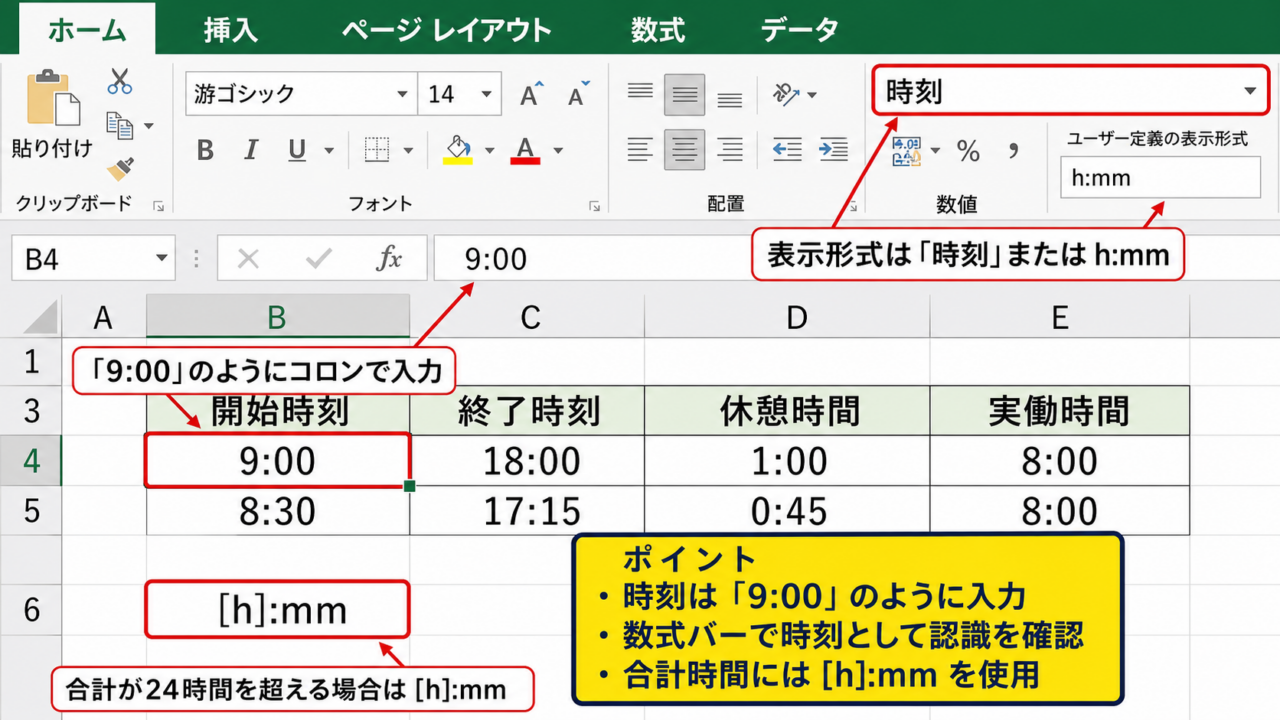
時刻は、9:00、18:30、7:45のように、時と分をコロンで区切って入力します。
セルに9とだけ入力すると、時刻ではなく数値の9として扱われる場合があるため注意が必要です。
時刻を入力するときは、必ず9:00のように分まで含めた表記にすると、表示と計算のずれを防げます。
入力後にセルを選択し、数式バーに9:00と表示されていれば、時刻データとして認識されている可能性が高いでしょう。
時刻として入力したセルは、表示形式を標準に変えると0.375のような小数になることがあります。
これは9:00が24時間のうち9時間であり、9÷24として保存されているためです。
日付も含めて記録したい場合は、2026/8/31 9:00のように入力します。
日付と時刻が同じセルに入っていても、引き算によって経過時間を求められます。
時間計算に適した表示形式
時刻の入力セルや1日の実働時間を表示するセルには、時刻の表示形式を設定します。
対象のセルを選び、ホームタブの表示形式から時刻を選択すると、時:分の形で見やすく表示できます。
分まで表示したいときは、ユーザー定義でh:mmを設定する方法も便利です。
合計時間を扱うセルは、通常のh:mmではなく[h]:mmを使う場面があります。
この違いは、合計が24時間を超えたときに明確になります。
表示形式の目安
開始時刻や終了時刻には h:mm
24時間未満の実働時間には h:mm
月間や週間の合計時間には [h]:mm
角かっこ付きの[h]は、24時間で0に戻さず、累計時間をそのまま表示する指定です。
サンプルデータの列構成
時間計算用の表では、1行目を見出しにして、2行目からデータを入力する構成にすると数式をコピーしやすくなります。
A列を日付、B列を開始時刻、C列を終了時刻、D列を休憩時間、E列を実働時間とする形が基本です。
2行目のE2セルに数式を作成し、下方向へオートフィルすれば、各日の実働時間を効率よく計算できます。
見出し行を1行目に置くと、オートフィルやSUM関数の範囲指定が分かりやすくなります。
入力するデータが増える場合は、表をテーブル化しておくと、集計範囲の拡張にも対応しやすくなります。
【操作のポイント】開始時刻、終了時刻、休憩時間、実働時間の列を分けておくと、数式の確認と修正が簡単になります。
エクセルで時間を引き算する方法
| 開始時刻 | 終了時刻 | 数式 | 結果 |
|---|---|---|---|
| 9:00 | 18:00 | =C2-B2 | 9:00 |
| 8:30 | 17:15 | =C3-B3 | 8:45 |
続いては、開始時刻と終了時刻から経過時間を求める引き算を確認していきます。
勤務時間や会議時間を求める場合は、終了時刻から開始時刻を引く数式が基本になります。
終了時刻から開始時刻を引く数式
開始時刻がB2セル、終了時刻がC2セルに入力されている場合、経過時間を表示するD2セルには=C2-B2と入力します。
基本の時間差を求める数式
=C2-B2
たとえばB2に9:00、C2に18:00が入っていれば、計算結果は9:00です。
数式を入力した後、D2セルの表示形式をh:mmにすると、時間と分が自然な形で表示されます。
時間の引き算では、終了時刻を左側、開始時刻を右側に置くことが基本です。
式の順序を逆にして=B2-C2と入力すると、通常は負の時刻となり、エラーのように見える表示になることがあります。
計算結果が小数で表示された場合は、数式の誤りではなく、結果セルの表示形式が標準になっている可能性があります。
表示形式だけを時刻に変更して、見え方を確認しましょう。
休憩時間を差し引く実働時間の計算
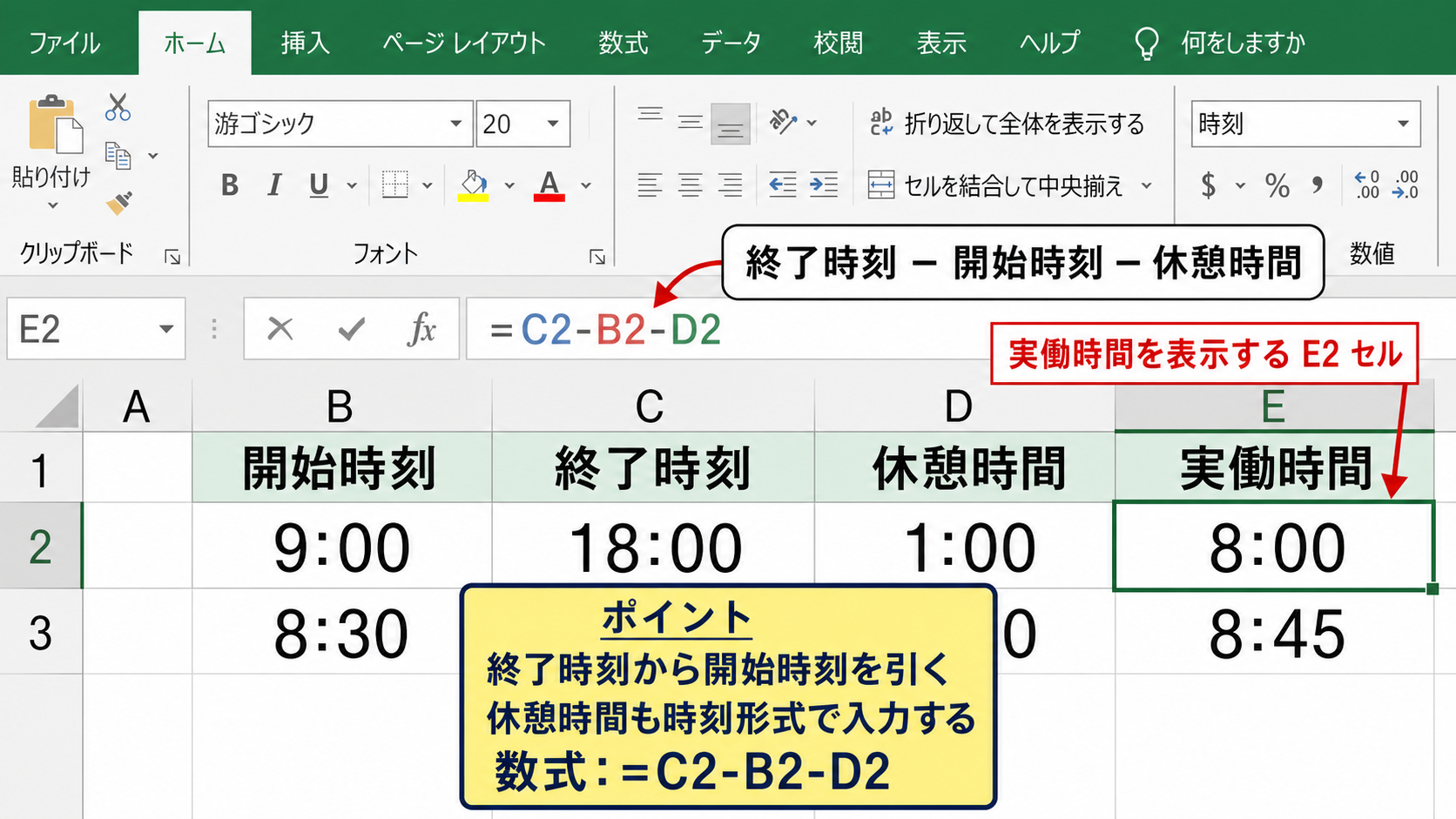
勤務時間では、開始時刻と終了時刻の差から、休憩時間をさらに引くケースが一般的です。
開始時刻がB2、終了時刻がC2、休憩時間がD2の場合、実働時間をE2に表示する数式は=C2-B2-D2です。
休憩時間を差し引く数式
=C2-B2-D2
9:00から18:00まで勤務し、D2に1:00と入力されている場合、E2には8:00と表示されます。
休憩時間も1:00や0:45のように時刻形式で入力することが重要です。
休憩時間を60と入力すると、60時間として扱われるわけではなく、単なる数値として計算が崩れます。
分単位で管理したい場合でも、0:30、0:45、1:15のように入力すると、他の時刻と同じ計算方法を使えます。
日付をまたぐ時間差の計算
夜勤や深夜作業では、終了時刻が開始時刻より小さくなることがあります。
たとえば開始時刻が22:00、終了時刻が翌日の6:00の場合、単純な=C2-B2では正しい時間を表示できません。
この場合は、=MOD(C2-B2,1)という数式を使うと、日付をまたいだ差を正しく求められます。
日付またぎの時間差を求める数式
=MOD(C2-B2,1)
MOD関数は、計算結果を1日未満の値として整えるため、22:00から翌6:00までを8:00として表示できます。
終了時刻だけを入力する夜勤表では、MOD関数を使うと負の時刻表示を避けられます。
開始日と終了日も別途管理している場合は、日付と時刻を含むセル同士を引く方法がより確実です。
【操作のポイント】日付をまたぐ可能性がある表では、最初からMOD関数を使うか、開始日時と終了日時を記録する運用にしましょう。
エクセルで時間を足し算して合計する方法
| 日付 | 実働時間 | 累計時間 |
|---|---|---|
| 8月1日 | 8:00 | 8:00 |
| 8月2日 | 7:30 | 15:30 |
| 8月3日 | 8:15 | 23:45 |
続いては、複数日の作業時間を足し算して合計する方法を確認していきます。
数日分の勤務時間やプロジェクトごとの工数を集計するときは、加算記号とSUM関数を使い分けると便利です。
少ないセルを足す加算記号
2つまたは3つの時間を直接足したいときは、=B2+B3のように加算記号を使います。
たとえばB2が8:00、B3が7:30なら、=B2+B3の結果は15:30です。
2つの時間を足す数式
=B2+B3
加算記号は式の内容が直感的に分かりやすく、対象セルが少ない場面に向いています。
ただし、集計する行数が増えるほど数式が長くなり、追加や修正の手間も大きくなります。
毎日の実働時間をまとめる場合は、複数セルを並べるよりSUM関数を使う方が管理しやすいでしょう。
時間の足し算を行ったセルも、結果が小数になる場合は表示形式を確認してください。
SUM関数で時間を合計する方法
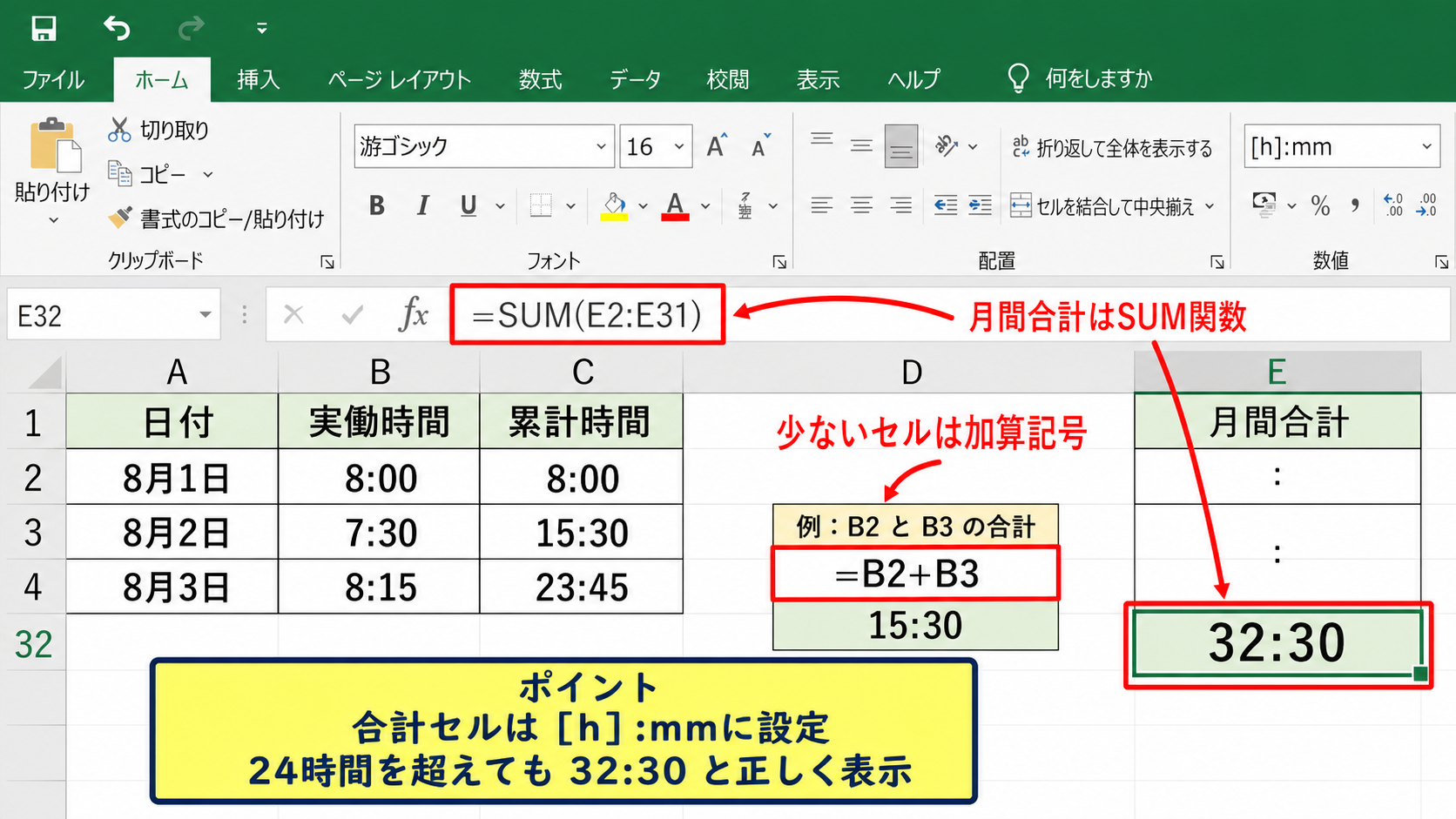
2行目から31行目までの実働時間がE列に入っている場合、合計セルには=SUM(E2:E31)と入力します。
月間の実働時間を合計する数式
=SUM(E2:E31)
SUM関数は、指定した範囲内の時刻データをすべて加算します。
オートSUMボタンを使えば、セルの近くにある連続データを自動で候補として選択できます。
合計セルの表示形式は[h]:mmに設定することが、時間集計では特に重要です。
通常のh:mmで表示すると、合計が24時間を超えた時点で表示が0に戻ったように見えます。
たとえば32時間30分をh:mmで表示すると8:30になることがありますが、[h]:mmなら32:30と正しく確認できます。
24時間超の合計を表示する書式
合計時間を表示するセルを選択し、セルの書式設定から表示形式をユーザー定義にします。
種類の入力欄に[h]:mmと設定すると、24時間を超えた時間も累計として表示されます。
秒まで必要なときは[h]:mm:ssを指定します。
24時間超の合計に使う表示形式
[h]:mm
例として、8時間を5日分合計した場合は40:00と表示されます。
[h]を半角の角かっこで囲む書式は、残業時間や月間工数の集計に欠かせません。
なお、セル内に文字列として入力された8時間30分のような値はSUM関数で加算できないため、入力方法を統一する必要があります。
【操作のポイント】日単位の時間にはh:mm、週や月の合計には[h]:mmを設定して、表示の誤解を防ぎましょう。
エクセルで時間を計算する関数
| 開始時刻 | 終了時刻 | 使用する関数 | 結果 |
|---|---|---|---|
| 22:00 | 6:00 | =MOD(C2-B2,1) | 8:00 |
| 9:15 | 17:45 | =HOUR(C3-B3) | 8 |
続いては、時間計算を柔軟にする代表的な関数を確認していきます。
基本の引き算やSUM関数に加えて、MOD関数、HOUR関数、MINUTE関数を使うと、集計や判定の幅が広がります。
MOD関数による翌日またぎの処理
MOD関数は、割り算後の余りを返す関数です。
時間計算では、=MOD(終了時刻-開始時刻,1)という形で使い、負になる時刻差を1日未満の時間として戻します。
開始時刻がB2、終了時刻がC2なら、=MOD(C2-B2,1)と入力します。
22:00から翌6:00までなら、計算結果は8:00になります。
夜勤、深夜作業、日付をまたぐイベントの所要時間にはMOD関数が有効です。
ただし、24時間を超える実際の経過時間を求める場合には、日付情報を含めた日時の引き算を使う必要があります。
MOD関数は、あくまで翌日までの時刻差を整えるための方法です。
HOUR関数とMINUTE関数による時間の抽出
HOUR関数は、時刻や時間差から時間の部分だけを取り出します。
たとえばD2に8:45が入っている場合、=HOUR(D2)の結果は8です。
MINUTE関数を使った=MINUTE(D2)の結果は45になります。
時間と分を別々に取り出す数式
=HOUR(D2)
=MINUTE(D2)
この方法は、時間数と分数を別の列に表示したいときや、条件付きの集計を行うときに役立ちます。
HOUR関数は24時間を超える累計時間では、24時間単位を除いた時間を返す点に注意が必要です。
40:30をHOUR関数で処理すると16となるため、月間合計の時間数を取り出す用途には向きません。
時給計算へつなげる時間換算
実働時間をもとに給与や料金を計算するときは、時刻形式を時間数に換算します。
たとえばE2に実働時間、F2に時給が入っている場合、給与を求める数式は=E2*24*F2です。
時間を時給計算に使う数式
=E2*24*F2
E2が8:30、F2が1500の場合、8.5時間×1500円として計算します。
時刻形式の8:30は、内部的には1日の一部として保存されているため、そのまま時給を掛けると結果が24分の1になります。
時給計算では、実働時間に24を掛けて小数時間へ換算することが必要です。
分単位の端数処理が必要なら、ROUND関数やROUNDUP関数を組み合わせる方法もあります。
【操作のポイント】時刻の集計結果を金額計算へ使う場合は、表示形式ではなく内部の値を意識して24倍しましょう。
エクセルの時間計算で起こりやすいエラー
| 表示内容 | 主な原因 | 確認する項目 |
|---|---|---|
| ######## | 負の時刻 | 引き算の順序と日付またぎ |
| 0:30 | 24時間で表示が戻る | [h]:mmの設定 |
| 0.354167 | 標準表示 | 時刻の表示形式 |
続いては、時間計算で起こりやすい表示の問題と対処の考え方を確認していきます。
数式そのものが正しくても、入力形式やセルの書式が合っていないと、期待した結果に見えないことがあります。
########と表示される負の時刻
時間を引き算したセルに########と表示される場合、列幅が狭いケースのほか、負の時刻が発生していることがあります。
開始時刻より終了時刻が前になっていないか、数式の引き算の順序が逆になっていないかを確認しましょう。
夜勤のように翌日へまたぐ場合は、=MOD(C2-B2,1)へ変更すると解決できることがあります。
########は単純な表示崩れではなく、負の時間が隠れているサインの場合があります。
日付も管理する表では、開始日時と終了日時を入力して直接引き算する方が安全です。
合計が24時間で戻る表示
複数日の実働時間をSUM関数で合計したのに、結果が8:00や16:00のように小さく見える場合があります。
これは実際の合計が間違っているのではなく、h:mm形式が24時間ごとに時刻表示を繰り返していることが原因です。
セルの書式設定で[h]:mmへ変えると、32:00や48:30のように総時間を確認できます。
週間合計や月間合計では、計算式よりも表示形式の設定ミスが起こりやすいポイントです。
合計セルだけではなく、集計に使うすべてのセルの入力形式も確認すると安心です。
文字列として入力された時刻
9時や8時間30分のように入力したセルは、エクセルが文字列として扱うことがあります。
文字列はSUM関数の対象にならず、計算結果が0になったり、一部だけ集計されたりします。
セルを左揃えで表示している場合や、数式バーで先頭にアポストロフィが付いている場合は、文字列の可能性を疑いましょう。
入力し直すときは、9:00、8:30のように統一した表記を使います。
文字列入力を避けるための例
計算できる入力 8:30
計算できない可能性がある入力 8時間30分
時刻データは入力ルールを決めて統一することが、集計エラーの予防につながります。
【操作のポイント】エラーが出たときは、数式だけでなく、時刻の入力方法と表示形式を順番に確認しましょう。
まとめ エクセルで時間計算をする方法(関数・合計・引き算・足し算)
エクセルで時間計算をするには、開始時刻と終了時刻を時刻形式で入力し、終了時刻から開始時刻を引く方法が基本です。
休憩時間を含む勤務時間は、終了時刻から開始時刻と休憩時間を引くことで求められます。
複数日の時間を集計するときは、SUM関数を使い、合計セルの表示形式を[h]:mmに設定しましょう。
日付をまたぐ勤務や作業時間にはMOD関数、時間数や分数を取り出したい場面にはHOUR関数やMINUTE関数が役立ちます。
正しい数式、時刻の入力形式、表示形式の3つをそろえることが、エクセルの時間計算を正確にする近道です。
まずは小さなサンプル表で数式を試し、勤務表や工数表に合わせて活用していきましょう。