Excelで使える無料のカレンダーテンプレートは、予定表、勤務表、イベント管理、家族の予定共有などをすぐに始めたいときに便利です。
テンプレートをダウンロードした後は、年や月、祝日、曜日の色、予定欄を自分の用途に合わせて編集できます。
この記事では、Excelのカレンダーテンプレートを無料で入手し、保存、編集、印刷まで行う流れを分かりやすく解説します。
無料カレンダーテンプレートを使うポイントは、Excel内のテンプレート検索、Microsoft公式サイトからの保存、用途に合うレイアウトの編集です。
テンプレートを使えば、日付を一から入力して罫線を作成する手間を減らせます。
月間カレンダーだけでなく、年間カレンダー、学校行事用、業務予定用、写真入りなど、目的に応じた形式を選びましょう。
Excel内のテンプレートから無料カレンダーを作成する方法
それではまず、Excelの新規作成画面からカレンダーテンプレートを探して作成する方法について解説していきます。
| 日 | 月 | 火 | 水 | 木 | 金 | 土 |
|---|---|---|---|---|---|---|
| 1 | 2 | 3 | 4 | 5 | 6 | 7 |
| 予定 | 会議 | 締切 |
新規ブック画面での検索操作
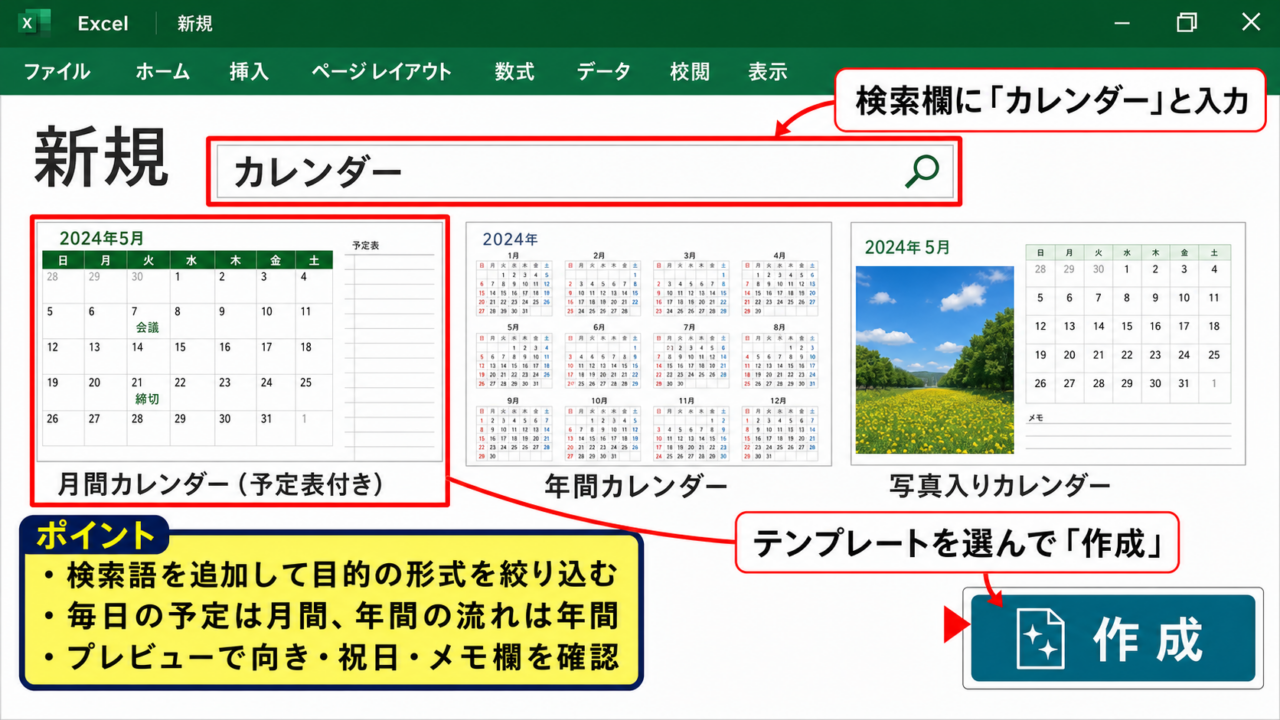
Excelを起動したら、最初に表示される画面で新規を選択します。
検索欄にカレンダーと入力すると、月間、年間、学年、写真入り、予定表付きなどの候補が表示されます。
検索欄で表示されるテンプレートは、Excelの画面からそのまま利用できる形式なので、初めて作成する場合にも扱いやすい方法です。
表示件数が多いときは、月間、年間、予定表、スケジュールなどの語句を追加して、目的に近いデザインを絞り込みます。
例えば家庭用なら予定を書き込めるマスが大きい月間形式、業務用なら会議や納期を一覧にできる年間形式が向いています。
テンプレートのサムネイルを選ぶと、作成前にレイアウトの説明とプレビューを確認できます。
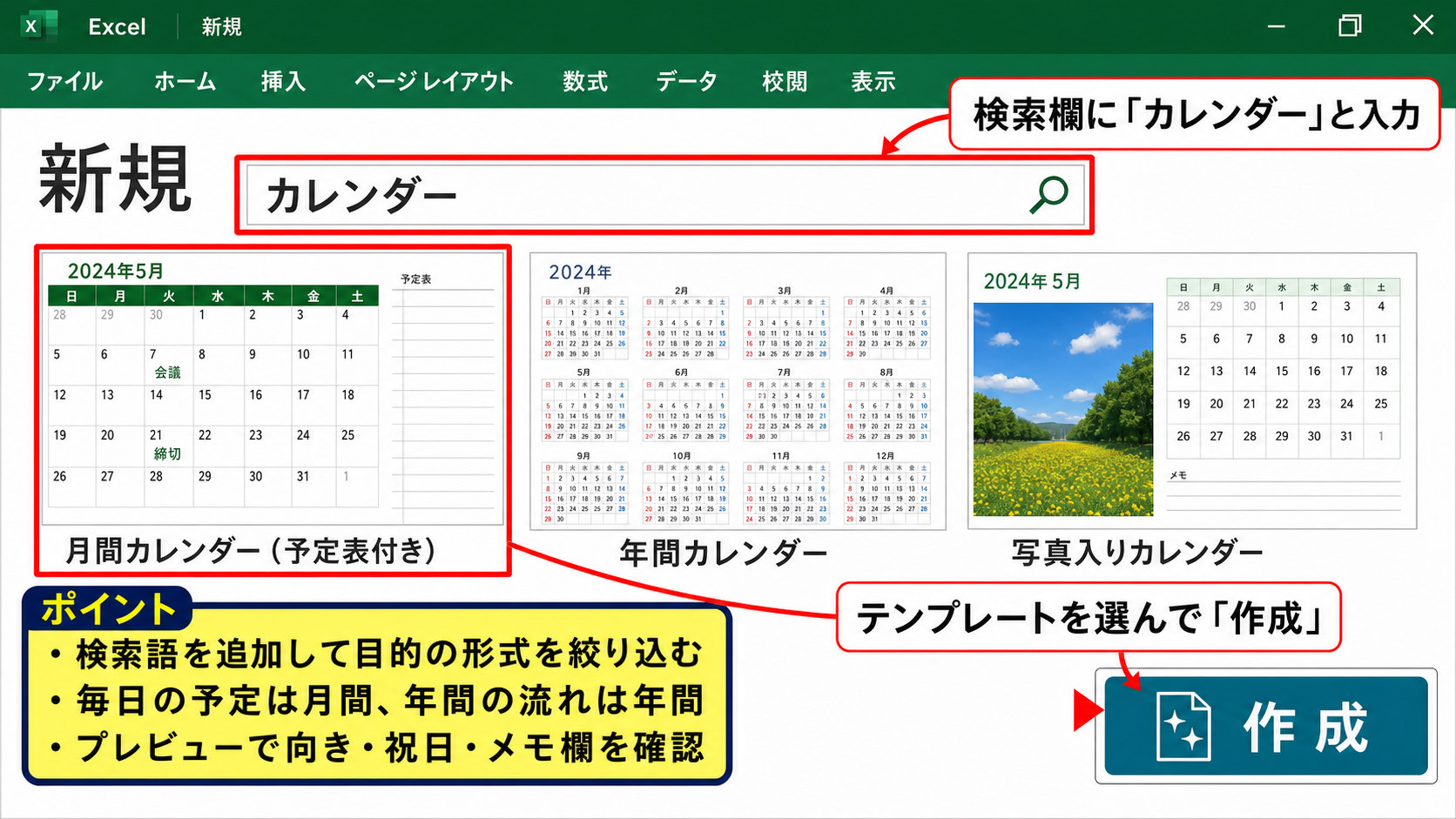
プレビューでは、印刷時の向き、複数月の表示、祝日の扱い、写真やメモ欄の有無を確認しましょう。
利用したい形式が決まったら、作成を選択します。
インターネット接続がある環境では、テンプレートが自動でダウンロードされ、新しいExcelブックとして開かれます。
月間カレンダーと年間カレンダーの選び方
月間カレンダーは、1か月分の日付を大きなマスで表示するため、予定を手書き風に入力したい場合に適しています。
家族の行事、通院日、シフト、学校の提出物などを日ごとに見やすく管理できる点が特徴です。
一方で年間カレンダーは、12か月の予定を広く確認できるため、祝日、繁忙期、長期休暇、プロジェクトの大まかな進行を把握する用途に役立ちます。
毎日の予定を細かく書くなら月間、年間の流れを把握するなら年間という考え方で選ぶと迷いにくくなります。
複数人で使う場合は、担当者ごとに色を付けられるテンプレートや、予定欄が広いテンプレートを選ぶと確認漏れを防ぎやすくなります。
印刷して壁に貼るなら、A4縦、A4横、A3横のどれで見やすいかも確認しておきましょう。
月間カレンダーは日々の記入向け、年間カレンダーは全体計画向けです。
テンプレート作成後の保存設定
テンプレートを開いた直後は、元データを上書きしないように名前を付けて保存します。
ファイルタブから名前を付けて保存を選び、分かりやすいファイル名と保存先を指定しましょう。
ファイル名には、年度、対象月、用途を入れると後から探しやすくなります。
例えば、2026年_家族予定表_4月や、2026年度_営業部年間カレンダーのような名前が便利です。
テンプレートを編集する前に別名保存しておけば、初期状態へ戻したいときにも安心です。
毎月同じデザインを使う場合は、編集前のファイルをテンプレート用フォルダーに保管しておくとよいでしょう。
【操作のポイント】作成直後に保存し、元のレイアウトを残した状態で編集を始めます。
Microsoft公式サイトからテンプレートを無料ダウンロードする方法
続いては、Microsoftのテンプレートページからカレンダーを探し、Excelで編集する流れを確認していきます。
| テンプレート種類 | 主な用途 | 編集しやすい項目 |
|---|---|---|
| 月間カレンダー | 日別の予定管理 | 日付、予定、配色 |
| 年間カレンダー | 年間計画 | 年、祝日、イベント |
| 学校用カレンダー | 行事と提出物 | 学期、行事、休校日 |
公式テンプレートページでの探し方
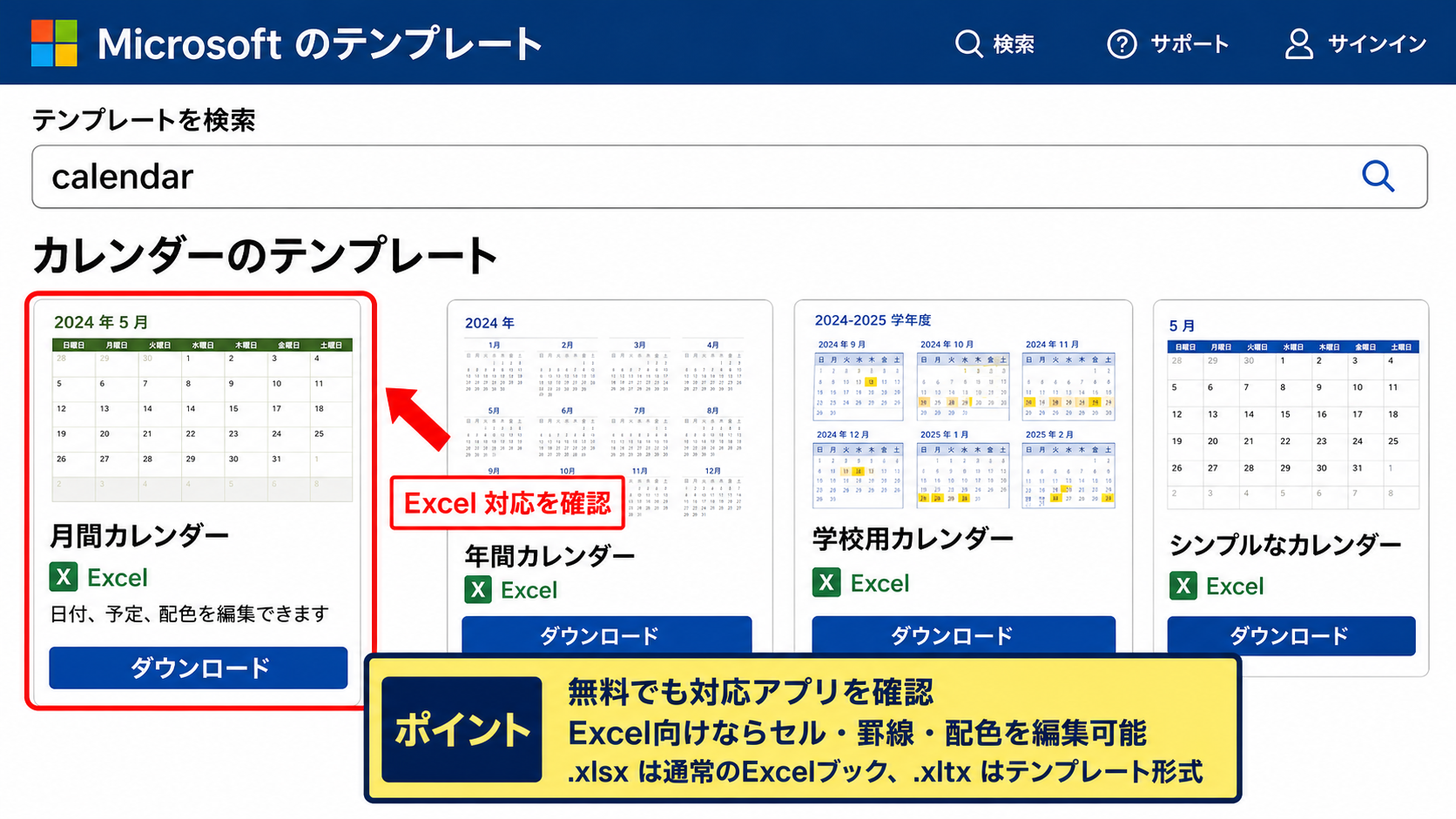
ブラウザーでMicrosoftのテンプレートページを開き、検索欄からcalendarやカレンダーを検索します。
公式ページには、Office製品向けに用意された多様なテンプレートが掲載されています。
テンプレート名、対応アプリ、用途、デザインを確認し、自分のExcel環境で利用できるものを選択します。
無料と表示されているテンプレートであっても、ダウンロード前に対応するアプリを確認することが大切です。
Excel向けのファイルなら、セルへ文字を入力したり、罫線や配色を変更したりできます。
Word向けのカレンダーは表の編集感覚が異なるため、Excelで数式や日付の連動を使いたい場合にはExcel向けを選びましょう。
会社や学校で利用する場合は、商用利用や組織内配布に関する利用条件も確認すると安心です。
ダウンロードファイルを開く手順
利用したいテンプレートの画面でダウンロードを選択すると、Excelファイルまたはテンプレートファイルが端末へ保存されます。
ダウンロードフォルダーを開き、対象ファイルをダブルクリックしてExcelで開きます。
ファイル名の末尾がxlsxなら通常のExcelブック、xltxならテンプレート形式です。
xltx形式を開くと、一般的には編集用の新しいブックが作成されるため、元のテンプレートを保護しながら使えます。
ダウンロードしたファイルは、開く前に保存場所とファイル名を確認すると、古い版との取り違えを防げます。
編集後に共有する場合は、相手が使うExcelのバージョンも意識しましょう。
xlsxは編集済みのカレンダーを保存する形式、xltxは繰り返し使うひな形を保管する形式として使い分けられます。
安全に利用するための確認項目
無料テンプレートを探すときは、公式サイトまたは信頼できる提供元から入手することが基本です。
不明なサイトからダウンロードしたファイルには、不要な広告やマクロが含まれる場合があります。
カレンダーテンプレートは通常、日付、書式、数式だけで作成できます。
そのため、用途が分からないマクロの有効化を求められたときは、安易に有効化しない姿勢が必要です。
ファイルを開いたときに保護ビューが表示された場合も、入手先と内容を確かめたうえで編集を有効にします。
組織のPCではセキュリティポリシーによってダウンロードやマクロが制限されることがあります。
【操作のポイント】公式配布元を優先し、内容が確認できないファイルは編集やマクロを有効にしません。
カレンダーの年と月を変更する編集方法
続いては、ダウンロードしたカレンダーの年、月、日付を変更する編集方法を確認していきます。
| 入力セル | 入力例 | 反映内容 |
|---|---|---|
| B1 | 2026 | 対象年 |
| B2 | 4 | 対象月 |
| B4 | =DATE(B1,B2,1) | 月初日 |
入力セルだけを変更するテンプレート
多くのカレンダーテンプレートには、年や月を入力する専用セルが用意されています。
年のセルへ2026、月のセルへ4のように入力すると、見出しや日付一覧が自動的に切り替わる仕組みです。
セルに小さな説明文が付いている場合は、説明があるセルだけを変更します。
日付が自動更新されるテンプレートでは、日付が表示されたセルを直接書き換えないことが重要です。
数式が入っているセルを上書きすると、翌月以降へ変更した際に連動しなくなることがあります。
編集前に数式バーを確認し、先頭にイコールがあるセルは計算式として扱いましょう。
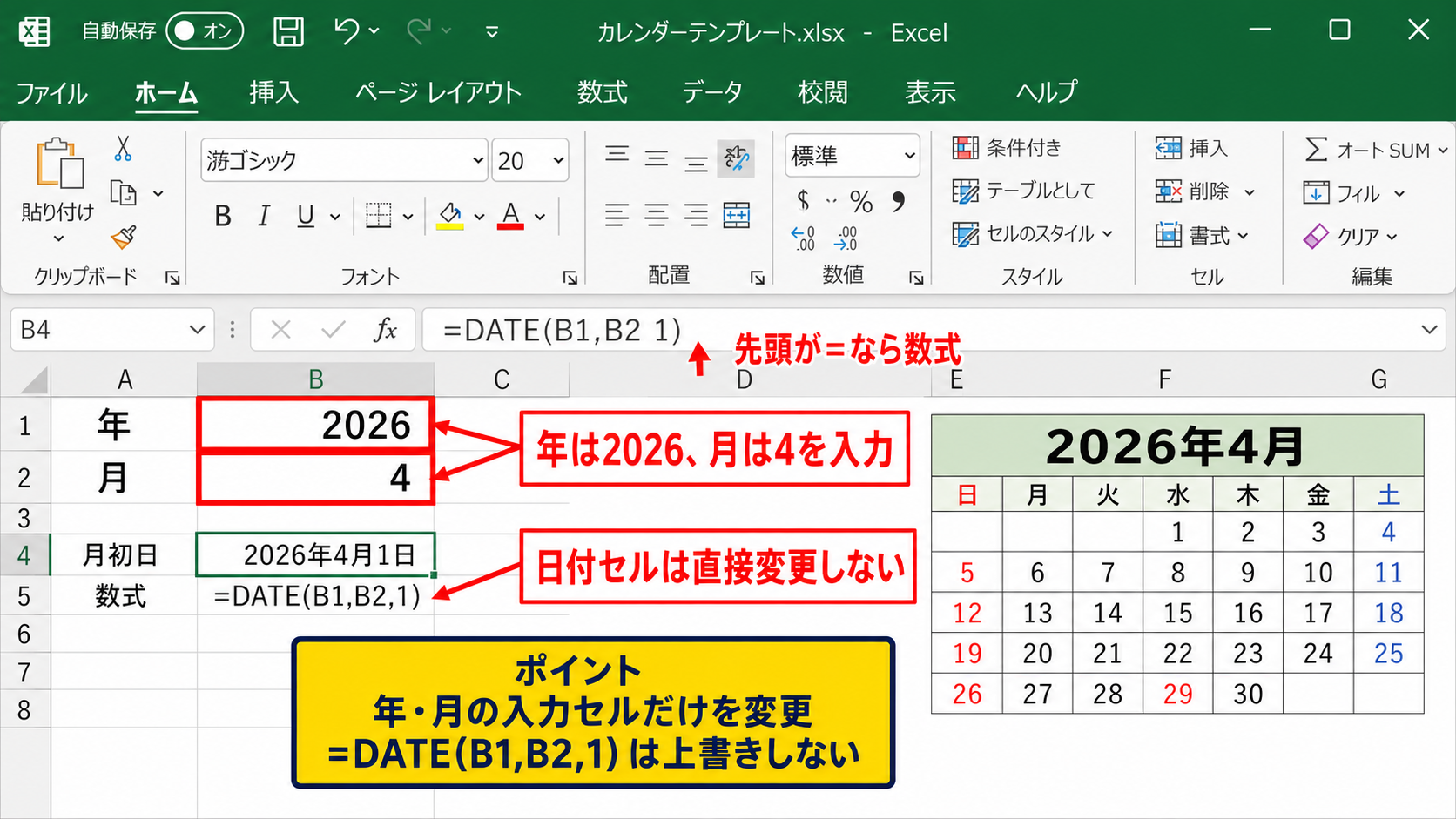
年と月の入力欄がある場合は、その欄を変更するだけでカレンダー全体が更新される設計が一般的です。
DATE関数を使う日付の作成
テンプレートに年と月の入力欄がない場合は、DATE関数を使うと月初日を正確に作成できます。
サンプルでは1行目をヘッダーとし、B1に年、B2に月を入力する形を考えます。
=DATE(B1,B2,1)
この数式は、B1の年、B2の月、1日を組み合わせて、その月の最初の日付を返します。
例えばB1が2026、B2が4なら、結果は2026年4月1日です。
セルの表示形式をyyyy年m月d日やm月d日へ変更すれば、用途に合う見せ方にできます。
DATE関数は年、月、日を別々のセルで管理できるため、入力ミスを減らしやすい関数です。
月が12を超えた場合も、DATE関数は翌年へ繰り上げて処理します。
連続する日付と曜日の表示
月初日を作成したら、その翌日以降は先頭の日付に1を加える数式で連続表示できます。
=B4+1
この数式を日付の右側または下側へコピーすると、2日、3日、4日と順番に日付が増えます。
曜日を別セルに表示したい場合は、TEXT関数を使います。
=TEXT(B4,”aaa”)
結果として月、火、水のような曜日を表示できます。
曜日が日付と一致しない場合は、日付を文字として入力している可能性があります。
日付は文字列ではなく、Excelが認識する日付データとして入力することが、計算と表示を正しく連動させるコツです。
【操作のポイント】年と月の入力欄を優先して編集し、数式セルは上書きせずに連動を保ちます。
予定欄とデザインを自分用に編集する方法
続いては、カレンダーへ予定を入力し、文字色、背景色、罫線を整えて見やすくする方法を確認していきます。
| 日付 | 予定 | 分類 |
|---|---|---|
| 4月3日 | 営業会議 | 仕事 |
| 4月8日 | 授業参観 | 家庭 |
| 4月15日 | 提出期限 | 重要 |
予定の入力とセル内改行
予定を書き込むセルを選択し、会議、出張、学校行事、締切などを入力します。
1つのセルに複数行の予定を入れたいときは、入力中にAltキーを押しながらEnterキーを押します。
セル内で改行できるため、日付と予定を同じ枠内で整理できます。
予定が長いときは、セルの書式設定で折り返して全体を表示する設定を有効にすると見切れを防げます。
行の高さは、ホームタブの書式から自動調整するか、行番号の境目をドラッグして調整します。
予定を短い語句で統一すると、月全体を見渡したときに内容を把握しやすくなります。
| A | B | C | D | |
|---|---|---|---|---|
| 1 | 日付 | 予定 | 分類 | |
| 2 | 4月3日 | 営業会議 10:00〜 |
仕事 | |
| 3 | 4月8日 | 授業参観 | 家庭 |
土日と祝日の色分け
日曜日は赤系、土曜日は青系、祝日は目立つ背景色にするなど、曜日や予定の種類に応じて配色を決めます。
色を設定したいセルを選択し、ホームタブのフォントの色または塗りつぶしの色を選びます。
テンプレートによっては、土日や祝日にあらかじめ色が設定されています。
色の意味を増やしすぎると読みにくくなるため、仕事、家庭、重要予定など三つ程度に絞ると実用的です。
重要な期限には太字と淡い背景色を組み合わせると、印刷したときにも見落としにくくなります。
背景色が濃い場合は、文字色とのコントラストが不足しないか確認しましょう。
罫線と列幅の調整
予定の文字が詰まって見える場合は、列幅や行の高さを広げます。
列見出しの境目をドラッグすると列幅を変更できます。
複数の列を同じ幅にそろえたいときは、対象列をまとめて選択してから列幅を指定します。
月間カレンダーはすべての日付マスを同じ大きさにそろえると、視線が安定して見やすくなります。
罫線はホームタブの罫線メニューから変更できます。
外枠を少し太くし、日付の区切りには細い線を使うと、情報の優先順位が伝わりやすくなります。
【操作のポイント】予定欄は折り返し表示を使い、色は用途を限定して一貫したルールで設定します。
数式と条件付き書式でカレンダーを自動化する方法
続いては、数式や条件付き書式を使って、日付や休日の表示を効率化する方法を確認していきます。
| 項目 | 数式例 | 用途 |
|---|---|---|
| 月初日 | =DATE(B1,B2,1) | 年と月から日付を作成 |
| 翌月初日 | =EDATE(B4,1) | 翌月へ移動 |
| 曜日番号 | =WEEKDAY(B4,1) | 曜日の判定 |
オートフィルによる連続日付
日付を連続して入力する場合は、最初のセルへ数式を入力してからオートフィルを使います。
例えばB4に月初日、C4に=B4+1を入力すると、次の日付を作成できます。
C4セル右下の小さな四角を横方向へドラッグすると、数式の参照先が自動的に変わり、連続した日付が表示されます。
数式を一つずつ入力するより、オートフィルを使うほうが入力時間と転記ミスを減らせます。
月をまたいだ日付を非表示にしたいときは、MONTH関数で対象月かどうかを判定する方法があります。
=IF(MONTH(C4)=$B$2,C4,””)
この数式では、C4の日付の月がB2の入力月と同じ場合だけ日付を表示し、それ以外は空欄にします。
WEEKDAY関数による曜日判定
WEEKDAY関数は、指定した日付が何曜日に当たるかを数値で返します。
=WEEKDAY(B4,1)
戻り値の種類を1にすると、日曜日が1、月曜日が2、土曜日が7になります。
この仕組みを利用すると、日曜日と土曜日だけを自動的に色分けできます。
条件付き書式の数式ルールで、日曜日には=WEEKDAY(B4,1)=1、土曜日には=WEEKDAY(B4,1)=7のような条件を設定します。
条件付き書式はセルの値を変えずに見た目だけを自動で切り替える機能です。
カレンダーの対象範囲を正しく選択してからルールを作成すると、月を変えた後も色分けが反映されます。
祝日一覧との照合
祝日を自動表示したい場合は、別シートに祝日の一覧を作成しておく方法が便利です。
サンプルでは、祝日シートのA列に日付、B列に祝日名を入力し、1行目をヘッダーとして扱います。
=IFERROR(XLOOKUP(B4,祝日!A:A,祝日!B:B,””),””)
この数式は、B4の日付を祝日シートのA列から検索し、見つかった場合にB列の祝日名を表示します。
XLOOKUP関数が使えないExcelでは、VLOOKUP関数やINDEX関数とMATCH関数の組み合わせでも対応できます。
祝日一覧を別シートへ集約しておけば、年間カレンダーでも同じデータを再利用できます。
祝日データは年ごとに変わる可能性があるため、翌年版を作る前に日付を更新しましょう。
【操作のポイント】先頭セルへ数式を作成し、オートフィルと条件付き書式で日付表示を自動化します。
カレンダーを見やすく印刷して共有する方法
続いては、完成したカレンダーを印刷し、PDFや共有ファイルとして活用する方法を確認していきます。
| 出力方法 | 向いている場面 | 確認事項 |
|---|---|---|
| A4印刷 | 机上、掲示 | 余白、拡大縮小 |
| PDF保存 | メール、配布 | ページ数、文字切れ |
| Excel共有 | 共同編集 | 編集権限、保存先 |
ページレイアウトと印刷範囲
印刷前には、ページレイアウトタブで用紙サイズ、印刷の向き、余白を確認します。
月間カレンダーは縦向き、横に曜日を広く並べる年間カレンダーは横向きが合う場合があります。
印刷したい範囲を選択してから印刷範囲を設定すると、不要なセルまで出力されるのを防げます。
印刷プレビューで日付や予定が切れていないかを必ず確認しましょう。
1ページに収めたい場合は、拡大縮小印刷で横1ページ、縦1ページに設定できます。
ただし縮小しすぎると予定の文字が読みにくくなるため、文字サイズとのバランスが必要です。
PDF形式での保存
PDFで保存すると、Excelを利用していない相手にもレイアウトを崩さずに渡せます。
ファイルタブからエクスポートを選び、PDFまたはXPSの作成を選択します。
発行前に、選択したシートだけを出力するか、ブック全体を出力するかを確認しましょう。
配布用にはPDF、あとで予定を書き換える共同作業用にはExcelファイルという使い分けが分かりやすい方法です。
PDF化した後も、念のため開いて日付、曜日、予定欄、ページ数を確認します。
スマートフォンで見る可能性があるなら、文字サイズを大きめにしたデザインが向いています。
共同編集用ファイルの管理
複数人で予定を書き込む場合は、共有フォルダーやクラウドストレージへExcelファイルを保存します。
編集者が多い場合は、入力する担当者、色分けのルール、更新期限をあらかじめ決めておくと混乱を減らせます。
日付セルや数式セルを保護し、予定欄だけを編集できるようにする方法も有効です。
共同編集では、誰がどの情報を更新するかを明確にすることが、見やすいカレンダーを保つ鍵になります。
月が終わったカレンダーは、別ファイルとして保管しておくと過去の予定を確認しやすくなります。
【操作のポイント】印刷前はプレビューを確認し、配布目的に合わせてPDFとExcelを使い分けます。
まとめ エクセルのカレンダーテンプレートを無料でダウンロードして編集する方法
Excelのカレンダーテンプレートは、新規作成画面の検索やMicrosoft公式のテンプレートページから無料で入手できます。
月間カレンダー、年間カレンダー、学校用、業務用などから、予定の書き込み方や印刷サイズに合う形式を選びましょう。
テンプレートを開いたら、まず名前を付けて保存し、年と月の入力欄、予定欄、配色、罫線を必要に応じて編集します。
数式が用意されているセルは直接書き換えず、年や月の指定セルを使うことで日付の連動を保てます。
DATE関数、TEXT関数、WEEKDAY関数、条件付き書式を利用すれば、月替わり、曜日表示、土日の色分けも効率化できます。
完成後は印刷プレビューで見え方を確認し、配布にはPDF、更新が必要な共有にはExcelファイルを選ぶと活用しやすくなります。
無料テンプレートを土台にして、予定の入力ルールと色分けを整えることが、見やすく続けやすいExcelカレンダー作成につながります。