エクセルで計算式を入力すると、まだデータがそろっていない行や該当する値がない行に、0と表示されることがあります。
集計表や見積書、請求書などでは0が並ぶと見づらくなり、必要な数値まで埋もれてしまうかもしれません。
エクセルでは、ワークシート全体の表示設定、IF関数、ユーザー定義の表示形式、条件付き書式を使い分けることで、0を非表示にできます。
表全体の0を隠したい場合はExcelのオプションを使用します。
計算結果だけを空白にしたい場合はIF関数を使用します。
値は残したまま見た目だけを変えたい場合は表示形式が便利です。
この記事では、計算式で0を表示しない代表的な方法と、用途に応じた選び方をわかりやすく解説していきます。
数式をコピーする場合は、サンプルデータの1行目を見出し行として扱います。
エクセルのオプションで0を表示しない方法
それではまず、ワークシート内の0をまとめて非表示にする設定について解説していきます。
| 商品名 | 売上 | 在庫数 |
|---|---|---|
| りんご | 1200 | 15 |
| みかん | 0 | 0 |
| ぶどう | 980 | 8 |
この方法は、セルの値や計算式を変えずに、指定したシートだけで0を見せなくする設定です。
売上や在庫数など、複数の列にある0を一括で隠したいケースに向いています。
オプション設定の対象範囲
シート全体で0を表示しないようにするには、対象となるワークシートを開いた状態で設定します。
この設定はブック全体ではなく、原則として選択中のワークシートごとに適用される点が重要です。
複数シートを持つ売上管理ブックでは、集計シートだけ0を非表示にし、入力用シートでは0を見せるといった使い分けもできます。
数値の0そのものが消えるわけではないため、SUM関数、AVERAGE関数、グラフ、ピボットテーブルなどの計算結果には影響しません。
つまり、画面上の見た目だけを整えるための機能です。
セルに0が保存されていても、非表示設定後は空欄のように見えます。
数式バーを確認すると、実際の値や数式は残っていることがわかります。
ゼロ値を表示しない設定手順
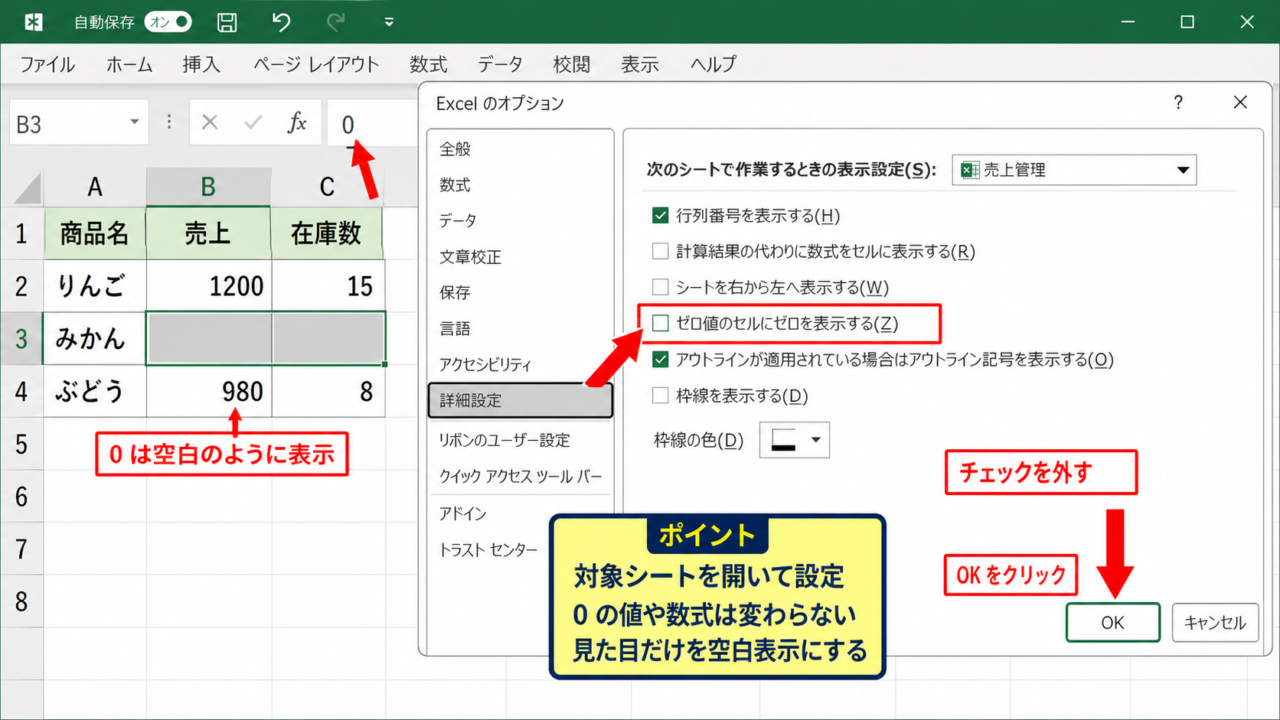
エクセルのリボンからファイルを選択し、左下のオプションをクリックします。
Excelのオプション画面が開いたら、左側の詳細設定を選びます。
画面を下へ進めると、次のシートで作業するときの表示設定という項目があります。
対象のシート名が選ばれていることを確認してから、ゼロ値のセルにゼロを表示するのチェックを外しましょう。
最後にOKをクリックすると、0が入ったセルは空白表示になります。
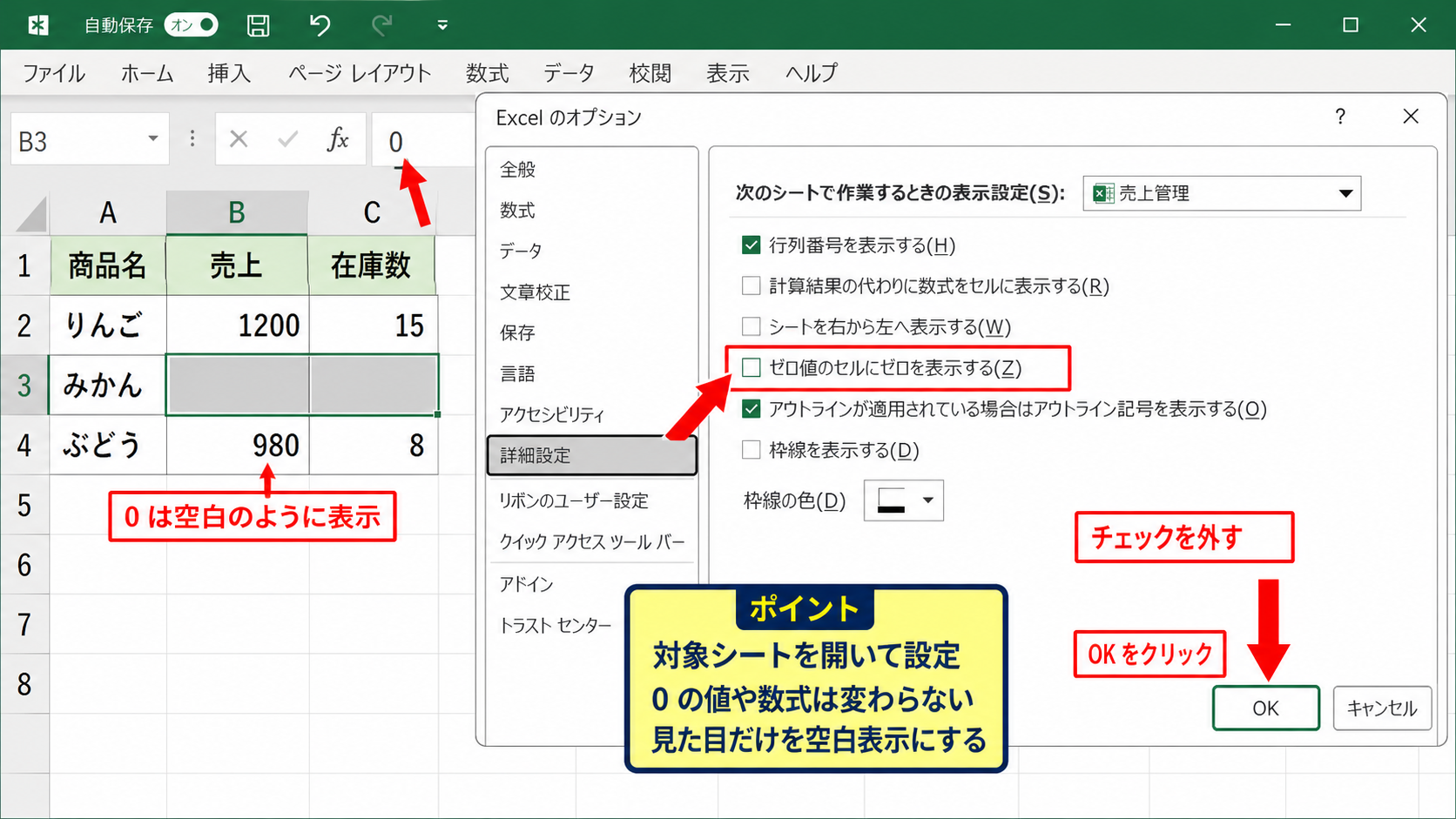
【操作のポイント】設定前に対象シートを確認し、他のシートで必要な0まで隠さないようにします。
設定後に確認したい注意点
この方法では、手入力した0だけでなく、計算式の結果として返された0も非表示になります。
たとえばC2セルにSUM関数があり、合計が0であれば、画面上では空欄に見えます。
ただし、空欄に見えるセルを参照した別の数式では、0として計算され続けます。
見た目の空白と、実際に何も入力されていない空白セルは同じではありません。
空白セルだけを数えるCOUNTBLANK関数などを利用する帳票では、表示設定だけで判断しないことが大切です。
データ確認を目的とする表では、0を完全に隠すより、表示形式や条件付き書式を使った方が状況を把握しやすい場合もあります。
IF関数で計算結果を空白にする方法
続いては、計算式の結果が0になるときだけ空白を返すIF関数の使い方を確認していきます。
| 商品名 | 数量 | 単価 | 金額 |
|---|---|---|---|
| ノート | 3 | 120 | 360 |
| ペン | 0 | 150 | 0 |
IF関数を使うと、特定の数式だけに0を表示しない処理を設定できます。
請求金額、達成率、差額、在庫不足数など、数式の結果を読みやすくしたい列に適した方法です。
計算結果が0なら空白を返す数式
たとえば、D列の金額を数量と単価から計算し、結果が0のときは空白にしたい場合を考えます。
D2セルには、次の数式を入力します。
=IF(B2*C2=0,””,B2*C2)
この数式では、B2セルの数量とC2セルの単価を掛けた結果が0かどうかを先に判定します。
結果が0ならダブルクォーテーション2つで表した空文字を返し、それ以外なら掛け算の結果を返します。
空文字は見た目には空欄ですが、数式が入力されているセルです。
数式を入力後、D2セル右下のフィルハンドルを下方向へドラッグすると、3行目以降にも同じ判定をコピーできます。
元の計算式をIF関数で囲む考え方
すでに数式が入力されている場合は、その式をIF関数の中へ組み込むと便利です。
たとえばD2セルに=B2*C2という式があるなら、=IF(B2*C2=0,””,B2*C2)に変更します。
より複雑な式でも、基本的な考え方は同じです。
たとえば売上と原価の差額をE2セルで計算している場合は、次のように入力できます。
=IF(C2-D2=0,””,C2-D2)
同じ計算を条件式と結果の部分で2回書くことになりますが、内容がわかりやすく、数式の管理もしやすい形です。
計算式が長い場合は、LET関数を使って計算結果に名前を付ける方法もあります。
ただし、まずは通常のIF関数で確実に仕組みを理解するのがおすすめです。
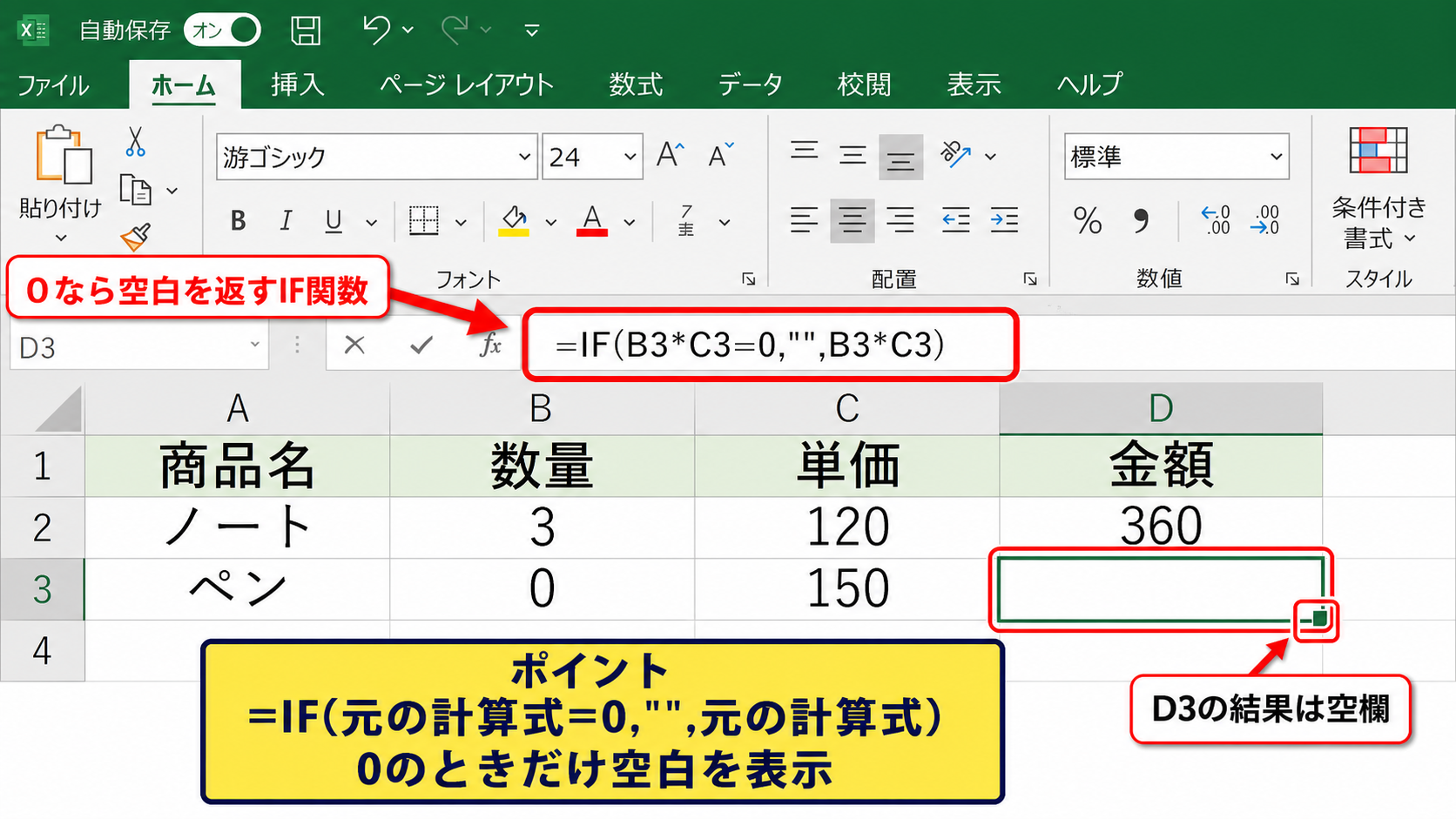
【操作のポイント】数式内のセル参照は、コピー先に応じて変化する相対参照のまま入力します。
空文字と集計関数の関係
IF関数で返す””は文字列として扱われるため、数値の0とは性質が少し異なります。
SUM関数は空文字を通常は合計に加えないため、金額の合計を求める場面では問題になりにくいでしょう。
一方で、COUNT関数は数値だけを数え、COUNTA関数は数式による空文字もデータとして数える場合があります。
集計や件数の判定を行う表では、空文字を含むセルの数え方を事前に確認することが欠かせません。
空欄だけを除外して平均を出したい場合は、AVERAGEIF関数やFILTER関数を組み合わせる場面もあります。
帳票の見栄えを整える目的なのか、データ分析の対象から除外する目的なのかを分けて考えましょう。
入力前のセルを空白にする計算式
続いては、入力元のセルが空欄のときに0を表示しない数式の組み方を確認していきます。
| 商品名 | 数量 | 単価 | 金額 |
|---|---|---|---|
| 付せん | 100 | 0 | |
| 封筒 | 5 | 80 | 400 |
入力前のセルを参照して掛け算や足し算をすると、エクセルでは0が計算結果として表示されることがあります。
入力フォームや見積書のひな型では、未入力なのか、本当に0なのかを見分けやすくする工夫が必要です。
入力セルが空欄なら結果も空欄にする数式
B2セルの数量またはC2セルの単価が未入力なら、D2セルの金額も空白にしたい場合は次の式を使います。
=IF(OR(B2=””,C2=””),””,B2*C2)
OR関数は、複数の条件のうち1つでも満たすものがあるかを調べる関数です。
B2またはC2が空白なら空文字を返し、両方に入力があるときだけB2*C2を計算します。
未入力時の空白表示と、入力済みで計算結果が0になる状態を区別できることが、この式の大きな利点です。
数量に0を入力すること自体を許可する業務では、単純に結果だけを見て非表示にするより、入力元の状態で判定する方が自然です。
複数の入力条件を確認する方法
日付、担当者、数量、単価など、複数の項目がそろったときだけ計算結果を表示したいこともあります。
その場合はCOUNTA関数を用いて、入力済みセルの個数を確認できます。
たとえばB2からD2までの3項目がすべて入力された場合のみ、E2に計算結果を表示する式は次のとおりです。
=IF(COUNTA(B2:D2)<3,””,C2*D2)
COUNTA(B2:D2)が3未満なら、3つのセルのどこかが未入力であるため空白を返します。
3以上なら、C2とD2を掛け算して金額を表示します。
ただし、数式で””を返しているセルもCOUNTA関数では入力ありと数えられることがあるため、参照元の設計に注意が必要です。
入力規則や必須項目の色付けと併用すると、入力漏れを減らしやすくなります。
ゼロを入力した場合の表示方針
数値の0には、売上がなかった、在庫がない、値引きがないなど、業務上の意味が含まれることがあります。
そのため、0をすべて空白にすると、データの解釈を誤る可能性があります。
たとえば数量0と未入力を明確に区別したい場合は、入力前だけ空欄にして、入力された0は0のまま表示する設計が適しています。
何を隠したいのかを、計算結果の0と未入力による0に分けて考えることが重要です。
見積書の印刷用シートだけ0を消し、元データの入力シートでは0を残す運用も実務ではよく行われます。
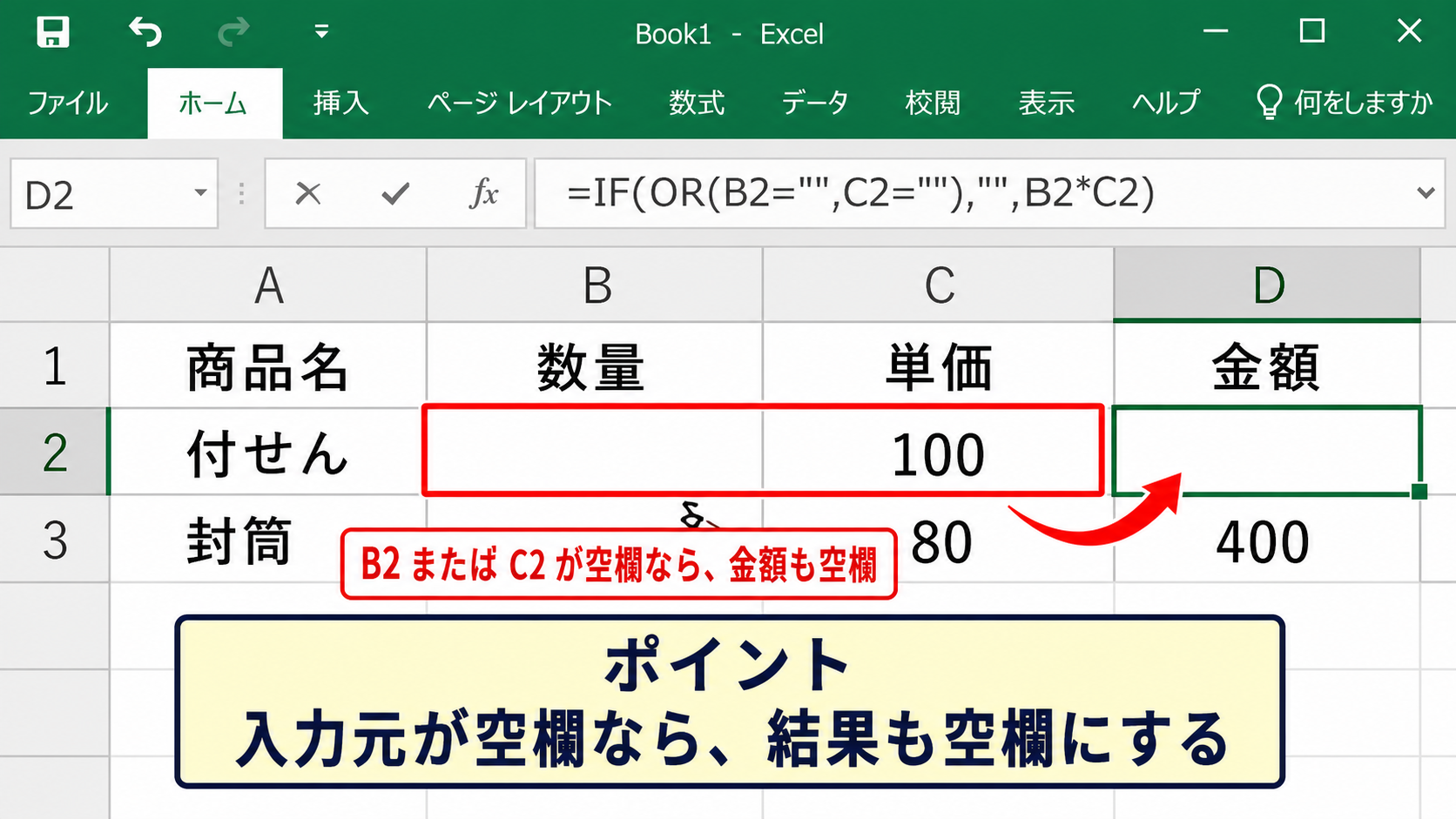
【操作のポイント】入力前だけ空欄にしたいときは、計算結果ではなく参照元セルの空白を判定します。
ユーザー定義で0を非表示にする表示形式
続いては、数式もセルの値も変更せず、0だけを画面上で見えなくするユーザー定義の表示形式を確認していきます。
| 担当者 | 目標 | 実績 | 差額 |
|---|---|---|---|
| 山田 | 100000 | 100000 | 0 |
| 佐藤 | 100000 | 86000 | -14000 |
表示形式は、セルの中にある数値を保持したまま、見せ方だけを変更する機能です。
差額や残高が0のときだけ何も表示したくない場合に、特に使いやすい方法でしょう。
ゼロを隠す基本の表示形式
対象範囲を選択し、Ctrlキーと1キーを同時に押してセルの書式設定を開きます。
表示形式タブでユーザー定義を選択し、種類の入力欄に次の形式を入力します。
0;-0;;@
この表示形式は、正の数、負の数、ゼロ、文字列の順に表示方法を指定する仕組みです。
1番目の0は正の数、2番目の-0は負の数、3番目の空白部分はゼロ、4番目の@は文字列を表します。
3番目の指定を空欄にすることで、数値が0のセルだけを非表示にできます。
桁区切りを付けたいときは、#,##0;-#,##0;;@という形式に変更します。
| A | B | C | D | |
|---|---|---|---|---|
| 1 | 担当者 | 目標 | 実績 | 差額 |
| 2 | 山田 | 100,000 | 100,000 | 0 |
パーセントや通貨で0を隠す設定
達成率のようなパーセント表示では、次のようなユーザー定義を使えます。
0%;-0%;;@
小数第1位まで表示するなら、0.0%;-0.0%;;@と入力します。
通貨記号や円記号を付ける金額では、表示形式の先頭に記号を含めた上で、ゼロの部分を空欄にします。
たとえば円単位の金額なら、¥#,##0;¥-#,##0;;@のように設定できます。
表示形式では0を隠しても、セルを選択すれば数式バーで本来の値を確認できます。
印刷物では余計な0を見せず、データとしては正確な0を維持したい場合に役立ちます。
表示形式を使う際の注意点
ユーザー定義の表示形式は、値を消去する機能ではありません。
表示されない0をコピーして別のセルへ貼り付けると、貼り付け先では0として扱われます。
また、検索機能やフィルター機能では、非表示になっている0も値として認識されます。
画面に見えないことと、セルに存在しないことは別の状態です。
共同編集するファイルでは、利用者が空欄と勘違いしないよう、列見出しや注記で表示ルールを共有しておくと安心です。
【操作のポイント】値を残しながら0だけを隠したい帳票では、IF関数よりユーザー定義の表示形式を優先します。
条件付き書式で0を見えなくする方法
続いては、条件付き書式を利用して0の文字色を背景色と同じにし、必要な範囲だけ目立たなくする方法を確認していきます。
| 月 | 受注件数 | 売上額 |
|---|---|---|
| 4月 | 8 | 240000 |
| 5月 | 0 | 0 |
| 6月 | 12 | 360000 |
条件付き書式では、条件を満たしたセルだけに文字色や塗りつぶしを設定できます。
完全に空欄のように見せることも、薄い文字色にして0の存在を控えめに示すことも可能です。
セルの値が0のルール設定
最初に、0を非表示にしたいセル範囲を選択します。
ホームタブの条件付き書式から、セルの強調表示ルールを選択し、指定の値に等しいをクリックします。
表示される入力欄に0を入力し、書式の一覧からユーザー設定の書式を選びます。
フォントタブで文字色を白に設定すると、白いセル背景では0が見えなくなります。
背景色が別の色なら、その背景に合わせた文字色を選びましょう。
条件付き書式は、0を隠す範囲を細かく限定できる点が大きな特徴です。
数式ルールを使った判定
数式の結果が0のセルだけを対象にしたい場合でも、セルの値に対する条件付き書式で設定できます。
より複雑な条件では、新しいルールから数式を使用して、書式設定するセルを決定を選びます。
たとえばD2からD100の範囲で、0のセルだけを対象にする数式は次のとおりです。
=D2=0
適用先をD2:D100に設定すると、各行のD列セルが0かどうかに応じて書式が適用されます。
セル参照のD2には$記号を付けず、行ごとに判定がずれるようにするのが基本です。
別の列の値を基準にする場合は、列だけ固定した=$B2=0のような参照も利用できます。
見せない設定とデータ確認の両立
条件付き書式で文字色を白にすると、セルを選択したときも画面上では0がほとんど見えません。
確認作業をする担当者のためには、薄いグレーを選ぶ、注釈を付ける、フィルターを用意するなどの工夫も有効です。
また、印刷時の背景色やプリンター設定によっては、白文字が意図しない形で出力される可能性があります。
印刷前にはプレビューで0が表示されていないかを必ず確認しましょう。
条件付き書式はデータの可視化にも使えるため、0を隠すだけでなく、負の数を赤字にする、一定値以上を強調するといった設定と組み合わせることもできます。
【操作のポイント】背景色と同じ文字色にする場合は、印刷プレビューとフィルター結果を確認してから共有します。
数式の0表示を使い分ける判断基準
続いては、0を表示しない方法を選ぶときに確認したい判断基準を解説していきます。
| 目的 | 適した方法 | 数値の保存 |
|---|---|---|
| シート全体の見た目を整える | Excelのオプション | 残る |
| 計算式の結果だけ空欄にする | IF関数 | 空文字を返す |
| 値を保持して印刷を整える | ユーザー定義 | 残る |
同じように0を隠す操作でも、数式、集計、印刷、データ入力に与える影響は異なります。
表の用途に合わせて、最も管理しやすい方法を選択しましょう。
帳票の見た目を優先する場合
見積書、請求書、報告書など、読み手に見せる帳票では、余計な0を非表示にすると視認性が上がります。
この場合、数値を保持できるユーザー定義の表示形式が使いやすい選択肢です。
印刷専用のシートであれば、ワークシートのオプションで0を非表示にする方法も手軽でしょう。
元データを扱うシートと、印刷用に整えるシートを分ける運用にすると、データの正確性と見た目を両立しやすくなります。
印刷範囲やページレイアウトも確認し、空白が不自然に広がっていないかを見ておくと安心です。
データ分析を優先する場合
集計、グラフ、ピボットテーブル、Power Queryなどでデータを利用する場合は、0を見た目だけで消す方法が安全です。
IF関数で空文字を返すと、一部の関数や分析機能で数値ではない値として扱われる可能性があります。
分析用の元データでは0を数値として保持し、表示形式で隠すか、別のレポート用シートを作る方法を検討しましょう。
分析対象のデータは、表示上の空欄ではなく実際の値を基準に管理することが基本です。
平均、中央値、件数、欠損値の判定などでは、0と空欄の意味の違いが結果を左右します。
エラー表示も非表示にしたい場合
0だけでなく、割り算で発生するDIV0エラーなども表示しないようにしたい場面があります。
たとえばB2をC2で割る計算で、C2が0または空欄のときに空白を返すなら、次の数式を使えます。
=IFERROR(B2/C2,””)
IFERROR関数は、式の結果がエラーになったときに、指定した値へ置き換える関数です。
ただし、入力ミスによる別のエラーまで隠してしまうことがあるため、作成途中の表ではエラー原因を確認してから使いましょう。
エラーを空欄にする処理は、問題を解決するのではなく表示を置き換える処理です。
完成した帳票でのみ使用する、またはエラー内容を確認できるチェック列を別途用意する方法がおすすめです。
【操作のポイント】0の非表示とエラーの非表示は別の処理として考え、数式の意味を保てる設定を選びます。
まとめ エクセルの計算式で0を表示しない方法
| 方法 | おすすめの用途 |
|---|---|
| Excelのオプション | シート全体の0を表示しない |
| IF関数 | 数式結果が0のときだけ空白にする |
| ユーザー定義 | 値を残して0を見せない |
| 条件付き書式 | 限られた範囲の0を目立たなくする |
エクセルの計算式で0を表示しない方法は、表全体の設定、IF関数、表示形式、条件付き書式の4つに分けて考えると選びやすくなります。
単純に0を隠したいだけなら、Excelのオプションまたはユーザー定義の表示形式が便利です。
入力前の行を空白にしたい場合は、IF関数で参照元セルが空欄かどうかを判定しましょう。
計算結果だけを非表示にするのか、実際のデータも空欄として扱いたいのかによって、適した数式と設定は変わります。
0、空白セル、数式による空文字の違いを理解して使い分けることが、見やすく正確なエクセル表を作るコツです。
作成後は、数式バー、集計結果、印刷プレビューを確認し、意図しないデータの見落としがないかを確かめてください。