Excelで表を作成していると、数字が読みにくい、列が狭くて文字が切れる、スクロールすると見出しが消えるなど、内容以前に画面の見づらさで作業が進まないことがあります。
表示形式、列幅、ズーム、ウィンドウ枠の固定、シートの色分けを整えるだけでも、入力ミスや確認漏れを減らしやすくなります。
見やすいExcel画面を作るポイント
・数字の意味に合う表示形式を使う
・画面の倍率と列幅を用途に合わせる
・見出しと重要項目を固定して迷子を防ぐ
この記事では、データ入力用の表から集計表まで使える、エクセルの表示を見やすくする設定を順番に解説します。
エクセルの表示を見やすくする基本設定
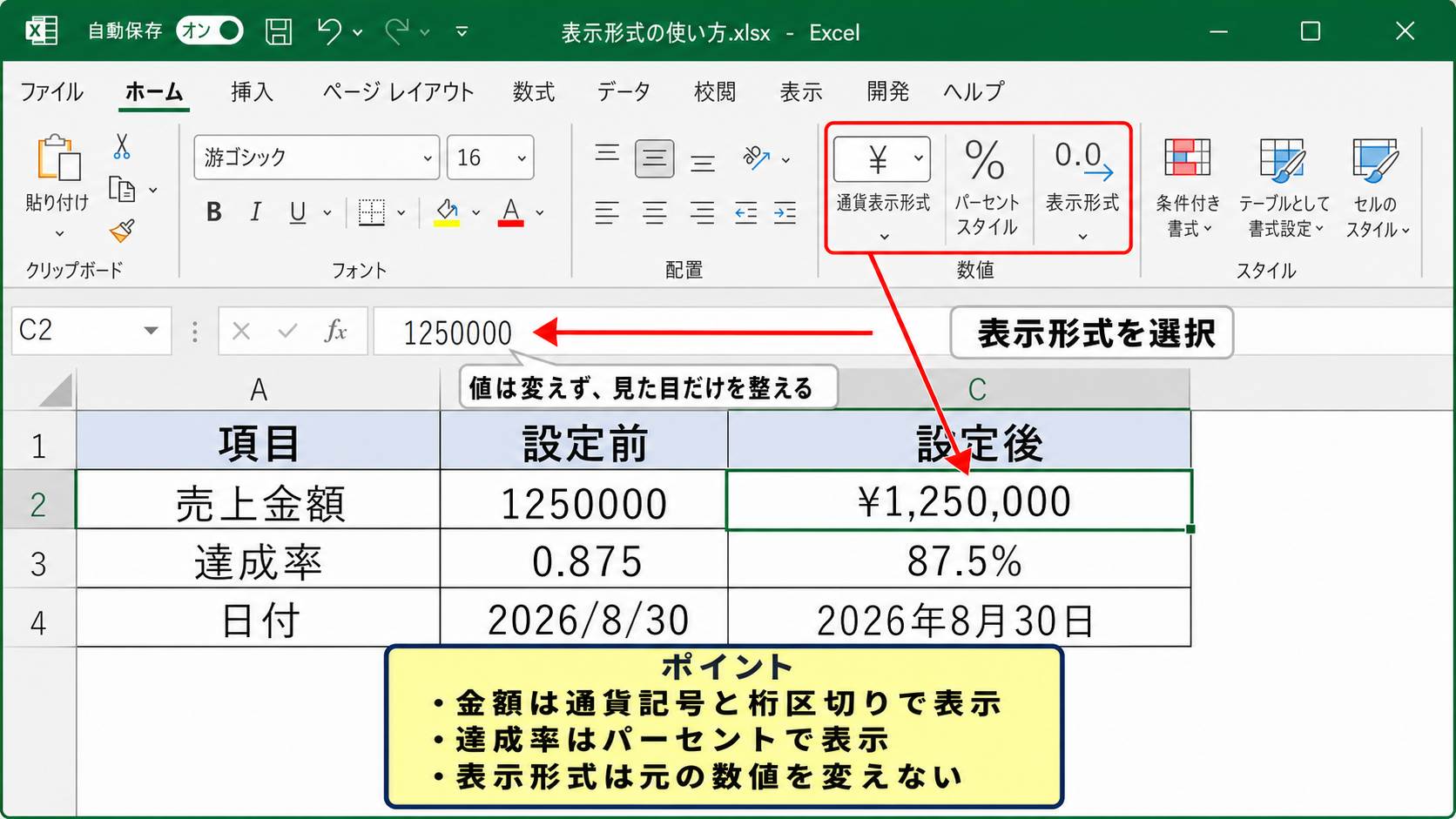
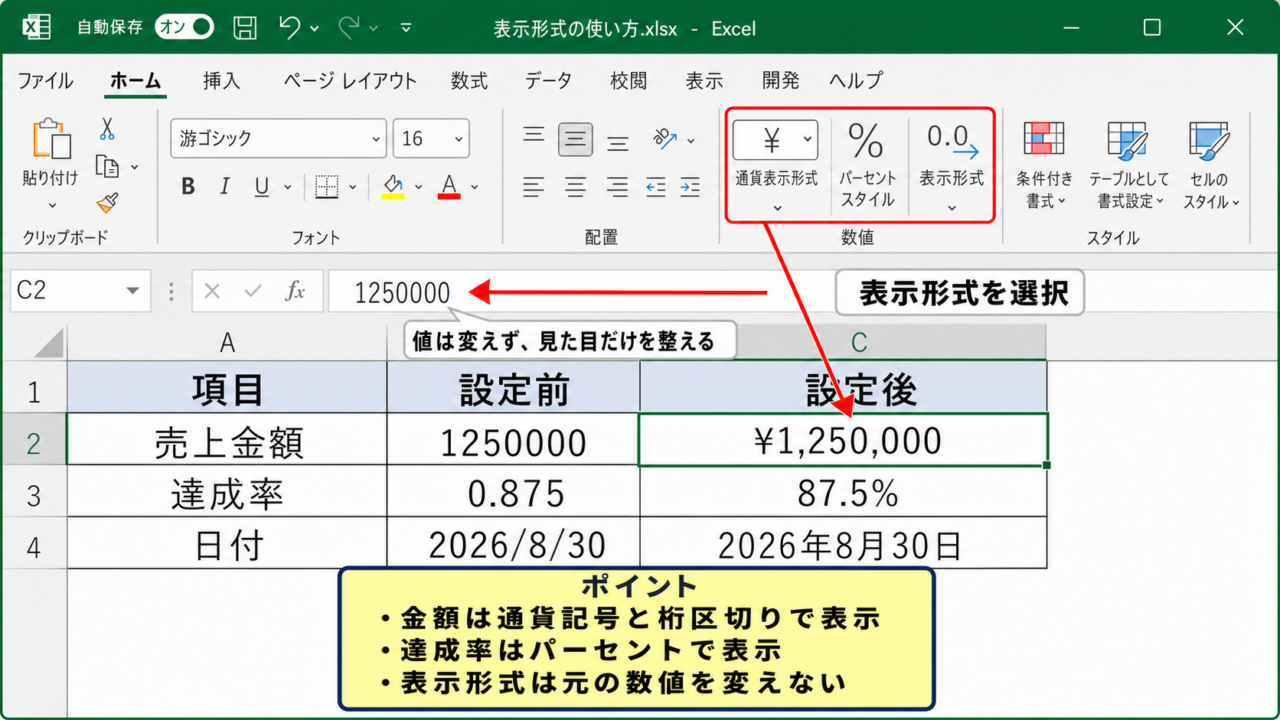
| 項目 | 設定前 | 設定後 |
|---|---|---|
| 売上金額 | 1250000 | ¥1,250,000 |
| 達成率 | 0.875 | 87.5% |
| 日付 | 2026/8/30 | 2026年8月30日 |
それではまず、Excelの表示を見やすくする基本設定について解説していきます。
見やすさを改善するときは、文字を大きくするだけでは不十分です。
値の意味が一目で伝わる状態に整えることが、実務で使いやすい表を作る最初の基準になります。
数字の意味に合わせた表示形式
金額、割合、日付、数量をすべて同じ見た目で表示すると、表を読む人は数値の意味を毎回判断しなければなりません。
たとえば売上なら桁区切りと通貨記号、構成比ならパーセント、納期なら日付形式を設定すると、目線を動かしただけでデータの種類を把握できます。
セルを選択してホームタブの数値グループから表示形式を選ぶか、Ctrlキーと1キーでセルの書式設定を開く方法が便利です。
金額を表示する場合、数値そのものは1250000のままで、表示だけを¥1,250,000に変えられます。
つまり計算用の値を変更せず、読み手に伝わる見た目だけを調整できる機能が表示形式です。
表示形式はデータを変換する機能ではありません。
元の数値を保ったまま、画面上の見え方を整える設定です。
列幅と行の高さの調整
列幅が狭いと文字列が途中で切れ、数値が#####と表示されることがあります。
これは計算エラーではなく、セルに表示する横幅が足りない状態です。
列見出しの境界線をダブルクリックすると、その列で最も長い値に合わせて幅を自動調整できます。
表全体を選択してから列境界をダブルクリックすれば、複数列をまとめて整えることも可能です。
説明文を入れるセルでは、ホームタブの折り返して全体を表示するを使うと、横に長い表を避けながら文章を読めるようになります。
ただし行の高さが自動調整されない場合は、行番号の境界線をダブルクリックして高さも合わせましょう。
【操作のポイント】列幅は必要以上に広げず、数値列は右揃え、説明列は折り返し表示にすると表の視線が安定します。
フォントと配置の統一
同じ表の中でフォント、文字サイズ、配置がばらばらだと、重要な数値よりも見た目の違いに注意が向いてしまいます。
社内の指定がなければ、游ゴシックやMeiryoなど、Windowsで読みやすい日本語フォントに統一すると無難です。
一般的には見出しを11ポイントから12ポイント、入力欄と明細を10ポイントから11ポイント程度にすると、画面上で密集しすぎません。
文字列は左揃え、数値は右揃え、見出しは中央揃えを基準にすると、列ごとの内容を追いやすくなります。
中央揃えを多用しすぎないことも大切です。
データ列まで中央揃えにすると桁の比較がしにくくなるため、数値は右端をそろえる方法が適しています。
【操作のポイント】書式を整えたセルをコピーし、形式を選択して貼り付けで書式だけを適用すると、表全体の統一を保ちやすくなります。
表示形式による数値と日付の整理
| A列 | B列 | C列 |
|---|---|---|
| 商品名 | 売上 | 利益率 |
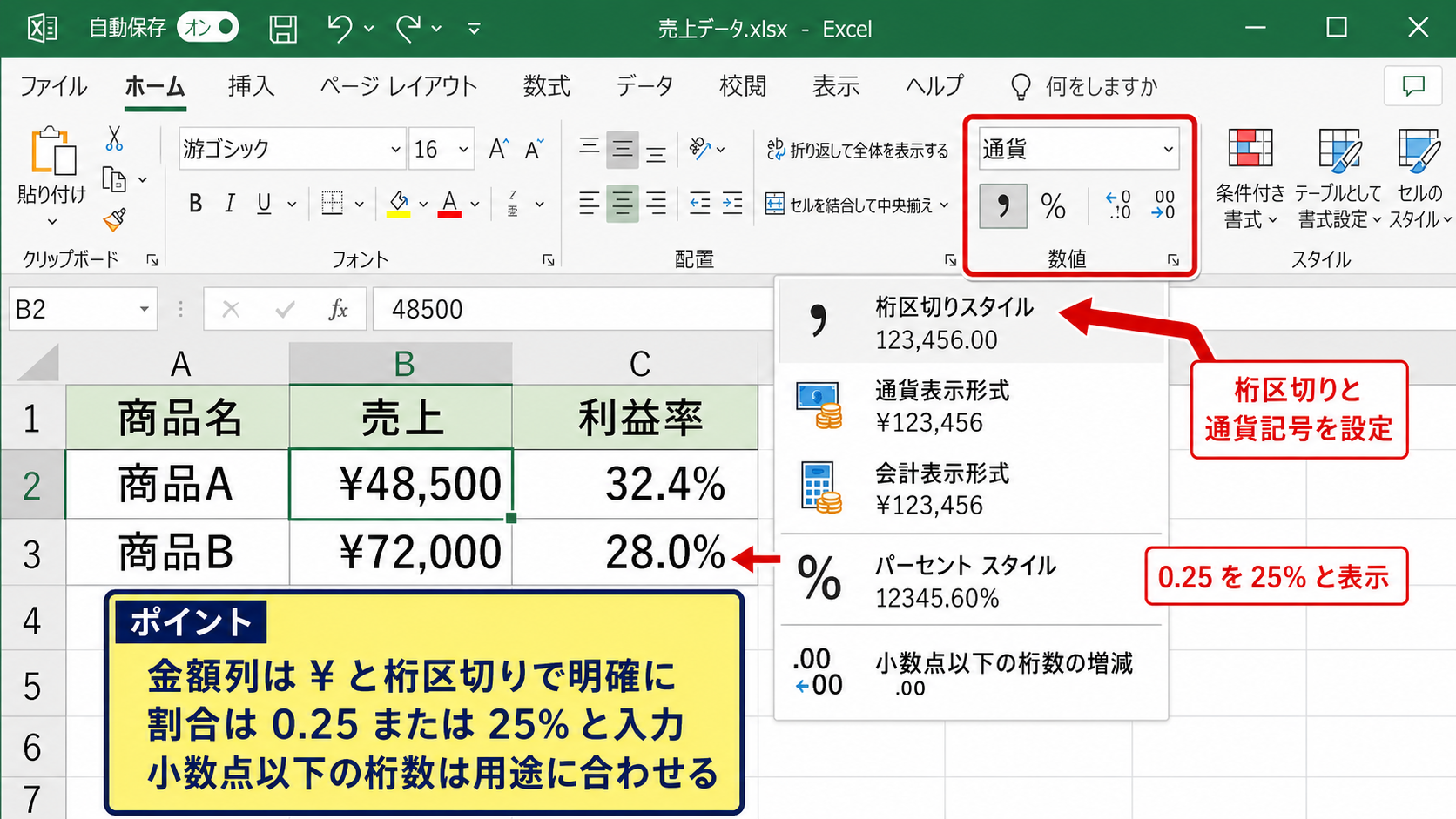
| 商品A | ¥48,500 | 32.4% |
| 商品B | ¥72,000 | 28.0% |
続いては、表示形式による数値と日付の整理を確認していきます。
表示形式は、入力済みのデータを見やすくするだけでなく、入力時の勘違いを防ぐ役割もあります。
桁区切りと通貨記号の設定
大きな数値は、桁区切りがないだけで読み違いが起こりやすくなります。
1250000と1,250,000では、後者のほうが桁数と金額感をすぐに把握できます。
ホームタブにある桁区切りスタイルをクリックすると、3桁ごとのカンマを表示できます。
日本円の金額を扱う表では、通貨表示または会計表示を使うと、金額列であることを明確にできます。
会計表示は通貨記号や小数点の位置をそろえやすいため、月次報告書や請求一覧のように縦方向の比較を行う表に向いています。
金額列と数量列を同じ表示にしないことで、確認時の見落としを減らせます。
金額のユーザー定義表示形式の例
¥#,##0
マイナスの金額を赤字で表示したい場合は、¥#,##0;[赤]-¥#,##0 を設定できます。
パーセントと小数点の表示
割合を扱うセルでは、0.25を25%として表示するパーセントスタイルが役立ちます。
ただし、セルに25と入力してパーセント表示を適用すると2500%になるため、入力値には注意が必要です。
割合の元データは、25%なら0.25として入力するか、最初から25%と入力します。
小数点以下の桁数は、データの用途に合わせて決めましょう。
予算達成率のように概況を示す表では小数第1位まで、検査値や単価計算では必要な精度まで表示すると実用的です。
不要な小数点以下を並べると画面が煩雑になるため、精度と読みやすさの両方を考えて桁数を決めることが重要です。
【操作のポイント】小数点以下の表示桁数を減らしても、セル内の実際の計算値は通常は保持されます。
日付と時刻の書式設定
日付は2026/8/30、2026年8月30日、8月30日など、目的に応じて見せ方を変えられます。
月次管理表では年を含めた形式、当月だけを扱う当番表では月日だけの形式にすると、情報量を適切に抑えられます。
Ctrlキーと1キーでセルの書式設定を開き、表示形式タブの日付またはユーザー定義から指定します。
曜日を併記したい場合は、yyyy年m月d日 aaaのような書式を利用できます。
時刻もh:mm、h:mm:ss、午前h時mm分などに変更できるため、勤怠や作業ログの表でも見やすさを整えられます。
日付が左揃えのまま変わらないときは、文字列として入力されている可能性があります。
セルの値がExcelで認識される日付データかどうかも確認しましょう。
【操作のポイント】日付の表示形式を統一すると、並べ替えやフィルターを使う際にも表の規則性を保ちやすくなります。
画面表示とズーム倍率の最適化
| 用途 | 目安の倍率 | 確認しやすい内容 |
|---|---|---|
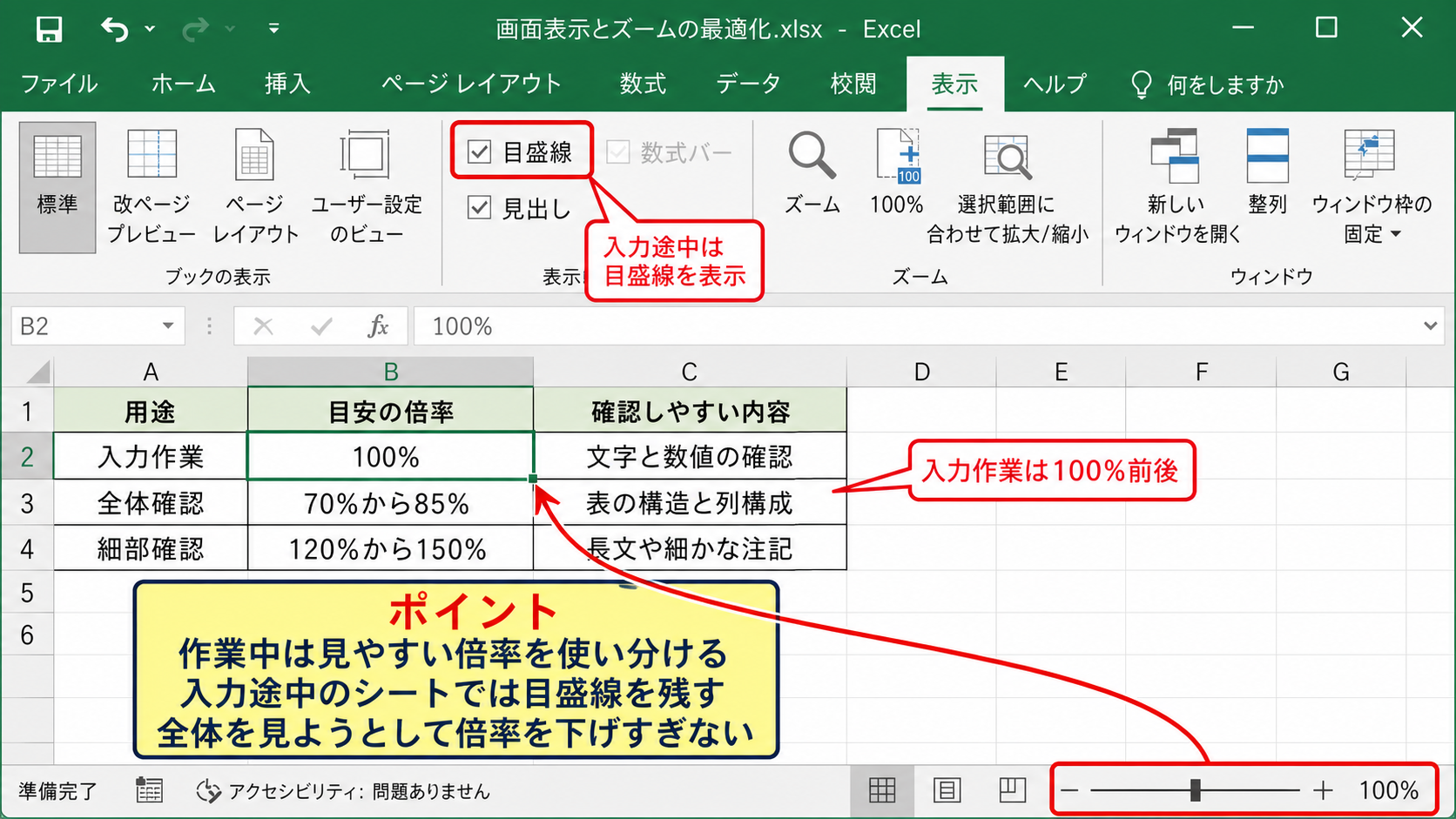
| 入力作業 | 100% | 文字と数値の確認 |
| 全体確認 | 70%から85% | 表の構造と列構成 |
| 細部確認 | 120%から150% | 長文や細かな注記 |
続いては、画面表示とズーム倍率の最適化を確認していきます。
表そのものが整っていても、作業中の画面表示が合っていなければ、入力と確認に余計な時間がかかります。
ズーム倍率の使い分け
Excelの右下にあるズームスライダーでは、画面の倍率を簡単に変更できます。
明細を入力する作業では100%前後、表全体の列構成を確認する場面では80%前後にすると見やすい傾向があります。
画面が小さいノートパソコンでは、倍率を下げすぎると文字が読みにくくなるため注意が必要です。
全体を一度に見ようとして倍率を下げすぎないことが、かえって作業効率を保つコツです。
表示タブのズームから、選択範囲に合わせる設定も利用できます。
印刷範囲や集計部分だけを確認したいときに便利でしょう。
作業中に見やすい倍率と、提出前に全体構成を確認する倍率は分けて考えると効率的です。
目盛線と見出しの表示
目盛線はセルの境界を示す薄い線で、初期設定では表示されています。
入力用の一覧表では目盛線があるほうが、どのセルに入力するかを確認しやすくなります。
一方で、完成した報告資料のように整った見た目を重視する表では、罫線を必要な場所だけに引き、目盛線を非表示にする方法もあります。
表示タブの表示グループから目盛線と見出しのチェックを切り替えられます。
ただし目盛線を消すと、罫線のないセル範囲は区切りが見えなくなります。
目盛線を非表示にする場合は、表の外枠や見出し行の罫線を先に整えるようにしましょう。
【操作のポイント】入力途中のシートでは目盛線を残し、提出用シートだけ非表示にする使い分けが安全です。
表示モードとページレイアウト
Excelには標準、ページレイアウト、改ページプレビューという表示モードがあります。
通常の入力や計算では標準表示が使いやすく、印刷したときの余白やヘッダーを確認したい場合はページレイアウト表示が役立ちます。
改ページプレビューでは、どこで印刷ページが分かれるかを画面上で確認できます。
横に長い表を印刷する前には、改ページプレビューで不要な分割がないかを見ると、紙の出力後に気付く失敗を減らせます。
画面表示を変えてもセルの内容は変わりません。
用途に応じて見方を切り替えることが、確認しやすいワークシート運用につながります。
【操作のポイント】印刷確認はページレイアウト表示、日常の編集は標準表示に戻すと操作が軽快です。
ウィンドウ枠固定とシート表示の設定
| 行 | A列 商品名 | B列 担当者 | C列 売上 |
|---|---|---|---|
| 1 | 見出し行を固定 | 見出し行を固定 | 見出し行を固定 |
| 2 | 商品A | 田中 | 48,500 |
続いては、ウィンドウ枠固定とシート表示の設定を確認していきます。
行数が多い表では、下にスクロールした途端に項目名が見えなくなり、どの列の数値なのか判断しづらくなります。
先頭行を固定する操作
1行目に見出しがある表では、表示タブのウィンドウ枠の固定から先頭行の固定を選ぶと便利です。
設定後は下へスクロールしても1行目が画面上部に残るため、商品名、担当者、売上などの列名を確認しながら作業できます。
先頭行が見出しではない場合は、固定したい行のひとつ下の行を選択してからウィンドウ枠の固定を実行します。
たとえば1行目から3行目までを固定したいときは、4行目のセルを選択します。
固定したい範囲の直下を選択するという考え方を覚えると、複雑な表でも迷いません。
【操作のポイント】すでに固定されている場合は、同じメニューからウィンドウ枠固定の解除を選んでから設定し直します。
列と行を同時に固定する設定
横方向にも長い表では、先頭列と見出し行を同時に固定すると、スクロール後も項目の基準を保てます。
たとえばA列に商品名、1行目に月名がある場合、B2セルを選択してウィンドウ枠の固定を実行します。
この操作により、選択セルより上の行と左の列が固定対象になります。
表の左側に管理番号や顧客名を置いている場合、先頭列を固定しておくと、右側の数値列を見ているときも対象データを見失いません。
大量の列を扱う予算管理表、在庫表、月別実績表では特に効果的です。
1行目を見出し、A列を商品名として固定する場合
選択するセルはB2です。
B2より上の1行目と、左のA列が固定されます。
【操作のポイント】固定したい最終行の次の行、固定したい最終列の次の列を交差させたセルを選択します。
シートタブと表示色の整理
ブック内のシート数が増えると、目的のシートを探すだけで時間を使うことがあります。
月別、部署別、入力用、集計用など、役割の異なるシートには分かりやすい名前を付けましょう。
シートタブを右クリックしてタブの色を設定すれば、入力シートを青、集計シートを緑、確認待ちシートを黄のように色分けできます。
色だけに依存せず、シート名にも役割を含めることが大切です。
たとえば入力_売上、集計_月次、確認_差異のようにすると、他の人が開いても用途を理解しやすくなります。
シート名とタブ色を組み合わせることで、複数シートのブックでも迷いにくくなります。
B
罫線
表示 ▾
➤
ウィンドウ枠の固定
| A | B | C | |
|---|---|---|---|
| 1 | 商品名 | 担当者 | 売上 |
| 2 | 商品A | 田中 | 48,500 |
| 3 | 商品B | 佐藤 | 72,000 |
➤
表示タブからウィンドウ枠の固定を選択
【操作のポイント】シートを並べ替えるときは、入力から確認、集計、印刷のように実務の流れに沿った順番にすると操作しやすくなります。
条件付き書式と入力欄の視認性
| 商品名 | 在庫数 | 表示例 |
|---|---|---|
| 商品A | 5 | 不足を目立たせる |
| 商品B | 48 | 適正在庫 |
続いては、条件付き書式と入力欄の視認性を確認していきます。
重要な数字を色で知らせる設定は便利ですが、色を増やしすぎると反対に見づらくなります。
条件付き書式による注意値の強調
条件付き書式は、セルの値に応じて色、アイコン、データバーなどを自動表示する機能です。
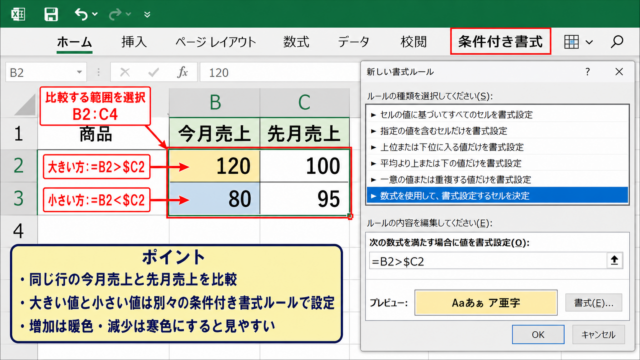
たとえば在庫数が10未満なら薄い赤、目標を達成した売上なら薄い緑にすることで、確認すべき箇所を見つけやすくなります。
ホームタブの条件付き書式からセルの強調表示ルールを選び、指定の値より小さい場合などの条件を設定します。
赤色は異常や要確認、緑色は完了や良好のように、色の意味を表全体で統一すると判断が速くなります。
条件付き書式は元の値を変えずに表示だけを変えるため、通常の計算式と併用できます。
条件付き書式は例外を知らせるために使うと効果的です。
すべてのセルを色付けするより、注意が必要なセルだけを目立たせましょう。
入力セルと計算セルの色分け
複数人で使うシートでは、どこに入力すればよいかを明確にすることが大切です。
手入力するセルを淡い黄色、数式が入ったセルを淡い灰色、確定値を淡い青色にするなど、役割ごとに色を決める方法があります。
これにより、数式セルを上書きしてしまう事故を防ぎやすくなります。
色分けは背景色だけでなく、セルの保護やデータの入力規則と組み合わせるとさらに有効です。
ただし濃い背景色に文字を多く載せると疲れやすいため、背景は淡い色を基本にしましょう。
入力欄を見分けられる状態は、作る側だけでなく使う側のストレスも減らします。
【操作のポイント】入力用の色はブック内で共通にし、同じ色が別の意味を持たないようにします。
罫線と見出し色の使い方
罫線は表の構造を示すためのものであり、すべてのセルに太い線を引くための機能ではありません。
外枠、見出しの下、集計行の上など、区切りたい場所に絞って線を使うと読みやすくなります。
明細行には細い薄い罫線、合計行には上罫線を少し強くするなど、階層に応じて強弱を付けると表の流れが見えます。
見出し行は濃い緑や濃い青に白文字を使う方法もありますが、印刷時の見え方とインク量も考慮しましょう。
長い表では、見出しは濃色、明細は白背景、合計は淡色という構成が扱いやすいでしょう。
【操作のポイント】罫線と塗りつぶしは役割の異なる表現です。区切りは罫線、注意や分類は色で示すと整理しやすくなります。
まとめ エクセルの表示を見やすくする設定と画面の整え方
エクセルの表示を見やすくするには、表示形式、列幅、フォント、ズーム、ウィンドウ枠の固定を目的に合わせて整えることが基本です。
数値には桁区切りや通貨、割合にはパーセント、日付には統一した日付書式を設定すると、データの意味をすばやく読み取れます。
列幅と行の高さを適正にし、長い表では見出し行や先頭列を固定すると、スクロール中の確認が格段に楽になります。
見やすい表は、装飾が多い表ではなく、必要な情報を迷わず読める表です。
条件付き書式、入力欄の色分け、シートタブの整理も活用しながら、入力する人と確認する人の両方にとって扱いやすいExcelブックを作っていきましょう。