モニターを選ぶときに見かける60Hz、120Hz、144Hz、240Hzという数値は、映像のなめらかさや操作感に関わる重要な仕様です。
とくにゲーミングモニターでは、リフレッシュレートとFPSの関係を知っておくと、遊ぶゲームやパソコンの性能に合った製品を選びやすくなります。
一方で、数値が大きければ必ず満足度が上がるとは限りません。
画質、応答速度、接続端子、価格とのバランスも確認しながら、自分に適したヘルツ数を見極めることが大切です。
モニターのヘルツと用途別の目安
それではまずモニターのヘルツについて解説していきます。
ヘルツが表すリフレッシュレート
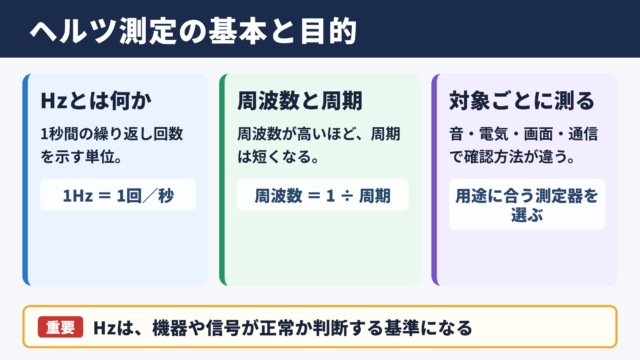
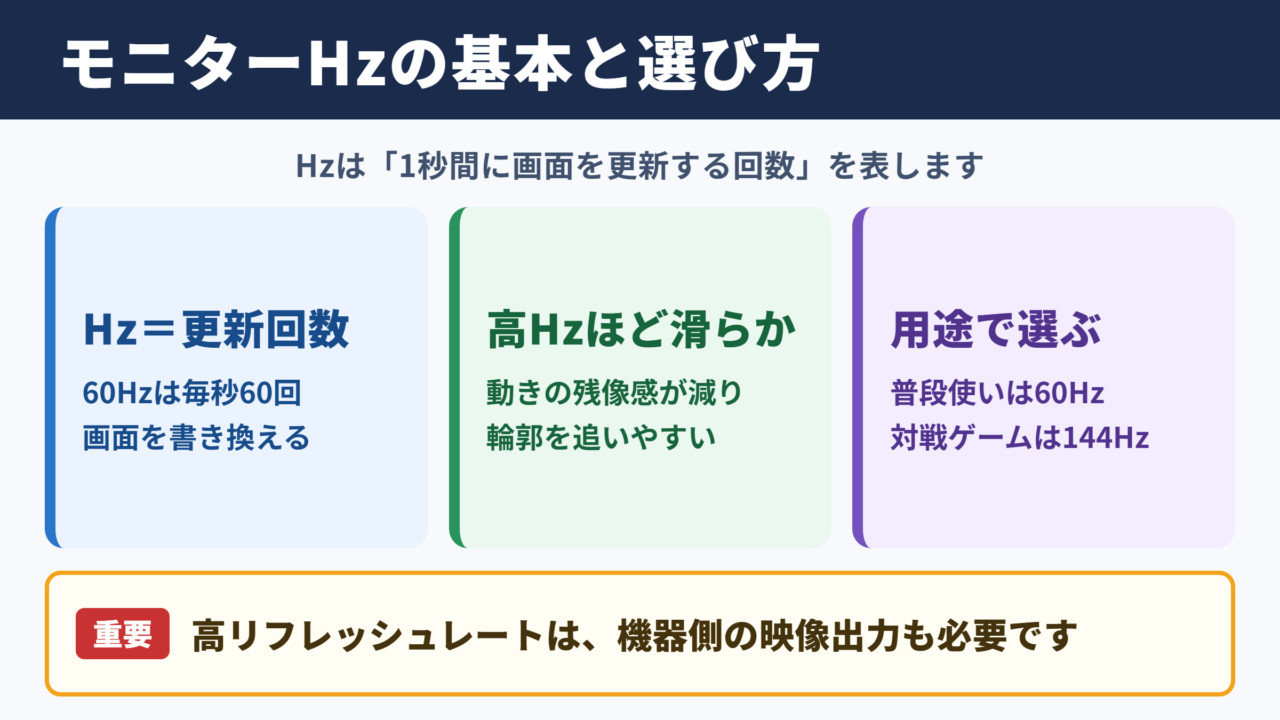
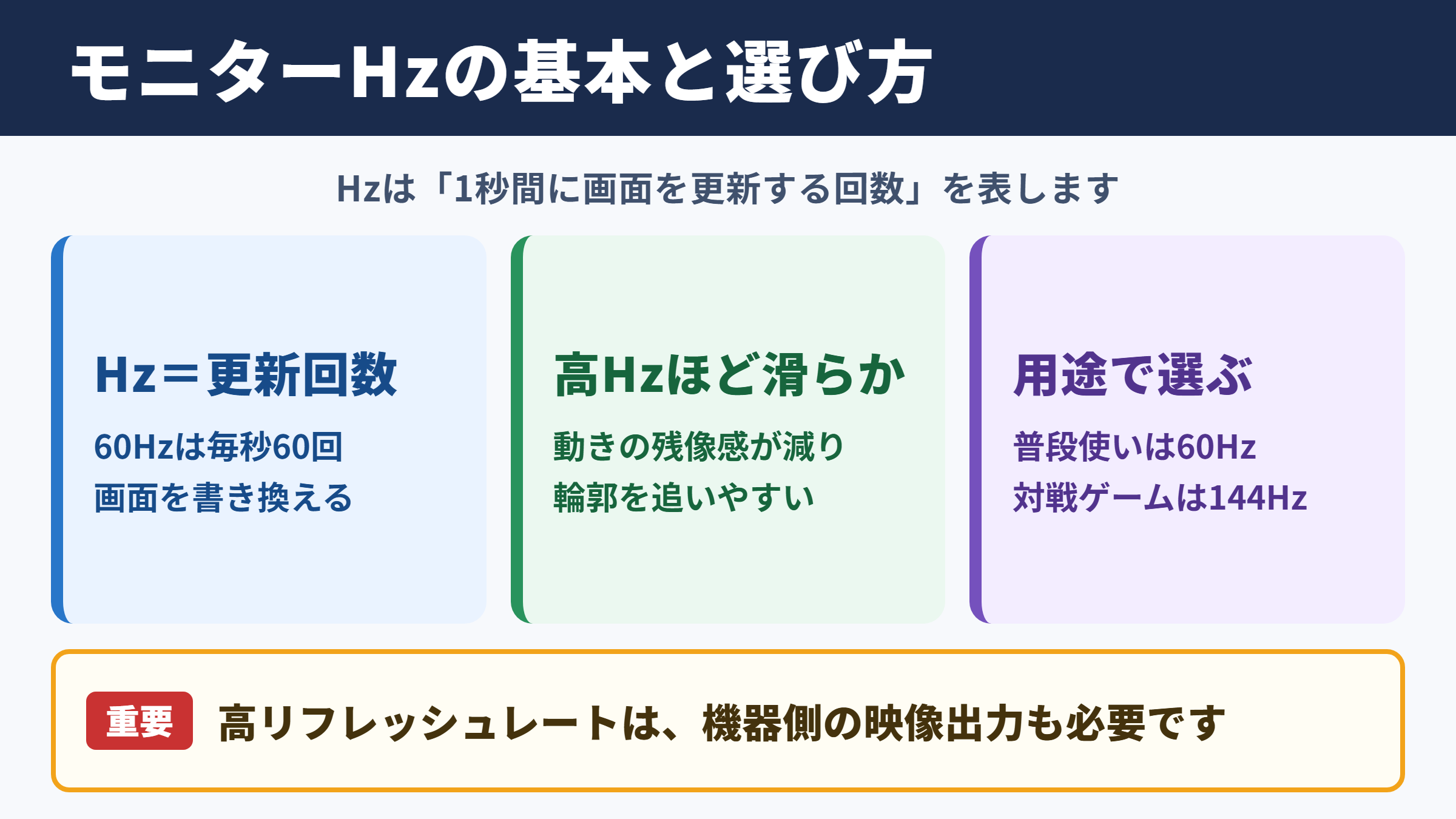
モニターのHzはヘルツと読み、1秒間に画面を書き換えられる回数を示す単位です。
60Hzなら1秒間に60回、144Hzなら144回、240Hzなら240回、画面の映像を更新できます。
この性能はリフレッシュレートとも呼ばれ、スクロール中の文字、カメラを動かしたときの背景、ゲーム内で移動する敵の見え方に影響します。
更新回数が多いほど、画面上の動きが細かく刻まれるため、残像感が少なくなめらかに感じやすくなります。
ただし、モニターだけが高リフレッシュレートでも、パソコンやゲーム機側が十分な映像信号を出せなければ性能を活かし切れません。
リフレッシュレートの考え方は、1秒間の表示回数で捉えると分かりやすいでしょう。
60Hzは1秒を60回に分けて表示し、144Hzは144回に分けて表示します。
1回の更新にかかる時間は、60Hzで約16.7ミリ秒、144Hzで約6.9ミリ秒、240Hzで約4.2ミリ秒です。
60Hzから144Hzへ変えたときの体感
普段使いのモニターでは60Hzが広く使われてきました。
文章作成、動画視聴、表計算、一般的なWeb閲覧であれば、60Hzでも大きな不自由を感じない人は多いはずです。
しかし、144Hzのモニターを使うと、マウスポインターの移動やWebページのスクロールでも違いを感じる場合があります。
画面が追従する感覚が軽くなり、動く物体の輪郭を追いやすくなることが主な変化です。
差を感じる度合いには個人差がありますが、対戦ゲームを頻繁にプレイするなら、60Hzから144Hzへの移行は満足度につながりやすい選択です。
用途別に考える適したヘルツ数
必要なヘルツ数は、モニターの使い道によって異なります。
| 主な用途 | 目安となるリフレッシュレート | 選ぶ際の考え方 |
|---|---|---|
| 文書作成や事務作業 | 60Hzから75Hz | 解像度、画面サイズ、目の疲れにくさを優先します。 |
| 動画配信や映画鑑賞 | 60Hzから120Hz | 色再現性やコントラストも重要な比較ポイントです。 |
| RPGやシミュレーションゲーム | 60Hzから144Hz | 高画質設定とのバランスを取りやすい範囲です。 |
| FPSや格闘ゲーム | 144Hzから240Hz | 反応の速さと視認性を重視する場合に向いています。 |
| 競技志向の対戦ゲーム | 240Hz以上 | 高いFPSを安定して出せるパソコン環境が必要です。 |
一般的なゲーミング用途では、144Hzが性能、価格、対応機器のバランスを取りやすい基準になります。
60Hz・120Hz・144Hz・240Hzの違い
続いてはリフレッシュレートごとの違いを確認していきます。
60Hzの特徴と向いている環境
60Hzは標準的なモニターやテレビで長く採用されてきたリフレッシュレートです。
フルHDやWQHDの解像度を比較的低い負荷で表示しやすく、製品価格を抑えられる点が魅力です。
家庭用ゲーム機の多くのタイトル、動画サービス、オフィス作業では、60Hzでも十分に快適な場面があります。
高精細な4K表示を優先したい場合も、予算によっては60Hzモニターが現実的な候補になります。
ただし、素早い視点移動が多いFPSでは、より高いリフレッシュレートの表示と比べて残像や動きの粗さを感じることがあるでしょう。
120Hzと144Hzの立ち位置
120Hzは60Hzの2倍の更新回数であり、ゲームや対応動画でなめらかな表示を得やすい仕様です。
PlayStation 5やXbox Series Xなどで120fps対応タイトルを遊びたい場合、120Hz対応モニターやテレビは有力な選択肢になります。
144Hzはパソコン向けゲーミングモニターで定番となっており、120Hzより少し高い更新頻度を備えます。
差は大きく見えないようでも、対応するPCゲームでは操作時の追従性を求めるユーザーに選ばれています。
家庭用ゲーム機を中心に使うなら120Hz、PCゲームを幅広く遊ぶなら144Hzという考え方にすると整理しやすいでしょう。
240Hzが活きるゲームジャンル
240Hzは144Hzよりもさらに更新間隔が短く、素早く動く対象を追う場面に強みがあります。
とくにVALORANT、Counter Strike系、Apex Legends、Fortniteのような対戦性の高いゲームでは、わずかな見やすさや入力の早さを重視する人も少なくありません。
一方で、240Hzを活用するには、ゲーム内で240fps前後を継続して出せるCPU、GPU、メモリー性能が求められます。
高画質設定のまま重いゲームを遊ぶ場合は、240Hzモニターを導入してもフレームレートが届かないことがあります。
240Hzは誰にでも必須の性能ではありません。
対戦ゲームを本格的に楽しみ、設定を調整して高FPSを安定させられる環境なら、違いを活かしやすい選択です。
リフレッシュレートとFPSの関係
続いてはリフレッシュレートとFPSの関係を確認していきます。
FPSが示すフレーム数
FPSはFrames Per Secondの略で、パソコンやゲーム機が1秒間に生成する画像の枚数を表します。
モニターのHzが表示できる更新回数であるのに対し、FPSは機器側が作り出す映像の量という違いがあります。
例えばゲームが60fpsで動作しているなら、1秒間に60枚の映像が生成されています。
144Hzモニターを使っていても、ゲームが60fpsしか出ていなければ、144fps相当のなめらかさにはなりません。
モニター選びでは、Hzだけでなく実際に出せるFPSを必ず一緒に考える必要があります。
HzとFPSが一致しない場合
ゲーム側のFPSとモニター側のHzが一致しない場合、映像の一部がずれて見えるティアリングが発生することがあります。
たとえば60Hzのモニターへ100fpsの映像を出力すると、画面更新の途中で別のフレームが混ざることがあります。
VSyncは、FPSをモニターのリフレッシュレートに合わせることでティアリングを抑える機能です。
ただし、設定によっては操作の反映がわずかに遅く感じられることもあるため、対戦ゲームでは好みが分かれます。
144Hzモニターでゲームが144fpsなら、生成されたフレームと表示更新を合わせやすくなります。
ゲームが72fpsの場合でも表示は可能ですが、144Hzの更新回数すべてを新しい映像で埋められるわけではありません。
安定したフレームレートを重視するなら、最高FPSより最低FPSの落ち込みにも注目したいところです。
VRRと同期技術の役割
FreeSyncやG Sync CompatibleなどのVRR機能は、映像側のFPS変動に合わせてモニターのリフレッシュレートを変動させる技術です。
固定されたHzで表示するよりも、ティアリングやカクつきを抑えやすく、ゲーム中の見え方を安定させやすい特徴があります。
対応するグラフィックボード、接続方式、モニター設定が必要になるため、購入前には仕様表を確認しましょう。
DisplayPortやHDMIのどちらでVRRを利用できるかは製品ごとに異なるため、端子の数だけで判断しないことが大切です。
高リフレッシュレートとVRRを組み合わせると、FPSが変動するゲームでも快適さを保ちやすくなります。
ゲーミングモニターの応答速度と画質
続いてはゲーミングモニターで確認したい応答速度と画質を見ていきます。
応答速度と残像感
応答速度は、モニターの画素が色を切り替えるまでにかかる時間を示す指標です。
一般にミリ秒で表記され、数値が小さいほど色の変化が速く、残像を抑えやすい傾向があります。
高いリフレッシュレートを備えていても、画素の応答が遅いと、動く物体の周囲にぼやけやにじみを感じる場合があります。
そのため144Hzや240Hzのゲーミングモニターでは、Hzとあわせて応答速度、オーバードライブ設定、残像低減機能も比較したいところです。
メーカーごとの測定条件には差があるため、公称の最小値だけでなく、レビューや実機での見え方も参考になります。
解像度とフレームレートの両立
フルHDは高FPSを出しやすく、競技性を重視するFPSプレイヤーに今も選ばれています。
WQHDはフルHDより表示領域と精細さが増し、ゲーム、仕事、動画鑑賞を一台でこなしたい人に適した解像度です。
4Kは精細な映像を楽しめる一方、144Hzや240Hzで高FPSを維持するには高性能なGPUが必要になります。
| 解像度 | 高リフレッシュレートとの相性 | 主な魅力 |
|---|---|---|
| フルHD | 144Hzから360Hzを狙いやすい | 高FPSを確保しやすく、競技ゲーム向きです。 |
| WQHD | 144Hzから240Hzでバランスが良い | 精細さと動きのなめらかさを両立しやすい仕様です。 |
| 4K | 60Hzから144Hzが選択肢 | 映像美や広い作業領域を重視できます。 |
解像度を上げるほどGPUへの負荷は増えるため、現在使っているグラフィックボードとの相性を確認しましょう。
パネル方式による見え方の違い
IPSパネルは視野角が広く、色の自然さを重視する人に向いています。
VAパネルはコントラストが高く、暗い場面の表現に魅力を感じやすい方式です。
TNパネルは応答の速さを強みとしてきましたが、近年は高リフレッシュレート対応のIPSパネルも増え、選択肢が広がっています。
有機ELモニターは応答の速さと黒の表現力が特徴ですが、価格や設置環境、焼き付き対策も考慮したい要素です。
ヘルツ数だけでゲーミングモニターの満足度は決まりません。
応答速度、解像度、パネル方式を合わせて比較すると、購入後の用途とのずれを減らせます。
高リフレッシュレートを活かす接続と設定
続いては高リフレッシュレートを活かすための接続と設定を確認していきます。
HDMIとDisplayPortの対応確認
モニターとパソコンを接続するケーブルや端子の規格によって、利用できる解像度とリフレッシュレートは変わります。
高いHzに対応するモニターでも、古いHDMI規格や対応していないケーブルを使うと、60Hzまでしか選べないことがあります。
PC用の高リフレッシュレート環境ではDisplayPortがよく利用されますが、モニターとグラフィックボードの対応状況を確認することが必要です。
家庭用ゲーム機ではHDMI接続が基本となるため、120Hz出力に対応するHDMI入力かどうかを仕様表で確かめましょう。
ケーブルを差し替えるだけで最大Hzが使えるようになるケースもあるため、購入前後の確認が欠かせません。
Windowsでのリフレッシュレート設定
Windowsでは、ディスプレイ設定から詳細ディスプレイを開くことで、モニターのリフレッシュレートを確認できます。
高Hz対応モニターを接続しても、初期状態では60Hzになっていることがあるため、設定項目を一度確認しておくと安心です。
グラフィックボードの管理ソフトでも、解像度、Hz、色深度などを選べる場合があります。
ゲーム内の設定でフレームレート上限が60fpsに固定されているときは、モニターを144Hzへ設定しても動きの差を得にくくなります。
高リフレッシュレートが使えないときは、モニターの設定、Windowsの設定、ゲーム内設定、ケーブル規格の順に確認すると原因を探しやすくなります。
解像度を高く設定しすぎている場合、選べるHzが下がることもあります。
ゲーム機で120Hzを使う条件
PlayStation 5やXbox Series Xで120Hz出力を利用するには、ゲームソフト側の対応、ゲーム機の映像設定、モニター側の対応が必要です。
すべてのゲームが120fpsに対応しているわけではなく、対応タイトルでも画質優先モードとパフォーマンス優先モードで挙動が変わる場合があります。
モニターのHDMI端子が120Hz入力に対応しているか、フルHD、WQHD、4Kのどの解像度で対応するかも確認しましょう。
音声出力、HDR、VRRを同時に使う場合は、対応条件がさらに細かくなるため、製品の公式仕様を丁寧に読むことが重要です。
モニターのヘルツ選びのまとめ
モニターのヘルツは、1秒間に画面を更新できる回数を示すリフレッシュレートです。
60Hzは事務作業や動画視聴に適しており、120Hzは対応ゲーム機でのなめらかなゲームプレイに役立ちます。
PCゲームを幅広く楽しむなら、144Hzは価格と体感のバランスに優れた有力な選択肢です。
240HzはFPSや格闘ゲームを競技的に遊び、高いFPSを安定して出せるパソコンを使う人ほど魅力を感じやすいでしょう。
モニター選びでは、ヘルツ数だけで決めず、出せるFPS、応答速度、解像度、パネル方式、接続端子まで確認することが重要です。
自分がよく遊ぶゲームと利用機器に合うリフレッシュレートを選べば、映像の見やすさと操作の快適さを高められます。