エクセルで作業していたファイルを、保存せずに閉じてしまった経験はないでしょうか。
閉じる際に「保存しない」を選んだ場合でも、作業状況やExcelの設定によっては、未保存ブックや自動回復ファイルから内容を取り戻せる可能性があります。
最初に確認したいのは、Excelの「保存されていないブックの回復」と、再起動時に表示されるドキュメントの回復欄です。
復元の基本手順
・Excelを開き直してドキュメントの回復を確認する
・ファイルの情報画面から未保存ブックを回復する
・自動回復ファイル、OneDriveのバージョン履歴を確認する
ただし、保存しないで閉じた直後に別の作業を続けると、一時ファイルが上書きされることもあります。
思い当たるファイルがあるときは、新しいファイルの保存やパソコンの再起動を急がず、復元操作を先に進めることが大切です。
ここではWindows版Excelを想定し、未保存ファイルを復元する順番、見つからない場合の確認場所、今後の予防策まで解説します。
未保存ブックの回復機能による復元手順
| 操作場所 | 確認する項目 | 期待できる結果 |
|---|---|---|
| ファイル | 情報 | 未保存ブックの回復 |
| 開く | 最近使ったアイテム | 保存されていないブックの回復 |
それではまず、Excelに残っている未保存ブックを回復する方法について解説していきます。
ファイル画面から未保存ブックを開く操作
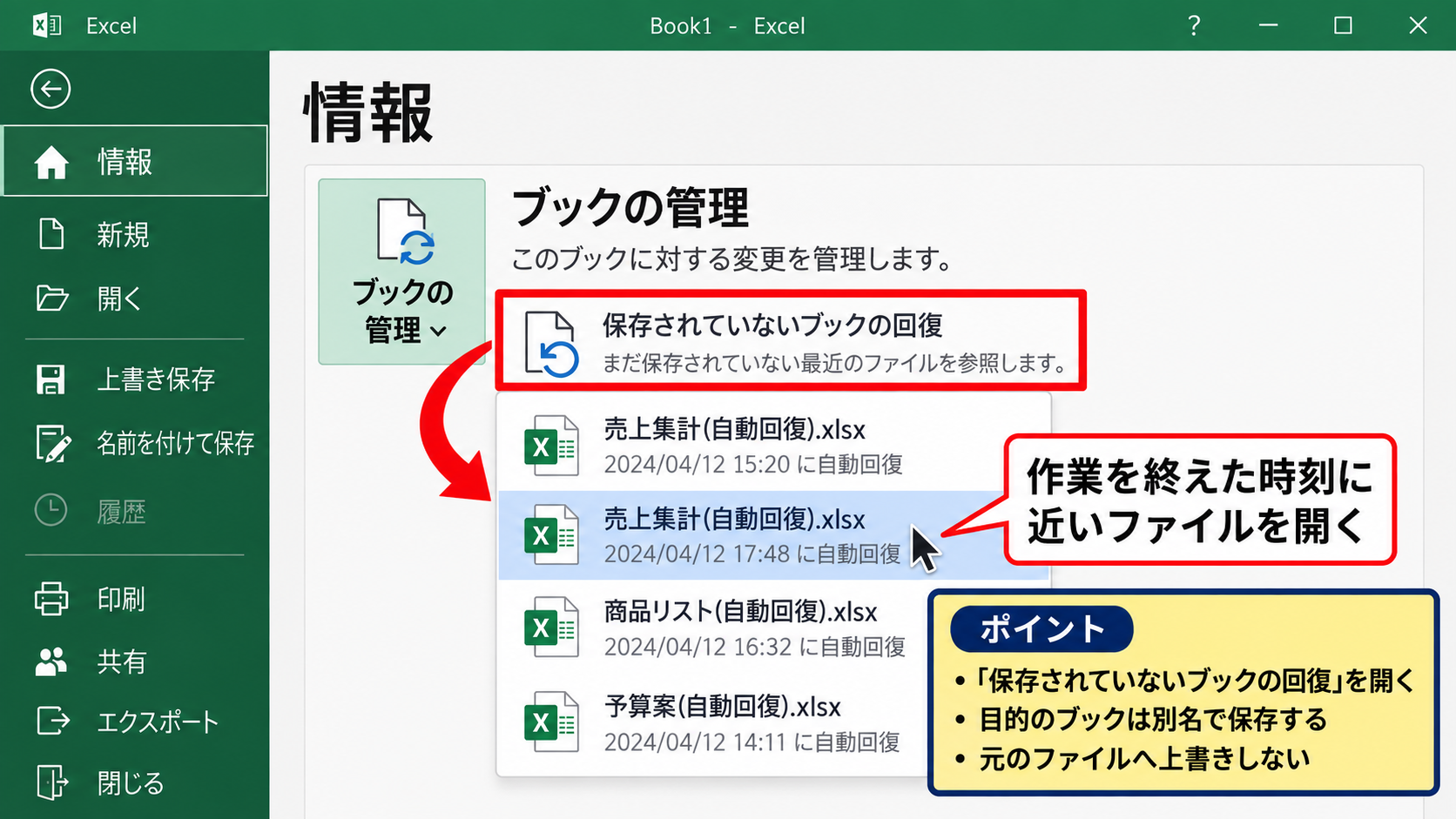
Excelを起動し、左上にある「ファイル」タブを選択します。
続いて「情報」を開き、「ブックの管理」に表示される項目を確認しましょう。
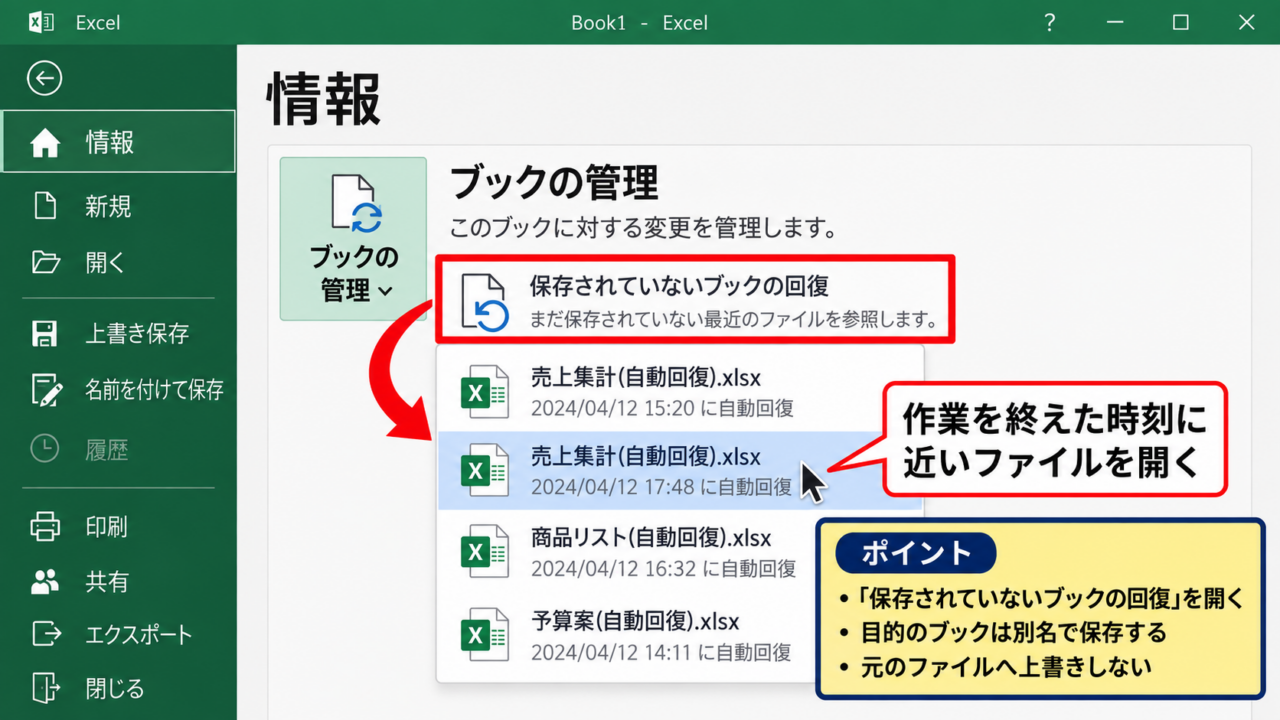
ここに「保存されていないブックの回復」が表示されていれば、クリックして未保存ファイルの一覧を開きます。
一覧には自動保存されたデータが並び、ファイル名の末尾に保存日時が付いていることがあります。
作業を終えた時刻に近いファイルを優先して開くと、目的の内容を見つけやすくなります。
目的のブックを開いたら、画面上部の「名前を付けて保存」を選び、任意のフォルダーへ別名で保存してください。
回復できた内容を確認する前に元のファイルへ上書きすると、比較したい情報まで失うおそれがあります。
未保存ブックは恒久的なバックアップではありません。
復元候補を開けた時点で、デスクトップやドキュメントなど分かりやすい場所へ新しい名前で保存することが重要です。
最近使ったアイテムから回復画面を表示する方法
「情報」画面で項目が見当たらない場合は、「ファイル」から「開く」を選択します。
最近使ったアイテムの一覧を下へスクロールすると、「保存されていないブックの回復」が表示される構成もあります。
この項目を選択すると、Excelが自動回復用フォルダーに保管したファイルを参照できます。
拡張子が通常のxlsxではなく、xlsbやasdに見える場合もありますが、Excelから開ける候補なら内容を確認してみましょう。
ファイル名だけで判断せず、更新日時とシート内容を合わせて確認することが、誤ったデータを保存しないためのコツです。
複数の候補がある場合は、最も新しい候補だけでなく、一つ前の候補も開いて比較すると安全です。
回復したファイルを安全に保存する手順
未保存ブックを開くと、上部に回復済みであることを示すメッセージが表示される場合があります。
内容を確認したら、「ファイル」から「名前を付けて保存」を選びます。
保存先は元のファイルと同じ場所でも構いませんが、最初は「復元確認用」など別の名前にすると安心です。
数式、グラフ、画像、印刷設定、複数シートが揃っているかを確認してから、必要に応じて正式なファイル名へ変更します。
特に集計表では、見えている数値だけでなく、セルに入力されている数式や参照範囲も確認してください。
【操作のポイント】復元候補を開いた直後は、編集よりも先に別名保存を行い、元データと比べられる状態を作りましょう。
ドキュメントの回復ウィンドウの確認
| 状況 | 表示場所 | 対応 |
|---|---|---|
| Excelが強制終了した | 画面左側のドキュメントの回復 | 最新の自動回復版を開く |
| 保存確認で保存しないを選んだ | 未保存ブックの回復 | 候補ファイルを探す |
続いては、Excelの再起動時に表示されるドキュメントの回復について確認していきます。
Excelの異常終了後に表示される回復一覧
パソコンの電源が突然切れた、Excelが応答しなくなった、Windowsの更新でアプリが閉じたという場合、次回のExcel起動時にドキュメントの回復が表示されることがあります。
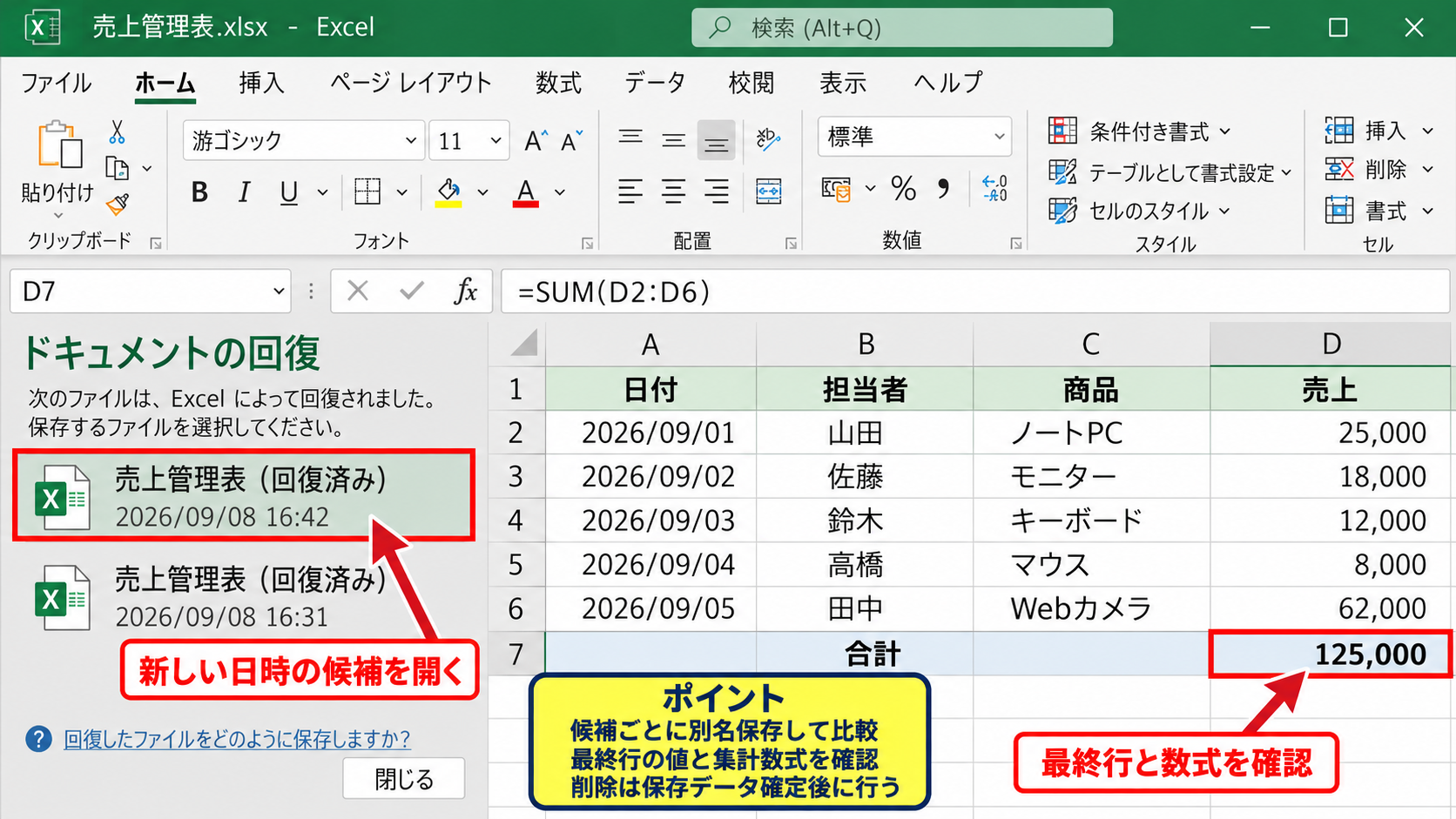
画面左側に表示される一覧には、「元のファイル」「自動回復されたファイル」など複数の候補が並びます。
候補名の横には保存時刻が表示されるため、作業終了直前に近い日時のものを開きましょう。
自動回復されたファイルは、通常は最新の状態に近いものですが、設定された保存間隔より後の入力内容は含まれないことがあります。
例えば10分ごとの自動回復設定であれば、障害発生の直前9分程度の編集が反映されていない可能性があります。
自動回復の考え方
最後の自動回復時刻 = 復元できる可能性が高い編集時点
障害発生時刻 − 最後の自動回復時刻 = 失われる可能性がある作業時間
複数の回復候補を比較する判断
ドキュメントの回復では、同じブック名で複数の候補が表示される場合があります。
まず一番新しい日時のファイルを開き、作業中だったシート、入力行、計算結果を確認します。
次に、一つ前の候補も開いて比較すると、後の候補で一部の情報が欠けている場合でも補えることがあります。
売上表のように1行目がヘッダーであるデータでは、最終行まで値が残っているか、集計用の数式が消えていないかを見てください。
回復候補ごとに別名保存してから比較すれば、確認中にファイルを失うリスクを抑えられます。
不要な候補を削除する操作は、保存するべきデータを確定してから行うほうが無難です。
回復ウィンドウが表示されない場合の対応
ドキュメントの回復が表示されないからといって、復元の可能性が完全になくなったわけではありません。
保存しないで閉じたケースでは、異常終了として扱われず、回復ウィンドウが出ないことがあります。
この場合は、先に説明した「保存されていないブックの回復」を開いて候補を探します。
また、Excelを一度だけ起動してすぐ閉じると、回復情報が整理される場合もあります。
そのため、復元候補を見つけるまではExcelの起動と終了を繰り返さないことをおすすめします。
【操作のポイント】異常終了後は、回復一覧にある候補をすべて確認し、必要なものを別名保存してから通常作業へ戻りましょう。
自動回復ファイルと一時ファイルの探索
| 確認先 | 主な目的 | 注意点 |
|---|---|---|
| Excelの保存設定 | 自動回復用ファイルの場所を確認 | 設定変更だけでは過去データは増えない |
| エクスプローラー | 回復候補の日時を確認 | ファイルを直接削除しない |
続いては、Excelの設定に記録されている自動回復ファイルの保存場所を確認していきます。
自動回復用ファイルの保存場所の調べ方
Excelで「ファイル」を開き、「オプション」を選択します。
左側のメニューから「保存」を選ぶと、「自動回復用ファイルの場所」という入力欄が表示されます。
ここに記載されたフォルダーが、Excelが回復データを保存する場所です。
パスをコピーしてエクスプローラーのアドレスバーへ貼り付けると、候補ファイルを確認できます。
この場所は環境ごとに異なるため、一般的なパスを手入力するよりExcelの設定画面で確認するほうが確実です。
自動回復用ファイルの場所は、Excelの「ファイル」「オプション」「保存」の順に確認できます。
表示された場所を開く前に、Excelで未保存ブックの回復を試すと、より安全に候補を開けます。
ファイル名と更新日時から候補を見分ける方法
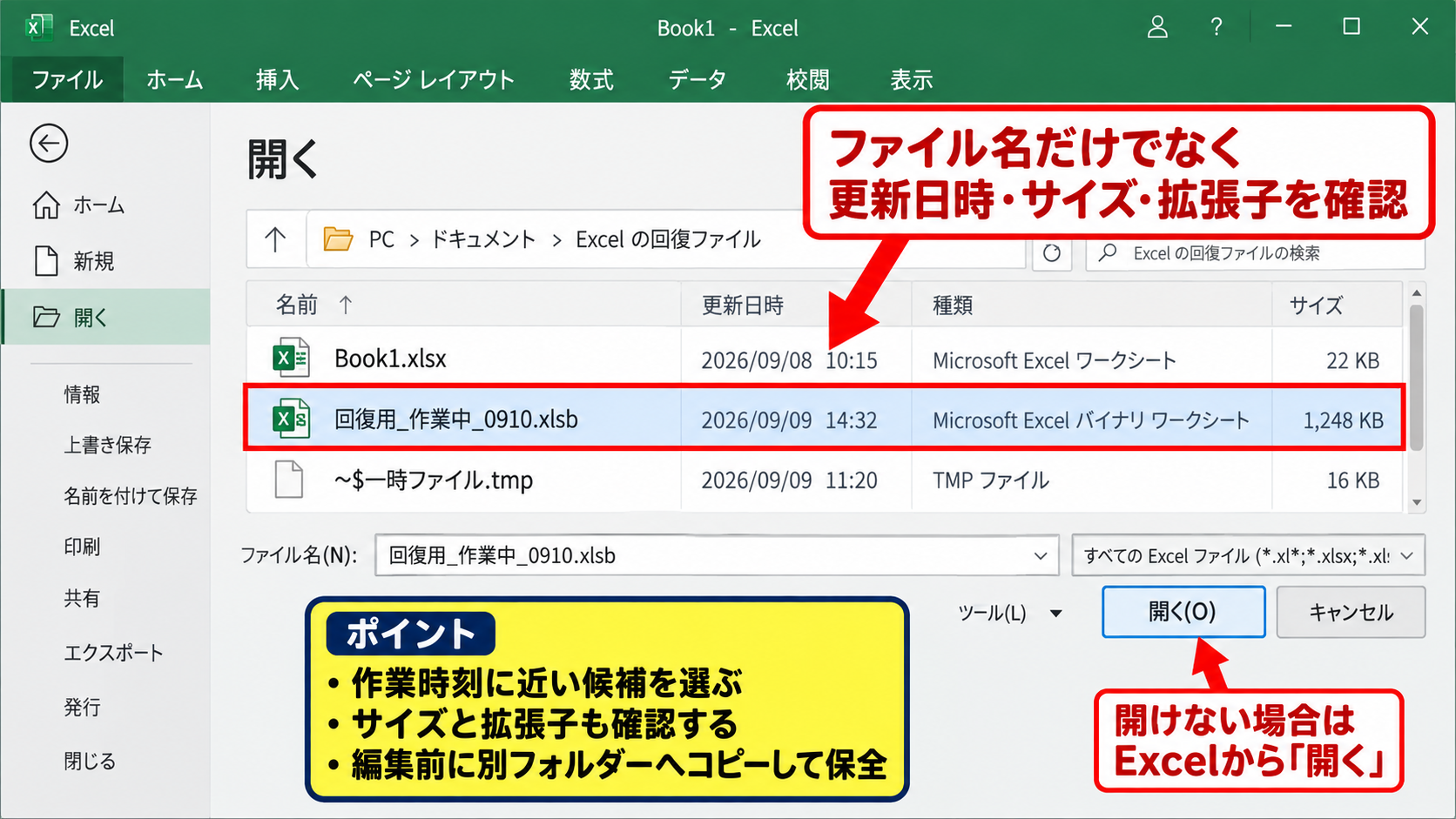
自動回復用フォルダーには、意図したブック名と異なる名前のファイルが保存されていることがあります。
そのため、ファイル名だけではなく、更新日時、サイズ、拡張子を確認することが大切です。
作業していた時刻に近く、ある程度のファイルサイズがある候補は、内容が残っている可能性があります。
候補を直接ダブルクリックして開けない場合は、Excelを起動してから「開く」を選び、対象ファイルを指定してみましょう。
見つけた候補を編集する前に、別のフォルダーへコピーして保全する意識も重要です。
なお、一時ファイルはExcelを正しく終了した時点で削除されることもあり、必ず見つかるとは限りません。
復元できないケースと避けたい操作
保存確認の画面で明確に「保存しない」を選び、その後にExcelを正常終了した場合、復元データが残らないことがあります。
自動回復機能が無効だった場合や、自動回復の実行前に閉じた場合も、取り戻せる内容は限られます。
この段階で不要なクリーンアップソフトを実行すると、一時ファイルまで削除される可能性があります。
また、同じ名前の新規ブックを作成して保存すると、元ファイルと混同しやすくなるため注意してください。
復元を試す間は、対象フォルダーへの上書き保存、ディスクの大規模な整理、再起動を控えるのが基本です。
【操作のポイント】自動回復用フォルダーを調べるときは、候補を先にコピーし、元の場所では削除や移動を行わないようにしましょう。
OneDriveのバージョン履歴とごみ箱の確認
| クラウド上の状態 | 使う機能 | 確認内容 |
|---|---|---|
| ファイルは残っている | バージョン履歴 | 以前の保存版 |
| ファイルを削除した | OneDriveのごみ箱 | 削除前のファイル |
続いては、OneDriveやSharePointに保存していたブックを復元する方法を確認していきます。
OneDrive上のバージョン履歴を開く操作
対象のExcelファイルをOneDriveに保存していた場合、クラウド側に以前の保存版が残っていることがあります。
エクスプローラーで対象ファイルを右クリックし、「バージョン履歴」を選択できるか確認します。
ブラウザーでOneDriveを開き、ファイルのメニューから「バージョン履歴」を選ぶ方法もあります。
一覧には更新日時と編集者が表示されるため、必要な時点のバージョンを開いて内容を確認しましょう。
現在のファイルをすぐ置き換えるのではなく、以前のバージョンを開いて別名保存する方法が安全です。
バージョンを復元する前の確認事項
以前のバージョンを復元すると、現在の内容がその版に置き換わることがあります。
そのため、現在のブックに残しておきたい変更がある場合は、先にコピーを作成してください。
復元候補をプレビューできる場合は、最終入力行、数式、グラフ、コメントを確認します。
1行目に「月」「売上」「担当者」のようなヘッダーがある表では、データ行が途中で欠けていないかを確認しやすいでしょう。
例えば売上合計がB2からB4にある場合、合計セルの数式は次のようになります。
=SUM(B2:B4)
この数式は、B列の2行目から4行目までに入力された数値を合計する式です。
復元したブックで範囲がB2:B3になっていないか、数式バーで確認しましょう。
データの見た目が同じでも、数式の参照先が変わっていると集計結果は正しくなりません。
OneDriveのごみ箱と同期状態の確認
ファイル自体を削除してしまった場合は、OneDriveのごみ箱を確認します。
ブラウザーでOneDriveを開き、左側の「ごみ箱」から対象ファイルを探してください。
見つかった場合は選択して「復元」を実行すると、元の保存場所へ戻せます。
また、パソコンのOneDriveフォルダーで作業していた場合、同期アイコンにエラーが出ていないかも確認しましょう。
同期が完了する前に閉じた内容はクラウドに反映されていないことがあり、パソコン側の回復候補と合わせて確認する必要があります。
【操作のポイント】OneDriveでは現在版を上書きする前にバージョン履歴を開き、以前の版を別名保存して内容を比較しましょう。
自動保存と自動回復の設定調整
| 設定項目 | 確認内容 | 実務上の考え方 |
|---|---|---|
| 自動回復用データの保存間隔 | 何分ごとか | 短くしすぎず作業内容に合わせる |
| AutoSave | OneDrive保存時の有効状態 | 共同編集時は変更を意識する |
続いては、保存しないで閉じた場合の損失を減らすためのExcel設定を確認していきます。
自動回復の保存間隔の設定
Excelの「ファイル」から「オプション」を開き、「保存」を選択します。
「次の間隔で自動回復用データを保存する」のチェックが有効になっているかを確認しましょう。
標準では一定の分数が設定されていますが、頻繁に大量入力を行う場合は、作業環境に応じて短い間隔を検討できます。
ただし、極端に短い設定は大きなブックで動作が重く感じられる場合もあります。
自動回復は保存の代わりではなく、予期しない終了に備える補助機能として考えることが重要です。
保存間隔を5分にした場合、最悪では約5分前の状態まで戻る可能性があります。
重要な編集の区切りでは、Ctrlキーを押しながらSキーを押して手動保存する習慣が確実です。
OneDrive保存時のAutoSaveの扱い
Microsoft 365などでOneDriveまたはSharePoint上のファイルを開くと、画面左上にAutoSaveが表示される場合があります。
AutoSaveが有効なら、変更内容は継続的にクラウドへ保存され、バージョン履歴から以前の状態を確認しやすくなります。
一方で、テンプレートファイルを元に別の資料を作るときは、意図せず元ファイルを書き換えるおそれがあります。
そのような場合は、編集開始直後に「名前を付けて保存」を行い、作業用のコピーを作るとよいでしょう。
AutoSaveが便利な場面と、別名保存を優先すべき場面を使い分けることが、ファイル管理の基本です。
数式や重要データを守る保存習慣
重要な集計ブックでは、保存前に数式を確認する習慣を付けると、復元後の検証も短時間で済みます。
たとえばD列に利益率を計算する場合、1行目をヘッダーとしてD2に次の数式を入力します。
=IFERROR((C2-B2)/C2,0)
C2を売上、B2を原価として、売上に対する利益率を計算する数式です。
分母となるC2が空白または0の場合はエラーになりやすいため、IFERROR関数で0を表示する形にしています。
数式を入力した後は、D2セル右下のフィルハンドルを下方向へオートフィルし、D3以降へ数式をコピーします。
復元後には、D2だけでなく最終データ行まで数式が入っているかを確認してください。
【操作のポイント】自動回復の設定を見直したうえで、節目ごとの手動保存と別名保存を組み合わせると、復元に頼りすぎない運用になります。
復元後のデータ確認と再発防止策
| 確認対象 | 見る場所 | 確認の目的 |
|---|---|---|
| 入力データ | 最終行と最終列 | 入力漏れの確認 |
| 数式 | 数式バー | 参照範囲とエラーの確認 |
続いては、復元できたファイルを正しい状態へ戻し、同じトラブルを防ぐ方法を確認していきます。
復元データの欠落を確認する視点
復元したブックは、開けた時点で完全に元どおりとは限りません。
まず、作業していたシートがすべてあるか、最終行まで入力が残っているかを確認します。
次に、フィルター、並べ替え、条件付き書式、印刷範囲、グラフなどの設定を見直してください。
特に計算結果のセルは、値だけでなく数式バーに表示される式を確認することが重要です。
エラー値が表示されている場合は、参照先の削除、セル範囲のずれ、外部リンクの切断が起きていないかを確認しましょう。
バックアップコピーを残す保存方法
復元したファイルは、正式版を上書きする前にバックアップコピーを残してください。
ファイル名に日付や「復元前」「復元後」といった識別語を入れると、後で迷いにくくなります。
月次集計や請求書のように重要度が高いファイルは、OneDriveなどのクラウド保存と、社内の共有フォルダーなどを使い分ける方法もあります。
ただし、同じファイルを複数の場所で同時に編集すると、競合コピーができることがあります。
バックアップ先を増やすだけでなく、どれを正式版とするかを決めることが管理上のポイントです。
閉じる前の確認を習慣化する工夫
Excelを閉じる前には、タイトルバーのファイル名と保存状態を確認する癖を付けましょう。
重要な変更を終えたときは、キーボードのCtrlキーとSキーで保存してから、次の作業へ移る方法が簡単です。
複数ファイルを開いている場合は、閉じる前にウィンドウを切り替え、未保存のブックがないか確認します。
また、保存確認ダイアログが表示されたときは、内容を失ってよいファイルなのかを一呼吸置いて判断してください。
【操作のポイント】復元後は入力値、数式、シート構成を確認して別名保存し、復元データと正式版を混同しないように管理しましょう。
まとめ エクセルを保存しないで閉じたファイルの復元方法
エクセルを保存しないで閉じた場合でも、「保存されていないブックの回復」からファイルを見つけられることがあります。
Excelが異常終了した後なら、再起動時に表示されるドキュメントの回復も重要な確認先です。
復元候補が見つからないときは、「ファイル」「オプション」「保存」から自動回復用ファイルの場所を調べ、更新日時の近い候補を確認しましょう。
OneDriveやSharePointに保存していたファイルであれば、バージョン履歴とごみ箱を確認することで、以前の保存状態を取り戻せる可能性があります。
復元したデータは、すぐに別名保存し、入力内容、数式、シート構成、印刷設定を確認してください。
今後は自動回復の保存間隔を見直しながら、重要な作業の区切りで手動保存を行いましょう。
保存しないで閉じた直後でも慌てず、未保存ブック、自動回復、クラウドの履歴という順番で確認することが、データを取り戻す近道です。