Excelで作成した表に値を入力しようとすると、プルダウンしか選べなかったり、「この値は、このセルに定義されているデータ入力規則の制限を満たしていません」と表示されたりすることがあります。
これは入力ミスを防ぐためのデータの入力規則による制限ですが、表の用途変更やデータ修正の際には解除が必要になる場面もあります。
入力規則はデータタブから削除でき、セルが結合されている場合やシート保護中の場合は先に原因を取り除くことが重要です。
この記事では、セル単位、表全体、解除できないケースごとの対処法を確認します。
まずは、解除したい範囲を正しく選択してから操作することが近道です。
エクセルのデータの入力規則を削除する手順
それではまず、選択したセルから入力規則を削除する基本操作について解説していきます。
| 商品名 | 区分 | 数量 |
|---|---|---|
| ノート | 文具 | 10 |
| 封筒 | 文具 | 20 |
データタブからデータの入力規則を開く操作
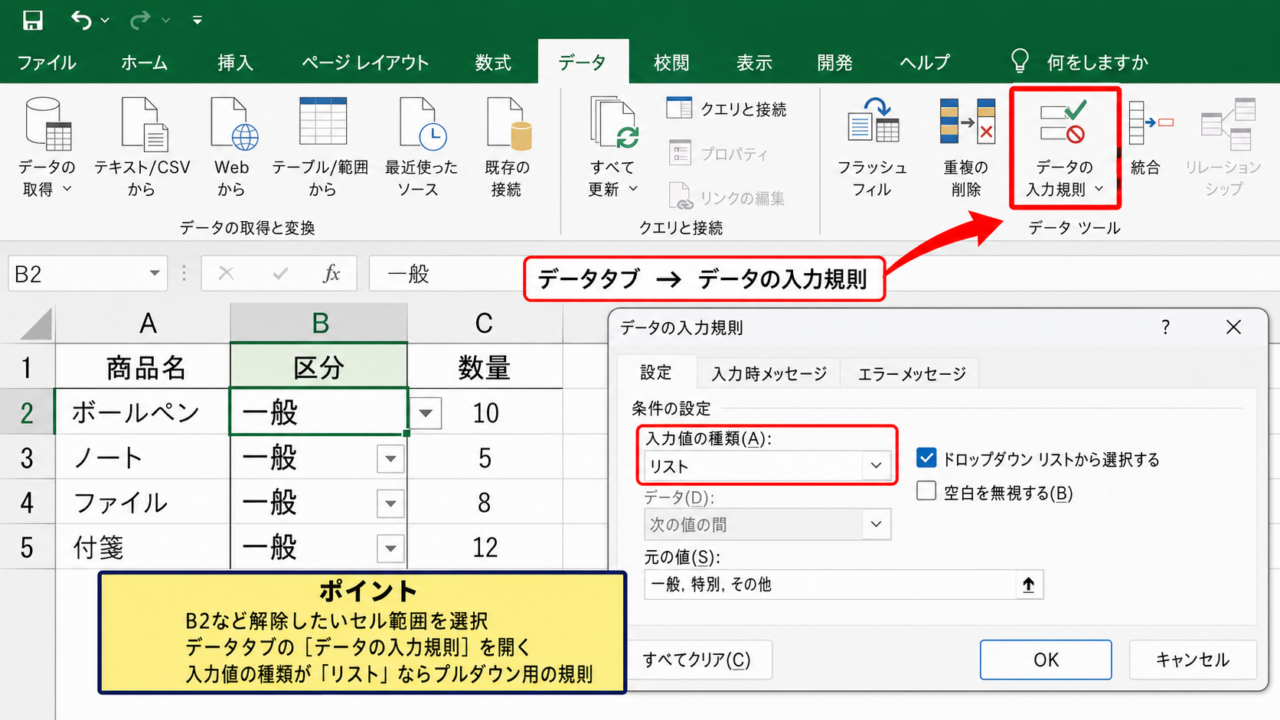
解除したいセル、または連続したセル範囲をクリックして選択します。
たとえば上の表では、区分欄のB2を選択すると、入力候補を限定するリスト形式の規則が設定されている場合があります。
リボンのデータタブにあるデータツールグループのデータの入力規則をクリックしましょう。
小さな下向き三角が表示される版では、上側の「データの入力規則」を選択します。
表示されたダイアログボックスで、現在の設定内容を確認できます。
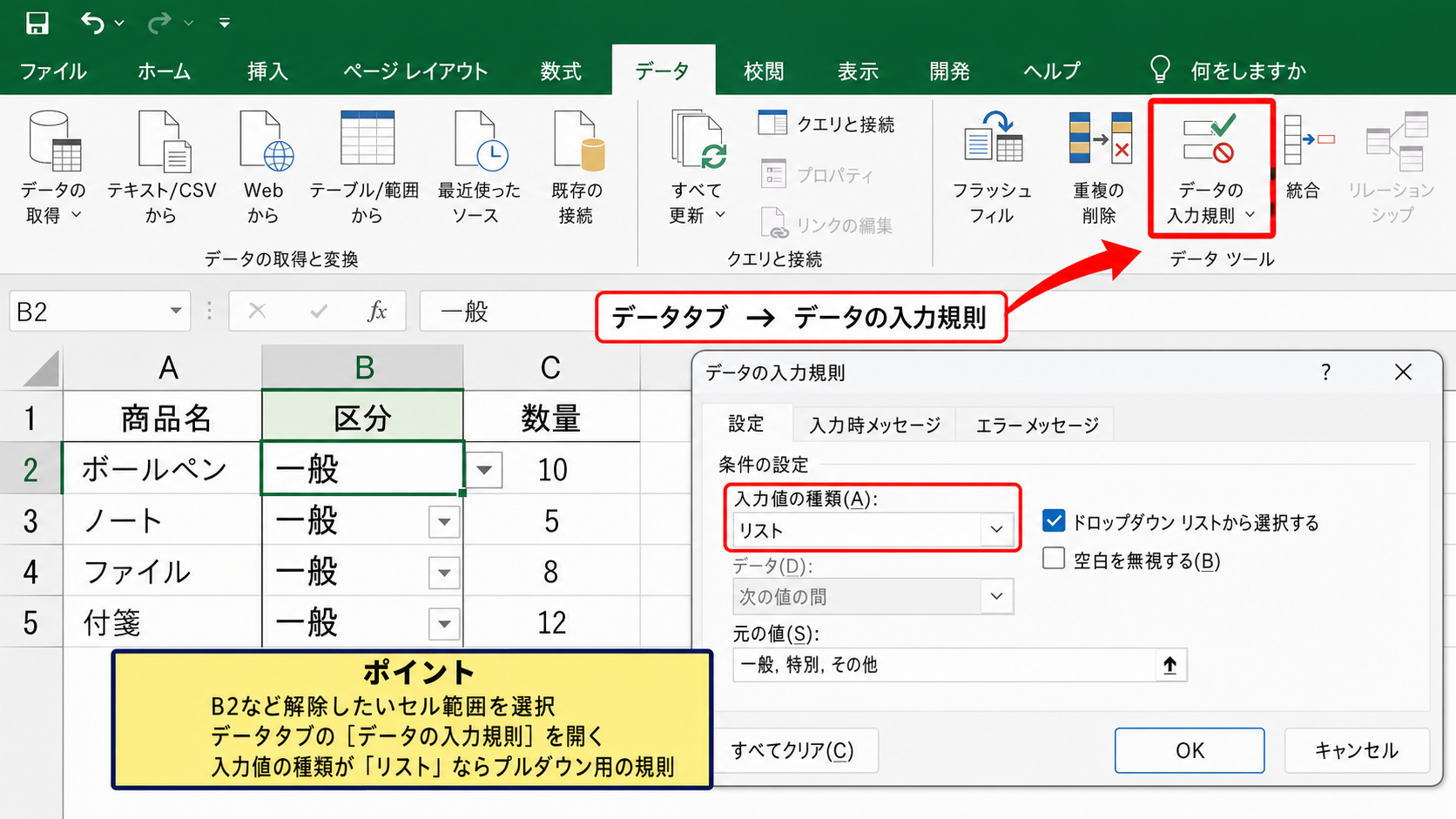
入力値の種類が「リスト」ならプルダウン選択用、「整数」や「日付」なら入力範囲を制限するための設定です。
解除前に内容を見ることで、後から同じ規則を作り直す必要がある場合にも役立ちます。
すべてクリアによる入力規則の解除
データの入力規則ダイアログボックスを開いたら、左下付近の「すべてクリア」をクリックします。
この操作により、選択範囲に設定された入力値の種類、条件、エラーメッセージ、入力時メッセージが削除されます。
セルに既に入力されている文字列、数値、数式そのものは削除されません。
設定を消した後は「OK」をクリックして、シートに戻ります。
プルダウンの矢印が消え、これまで許可されなかった文字や数値も入力できるようになれば解除完了です。
入力規則を消す操作は、セル内容の削除とは別の操作です。
値を残したまま制限だけ外したいときは、Deleteキーではなく「すべてクリア」を使用しましょう。
複数セルと表全体をまとめて解除する方法
同じ規則が多くの行に設定されている場合は、最初に対象範囲をまとめて選択します。
マウスでドラッグするほか、名前ボックスにB2:B100のような範囲を入力してEnterキーを押す方法も便利です。
表全体を対象にするなら、表の左上にある三角形の全選択ボタン、またはCtrlキーとAキーで範囲を選びます。
ただし、表の中に残したい入力規則がある場合、全選択からの削除は向きません。
解除範囲を広げすぎると、日付欄や担当者欄などの重要なチェック条件まで消える可能性があります。
作業前にファイルを保存し、必要なら別名保存したコピーで試すと安心です。
【操作のポイント】削除するセル範囲を選択してから、データの入力規則画面で「すべてクリア」を実行します。
プルダウンリストだけを解除する設定
続いては、プルダウンを表示するリスト形式の入力規則を解除する方法を確認していきます。
| 担当者 | 進捗 | 確認日 |
|---|---|---|
| 田中 | 対応中 ▼ | 2026/09/07 |
| 佐藤 | 完了 ▼ | 2026/09/08 |
リスト設定とドロップダウンの確認
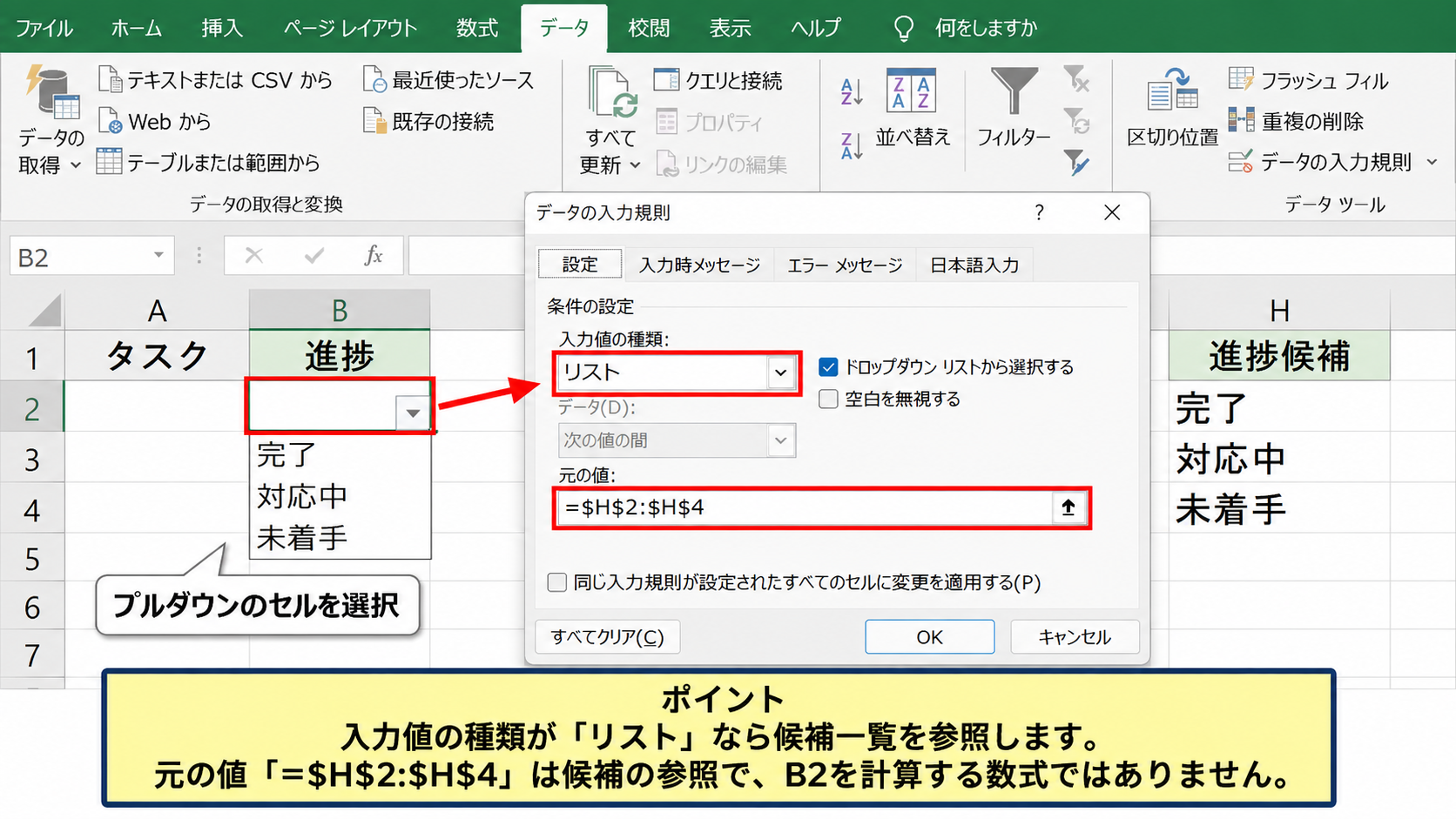
プルダウンのあるセルを選び、データタブからデータの入力規則を開きます。
設定タブの入力値の種類に「リスト」と表示されていれば、候補一覧を参照する入力規則です。
元の値には、「完了,対応中,未着手」のように候補が直接入力されている場合があります。
別シートのセル範囲を参照している場合は、=マスタ!$A$2:$A$4のような数式が入ります。
サンプルデータで1行目を見出しとする場合、進捗候補を別の場所に置くなら、たとえばH1に「進捗候補」、H2からH4に候補を並べ、元の値を=$H$2:$H$4と設定します。
この参照式は候補を取り込むための設定であり、B2セルの値を計算する数式ではありません。
候補を残して手入力を許可する対処
候補の一覧は見せたいものの、一覧にない値も入力したいケースがあります。
その場合は入力規則を完全に削除する前に、エラーメッセージタブを確認します。
「無効なデータが入力されたらエラーメッセージを表示する」のチェックを外すと、候補外の文字を入力できるようになります。
この設定ではプルダウンを残しながら、入力拒否だけを止められます。
一覧を選択の補助として使いたい顧客名、商品名、備考欄などに適した設定です。
一方で、集計用のコードや部署名のように表記を統一したい列では、安易に解除しないほうがよいでしょう。
リストの矢印が消えない場合の確認
「すべてクリア」を実行したのに矢印が見える場合は、実際に選択したセルが違う可能性があります。
結合セルでは左上のセルが設定の中心になるため、結合範囲全体を選んで確認します。
Excelテーブル内では、新しい行に入力規則が自動で引き継がれることもあります。
また、データの入力規則ダイアログボックスの「同じ入力規則が設定されたすべてのセルに変更を適用する」が有効かどうかも見てください。
見た目が似たセルでも、入力規則の参照先やエラーアラートの設定が異なる場合があります。
【操作のポイント】候補を残したいなら、削除ではなくエラーメッセージのチェックを外す方法も選べます。
入力規則を解除できない場合のシート保護確認
続いては、削除ボタンを押せない、または設定変更が反映されない場合のシート保護を確認していきます。
| 項目 | 入力欄 | 状態 |
|---|---|---|
| 申請日 | 2026/09/07 | 編集不可 |
| 申請者 | 山田 | 編集可 |
校閲タブのシート保護状態
シートが保護されていると、セルの書式や入力規則を変更できないことがあります。
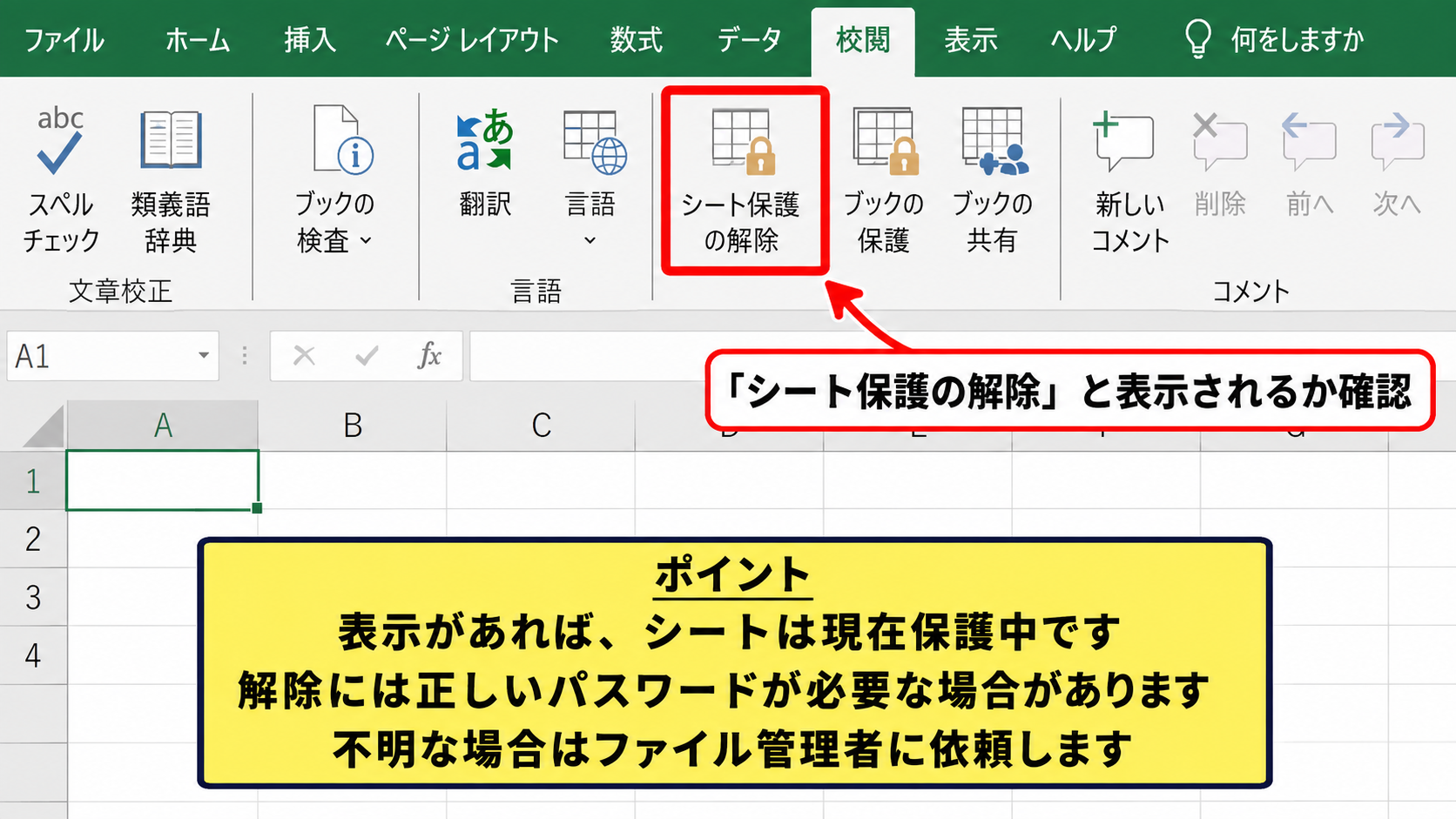
リボンの校閲タブを開き、「シート保護の解除」と表示されるか確認します。
この表示がある場合は現在保護中であり、クリックすると解除操作へ進めます。
パスワードが設定されているなら、作成者または管理者から正しいパスワードを確認する必要があります。
パスワードが不明な保護を無理に解除しようとせず、ファイル管理者に依頼することが安全です。
保護を解除できたら、改めて対象セルを選び、データの入力規則から削除を実行しましょう。
ブック保護と共有ファイルの編集権限
シート保護を解除しても操作できないときは、ブックの構造保護や共有設定も確認します。
校閲タブで「ブックの保護」が有効な場合、シート構成に関する変更が制限されることがあります。
OneDriveやSharePointで共同編集しているファイルでは、他のユーザーの編集状態が影響する場合もあります。
読み取り専用で開かれている場合は、タイトルバーやファイル情報に表示される状態を確認してください。
必要ならローカルにコピーを保存し、編集可能なファイルで規則の変更を試します。
ロックされたセルと保護解除後の扱い
セルのロックは、シート保護が有効なときに初めて制限として働きます。
保護解除後に入力規則を削除し、再びシートを保護する場合は、どのセルを編集可能にするかを見直しましょう。
セルの書式設定にある保護タブで「ロック」のチェックを外しておくと、そのセルは保護後も入力できます。
入力規則の解除とセルのロック解除は別の設定です。
入力を許可したいのか、条件だけ変更したいのかを分けて設定することが、誤操作を減らすコツです。
【操作のポイント】編集できないときは、データタブではなく校閲タブでシート保護の状態を先に確認します。
コピーと貼り付けで残る入力規則の整理
続いては、コピー後に入力規則が残る場合や、必要な形式だけを貼り付ける方法を確認していきます。
| A | B | C |
|---|---|---|
| 1 | 文具 | コピー元 |
| 2 | 事務用品 | 貼り付け先 |
値の貼り付けによる入力規則の持ち込み防止
通常のコピーと貼り付けでは、セルの値だけでなく、書式や入力規則も一緒に複製されることがあります。
規則を持ち込みたくないときは、コピー後に貼り付け先で右クリックし、「値」を選択します。
ショートカットでは、CtrlキーとCキーでコピーし、貼り付けオプションから値を選ぶ流れです。
値貼り付けでは表示結果だけが貼り付けられ、入力規則やセルの色を原則として引き継ぎません。
数式の結果を固定値にしたい場合にも有効です。
切り取り
コピー
値 ▼
➤
値だけを貼り付け
| A | B | C | |
|---|---|---|---|
| 1 | 商品 | 区分 | 数量 |
| 2 | ノート | 文具 | 10 |
| 3 | 封筒 | 事務用品 | 20 |
貼り付け後に入力規則を消去する手順
既に通常貼り付けをしてしまった場合でも、貼り付け先のセルを選択すれば入力規則だけを消去できます。
データの入力規則を開き、「すべてクリア」を選んでOKをクリックします。
貼り付け先に数式がある場合も、入力規則の削除によって数式が変化することはありません。
たとえばC2に=IF(B2=”文具”,10,0)という数式が入っていても、B2の入力規則を消すだけならC2の式は維持されます。
数式 =IF(B2=”文具”,10,0) は、B2が「文具」なら10を返し、それ以外なら0を返す条件分岐です。
入力規則はB2に何を入れられるかを決め、IF関数は入力後の値を使って計算するため、役割が異なります。
オートフィルで複製される規則の注意点
セル右下のフィルハンドルをドラッグしてオートフィルすると、入力規則も下の行へ複製されることがあります。
最初のセルだけに設定を残したいなら、オートフィル後に表示されるオートフィルオプションを確認します。
必要に応じて、数式だけをコピーする方法や、値貼り付けへ切り替えましょう。
テンプレートを作る場合は、入力規則を設定した行と、自由入力にしたい行をあらかじめ分けておくと管理しやすくなります。
【操作のポイント】規則を引き継ぎたくないコピーには、通常貼り付けではなく値貼り付けを使います。
入力規則のエラーメッセージと空白セルの設定
続いては、解除せずに使いやすく調整するためのエラーメッセージと空白セルの設定を確認していきます。
| 日付 | 数量 | 備考 |
|---|---|---|
| 2026/09/07 | 100 | |
| 2026/09/08 | 50 | 至急 |
エラーアラートを止める設定
入力規則が邪魔に感じる原因は、条件そのものではなく停止スタイルのエラーアラートであることがあります。
データの入力規則の「エラーメッセージ」タブを開き、チェックを外すと警告画面を表示しない設定に変更できます。
また、スタイルを「警告」または「情報」に変更すると、利用者が入力を続行できる場合があります。
完全な削除を行う前に、エラーアラートの種類を見直すと、入力の自由度とデータ品質を両立できます。
入力の制約が必要な帳票では、解除よりもこちらの方法が向いていることもあります。
空白を無視するチェックの意味
設定タブの「空白を無視する」は、空のセルを許可するかどうかに関係する項目です。
チェックが付いた状態では、整数や日付の条件を設定していても、未入力のままにできるケースがあります。
必須入力の項目にしたいなら、入力規則だけに頼らず、入力漏れを確認する列や条件付き書式を組み合わせる方法もあります。
入力規則は誤った値の防止に便利ですが、空欄の完全な管理には向かない場合があります。
提出前の確認には、=COUNTBLANK(B2:B100) のような数式で空白数を数える方法も有効です。
この数式はB2からB100までの空白セル数を返し、1行目をヘッダーとする一覧の確認に使えます。
入力時メッセージを削除する方法
セルを選んだときに説明文が出る場合は、入力時メッセージが設定されています。
データの入力規則ダイアログボックスで「入力時メッセージ」タブを開きます。
「セルの選択時に入力時メッセージを表示する」のチェックを外すと、案内だけを消せます。
入力規則の条件を維持したまま説明表示だけをなくせるため、画面をすっきりさせたい場合に便利です。
利用者向けの重要な注意書きであれば、消去ではなく、短く読みやすい文章へ直すことも検討しましょう。
【操作のポイント】入力を止めたくない場合は、規則の削除より先にエラーアラートと入力時メッセージを確認します。
まとめ エクセルのデータの入力規則を解除する方法
エクセルのデータの入力規則を解除するには、対象セルを選択し、データタブからデータの入力規則を開いて「すべてクリア」をクリックします。
既存の値や数式を残したまま、プルダウン、数値制限、日付制限、エラーメッセージなどの設定だけを外せることが基本です。
解除できない場合は、シート保護、ブック保護、読み取り専用、共同編集の状態を確認しましょう。
コピーによって規則が増える場合は、値貼り付けを選ぶことで不要な設定の持ち込みを防げます。
また、候補一覧を残しながら自由入力を許可したいなら、入力規則を削除する前にエラーアラートを無効にする方法が役立ちます。
データの入力規則は、解除すべき制限か、入力ミスを防ぐために残すべき設定かを判断して使い分けることが大切です。
変更前にバックアップを保存し、必要な列だけを対象にして、安全にExcelの入力環境を整えましょう。