Excelで作成した見積書、売上表、進捗管理表などを複数人で使う場面では、ファイルを渡すだけでは管理が難しくなります。
同じブックを誰が編集しているのか、変更内容は保存されているのか、意図せず上書きしていないかといった不安を感じることもあるでしょう。
現在のExcelでは、OneDriveまたはSharePointに保存したファイルを共有し、共同編集する方法が基本です。
メール添付でファイルを送る方法もありますが、版が増えてどれが最新かわからなくなるため、継続的に更新するデータには向きません。
この記事では、Excelのデータを共有する手順、共有後の保存、同時編集、権限設定、編集時の注意点を順番に解説します。
共有作業で押さえたいポイントは、クラウド上に保存すること、編集権限を適切に決めること、保存状態と変更履歴を確認することです。
なお、ここではWindows PC版のExcelを中心に説明しますが、Microsoft 365のExcelではWeb版やスマートフォン版でも近い考え方で共有できます。
Excelで共有リンクを作成する方法
それではまず、Excelファイルを共有するための基本操作について解説していきます。
| A | B | C |
|---|---|---|
| 1 | 担当者 | 進捗 |
| 2 | 田中 | 作業中 |
| 3 | 佐藤 | 確認待ち |
OneDriveまたはSharePointへの保存
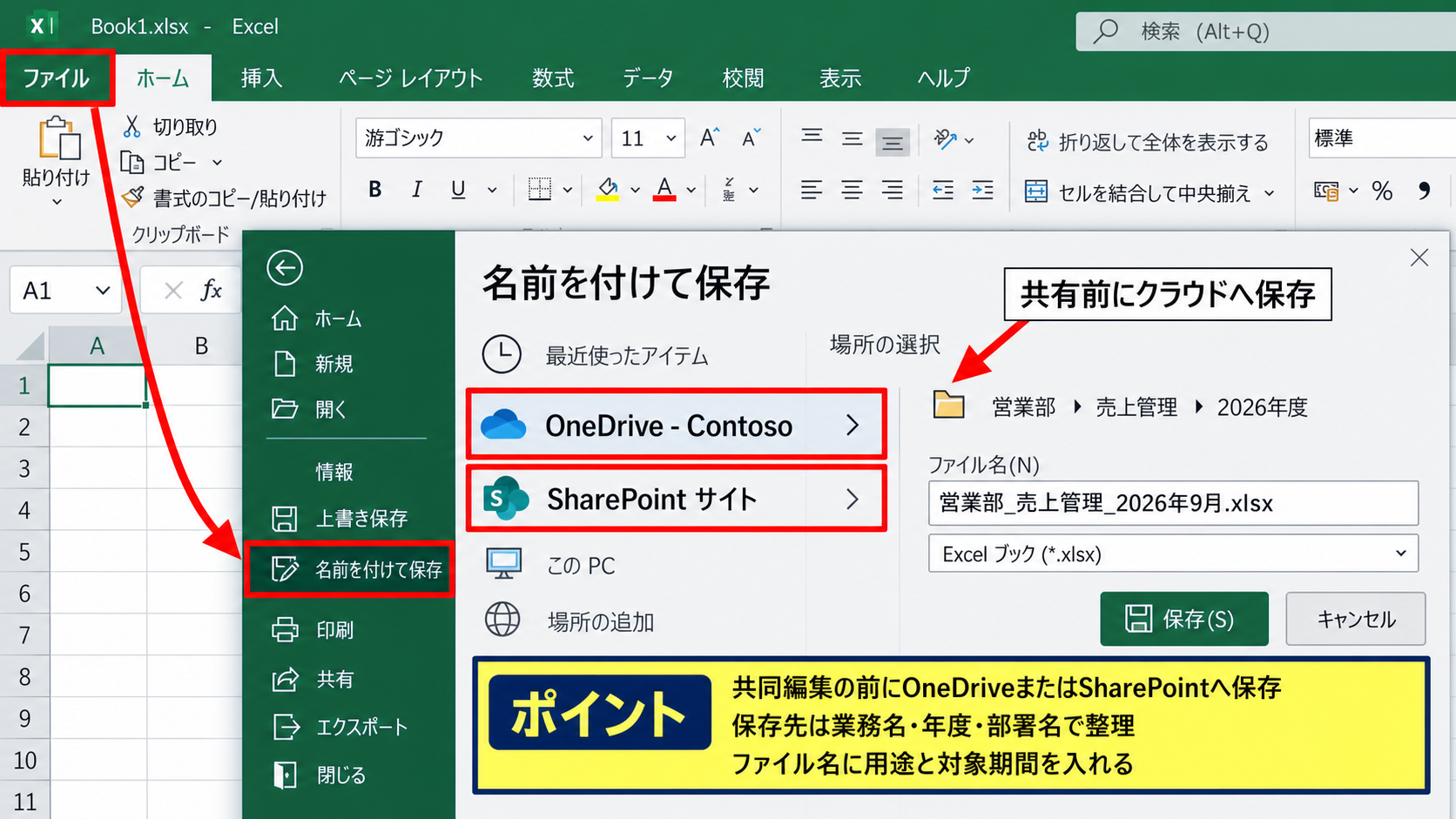
Excelの共同編集を利用するには、最初に対象ファイルをOneDriveまたはSharePointへ保存します。
パソコン内のデスクトップやローカルドライブだけに保存されているファイルでは、一般的な共同編集機能を利用できません。
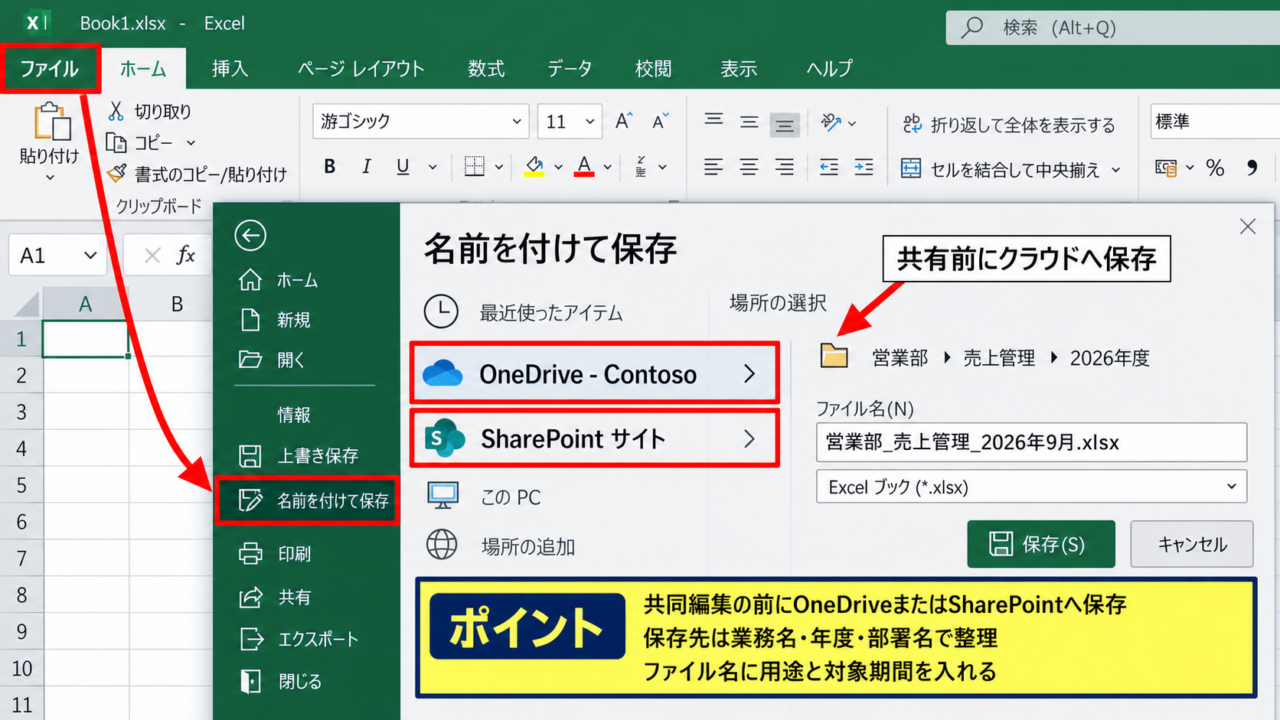
Excelでブックを開いたら、画面左上のファイルを選択し、名前を付けて保存をクリックします。
保存先としてOneDriveを選び、組織でMicrosoft 365を利用している場合は、会社や学校のSharePointサイトを選択しましょう。
共有前にクラウドへ保存しておけば、編集内容がオンライン上の同じファイルへ反映されます。
保存先のフォルダー名は、業務名や年度、部署名などがわかるものにすると、後から共有ファイルを探しやすくなります。
たとえば、営業部の月次売上表なら、営業部、売上管理、年度のようにフォルダーを分ける運用が便利です。
ファイル名にも、用途と対象期間を入れておくと誤編集を減らせます。
例として、売上管理表という曖昧な名前ではなく、営業部_売上管理_2026年9月のように保存すると、共有された側も内容を判断しやすくなります。
共有ボタンからの招待
クラウドへ保存した後は、Excel画面の右上にある共有ボタンを選択します。
共有画面では、相手のメールアドレスまたは名前を入力し、閲覧だけにするか、編集を許可するかを設定できます。
ファイルを更新してほしい相手には編集可能を選び、内容を確認してほしいだけの相手には閲覧可能を選ぶのが基本です。
編集可能なリンクを必要以上に広い範囲へ送ると、意図しない変更や再共有が起こる可能性があります。
共有相手が決まっている場合は、リンクを知っている全員ではなく、特定のユーザーを指定する設定が安全です。
メッセージ欄には、確認してほしい箇所、編集期限、編集してよい範囲などを書いておくと、やり取りの回数を減らせます。
共有後にメール通知が届く環境では、相手は通知内のリンクからブックを開けます。
会社のアカウントと個人用Microsoftアカウントが混在している場合は、相手がどのアカウントで開くのかもあらかじめ確認しておくと安心です。
リンクのコピーと送信方法
共有画面でリンクのコピーを選択すると、ファイルを開くためのURLを取得できます。
取得したリンクは、メール、Teams、社内チャット、タスク管理ツールなどへ貼り付けて送信できます。
リンクを送る方法は手軽ですが、リンクの設定が閲覧可能なのか編集可能なのかを必ず確認しましょう。
共有リンクには、特定のユーザーのみ、組織内のユーザー、リンクを知っている全員などの範囲が表示されます。
社外秘のデータや個人情報を含むブックでは、リンクを知っている全員という設定を避けることが重要です。
リンクをコピーした後でも、共有ボタンから設定を開けば、権限の変更や共有の停止ができます。
以前に送ったリンクが不要になった場合は、リンクを削除するか、共有相手のアクセス権を削除してください。
【操作のポイント】共有前に保存先がOneDriveまたはSharePointであることを確認し、相手ごとに閲覧と編集の権限を使い分けましょう。
共有ファイルの保存と自動保存の仕組み
続いては、共有後の保存方法と自動保存の動きを確認していきます。
| A | B | C |
|---|---|---|
| 1 | 項目 | 保存状態 |
| 2 | 売上入力 | 保存済み |
| 3 | 承認状況 | 更新中 |
自動保存が有効になる条件
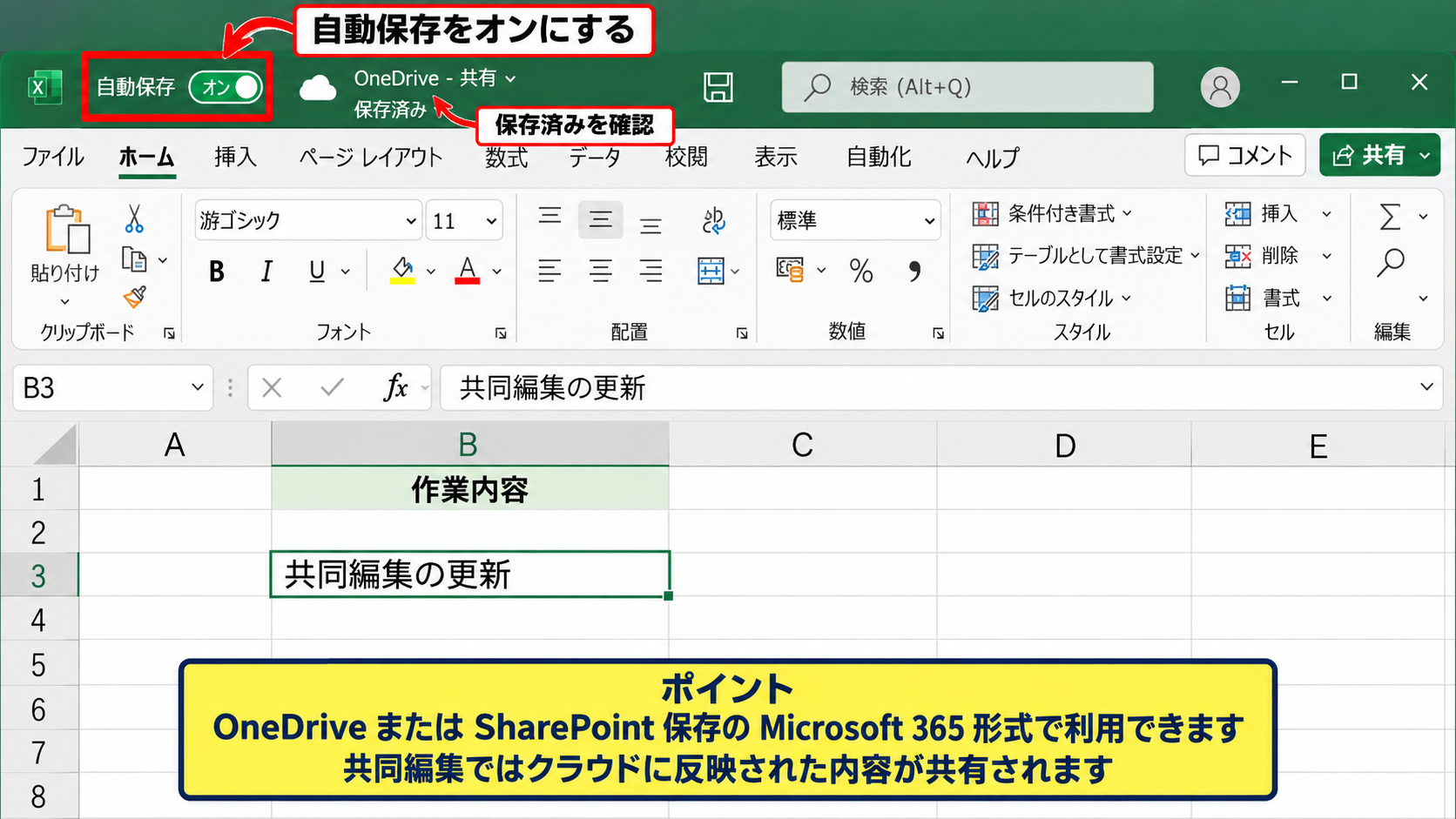
OneDriveまたはSharePointに保存されたMicrosoft 365形式のExcelブックでは、自動保存を利用できます。
Excel画面の左上付近にある自動保存の切り替えがオンになっていれば、編集内容は一定の操作ごとにクラウドへ反映されます。
保存アイコンを毎回クリックしなくても更新が進むため、共同編集時に作業内容を共有しやすい点がメリットです。
ただし、自動保存は変更内容をすぐに反映するため、試しに入力した値や一時的な修正も共有ファイルへ保存されやすくなります。
大きく内容を作り替える前には、別名でコピーを作るか、バージョン履歴で戻せることを確認しておくと安心です。
自動保存がオフの場合は、CtrlキーとSキーを押すか、保存ボタンを選択して手動保存します。
ネットワークが不安定な環境では、画面上部の保存状態を確認し、保存済みと表示されてからExcelを閉じるようにしましょう。
共有ファイルでは、編集した瞬間ではなく、クラウドに反映された状態が他の利用者に見える状態です。
保存中と保存済みの確認
Excelのタイトルバー付近には、保存中、保存済み、アップロード中などの状態が表示されることがあります。
共同編集で入力した内容が相手の画面に見えないときは、まず保存状態を確認してください。
保存中のまま長時間変わらない場合は、インターネット接続が切れている、サインイン状態に問題がある、ファイル容量が大きいといった原因が考えられます。
ファイルを閉じる前に保存済みになっているかを確かめることで、未反映の編集を残すリスクを抑えられます。
共有中のブックでは、閉じる前に保存済みの表示を確認する習慣が大切です。
Excelが応答しない状態になったときも、最後に保存された内容までしかクラウドへ反映されていない可能性があります。
重要な集計や大量の入力を終えたタイミングでは、保存状態を目で確認してから次の作業へ進みましょう。
別名保存とコピー作成の使い分け
共有中のファイルを別の用途に流用したい場合は、元の共有ブックを直接作り替えず、コピーを作成してから編集します。
ファイル、コピーを保存、または別名で保存を使うと、原本を残したまま検証用や提出用のファイルを作れます。
月次のテンプレートを翌月へ引き継ぐ場合にも、コピー作成は有効です。
元のブックを編集すると、他の利用者が見ている内容まで変わるため、共有用の原本と個人作業用のコピーは明確に分けましょう。
共同編集の対象をコピーした場合は、新しいファイルにも必要な相手だけを共有し直します。
コピーのファイル名には、確認用、提出用、作業用などの目的を加えると、誤って原本を開く事故を防ぎやすくなります。
【操作のポイント】自動保存を使う場合は、元に戻す方法としてコピー作成とバージョン履歴を併用しましょう。
複数人で同時編集する際の操作
続いては、複数人で同じExcelファイルを編集するときの操作を確認していきます。
| A | B | C |
|---|---|---|
| 1 | 担当者 | 入力範囲 |
| 2 | 田中 | B2からB10 |
| 3 | 佐藤 | C2からC10 |
共同編集者の表示
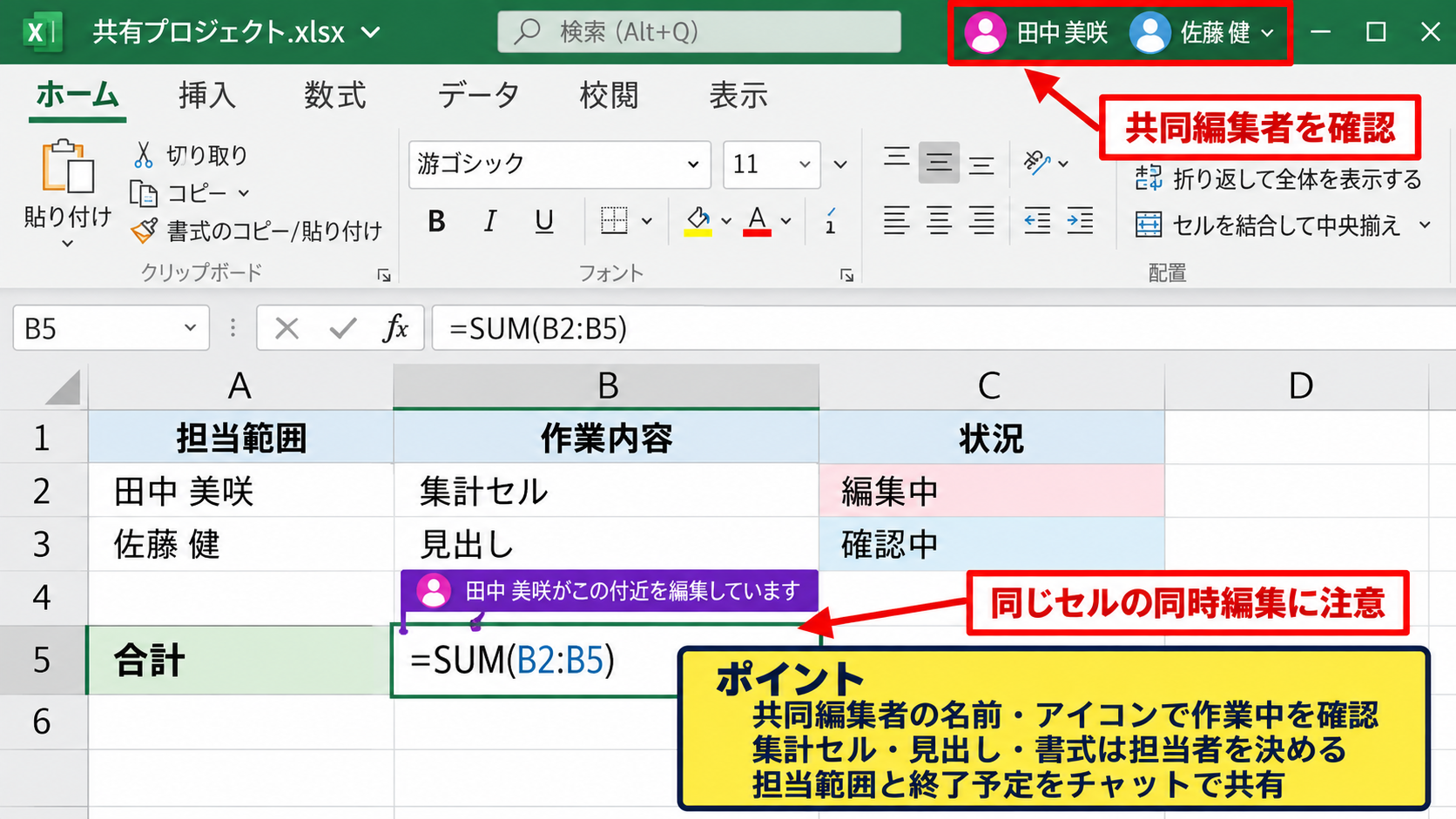
共有されたExcelブックを複数人が開くと、画面右上に共同編集者の名前やアイコンが表示されます。
相手がどのシートを見ているか、どのセル付近を編集しているかが表示される場合もあります。
同じブックを開いていることがわかるため、電話やチャットで作業開始を伝える際にも役立ちます。
共同編集者の表示があるからといって、すべてのセルを自由に同時変更してよいわけではありません。
同じセルをほぼ同時に編集すると、変更の競合や入力内容の見落としが起こることがあります。
特に、数式のある集計セル、見出し、入力規則、シート全体の書式は、担当者を決めて編集するほうが安全です。
作業中の利用者が多いときは、チャットで自分の担当範囲と終了予定を共有すると、重複作業を防げます。
編集範囲の分担
同時編集を円滑に進めるには、あらかじめ担当者ごとの入力範囲を決めます。
たとえば、担当者ごとに行を分ける、部署ごとにシートを分ける、入力列を分けるといった方法があります。
売上表では、入力担当者は明細行だけを更新し、集計担当者は合計列やピボットテーブルを更新するという分担も実用的です。
入力する場所と数式を変更する場所を分離すると、誤って計算式を消すリスクを下げられます。
入力用セルには塗りつぶし色を付け、数式セルは保護する運用にすると、初めて使う人にも編集範囲が伝わりやすくなります。
シートの先頭に担当者名、更新日時、入力上の注意を記載するのも効果的です。
担当者の区分が曖昧な場合は、同じセルを二人が修正するよりも、コメント機能で確認事項を残して責任者が確定入力する流れが向いています。
競合と変更内容の確認
複数人が近いタイミングで同じセルを編集した場合、Excelでは変更の競合に関する通知が表示されることがあります。
通知が出たときは、どちらの内容を残すべきかをデータの担当者へ確認してから選択しましょう。
単に自分の入力を優先すると、他の利用者が先に更新した正しい値を消してしまうかもしれません。
共有ファイルで計算結果が急に変わった場合は、数式バーで数式そのものが変わっていないかを確認します。
値だけでなく、数式、参照範囲、フィルター、並べ替えの変更も共同利用者へ影響します。
並べ替えや列の削除は、多くの行に影響する操作です。
このような操作を行う前には、共同編集者に知らせ、必要なら作業時間を分けて実施するのがよいでしょう。
【操作のポイント】同じセルを同時に編集しないよう、行、列、シート単位で担当範囲を先に決めましょう。
共有権限と変更履歴の管理
続いては、共有相手の権限と、変更された内容を確認する管理方法について解説していきます。
| A | B | C |
|---|---|---|
| 1 | 利用者 | 権限 |
| 2 | 入力担当者 | 編集可能 |
| 3 | 確認担当者 | 閲覧可能 |
共有設定からの権限変更
共有後に編集権限を見直すときは、Excel右上の共有ボタンからアクセスの管理を開きます。
ここでは、共有している相手の一覧、編集可能か閲覧可能か、共有リンクの設定などを確認できます。
編集が不要になった相手は、権限を閲覧可能へ変更するか、アクセス許可を削除します。
異動や担当変更があったときにも、以前の担当者が編集できる状態のまま残っていないか確認してください。
アクセス権は一度設定したら終わりではなく、業務の区切りごとに見直す管理項目です。
組織の共有設定によっては、外部ユーザーへの共有が制限されていることがあります。
設定できない場合は、独自にリンクを公開しようとせず、社内の情報システム部門や管理者が定めた手順に従いましょう。
バージョン履歴による復元
共同編集では、誤って数式を消した、必要な行を削除した、以前の状態へ戻したいという場面があります。
OneDriveまたはSharePointに保存したブックでは、バージョン履歴を利用して過去の保存状態を確認できます。
Excelのファイルメニューやファイル名付近からバージョン履歴を開くと、更新日時や更新者ごとの履歴が表示されます。
過去のバージョンを開いて内容を確認し、必要に応じて復元を選択します。
復元前には現在の内容も確認し、誰かが行った正しい更新まで戻してしまわないよう注意が必要です。
一部のセルだけを戻したいときは、過去バージョンを参照して必要な値や数式だけをコピーする方法もあります。
全体を復元するのか、一部だけ修正するのかを判断してから操作すると、作業の影響を小さくできます。
バージョン履歴はバックアップの代わりとして便利ですが、重要な提出前には別途コピーを保存しておくと、復元操作の判断がしやすくなります。
コメントとメンションの活用
データの意味を確認したいときは、セルの内容を直接書き換える前にコメントを使う方法があります。
確認したいセルを選択し、校閲タブまたは右クリックメニューから新しいコメントを追加します。
コメント内で相手の名前をメンションすると、相手へ通知され、確認事項を見つけてもらいやすくなります。
たとえば、売上金額の根拠を確認したい場合は、数値を消して質問を書き込むのではなく、該当セルにコメントを付けるのが適切です。
コメントはデータ本体を変えずに確認依頼を残せるため、共同編集との相性がよい機能です。
確認が終わったコメントは解決済みにすると、未対応の質問と区別できます。
コメント欄に個人情報や社外秘の詳細を残す場合は、閲覧権限を持つ全員が読める可能性を考慮しましょう。
【操作のポイント】権限の変更、履歴の復元、コメントの確認を組み合わせると、共有ブックを安全に管理しやすくなります。
共有データで起こりやすい編集トラブル
続いては、Excelデータを共有したときに起こりやすいトラブルと対処の考え方を確認していきます。
| A | B | C |
|---|---|---|
| 1 | 事象 | 確認先 |
| 2 | 保存できない | 通信と権限 |
| 3 | 編集できない | 共有設定 |
編集できない場合の確認項目
共有されたファイルを開いても入力できない場合は、まず自分に編集権限が付与されているか確認します。
閲覧可能の権限では、セルの内容を変更して保存することはできません。
ファイルが読み取り専用で開かれている場合も、編集できないことがあります。
また、ブックやシートが保護されていると、権限が編集可能でも特定のセルは変更できません。
編集不可の原因は、共有権限、シート保護、読み取り専用、サインイン先の違いに分けて確認すると整理しやすいです。
共有相手が複数のMicrosoftアカウントを持っている場合、招待されたアカウントとは別のアカウントで開いていることもあります。
ブラウザーで開いた場合とデスクトップアプリで開いた場合で挙動が異なるときは、一度Excel for the webで権限を確認する方法もあります。
上書きや数式削除の防止
共有ファイルでは、入力済みの値を上書きしたり、数式セルを値で置き換えたりするトラブルが起こりがちです。
数式が入力されているセルを保護し、入力するセルだけをロック解除しておくと、誤操作を減らせます。
たとえば、D列に合計を求める数式がある場合、D2セルに入力した数式を下へコピーしておき、D列は編集対象から外す運用が向いています。
1行目が見出しで、B列が単価、C列が数量、D列が金額の場合、D2セルの数式は次のようになります。
=B2*C2
この数式は、B2の単価とC2の数量を掛け合わせて、2行目の金額を求める式です。
D2の右下にあるフィルハンドルを下方向へドラッグすると、D3では=B3*C3、D4では=B4*C4のように行番号が自動調整されます。
数式をオートフィルした後は、共有する前に数式が最終行まで入っているか確認しましょう。
入力担当者にはB列とC列だけを更新してもらい、D列には触れないというルールを設けると、計算結果の信頼性を保ちやすくなります。
意図しない変更に気付いた場合は、直後であれば元に戻す操作、時間が経っている場合はバージョン履歴で確認します。
フィルターと並べ替えの注意
フィルターや並べ替えは、表を見やすくする便利な機能ですが、共有中には慎重な操作が必要です。
一人が全体の並べ替えを行うと、他の人が見ている行の位置も変わり、入力作業の途中で混乱する可能性があります。
フィルターで一部の行を非表示にしたまま入力すると、表示されていないデータを見落とすこともあります。
共有中の一覧表を大きく並べ替える場合は、作業開始前に知らせ、必要ならコピー上で確認してから原本へ反映しましょう。
テーブル機能を使っている場合も、列見出しのフィルターは共同利用者の表示に影響することがあります。
集計用のシートと入力用のシートを分けておくと、入力中のデータを乱さずに分析作業を進めやすくなります。
【操作のポイント】編集できない理由と誤操作の原因を分けて確認し、数式列や重要な設定は保護しておきましょう。
まとめ エクセルのデータを共有する方法と保存編集の注意点
Excelのデータ共有では、OneDriveまたはSharePointにファイルを保存し、共有ボタンから必要な相手へ権限を付けて招待する方法が基本です。
編集してもらう人には編集可能、確認だけの人には閲覧可能を設定すると、データの安全性と作業効率のバランスを取りやすくなります。
共有後は自動保存の状態を確認し、重要な変更前にはコピー作成やバージョン履歴の活用を意識することが重要です。
複数人で同時に作業する場合は、担当する行、列、シートを分け、同じセルを同時に編集しないようにしましょう。
数式セルの保護、コメントによる確認、変更履歴の確認を組み合わせれば、上書きや削除などのトラブルも抑えられます。
共有の流れは、クラウドへ保存、相手へ共有、権限の確認、保存状態の確認、履歴による管理という順番で考えるとわかりやすいでしょう。
ファイルを共有する相手や用途が変わったときは、アクセス権が適切かを定期的に見直してください。
安全な権限設定と作業ルールを整えたうえで、Excelの共同編集を日々の業務に役立てましょう。