Excelで「1:30」と入力した時間を90分や1.5時間のような数値に変換したい場面は、勤怠集計、作業時間の計算、見積書の作成などでよくあります。
ただし、Excelは時刻を24時間を1とするシリアル値で管理しているため、表示形式だけを変更しても期待した分数や時間数にならないことがあります。
時間を数値へ変換するときは、元データが時刻として認識されているかを確認し、変換後に使いたい単位に合わせて24または1440を掛けることが基本です。
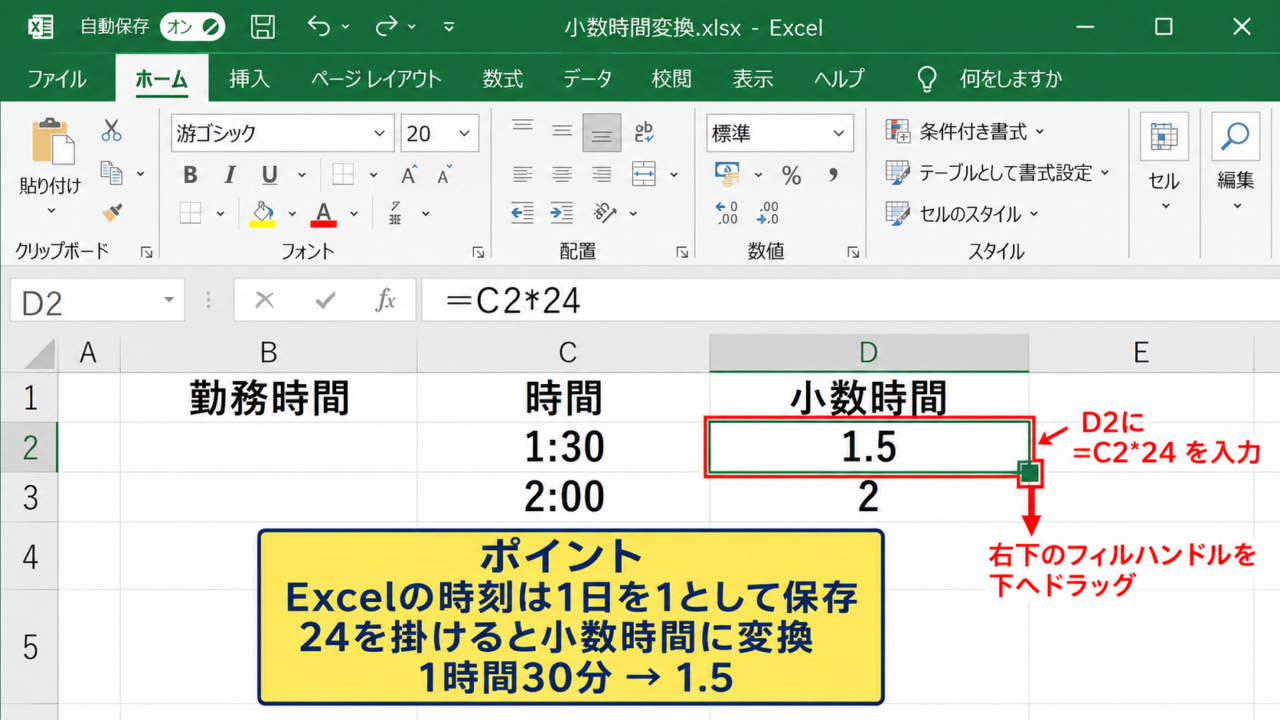
時間を小数にする計算式は、時刻のセルに24を掛けます。
時間を分にする計算式は、時刻のセルに1440を掛けます。
1日は24時間、1時間は60分なので、1日あたりの分数は1440分です。
この記事では、時間を数値、分、秒へ変換する計算式と、マイナス時間や24時間超の表示で注意したいポイントまで詳しく解説します。
エクセルで時間を小数へ変換する計算式
それではまず、時刻や作業時間を小数の時間へ変換する方法について解説していきます。
| 開始時刻 | 終了時刻 | 経過時間 | 小数時間 |
|---|---|---|---|
| 9:00 | 10:30 | 1:30 | 1.5 |
| 13:15 | 16:00 | 2:45 | 2.75 |
上のサンプルでは、1行目を見出しとして、C2に経過時間、D2に小数時間を表示する想定です。
24を掛ける基本式
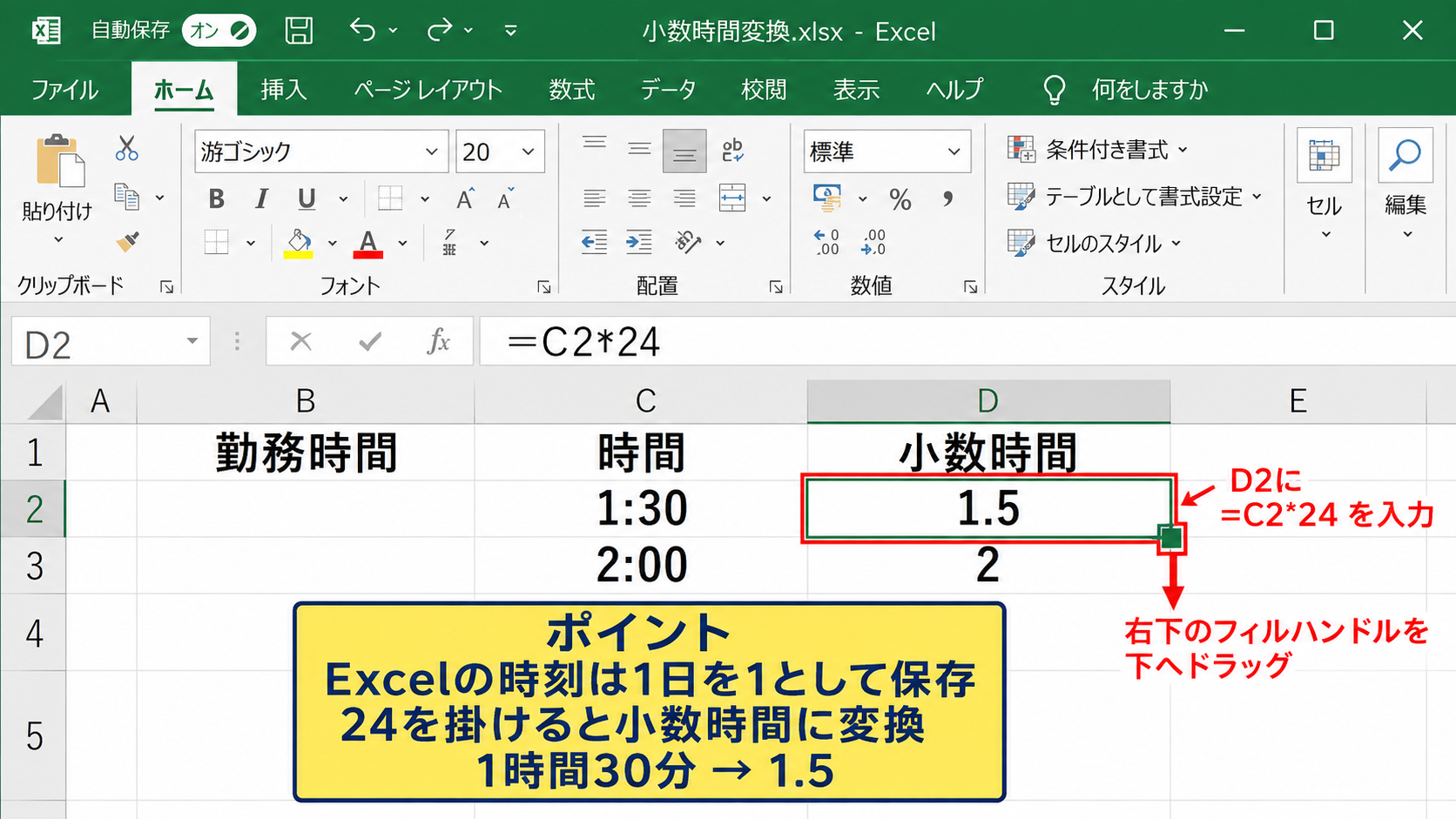
Excelでは1日を1として時刻を保存しているため、時間数へ直すには24を掛けます。
=C2*24
C2が1時間30分なら、内部的には1日の16分の1である0.0625です。
ここへ24を掛けることで、結果は1.5となります。
この式は、勤務時間を時給計算用の小数時間に変えたい場合にも便利です。
数式を入力したD2の右下にあるフィルハンドルを下へドラッグすれば、3行目以降にも同じ計算式をコピーできます。
表示形式を数値または標準へ変更する手順
計算式を入れても「1:30」のように見える場合は、結果セルの表示形式が時刻のままになっている可能性があります。
D列を選択し、ホームタブの表示形式から「標準」または「数値」を選択しましょう。
計算結果そのものと、セルに見えている表示形式は別の設定です。
数値形式を使う場合は、小数点以下の桁数も指定できます。
たとえば1時間20分は1.333333…となるため、給与計算のルールに合わせて小数第2位までにするなどの調整が必要です。
小数時間は60進法ではなく10進法です。
1時間30分を1.30と扱うのではなく、1.5として扱う点に注意しましょう。
開始時刻と終了時刻からの小数時間計算
開始時刻がA2、終了時刻がB2にある場合は、差に24を掛けることで直接小数時間を求められます。
=(B2-A2)*24
たとえばA2が9:00、B2が17:30なら、結果は8.5です。
休憩時間がC2に入力されているなら、休憩分も差し引く式にします。
=(B2-A2-C2)*24
結果のセルは数値形式に設定してください。
【操作のポイント】小数時間を求めるセルは、時刻形式ではなく数値形式にしてから結果を確認します。
エクセルで時間を分へ変換する計算式
続いては、時間を分へ変換して合計分数として扱う方法を確認していきます。
| 作業内容 | 作業時間 | 分に変換した結果 |
|---|---|---|
| 資料作成 | 1:30 | 90 |
| 会議 | 0:45 | 45 |
時間を分で管理すると、作業時間の合計や所要時間の比較がしやすくなります。
1440を掛けて分数に変換する方法
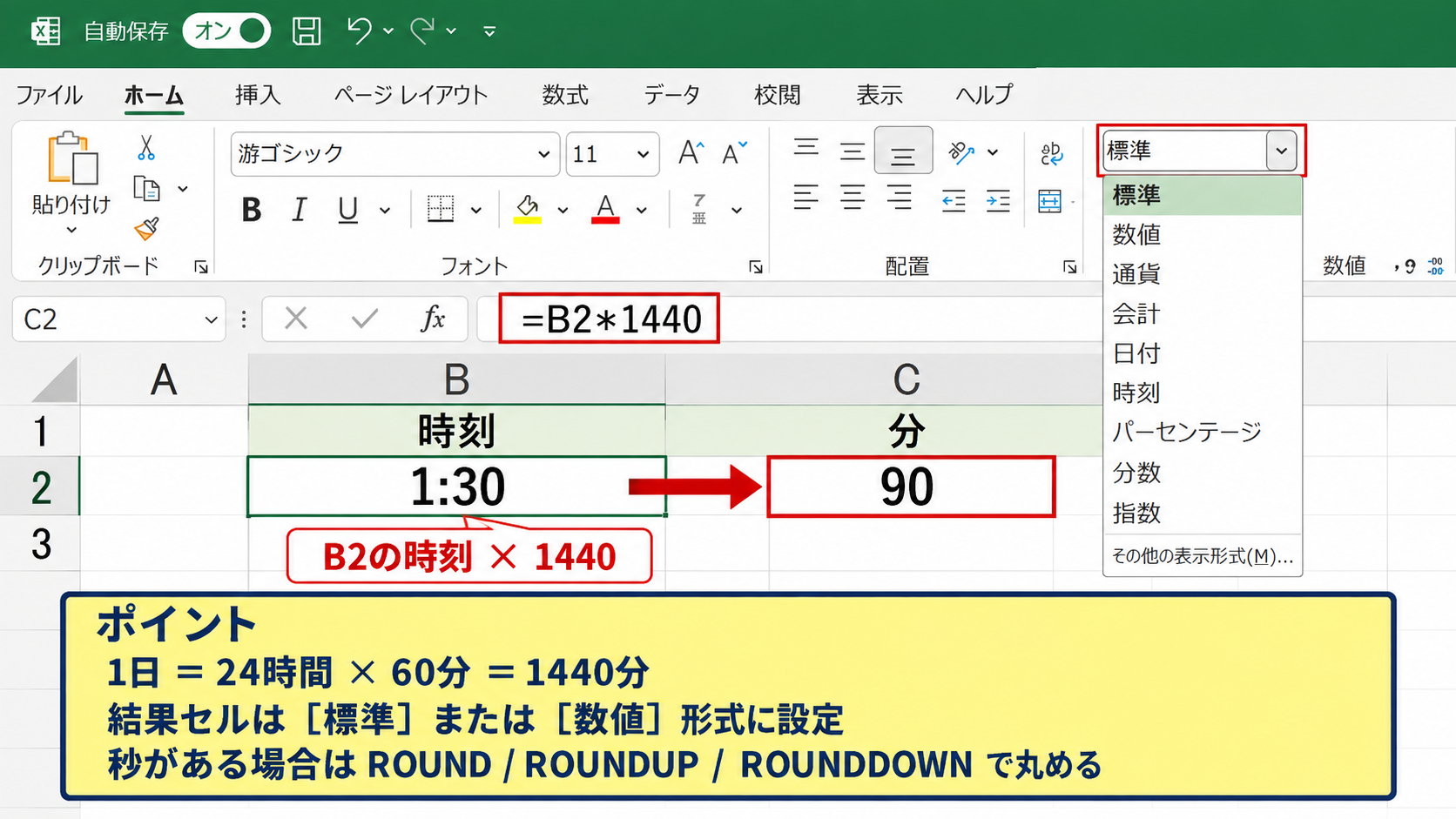
1日は24時間であり、1時間は60分です。
したがって、1日を分にすると24×60で1440分になります。
=B2*1440
B2が1時間30分であれば、計算結果は90です。
結果セルは標準または数値形式に設定すると、分数をそのまま表示できます。
小数が表示される場合は、元の時刻に秒が含まれていることがあります。
分単位で丸めたいときはROUND関数やROUNDUP関数、ROUNDDOWN関数を組み合わせましょう。
開始時刻と終了時刻から分を求める式
開始時刻がA2、終了時刻がB2に入力されているケースでは、次の式で経過分を求められます。
=(B2-A2)*1440
9:00から10:30までなら、結果は90です。
会議時間を分で一覧化したり、120分を超える案件だけを抽出したりする際にも使いやすい形です。
分数に変換した後は、SUM関数で集計しても60分単位の繰り上がりを意識せず計算できます。
分への変換後に時刻へ戻す場合は、分数を1440で割ります。
=C2/1440
分数を時間と分に再表示する設定
90のような分数を再び1:30と表示したい場合、単に表示形式を時刻に変えるだけでは正しく表示されません。
分数は数値として保存されているため、先に1440で割ってExcelの時刻値へ戻します。
=C2/1440
そのうえでセルの表示形式を「h:mm」または「[h]:mm」に設定します。
合計時間が24時間を超える可能性がある場合は、必ず[h]:mmを使うことが重要です。
【操作のポイント】分数に変換する式は1440を掛け、時刻表示へ戻す式は1440で割ります。
エクセルで時間を秒へ変換する計算式
続いては、時間を秒へ換算する場合の計算方法を確認していきます。
| 記録時間 | 秒に変換した結果 | 用途例 |
|---|---|---|
| 0:01:30 | 90 | 動画尺 |
| 0:05:00 | 300 | 作業計測 |
動画編集、機器のログ、短時間の業務計測では、秒を単位にした方が扱いやすいことがあります。
86400を掛ける秒数の変換式
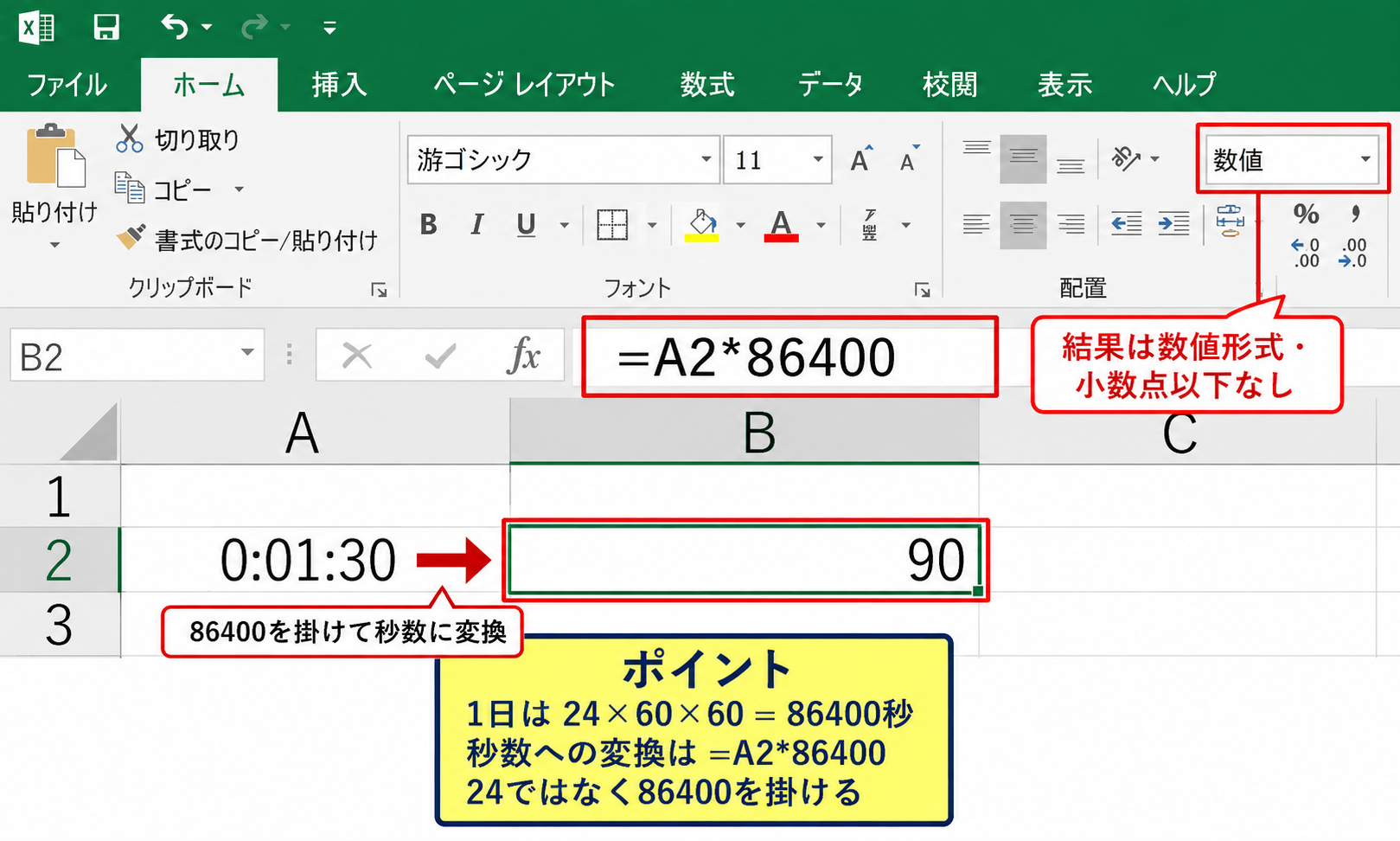
1日は24時間、1時間は60分、1分は60秒です。
つまり1日には86400秒あります。
=A2*86400
A2が0:01:30であれば、結果は90になります。
秒数へ変換する計算では、24ではなく86400を掛けることが正しい処理です。
結果セルは数値形式にし、小数点以下を表示しない設定にすると読みやすくなります。
時分秒を分解して確認する関数
時間の内容を個別に確認したいときは、HOUR関数、MINUTE関数、SECOND関数が役立ちます。
=HOUR(A2)
=MINUTE(A2)
=SECOND(A2)
たとえばA2が2:15:40なら、各結果は2、15、40です。
時分秒を分解して別の計算に使うこともできますが、単純な秒変換であれば86400を掛ける式の方が短く、入力ミスも抑えやすいでしょう。
秒数を時分秒へ戻す計算
秒数がB2にある場合、時分秒へ戻す式は次のとおりです。
=B2/86400
結果セルの表示形式は「h:mm:ss」または、24時間超の累計なら「[h]:mm:ss」に設定します。
3600秒は1:00:00、3661秒は1:01:01として表示されます。
秒数と時刻は同じ見た目ではありません。
数値から時刻へ戻す際は、必ず1日分の秒数で割ることを覚えておきましょう。
【操作のポイント】秒へ変換するときは86400を掛け、秒数を時刻へ戻すときは86400で割ります。
エクセルで24時間超の時間を正しく表示する設定
続いては、勤務時間や工数の合計が24時間を超えるときの表示設定を確認していきます。
| 日別作業時間 | 合計 | 通常のh:mm表示 | [h]:mm表示 |
|---|---|---|---|
| 15:00+12:00 | 27:00 | 3:00 | 27:00 |
通常の時刻形式では、24時間を過ぎると日付が繰り上がり、表示だけが0時から数え直されます。
[h]:mm形式を設定する手順
合計時間を表示するセルを選択し、セルの書式設定を開きます。
表示形式の「ユーザー定義」を選択し、種類に[h]:mmと入力してください。
秒も必要なら[h]:mm:ssを入力します。
角かっこ付きのhは、経過時間を24時間でリセットせずに表示する指定です。
24時間未満の時刻表示は h:mm
24時間以上の累計表示は [h]:mm
24時間以上で秒も表示する場合は [h]:mm:ss
| A | B | C | |
|---|---|---|---|
| 1 | 日付 | 作業時間 | 累計 |
| 2 | 9月1日 | 15:00 | 27:00 |
SUM関数で合計時間を求める方法
日ごとの作業時間がB2からB10にある場合、合計セルにはSUM関数を入力します。
=SUM(B2:B10)
計算式は通常の合計と同じですが、結果セルの表示形式だけは[h]:mmに変更してください。
表示形式を変えなければ、27時間が3:00と表示され、集計ミスと勘違いするかもしれません。
数式が正しくても表示形式が合わなければ、時間集計は正しく読めません。
小数時間と時刻形式を混在させない考え方
8.5という小数時間と8:30という時刻形式は、目的が異なるデータです。
時給を掛ける表では小数時間、出退勤表や作業実績表では[h]:mmを使うと整理しやすくなります。
同じ列に両方を混在させると、SUM関数や条件付き書式の結果が理解しにくくなります。
用途別に列を分け、時刻列、小数時間列、分数列を用意すると、後からの確認も簡単です。
【操作のポイント】24時間を超える合計は、SUM関数の後に結果セルを[h]:mmへ設定します。
エクセルで時間変換時に起こりやすいエラーの対処
続いては、時間変換の計算式で結果がおかしいと感じたときの確認ポイントを解説していきます。
| 症状 | 主な原因 | 確認方法 |
|---|---|---|
| 結果が0になる | 文字列の時刻 | 左寄せ表示を確認 |
| 27時間が3時間になる | 表示形式 | [h]:mmへ変更 |
時間が文字列として入力されている場合
セルに「1:30」と入力していても、左寄せで表示されている場合は文字列の可能性があります。
文字列は24や1440を掛けても正しく計算できません。
入力し直すか、TIMEVALUE関数で時刻値に変換します。
=TIMEVALUE(A2)
その後に24または1440を掛けてください。
数式の前に、元セルがExcelで計算可能な時刻データかを確認することが大切です。
日付をまたぐ時間計算の方法
22:00から翌日の2:00までのように日付をまたぐ場合、単純に終了時刻から開始時刻を引くと負の値になります。
この場合はMOD関数を使うと、翌日分を含む正しい経過時間を求められます。
=MOD(B2-A2,1)
分に変換するなら、式の末尾に1440を掛けます。
=MOD(B2-A2,1)*1440
この式なら22:00から2:00までを240分として計算できます。
端数処理を加える関数
時間を小数や分へ変換した後に端数を処理したい場合は、ROUND系の関数を追加します。
=ROUND(C2*24,2)
=ROUNDUP(C2*1440,0)
=ROUNDDOWN(C2*1440,0)
ROUNDは四捨五入、ROUNDUPは切り上げ、ROUNDDOWNは切り捨てです。
請求時間や給与計算では、会社や取引先の規定に沿って関数を選びましょう。
端数処理は変換前ではなく、原則として変換後の単位に対して行うとルールを明確にできます。
【操作のポイント】計算エラーを防ぐため、時刻が文字列ではないか、日付またぎがないかを先に確認します。
まとめ エクセルで時間を数値や分に変換する方法と計算式
Excelで時間を数値へ変換するには、目的の単位に応じた換算係数を掛けます。
小数時間にする式は時刻セル×24、分にする式は時刻セル×1440、秒にする式は時刻セル×86400です。
開始時刻と終了時刻から求める場合は、差分に同じ係数を掛けるだけで計算できます。
24時間を超える累計時間には[h]:mmを設定し、日付をまたぐ計算にはMOD関数を使いましょう。
また、時刻が文字列として入力されていると計算式は正常に働きません。
時刻データ、分数、小数時間の役割を分けて管理すれば、勤怠、工数、請求の集計を正確かつ効率的に進められます。