Excelでブックの保護がかかっていると、シートの追加や削除、移動、名前の変更などができず、作業が止まってしまうことがあります。
ブックの保護とシートの保護は似ていますが、制限される対象や解除方法は異なります。
正しいパスワードが分かる場合はExcelの標準機能で解除でき、分からない場合は作成者への確認やバックアップの確認が安全な進め方です。
この記事で確認するポイント
・ブックの保護を通常の手順で解除する方法
・パスワード入力画面が出ない場合の確認箇所
・パスワードを忘れた場合に取るべき安全な対応
ここでは、Windows版Excelを想定しながら、ブック保護の解除手順と解除できないときの対処法を詳しく解説します。
エクセルでブックの保護を解除する方法
それではまず、パスワードが分かっている場合にブックの保護を解除する基本操作について解説していきます。
| A | B | C |
|---|---|---|
| 1 | 商品名 | 売上 |
| 2 | A商品 | 12000 |
ブックの保護は、主にワークシートの構成を変更できないようにする機能です。
保護を外すと、非表示シートの再表示、シートタブの移動、コピー、削除、追加などを再び実行できるようになります。
校閲タブからの解除操作
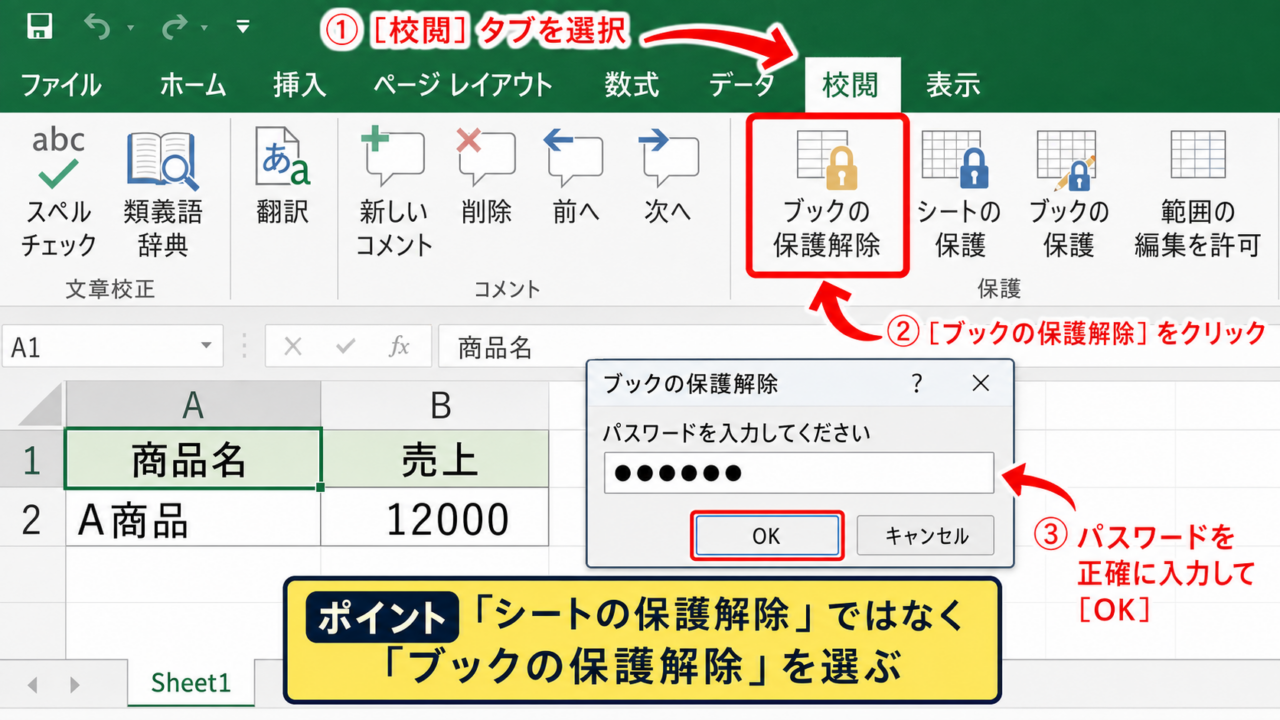
Excelファイルを開いたら、リボンの「校閲」タブを選択します。
「保護」グループにある「ブックの保護」または「ブックの保護解除」をクリックしましょう。
保護が有効な状態では、ボタン名が「ブックの保護解除」と表示されることがあります。
パスワードの入力画面が表示されたら、設定時に使った文字列を正確に入力して「OK」を選択します。
英字の大文字と小文字、全角と半角、数字の入力ミスは解除失敗の原因になりやすいため、入力モードも確認します。
正しいパスワードなら、シートタブを右クリックしたときの操作項目が利用できる状態へ変わります。
【操作のポイント】「シートの保護解除」ではなく、「ブックの保護解除」を選ぶことが重要です。
シート保護との見分け方
セルに文字を入力できない、数式を編集できない、並べ替えができないといった制限は、ブックの保護ではなくシートの保護による可能性があります。
ブックの保護では、シートそのものの構成変更が中心に制限されます。
一方でシートの保護では、セルの編集、行列の挿入、オブジェクトの操作などが制限対象です。
シートタブを追加できない場合はブック保護、セルを変更できない場合はシート保護を疑うと、確認作業を効率化できます。
校閲タブには「シート保護の解除」と「ブックの保護解除」が並ぶ場合があるため、表示名をよく確認してからクリックしてください。
両方にパスワードが設定されているファイルでは、それぞれ別に解除操作が必要です。
ブック保護はシート構成の制限、シート保護はセル操作の制限という違いがあります。
【操作のポイント】解除したい制限がセル編集かシート構成かを、最初に切り分けます。
解除後の保存と確認
保護を解除できたら、シートタブを右クリックして「挿入」「削除」「名前の変更」などが選べるか確認します。
変更した状態を残すには、上書き保存が必要です。
共有フォルダーやOneDrive上のファイルでは、ほかの利用者が同時に開いているために保存できないこともあります。
解除直後に別名保存を行うと、保護された元ファイルを残しながら作業用コピーを作成できます。
業務で使うブックなら、保護を外した理由や変更内容を関係者へ共有しておくと、後の管理がしやすくなります。
【操作のポイント】保護解除後は操作可能か確認し、必要に応じて別名保存で元データを保全します。
ブックの保護と読み取り専用の違い
続いては、解除ボタンが見つからないときに混同しやすい、ブック保護と読み取り専用の違いを確認していきます。
| A | B | C |
|---|---|---|
| 1 | 状態 | 主な制限 |
| 2 | ブック保護 | シート構成 |
「編集できない」という症状だけでは、どの機能が有効なのかを判断できないことがあります。
表示されるメッセージやファイルの状態を確認して、適切な方法を選びましょう。
読み取り専用で開かれている場合
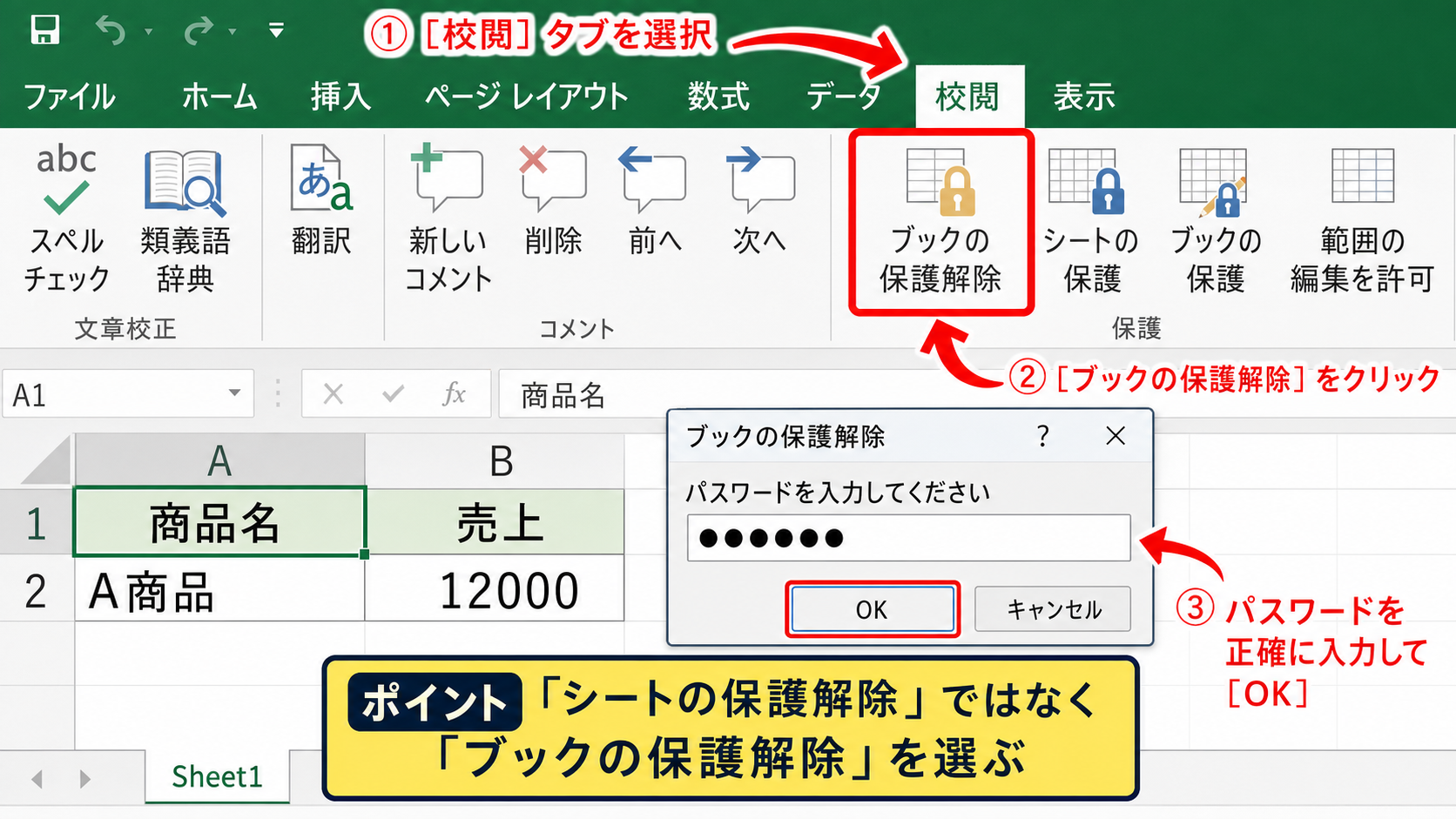
タイトルバーに「読み取り専用」と表示されている場合、ブック保護ではなくファイルの編集権限や開き方が原因かもしれません。
この場合は「ファイル」タブから「名前を付けて保存」を選び、別の場所または別のファイル名で保存できるか試します。
メール添付ファイルやダウンロードしたファイルでは、保護ビューで開かれることもあります。
黄色のメッセージバーに「編集を有効にする」が表示されているなら、ブック保護ではなく保護ビューの状態を確認します。
ただし、送信元が不明なファイルでは安易に編集を有効化せず、内容と安全性を確認することが大切です。
【操作のポイント】読み取り専用の表示がある場合は、保護解除より先に保存先と編集権限を確認します。
ファイルを開くためのパスワード
Excelには、ブックを開く前にパスワードを求める暗号化機能があります。
これは開いた後に構成を変更できなくするブック保護とは別の機能です。
ファイルをダブルクリックした直後に入力欄が表示され、パスワードを入れないと内容を確認できない場合は、ファイルを開くためのパスワードが設定されています。
開くためのパスワードを失念した場合、内容へアクセスするための正規の解除操作はできません。
以前のメール、パスワード管理ツール、作成者の記録、社内の管理担当者などを確認してください。
パスワード画面が出るタイミングで判断できます。
ファイルを開く前なら暗号化の可能性があります。
ファイルを開いた後に構成変更できないならブック保護の可能性があります。
【操作のポイント】入力画面が表示されるタイミングを確認し、保護の種類を取り違えないようにします。
共有設定と編集権限の確認
SharePoint、OneDrive、Teamsなどで共有されたExcelファイルでは、閲覧のみの権限が付与されていることがあります。
この場合、ローカルでブック保護を解除しようとしても、保存時に権限エラーが表示されます。
ブラウザー版Excelで開いたときに「表示」しか選べない場合も、共有権限を確認する目安になります。
編集権限がないファイルは、パスワードの問題ではなく所有者または共有管理者による権限変更が必要です。
編集を依頼する際は、対象ファイル名、保存場所、必要な作業内容を具体的に伝えるとスムーズです。
【操作のポイント】クラウド共有のファイルでは、Excelの保護設定と共有権限を分けて確認します。
パスワードを忘れた場合の確認手順
続いては、ブック保護のパスワードを忘れた場合に、データを安全に扱いながら進める確認手順を解説していきます。
| A | B | C |
|---|---|---|
| 1 | 確認順 | 確認先 |
| 2 | 1 | 作成者・管理者 |
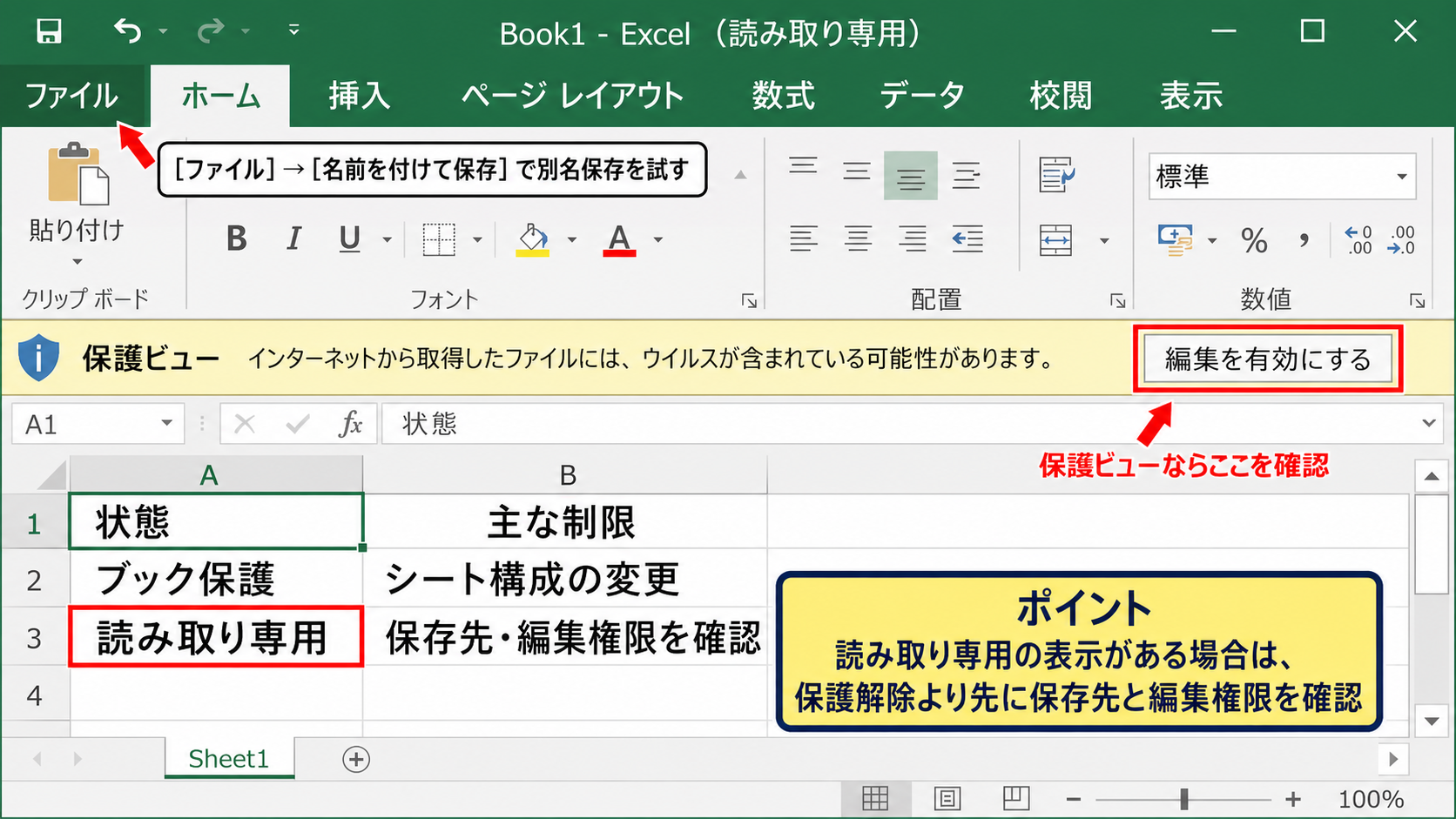
パスワードを忘れたときは、何度も推測入力を繰り返すよりも、ファイルの履歴や管理情報を確認するほうが確実です。
特に業務データでは、保護設定を回避するための不正な手段を使わず、所有者の承認を得ることが必要です。
作成者と管理担当者への確認
最初に確認したい相手は、ファイルを作成した人、更新した人、または部署の管理担当者です。
ブック保護は、テンプレートのレイアウトや集計シートを誤操作から守るために設定されることが多くあります。
作成者本人がパスワードを記録していたり、共通の管理台帳に登録していたりするかもしれません。
個人の推測で解除を試す前に、管理者へ確認することが情報漏えいとデータ破損の防止につながります。
問い合わせるときは、ブック名、保管場所、必要な操作、期限を伝えると、相手も判断しやすくなります。
【操作のポイント】会社やチームのファイルは、所有者の許可を得てから保護設定を変更します。
バージョン履歴とバックアップの確認
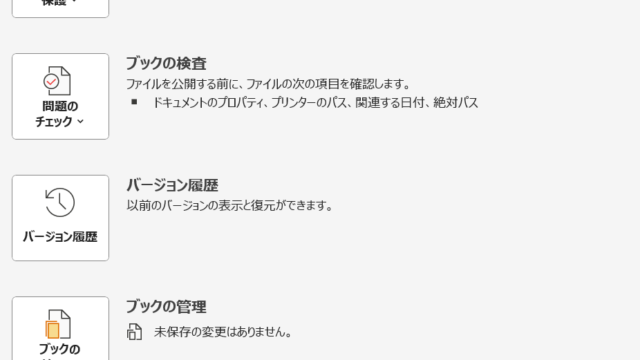
OneDriveやSharePointに保存しているファイルなら、バージョン履歴に保護設定前の版が残っている可能性があります。
ファイルを選択してバージョン履歴を開き、日時や更新者を確認します。
保護前の版を見つけた場合も、すぐに上書き復元するのではなく、まず別名で保存して内容を比較すると安心です。
復元操作は新しい入力内容を失う可能性があるため、現在の版を必ずバックアップしてから行います。
ローカル保存のファイルでも、Windowsのファイル履歴、社内バックアップ、メール添付の送信履歴を確認できる場合があります。
安全な確認順は、現行ファイルのコピー作成、履歴の確認、別名での復元、内容比較です。
【操作のポイント】履歴から戻す前に、現在のファイルを別名で保存して保全します。
正規の再作成とデータ移行
正しいパスワードが見つからず、かつ必要なデータが閲覧できる場合は、新しいブックを作成して必要な情報を移行する方法を検討します。
たとえば、表示されている集計結果や入力済みのデータを、新しい管理用ブックへコピーして運用を再開する方法です。
ただし、数式、名前定義、外部リンク、VBA、非表示シートなどがあるブックでは、単純なコピーだけで同じ機能を再現できないことがあります。
重要な帳票や業務マクロを含むブックは、Excelに詳しい担当者と内容を確認しながら再作成するのが安全です。
再作成後は、パスワードの保管担当、保護の目的、引き継ぎ方法も整理しておくと、同じ問題の再発を防げます。
【操作のポイント】閲覧可能な情報を移行する場合も、元ファイルの構造と計算結果を照合します。
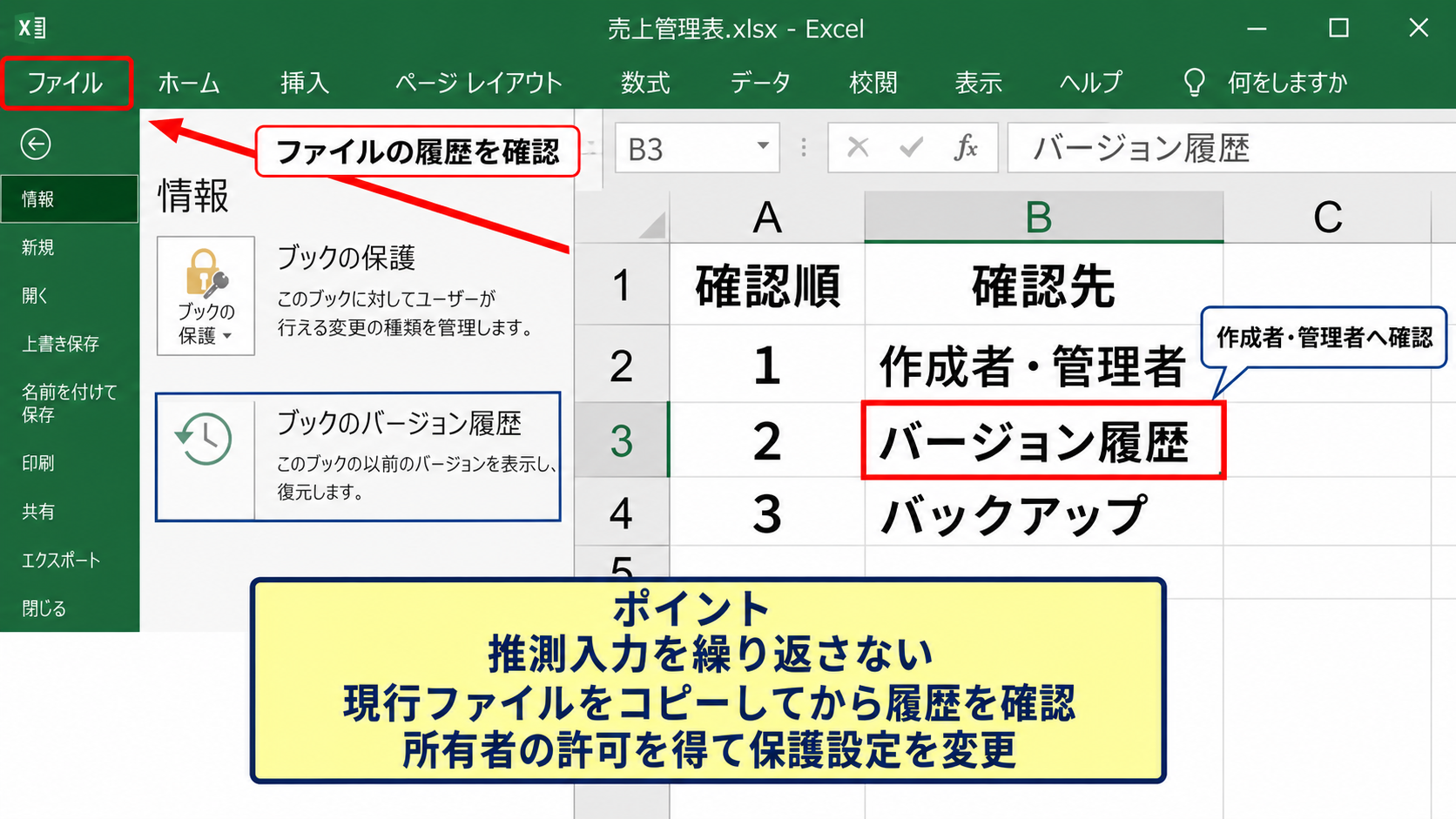
校閲タブとブック保護設定の確認画面
続いては、Excelの画面上でブック保護を確認し、解除ボタンを探す位置を確認していきます。
| A | B | C |
|---|---|---|
| 1 | 操作場所 | 校閲タブ |
| 2 | 対象 | ブックの保護解除 |
校閲タブのボタン表示
Excelのバージョンやウィンドウ幅によって、ボタンの表示位置や名称が多少変わることがあります。
リボンが簡略化されている場合は、校閲タブ内の「保護」関連メニューを展開して確認してください。
シート保護とブック保護のボタンは近い場所にあるため、対象を確認して操作します。
シートの追加や削除を可能にしたいときは、セル編集用のボタンではなくブック保護の項目を選択します。
画面の幅が狭いノートパソコンでは、リボンの一部がアイコンのみになることもあります。
【操作のポイント】校閲タブの保護グループで、対象がブックかシートかを確認します。
パスワード入力時の注意点
パスワード入力欄には、入力した文字が黒丸などで表示されます。
見た目では入力内容を確認しにくいため、Caps Lockが有効になっていないか、キーボード配列が切り替わっていないかを確認しましょう。
コピーしたパスワードを貼り付ける場合は、末尾や先頭に空白が入っていないか注意が必要です。
入力ミスを防ぐ確認項目
・大文字と小文字の違い
・全角と半角の違い
・前後に入った不要な空白
数回入力しても解除できない場合は、推測を続けず、パスワードの記録元を確認するほうが確実です。
【操作のポイント】入力前に日本語入力をオフにし、Caps Lockと空白文字を確認します。
解除できない表示が続く場合
「パスワードが正しくありません」と表示される場合は、入力した文字列が設定内容と一致していません。
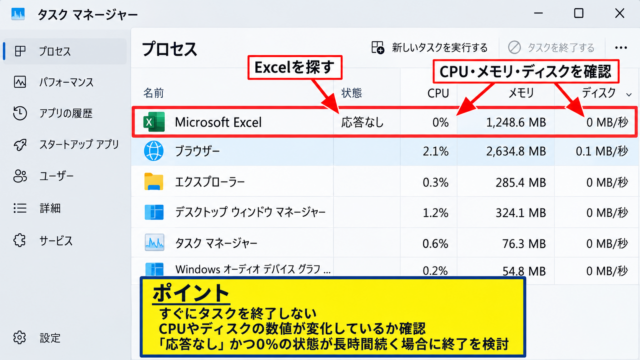
一方、ボタンを押しても何も起きない場合は、Excelの編集モード、共有状態、アドインの影響などを確認します。
セルを編集中ならEnterキーまたはEscキーを押して編集モードを終了し、もう一度操作します。
ファイルが破損している疑いがある場合は、元ファイルを上書きせず、Excelの「開いて修復する」機能やバックアップを検討します。
社内システムから出力されたファイルでは、生成元のシステム担当者に確認することも有効です。
【操作のポイント】解除不能な状態で保存を繰り返さず、コピーを作成して原因を切り分けます。
保護解除後の再設定と安全な管理
続いては、ブック保護を解除した後に、必要な部分だけを安全に保護し直す考え方を確認していきます。
| A | B | C |
|---|---|---|
| 1 | 管理対象 | 推奨対応 |
| 2 | テンプレート | コピーで利用 |
ブック保護を解除する目的は、必要な変更を行うことであり、常に無保護で運用することではありません。
変更後に保護を再設定するかどうかは、利用者数、ファイルの重要度、誤操作の起こりやすさで判断します。
変更範囲に応じた保護の使い分け
利用者に入力してほしいセルだけを編集可能にしたい場合は、シート保護とセルのロック設定を組み合わせます。
シートの順番や集計用シートを守りたい場合は、ブックの保護を使います。
両方を設定すれば、入力ルールとブック構成を分けて管理できます。
保護機能は機密情報を完全に守るためだけの機能ではなく、誤操作を減らして帳票の形を維持するための仕組みでもあります。
目的に合わない強い制限を設定すると、日常の修正作業が複雑になることもあります。
【操作のポイント】守りたい対象をセル、シート、ブック構成に分けて設定します。
パスワードの保管方法
パスワードを個人の記憶だけに頼ると、担当交代や長期間の未使用で解除できなくなるリスクがあります。
組織で管理するブックなら、承認されたパスワード管理ツールや管理台帳へ保管する方法が適しています。
パスワードそのものを誰でも見られる場所に記載するのではなく、閲覧権限を設定して管理します。
保管時には、ファイル名、保存先、保護の種類、更新日、管理者を合わせて記録すると検索しやすくなります。
退職や異動の際には、パスワードと管理権限の引き継ぎを業務手順に含めましょう。
【操作のポイント】パスワードは個人任せにせず、権限を管理した共有方法で保管します。
テンプレートファイルの運用
毎月使う帳票や申請書は、元となるテンプレートを保護した状態で保存しておくと安心です。
利用者にはテンプレートのコピーを作って入力してもらう運用にすると、原本の破損を防ぎやすくなります。
テンプレート内の数式を変更したときは、サンプルデータを使って計算結果を確認します。
たとえば、1行目をヘッダーとして、B列に単価、C列に数量、D列に金額を置く場合、D2には次の数式を入力します。
=B2*C2
先頭セルのD2で計算結果を確認してから、フィルハンドルを下へドラッグしてオートフィルを行うと、各行の金額をまとめて計算できます。
保護設定を戻した後も、入力欄と計算欄の動作を実際に確認してから配布することが大切です。
【操作のポイント】原本は保護し、実務ではコピーを使う運用にするとトラブルを抑えられます。
まとめ エクセルでブックの保護を解除する方法
Excelでブックの保護を解除するには、校閲タブから「ブックの保護解除」を選び、設定済みの正しいパスワードを入力します。
セルを編集できない場合はシート保護、ファイルを開く前に入力画面が出る場合は暗号化、保存できない場合は共有権限など、別の制限が原因かもしれません。
パスワードを忘れたときは、作成者、管理担当者、バージョン履歴、バックアップを確認し、正規の手順で対応することが重要です。
解除後は必要な変更だけを行い、テンプレートや重要な集計ブックでは、目的に応じて保護を再設定しましょう。
パスワードと管理者情報を安全に引き継ぐ仕組みを整えることで、解除できないトラブルを防ぎながらExcelを使いやすく運用できます。