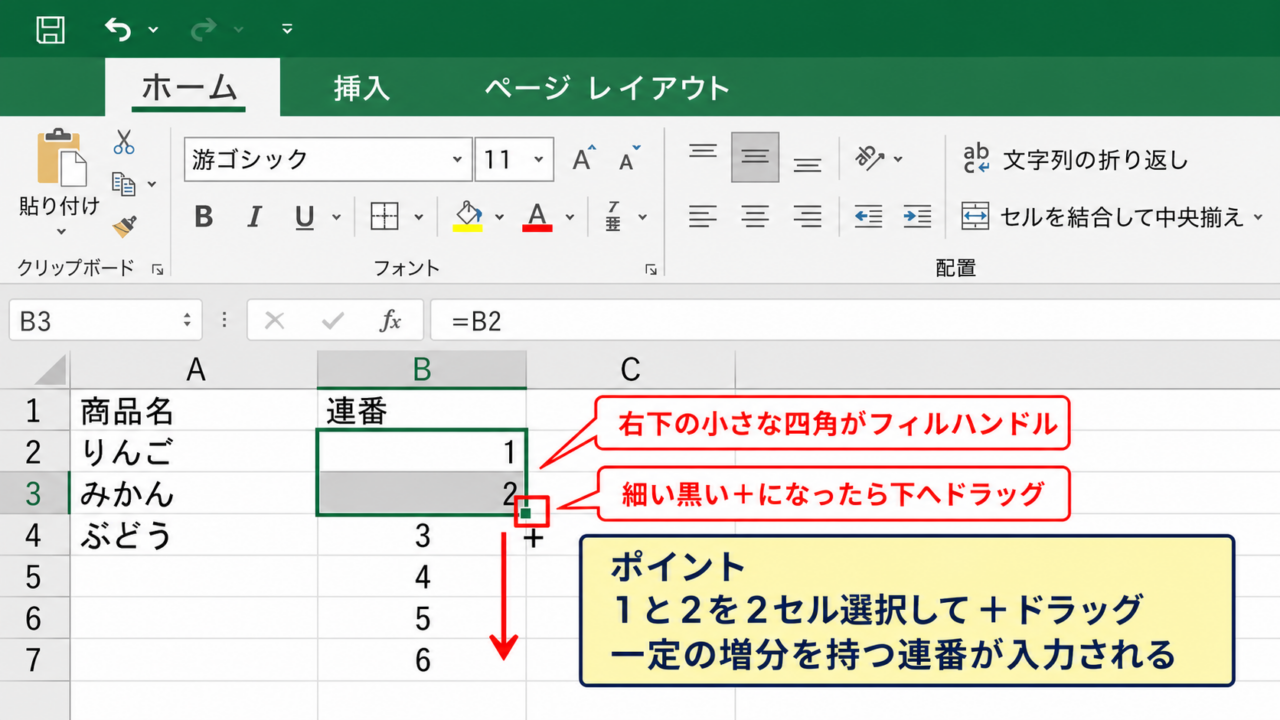
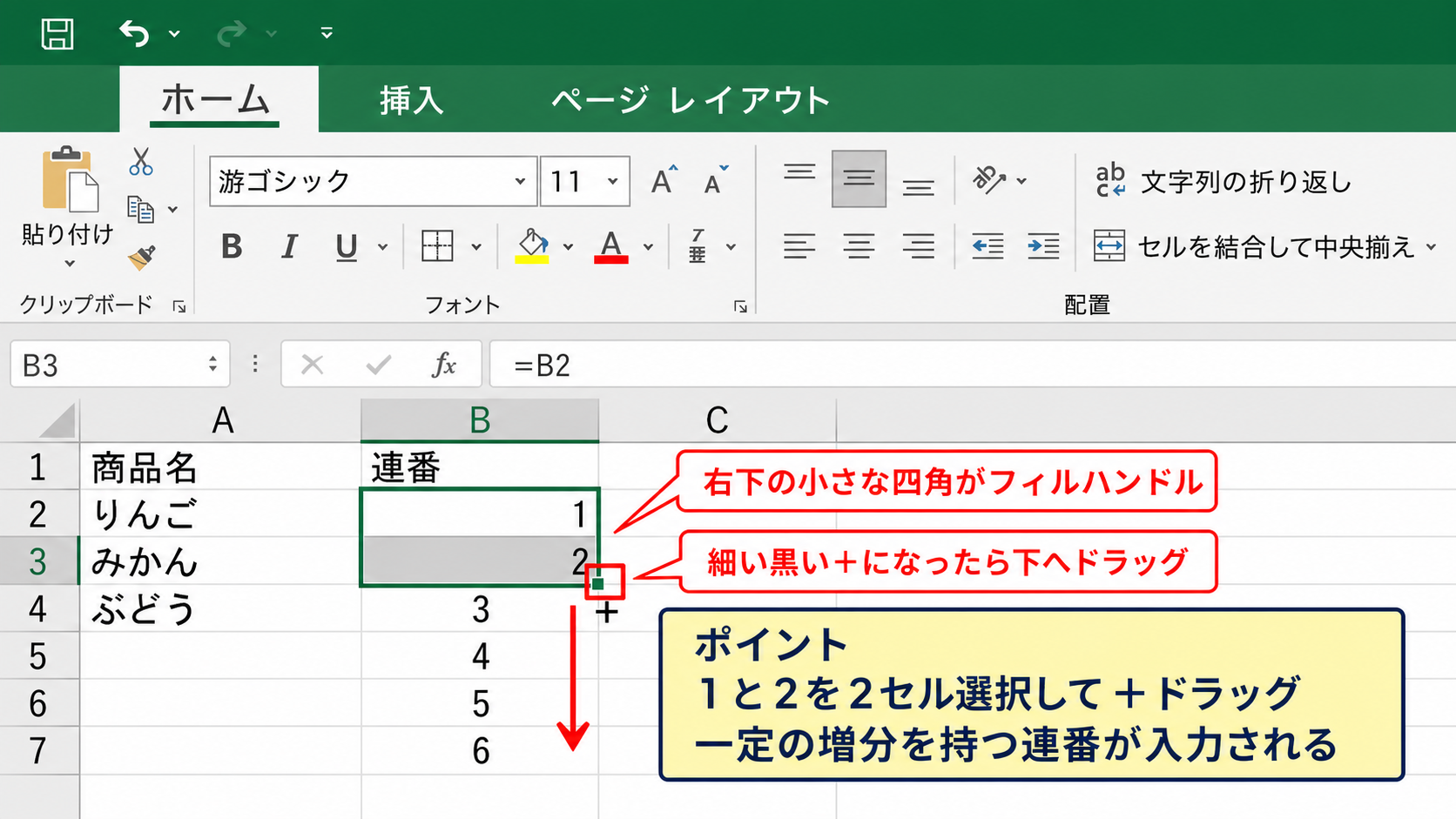
Excelでセルを選択したとき、右下に表示される小さな四角へマウスポインターを合わせると、ポインターが黒い+の形に変わります。
この状態でドラッグする操作はオートフィルと呼ばれ、数値の連続入力、曜日や日付の作成、数式のコピーなどを素早く行える便利な機能です。
手入力では時間がかかる表でも、+ドラッグの仕組みを使えば、元になるセルを用意するだけで規則性のあるデータをまとめて入力できます。
+ドラッグでできる主な操作
・数値や日付の連続データ入力
・文字列や数式のコピー
・連続データとコピーの使い分け
この記事では、フィルハンドルの基本から、数式を下までコピーする方法、うまくドラッグできない場合の確認点まで順番に解説します。
エクセルの+ドラッグによる連続入力とコピー
| A列 | B列 | C列 |
|---|---|---|
| 1 | 商品名 | 連番 |
| 2 | りんご | 1 |
| 3 | みかん | 2 |
| 4 | ぶどう | 3 |
それではまず、エクセルの+ドラッグで何が起きるのかを解説していきます。
結論からいうと、選択セルの右下にあるフィルハンドルをドラッグすると、Excelが元データの内容や規則を判断し、隣接するセルへコピーまたは連続入力を実行します。
フィルハンドルは、セルをクリックしたときに表示される選択枠の右下にある小さな正方形です。
通常の白い十字ポインターでセルを選択するのではなく、右下の小さな四角に重ねたときだけ黒い+へ変化します。
フィルハンドルの位置
セルA2に数値を入力して選択すると、セルの右下に小さな四角が表示されます。
この四角がフィルハンドルであり、+ドラッグの開始地点です。
ポインターが太い白十字のままなら、セル範囲を選択する操作になります。
ポインターが細い黒い+になったことを確認してから、下方向または横方向へドラッグしましょう。
セルの中央をつかんで移動すると、データのコピーではなくセル自体の移動になる場合があるため注意が必要です。
特に小さなノートパソコン画面ではフィルハンドルを狙いにくいため、Excelの表示倍率を上げると操作しやすくなります。
コピーと連続データの判定
+ドラッグをしたときにコピーされるか連続データになるかは、最初に選んだセルの内容で決まります。
たとえば文字列の東京を1セルだけ選択して下へドラッグすると、東京が繰り返しコピーされます。
一方で数値の1と2を縦に並べて2セルまとめて選択し、フィルハンドルを引っ張ると、3、4、5という一定の増分を持つ連番が入力されます。
日付、曜日、月、四半期などもExcelが認識できる形式なら連続データとして扱われます。
意図した結果にならないときは、開始セルを1つだけ選んでいるのか、規則を示すために複数セルを選んでいるのかを確認してください。
1つのセルを+ドラッグした場合は同じ値のコピーになりやすく、規則を持たせたい場合は開始値を2つ以上用意する考え方が基本です。
オートフィルオプションの役割
ドラッグを終えると、入力された範囲の右下付近に小さなオートフィルオプションのボタンが表示されることがあります。
このボタンからコピー、連続データ、書式のみコピー、書式なしコピーなどを選び直せます。
たとえば1、2、3と連番にしたかったのに1が繰り返された場合でも、ドラッグをやり直さずに設定を変更できるケースがあります。
ただし表示内容はExcelのバージョンやドラッグしたデータの種類によって異なります。
作業後は最後のセルだけを見るのではなく、途中のセルも確認して、連番や日付の規則が崩れていないか確かめましょう。
【操作のポイント】+ドラッグは黒い+になったことを確認して開始し、結果が異なる場合はオートフィルオプションで連続データかコピーかを見直します。
数値と日付を連続データとして入力する方法
| 行 | A列 日付 | B列 曜日 |
|---|---|---|
| 1 | 日付 | 曜日 |
| 2 | 2026/4/1 | 水 |
| 3 | 2026/4/2 | 木 |
| 4 | 2026/4/3 | 金 |
続いては、数値や日付を連続データとして入力する手順を確認していきます。
連番を作るときは、Excelへ規則を伝えるために、最初の2つ以上の値を用意する方法が分かりやすいでしょう。
特に名簿の番号、請求書番号、日付一覧、月別の見出しを作成する場面で、+ドラッグは大きな時短になります。
一ずつ増える連番の作成
まずA1に見出し、A2に1、A3に2を入力します。
サンプルデータでは1行目をヘッダーとし、連番はA2から入力する構成です。
A2とA3をドラッグして選択し、選択範囲右下のフィルハンドルを下へ引っ張ります。
するとA4には3、A5には4というように、選択した2値の差である1を維持した連番が作成されます。
1、3を起点にした場合は2ずつ増え、10、20を起点にした場合は10ずつ増える仕組みです。
連番の考え方
開始値が1と2の場合
増分は 2 − 1 = 1
次の値は 2 + 1 = 3
番号を5ずつ増やしたいときは、開始セルへ5と10を入れてから2セルを選択します。
規則を示す値をExcelに渡しておくことが、意図したオートフィル結果につながります。
日付と曜日の連続入力
日付はExcel内部では連続した数値として管理されているため、1つの日付を+ドラッグするだけでも翌日へ進むことがあります。
たとえばA2へ2026/4/1と入力し、フィルハンドルを下へドラッグすると、A3には2026/4/2、A4には2026/4/3が入ります。
月単位で増やしたい場合は、ドラッグ後のオートフィルオプションから月単位を選べることがあります。
曜日については月、火、水のように、Excelが標準リストとして認識する文字列を起点にすると連続表示できます。
ただし会社独自の区分名や任意の文字列は、連続データではなく同じ文字のコピーになる可能性があります。
日付が数値として表示されてしまった場合は、セルの表示形式を日付へ変更してください。
横方向へのドラッグ
+ドラッグは縦方向だけでなく、右方向や左方向にも利用できます。
月別売上表でB1に4月、C1に5月、D1に6月と並べたい場合は、B1とC1へ開始値を入力してから右へドラッグします。
横方向では列見出しを連続入力し、縦方向では明細行を連続入力する使い分けが一般的です。
ドラッグする範囲を誤ると既存データを上書きするため、入力済みセルの方向へ安易に引っ張らないようにしましょう。
上書き前に元データを残したいときは、別シートで試すか、CtrlキーとZキーで元に戻せることを覚えておくと安心です。
【操作のポイント】数値の規則を作る場合は2つの開始値を選択し、日付や曜日では入力形式と表示形式の両方を確認します。
文字列と書式をコピーする使い方
| 行 | A列 担当者 | B列 状態 |
|---|---|---|
| 1 | 担当者 | 状態 |
| 2 | 営業部 | 確認中 |
| 3 | 営業部 | 確認中 |
| 4 | 営業部 | 確認中 |
続いては、同じ文字列や書式をまとめてコピーする使い方を確認していきます。
+ドラッグは連続番号を作るためだけの機能ではありません。
部署名、単価、入力済みの書式、罫線、数式などを複数セルへ複製する用途でも役立ちます。
同じ文字列のコピー
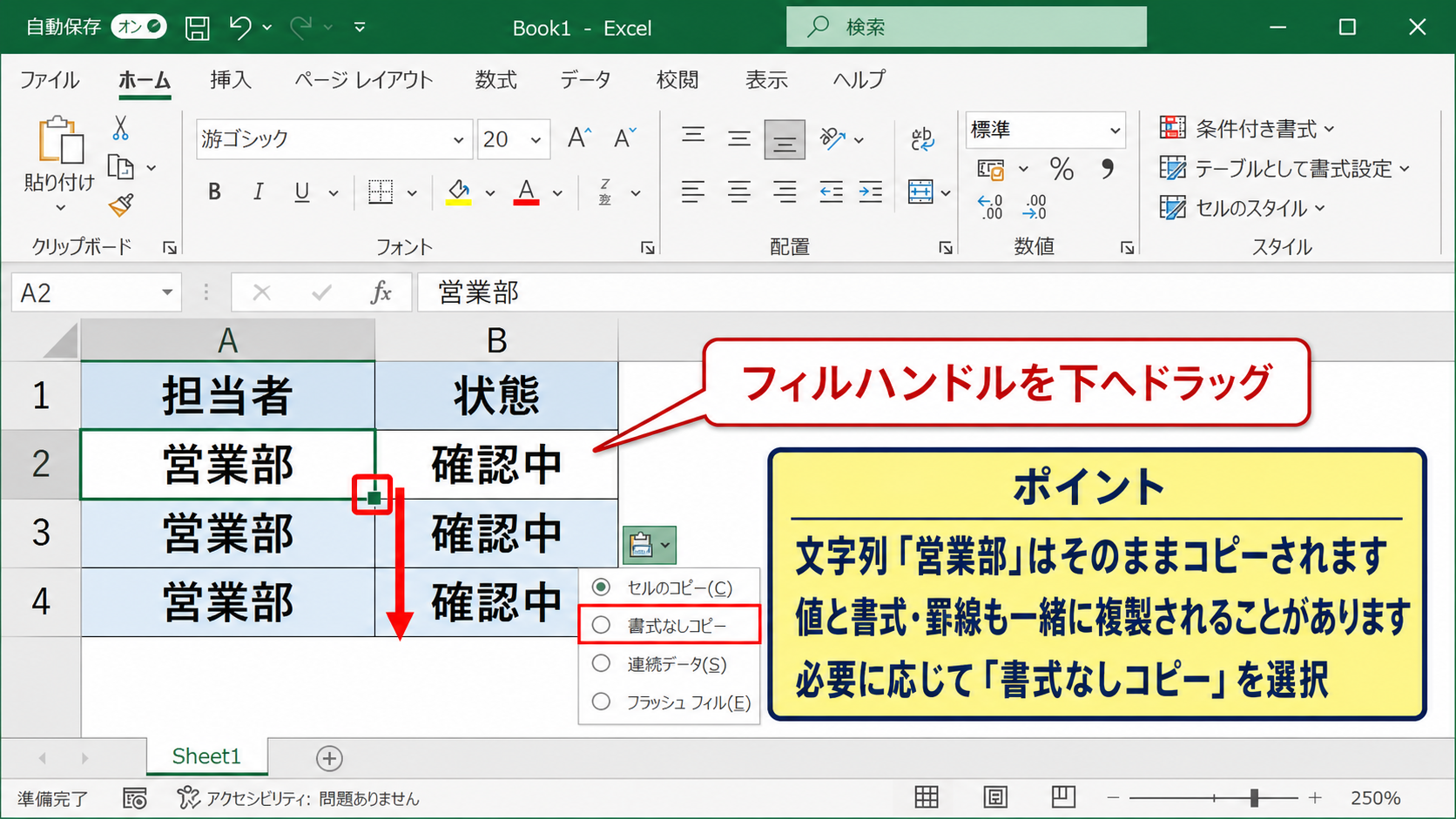
セルA2に営業部と入力し、そのセルを選択してフィルハンドルを下へドラッグします。
この場合、A3以降には営業部がそのままコピーされます。
同じ担当部署、同じ単位、同じステータスを複数行へ入力したい場面で便利です。
文字列の連続入力を想定していたのに同じ内容が複製された場合は、Excelがその文字列の規則を認識していない可能性があります。
東京支店、名古屋支店、大阪支店のような任意の並びは、開始値を複数用意しても自動推測されないことがあります。
このようなデータはユーザー設定リストを使うか、元データをコピーする方法が適しています。
セルの書式を含めたコピー
+ドラッグでは、値だけでなくセルの表示形式、塗りつぶし、フォント、罫線なども一緒にコピーされることがあります。
たとえばB2に円表示の書式と下罫線を設定していれば、フィルハンドルで下へコピーしたセルにも同じ書式が反映されます。
表のデザインを揃えながら入力範囲を増やせるため、見積書や売上管理表の作成で有効です。
ただし、コピー先にすでに異なる書式がある場合は、意図しない見た目に変わるかもしれません。
ドラッグ後のオートフィルオプションから書式なしコピーを選べば、値や数式を保ちながら表示形式だけを維持できる場合があります。
データだけを増やしたいのか、見た目も同じにしたいのかを決めてから、オートフィルオプションを選ぶと表の崩れを防げます。
コピー範囲を短時間で広げる方法
隣の列にデータが途切れず並んでいる場合は、フィルハンドルをドラッグする代わりにダブルクリックできることがあります。
たとえばA列に商品名が最終行まで入力され、B2に数式や文字列がある場合、B2のフィルハンドルをダブルクリックするとA列の連続範囲に合わせてB列へ入力されます。
長い一覧でマウスを何百行も引っ張る必要がなくなるため、実務では非常に便利な操作です。
ただし途中に空白行があると、そこで入力範囲が止まることがあります。
ダブルクリック後には最終行を確認し、必要な行までコピーできているかを見直しましょう。
【操作のポイント】文字列は基本的に同じ内容をコピーし、書式も複製されるため、必要に応じて書式なしコピーを選択します。
数式をオートフィルでコピーする手順
| 行 | A列 単価 | B列 数量 | C列 金額 |
|---|---|---|---|
| 1 | 単価 | 数量 | 金額 |
| 2 | 120 | 3 | =A2*B2 |
| 3 | 250 | 2 | =A3*B3 |
| 4 | 80 | 5 | =A4*B4 |
続いては、数式を下方向へコピーして計算表を作る手順を確認していきます。
数式の+ドラッグでは、通常はセル参照が行や列に合わせて自動調整されます。
この仕組みを理解すると、同じ計算式を1行ずつ入力し直す必要がなくなります。
先頭セルに数式を入力する方法
サンプルデータでは1行目がヘッダーであり、A列に単価、B列に数量、C列に金額を配置します。
最初の明細行である2行目のC2セルに、単価と数量を掛ける数式を入力します。
金額を求める数式
=A2*B2
A2の単価にB2の数量を掛けた値がC2へ表示されます。
Enterキーで数式を確定すると、C2には計算結果が表示されます。
セル内には計算結果が見えていても、数式バーを確認すると=A2*B2という数式が保存されていることを確認できます。
この先頭セルの数式が正しければ、下の行へオートフィルで展開できます。
相対参照で行番号が変わる仕組み
C2セルの=A2*B2を下へコピーすると、C3では=A3*B3、C4では=A4*B4へ自動的に変わります。
これはA2やB2が相対参照で指定されているためです。
相対参照はコピー先との位置関係を保つため、1行下へコピーすれば参照先も1行下へ移動します。
そのため各行の単価と数量を正しく計算できます。
数式コピー後の変化
C2では =A2*B2
C3では =A3*B3
C4では =A4*B4
セル参照が自動で変わることは数式コピーの重要な特徴です。
値だけを貼り付けた場合とは異なり、元データを修正すれば計算結果も更新されます。
フィルハンドルで最終行までコピーする操作
C2セルをクリックし、セル右下のフィルハンドルへポインターを合わせます。
黒い+へ変わったら、C列の必要な最終行まで下へドラッグしてください。
A列またはB列のデータが空白なしで続いている場合は、フィルハンドルをダブルクリックする方法もあります。
ダブルクリックでは隣接するデータ範囲を基準にして、数式が一気に下までコピーされます。
図のように、C2の右下にある小さな四角をつかみ、C5まで引っ張ると各行の金額が計算されます。
ドラッグ後にC列の数式バーをクリックして確認し、各行の参照先がその行のA列とB列になっているか確認しましょう。
【操作のポイント】数式は先頭の明細行へ正しく入力し、+ドラッグ後に相対参照の行番号と最終行を必ず確認します。
+ドラッグができない場合の確認事項
| 確認項目 | 確認内容 | 対処の方向 |
|---|---|---|
| ポインター | 黒い+へ変化するか | 右下のフィルハンドルを狙う |
| 設定 | フィルハンドルが有効か | Excelの詳細設定を確認する |
| データ | 空白行や結合セルがないか | 表の構成を見直す |
続いては、+ドラッグが反応しない場合や期待どおりに入力されない場合の確認事項を解説していきます。
操作ミスではなく、Excelの設定、セル結合、空白行、選択範囲などが原因になっていることもあります。
フィルハンドル表示の設定
セルを選択しても右下の小さな四角が表示されない場合は、フィルハンドルの設定が無効になっている可能性があります。
Excelでファイル、オプション、詳細設定の順に開きます。
編集オプションにあるフィルハンドルおよびセルのドラッグアンドドロップを使用するの項目を確認してください。
チェックが外れていればチェックを入れ、OKで設定を保存します。
その後にワークシートへ戻り、セルを選択してフィルハンドルが表示されるか試しましょう。
設定変更後も操作できない場合は、Excelをいったん終了して開き直すと反映されることがあります。
フィルハンドルが見えないときは、セルのサイズではなくExcelの編集オプションを確認することが近道です。
連続データにならずコピーされる原因
1を入力して下へドラッグしたのに、1、1、1と繰り返された場合は異常ではありません。
1つの数値だけでは、Excelがコピーを望んでいるのか、1ずつ増える連番を望んでいるのかを判断しにくいためです。
1と2、または10と20のように2つの値を入力してから、まとめて+ドラッグしてください。
日付も文字列として入力されていると、連続データとして扱われないことがあります。
セルを選択して数式バーを見たとき、日付が左寄せで文字列扱いになっていないか確認するとよいでしょう。
先頭にアポストロフィが付いた入力や、全角記号を含む不自然な日付形式も原因になるかもしれません。
空白行と結合セルによる影響
フィルハンドルのダブルクリックで数式をコピーしたとき、途中の行で止まる場合は、隣接列に空白セルがあることが主な原因です。
ダブルクリックは隣に連続しているデータ範囲を基準にするため、空白行を最終行として判断します。
必要な範囲まで手動でドラッグするか、空白行を含む表の構成を見直してください。
また、コピー先に結合セルが含まれる場合は、オートフィルが正常に実行できないことがあります。
表形式のデータでは結合セルを多用せず、見出しの装飾に限定すると、並べ替えやフィルターも扱いやすくなります。
【操作のポイント】+ドラッグができないときは、フィルハンドルの設定、開始値の数、空白行と結合セルを順に確認します。
まとめ エクセルの+ドラッグによる連続データ入力・コピーの使い方
エクセルの+ドラッグは、選択したセルの右下にあるフィルハンドルを使って、データや数式を素早く広げる操作です。
ポインターが黒い+に変わってからドラッグすることが、基本操作になります。
同じ文字列や単一の値を引っ張ればコピーになりやすく、1と2のように複数の開始値を選択すれば連番を作成できます。
日付、曜日、月なども規則を認識できる形式で入力すれば、連続データとして効率よく展開できます。
数式では、先頭セルへ正しい計算式を入力し、フィルハンドルで下へコピーすると、相対参照によって行番号が自動調整されます。
そのため、=A2*B2のような式を1行ごとに書き直す必要はありません。
+ドラッグを使いこなす要点
・黒い+を確認してフィルハンドルを操作する
・連番には規則が分かる2つ以上の開始値を使う
・数式コピー後は参照先と最終行を確認する
うまく動かない場合は、フィルハンドルの設定、連続データの開始値、空白行、結合セルを確認しましょう。
+ドラッグを使えるようになると、日常的な入力作業や表計算の時間を着実に短縮できます。