Excelで複数のセルに入力された数値をまとめたいときは、+記号を使った数式を入力すると、必要な値だけを足し合わせられます。
売上、数量、経費、点数などを集計する場面では、セル参照を正しく指定することが重要です。
一方で、+を入力しても文字列が含まれていたり、計算式のコピー方法を誤ったりすると、期待どおりの結果にならないことがあります。
複数セルを+でまとめる基本は、結果を表示したいセルに「=A2+B2+C2」のような数式を入力することです。
数式は必ず半角の=から始め、足したいセルは+でつなぎます。
この記事では、エクセルで+を使って複数のセルをまとめる方法、数式の入力手順、範囲が多い場合の考え方、エラー時の確認ポイントまで解説します。
サンプルデータは、1行目に見出しがある表を前提に進めます。
エクセルで+を使って複数セルをまとめる基本操作
それではまず、+記号を使って複数セルの数値をまとめる基本操作について解説していきます。
| A | B | C | D |
|---|---|---|---|
| 商品 | 1月売上 | 2月売上 | 合計 |
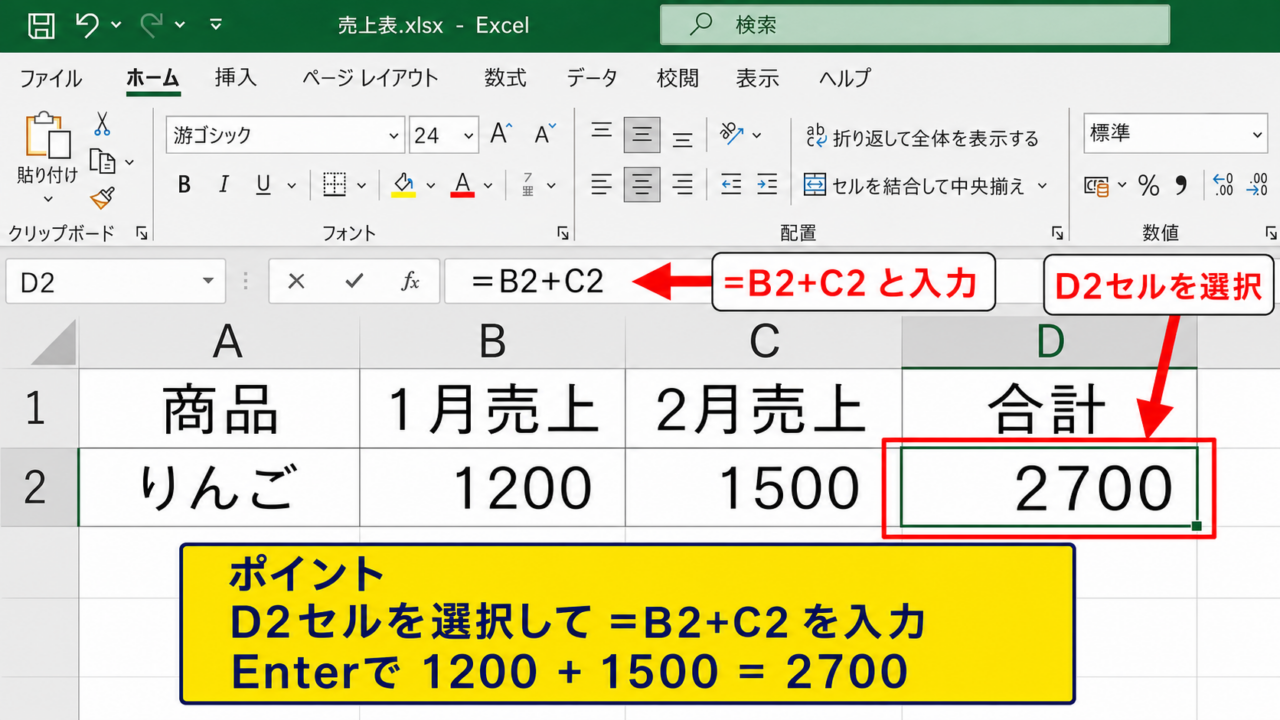
| りんご | 1200 | 1500 | =B2+C2 |
数式を入力するセルの選択
最初に、計算結果を表示したいセルを選択します。
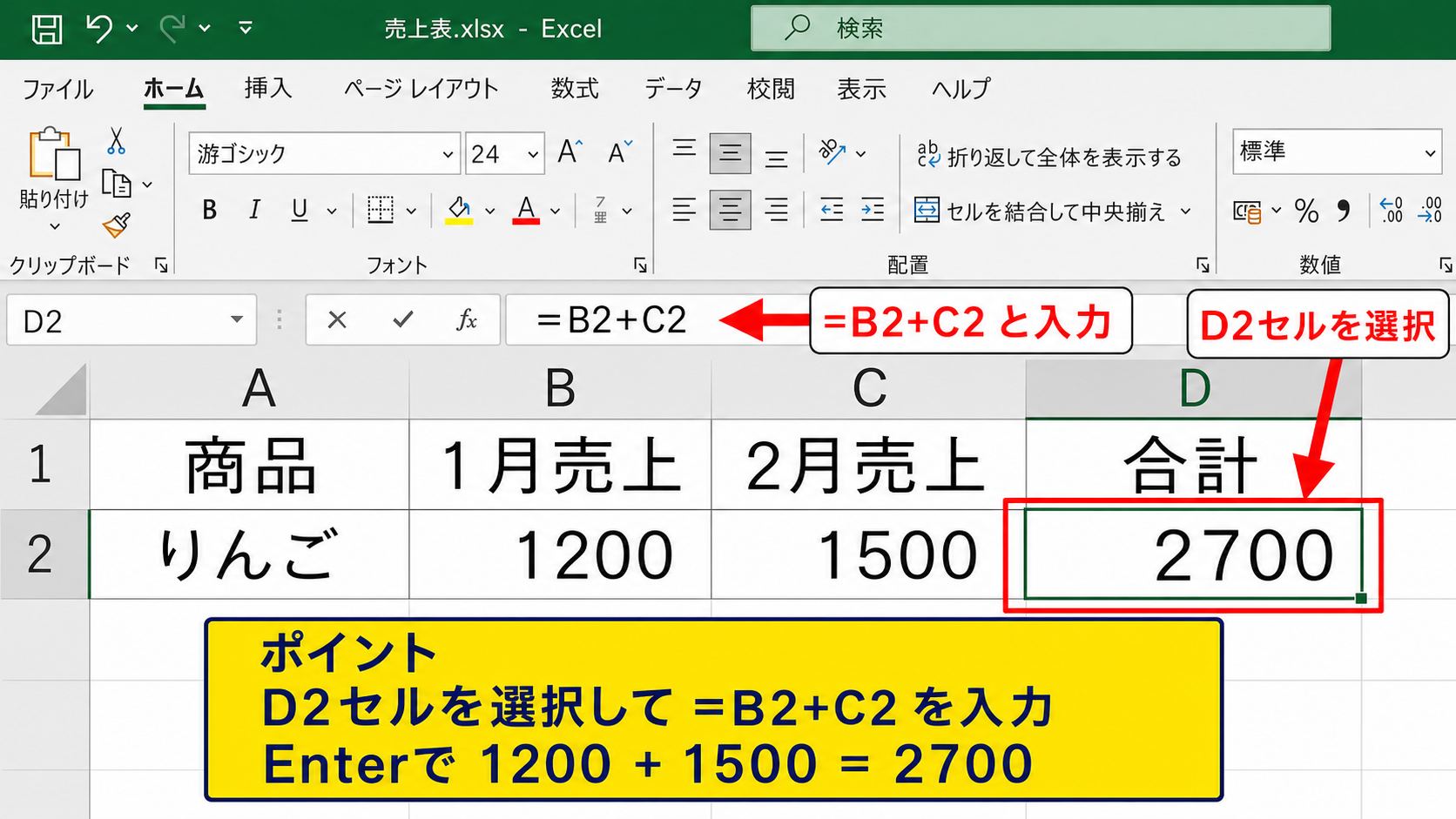
上の表なら、りんごの売上合計を表示するD2セルをクリックします。
数式は選択したセルに入力されるため、先に結果欄を決めておくと操作を間違えにくくなります。
D2セルへ「=B2+C2」と入力し、Enterキーを押しましょう。
これでB2セルの1200とC2セルの1500が加算され、D2セルには2700と表示されます。
セル番地を直接入力する方法は、少ないセルを個別に合計したい場合に分かりやすい方法です。
数値そのものではなくセル番地を指定しているため、元の売上数値を変更すると合計も自動で更新されます。
入力する数式の例
=B2+C2
この式は、B2セルの値にC2セルの値を加えるという意味です。
【操作のポイント】数式を入力する前に、合計を表示する空白セルを選択します。
+記号とセル参照の入力
+を使った計算式では、半角の=を最初に入力してから、セル番地と+記号を順番に入力します。
たとえばB2、C2、D2の3セルを足す場合は、「=B2+C2+D2」と入力します。
セル番地は英字の列番号と数字の行番号で構成されます。
B2はB列2行目、C2はC列2行目を表しています。
キーボード入力が苦手な場合は、=を入力した後に対象セルをクリックする方法も便利です。
まず=を入力し、B2セルをクリックしてから+を入力し、続けてC2セルをクリックします。
数式バーには「=B2+C2」と表示されるので、内容を確認してEnterキーを押します。
セルをクリックして数式を作ると、列記号や行番号の打ち間違いを減らせます。
3つのセルをまとめる数式
=B2+C2+D2
足し算の対象を増やすときは、セル参照の間へ+を追加するだけです。
【操作のポイント】=、セル参照、+、セル参照の順で入力すると式の構造を確認しやすくなります。
Enterキー後に表示される計算結果
数式を入力してEnterキーを押すと、セルには数式ではなく計算結果が表示されます。
たとえばD2セルに「2700」と表示されても、実際には「=B2+C2」という数式が保存されています。
数式の内容を確認したい場合は、計算結果が表示されたセルをクリックします。
Excel画面上部の数式バーを見ると、入力済みの数式を確認できます。
セル内の数値を変更した後に結果が変わらない場合は、計算方法が手動になっている可能性もあります。
通常は数値を更新すると自動計算されますが、必要に応じてF9キーで再計算を実行しましょう。
結果セルの数値を消すと数式も削除されるため、編集時は数式バーの内容を確認する習慣が役立ちます。
【操作のポイント】結果だけでなく数式バーも確認すると、どのセルを足しているか把握できます。
複数列を+で合計する数式の作成
続いては、3つ以上の列や離れた場所にあるセルを+で合計する数式を確認していきます。
| A | B | C | D | E |
|---|---|---|---|---|
| 商品 | 1月 | 2月 | 3月 | 合計 |
| みかん | 800 | 950 | 1100 | =B2+C2+D2 |
3つ以上のセルを足す数式
月別の売上など、3つ以上のセルを個別に足すときも、+記号を連続して使えます。
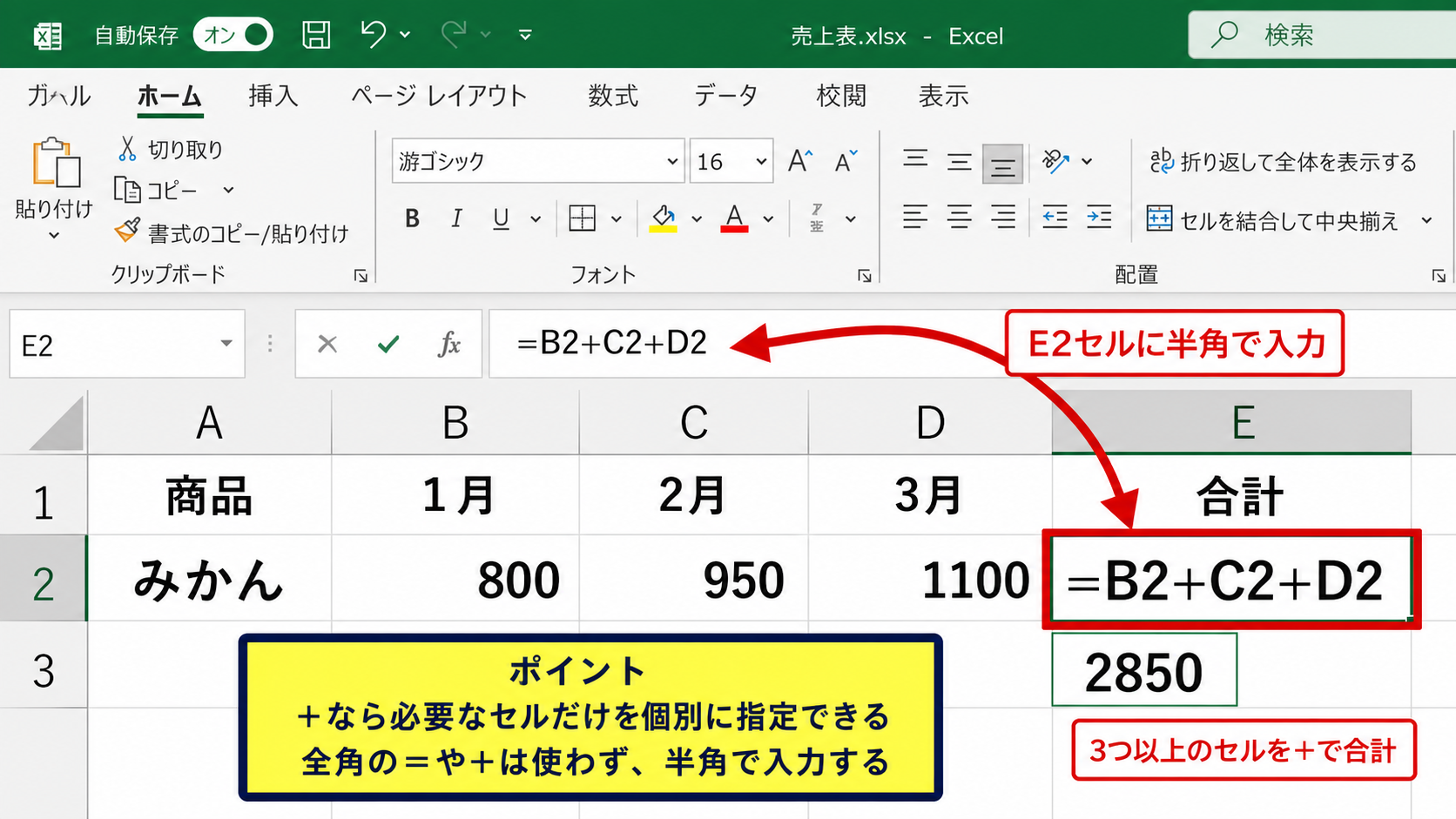
E2セルへ「=B2+C2+D2」と入力すると、B2からD2までの3か月分を合計できます。
この例では800、950、1100を加算するため、結果は2850です。
+記号の前後に空白を入れる必要はありません。
ただし、全角の+や全角の=を使うと、Excelが数式として認識しないことがあります。
数式に使う記号は、原則として半角で入力することが大切です。
足したいセルが4つなら「=B2+C2+D2+E2」のように、同じ形で追加できます。
対象セルが少なく、どの項目を集計するか明示したいケースでは、+による記述が見やすいでしょう。
3か月分の売上をまとめる式
=B2+C2+D2
月ごとのセルを個別に指定できるため、途中の月だけ除外したい場合にも応用できます。
【操作のポイント】集計対象のセルが連続していても、+を使えば必要なセルだけ選択できます。
離れたセルだけを選ぶ計算
Excelでは、隣接していないセルを足し合わせることも可能です。
たとえば通常売上がB2、特別売上がD2、追加料金がG2にある場合は、「=B2+D2+G2」と入力します。
この方法なら、間にあるセルに別の計算項目や文字列が入っていても影響を受けません。
不要な列を含めずに計算できることが、+を使う大きな利点です。
一方で、数式が長くなりすぎると、後から確認する際に見づらくなるかもしれません。
複数のセルを足す理由が分かるように、列見出しを整理しておくと管理しやすくなります。
離れたセルをまとめるときは、セルの位置ではなく項目名を確認してからクリックしましょう。
離れた列を合計する数式
=B2+D2+G2
連続範囲ではないため、B2:G2のような範囲指定とは異なる考え方です。
【操作のポイント】対象外のセルが間にある場合は、+で必要なセルだけをつなぎます。
固定値とセルの値を組み合わせる計算
セルの数値に送料や基本料金などの固定値を加えたい場合も、+を使った数式で対応できます。
たとえばB2セルの売上に一律500円を加える場合は、「=B2+500」と入力します。
固定値はセル番地ではなく、数値をそのまま数式内へ入力します。
固定値が毎月変わる可能性があるなら、別セルに金額を入力して参照するほうが便利です。
たとえばF1セルへ送料500を入力し、「=B2+F1」とすれば、送料を変えるだけで計算結果を一括更新できます。
変更の可能性がある数値は、数式に直接書くより専用セルに入力する方法が安全です。
数式の修正回数を減らせるため、表の保守性も高まります。
【操作のポイント】固定値が将来変わるなら、別セルを参照する数式にしておくと便利です。
+の数式を下方向へコピーするオートフィル
続いては、作成した+の数式を複数行へ効率よく反映するオートフィルについて確認していきます。
| A | B | C | D |
|---|---|---|---|
| 商品 | 1月 | 2月 | 合計 |
| りんご | 1200 | 1500 | =B2+C2 |
| みかん | 800 | 950 | D2の数式をコピー |
先頭行に数式を作る手順
複数行の合計を計算する場合は、最初のデータ行だけに数式を入力します。
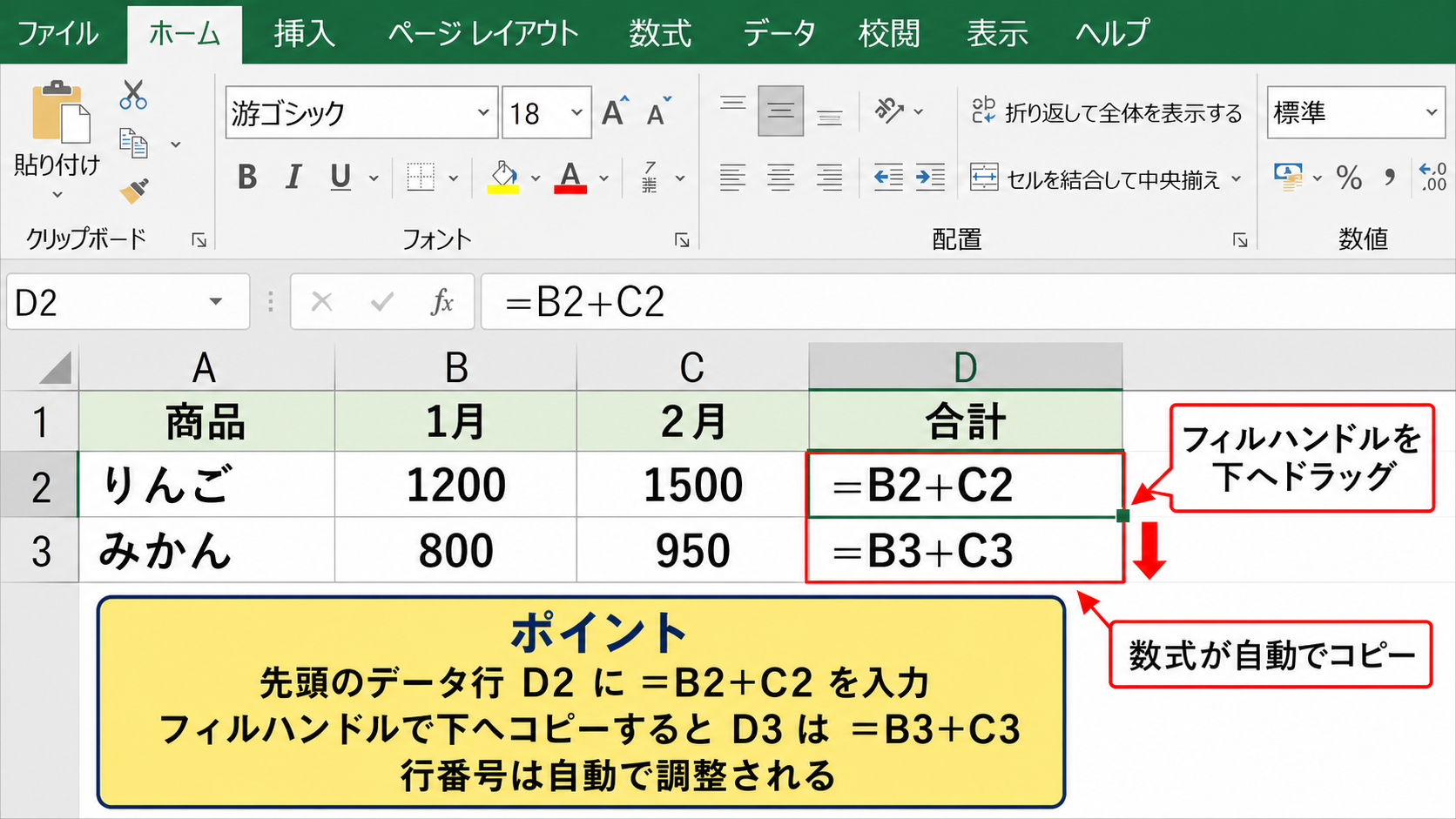
たとえばD2セルへ「=B2+C2」を作成し、下の行へコピーします。
2行目の数式を基準にすると、Excelが行番号を自動で調整してくれます。
そのため、D3セルへコピーされた式は「=B3+C3」となります。
各行に手入力する必要がないので、商品数が多い表ほど作業時間を短縮できます。
数式を作るのは、データが始まる先頭行だけで十分です。
1行目がヘッダーの場合、見出しを含めないように2行目から数式を開始しましょう。
【操作のポイント】ヘッダー行には数式を入れず、最初のデータ行に式を作成します。
フィルハンドルで数式をコピーする操作
D2セルを選択すると、セルの右下に小さな四角形が表示されます。
この小さな四角形はフィルハンドルと呼ばれます。
フィルハンドルへマウスポインターを合わせ、黒い十字に変わった状態で下方向へドラッグします。
すると、ドラッグした範囲に数式がコピーされます。
隣の列に連続したデータがある場合は、フィルハンドルをダブルクリックする方法も使えます。
ダブルクリックでは、隣接するデータの最終行付近まで数式が自動入力されます。
コピー後は最終行の数式をクリックし、参照先の行番号が正しく変化しているか確認しましょう。
コピー前のD2セル
=B2+C2
コピー後のD3セル
=B3+C3
【操作のポイント】フィルハンドルを使うと、セル参照の行番号を自動調整した状態でコピーできます。
数式コピー後の参照先確認
オートフィルで数式をコピーした後は、数行を選択して数式バーを確認します。
D3セルなら「=B3+C3」、D4セルなら「=B4+C4」と表示されていれば問題ありません。
参照元のセルをコピーする際に、列や行を固定している場合は、意図しない結果になることがあります。
数式内にドル記号がある「=$B$2+C2」のような表記では、B2が固定参照になります。
通常の行ごとの合計では「=B2+C2」のような相対参照を使うのが基本です。
オートフィルで同じ結果が連続する場合は、絶対参照になっていないか確認することが大切です。
コピーした範囲に空白行が含まれると、空白行の結果は0になる場合があります。
表の途中に小計行があるときは、コピー範囲を分ける方法も検討しましょう。
【操作のポイント】コピー後は数式バーでセル参照の行番号を確認し、意図どおりに変化しているか確かめます。
SUM関数と+記号を使い分ける場面
続いては、+記号による加算とSUM関数の違い、使い分ける場面について確認していきます。
| A | B | C | D | E |
|---|---|---|---|---|
| 商品 | 1月 | 2月 | 3月 | 合計 |
| ぶどう | 700 | 650 | 900 | =SUM(B2:D2) |
少数セルを指定する+の利点
+記号は、足すセルが2個から数個程度の場合に内容を直感的に読み取れる方法です。
「=B2+D2」のような式を見るだけで、B列とD列だけを合計していると分かります。
対象セルが連続していない場合にも、+記号は特に便利です。
たとえば基本料金、追加料金、割引後の調整額だけを加算するような表では、必要な項目を明示できます。
また、途中に文字列の説明列がある場合でも、離れた数値セルを選べます。
計算対象を限定したいときは、+の数式が意図を伝えやすい選択です。
【操作のポイント】合計する項目が少なく、非連続のセルを選ぶ場合は+を使うと分かりやすくなります。
連続範囲に適したSUM関数
月別データのように連続したセルを多く合計する場合は、SUM関数が便利です。
B2からD2までを合計する数式は、「=SUM(B2:D2)」と入力できます。
この数式のB2:D2は、B2セルからD2セルまでの連続範囲を意味します。
「=B2+C2+D2」と同じ結果になりますが、対象列が多くなるほどSUM関数のほうが短くなります。
たとえば12か月分を合計する場合、+を11回入力するより「=SUM(B2:M2)」と入力するほうが確認しやすいでしょう。
連続した範囲をまとめる場合は、SUM関数で数式を簡潔にする方法が向いています。
+で書く場合
=B2+C2+D2
SUM関数で書く場合
=SUM(B2:D2)
【操作のポイント】連続したセルが多い場合は、範囲指定できるSUM関数を検討します。
+とSUMを混在させる数式
+記号とSUM関数は、1つの数式の中で組み合わせることもできます。
たとえばB2からD2の売上合計に、F2セルの送料を加える場合は「=SUM(B2:D2)+F2」と入力します。
連続する月別売上はSUM関数でまとめ、別の項目だけ+で追加する形です。
この書き方は、数式を短くしながら、追加する項目も明確にできます。
括弧の対応を確認すれば、複雑な集計にも応用できます。
連続範囲はSUM関数、個別に追加する値は+と考えると数式を整理しやすくなります。
月別売上と送料をまとめる数式
=SUM(B2:D2)+F2
SUM関数の括弧内には連続範囲を指定し、括弧の外側で追加項目を+します。
【操作のポイント】連続範囲と個別セルが混在する場合は、SUM関数と+を組み合わせます。
+でセルをまとめる際のエラーと注意点
続いては、+でセルをまとめる際に起こりやすいエラーと確認したい注意点について解説していきます。
| A | B | C | D |
|---|---|---|---|
| 商品 | 本体価格 | 送料 | 請求額 |
| セット商品 | 1200 | 500 | =B2+C2 |
数値が文字列として保存されている場合
見た目は数値でも、セルの内容が文字列として保存されていると計算できない場合があります。
セルの左上に緑色の三角が表示されている場合は、数値が文字列として扱われている可能性があります。
該当セルを選択して警告アイコンをクリックし、「数値に変換」を選ぶと修正できます。
前後に不要な空白があるデータや、先頭にアポストロフィが付いたデータにも注意が必要です。
+の計算で想定外の結果になったときは、元データが数値形式かどうかを確認しましょう。
表示形式を数値に変えただけでは、文字列が数値へ変換されないこともあります。
セルの警告表示や数式バーを確認し、実際のデータ形式を見極めることが大切です。
【操作のポイント】見た目ではなく、セルが数値として認識されているか確認します。
数式の先頭に=がない場合
「B2+C2」と入力しても計算結果が表示されず、文字がそのまま表示される場合があります。
この原因は、数式の先頭に半角の=が付いていないことです。
Excelでは、=から始まる入力を数式として処理します。
そのため、必ず「=B2+C2」と入力する必要があります。
また、セルの表示形式が文字列になっている場合も、=を入力しても数式として計算されないことがあります。
表示形式を標準または数値に変更した後、F2キーを押してからEnterキーを押すと再認識される場合があります。
数式が文字列のまま表示されるときは、=の有無とセルの表示形式を確認します。
【操作のポイント】数式は半角の=から開始し、セルの表示形式は標準または数値に設定します。
エラー値を含むセルの確認
合計対象のセルにエラー値があると、+を使った計算結果にもエラーが表示されます。
たとえばB2セルが「#VALUE!」の場合、「=B2+C2」も同じようにエラーになることがあります。
まずは合計式を修正するのではなく、元になっているB2やC2の数式、入力内容を確認しましょう。
割り算で0を参照している、検索式で該当データが見つからないなど、エラーの原因は元セルにあります。
空白セルは通常0として扱われますが、空白に見えるセルへ文字列が入力されているケースもあります。
合計セルのエラーは、参照している各セルを順に確認すると原因を見つけやすくなります。
【操作のポイント】合計結果にエラーが出たときは、+でつないだ参照元セルから確認します。
まとめ エクセルで+を使って複数のセルをまとめる方法
エクセルで複数のセルを+でまとめるときは、結果を表示するセルに「=B2+C2」のような数式を入力します。
足したいセルが3つ以上ある場合は、「=B2+C2+D2」のように+とセル参照を追加すれば対応できます。
少数のセルや離れたセルを選んで合計したい場面では、+記号による数式が分かりやすい方法です。
同じ式を複数行へ適用するときは、先頭行へ数式を作成してからフィルハンドルで下方向へコピーしましょう。
連続したセルを多く集計する場合は、SUM関数を使うと数式を短く整理できます。
数式が計算されないときは、先頭の=、半角記号、セルのデータ形式、参照元のエラー値を確認することが重要です。
+記号とSUM関数を状況に応じて使い分ければ、売上表や経費表などの集計作業を正確かつ効率的に進められるでしょう。