Excelのデータ分析ツールは、売上推移、アンケート結果、測定値などを統計的に整理したいときに役立つアドインです。
関数だけでは作業が複雑になりやすいヒストグラム、相関、回帰分析も、分析ツールを有効化すればダイアログ操作で実行できます。
一方で、リボンに表示されない、クリックできない、結果表の見方が分からないと感じる場面もあるでしょう。
分析ツールは標準で表示されない場合があり、まずアドインから有効化することが重要です。
ヒストグラムは分布の確認、相関は二つの項目の関係の確認、回帰分析は予測や影響度の検討に向いています。
この記事では、Windows版Excelを想定し、データ分析ツールの出し方から各機能の具体的な使い方、表示されない原因、結果を読む際の注意点まで解説します。
エクセルのデータ分析ツールの出し方と有効化手順
それではまず、Excelでデータ分析ツールを表示して利用可能にする手順について解説していきます。
| 操作場所 | 選択項目 | 結果 |
|---|---|---|
| ファイル | オプション | Excelの設定画面を開く |
| アドイン | Excelアドイン | 分析ツールを選択できる |
| データタブ | データ分析 | 分析メニューを開く |
ファイルタブからアドインを開く操作
分析ツールを出すには、Excelブックを開き、画面左上のファイルタブを選択します。
表示された画面の左下にあるオプションをクリックすると、Excelのオプション画面が開きます。
左側の一覧からアドインを選ぶと、現在Excelに追加されている機能を確認できます。
画面下部の管理欄でExcelアドインを選び、設定ボタンを押しましょう。
COMアドインではなくExcelアドインを選ぶ点が、操作で迷いやすい部分です。
設定画面で分析ツールにチェックを入れ、OKをクリックすれば有効化できます。
分析ツール VBAにもチェック項目がありますが、通常のヒストグラムや相関分析だけなら分析ツールのみで問題ありません。
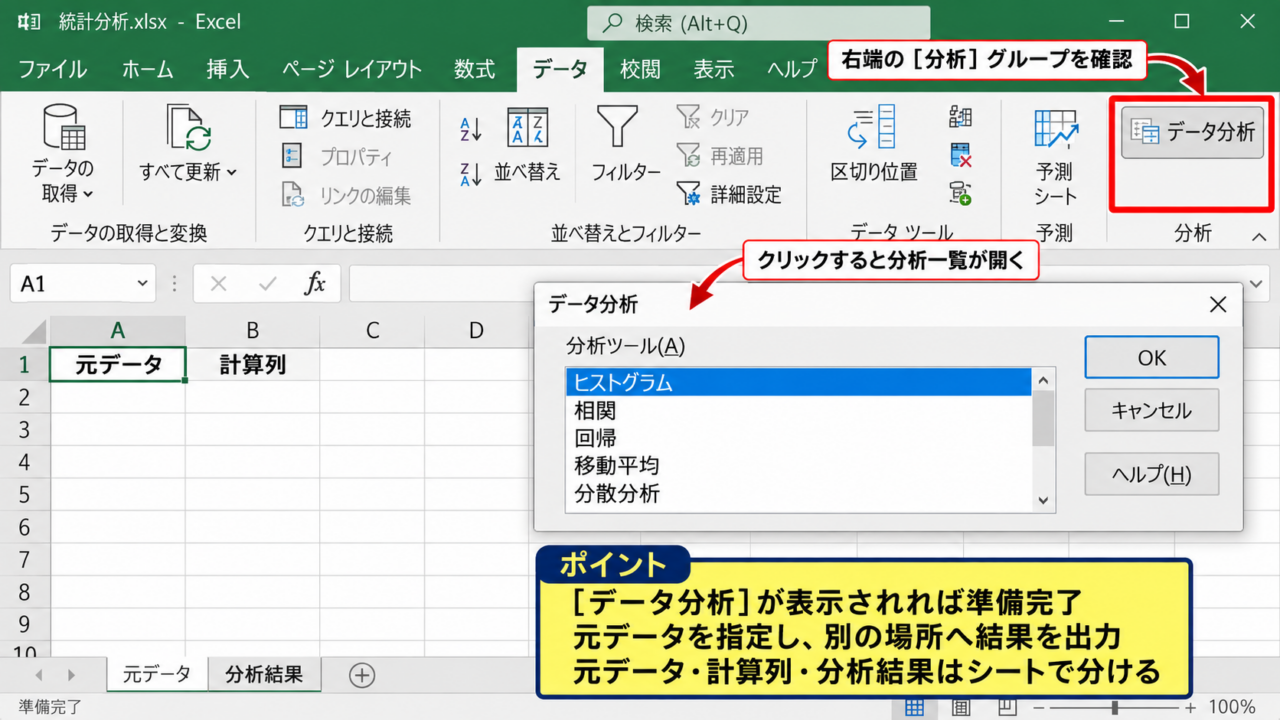
データタブにデータ分析を表示する確認
有効化が完了したら、Excel画面へ戻ってデータタブを開きます。
リボンの右端付近にある分析グループ内へ、データ分析ボタンが表示されていれば準備完了です。
このボタンをクリックすると、ヒストグラム、相関、回帰、移動平均、分散分析などを選べる一覧が開きます。
分析ツールは数式をセルへ直接入力する機能ではなく、元データを指定して別の場所へ分析結果を出力する仕組みです。
そのため、元のデータ表はできるだけ変更せず、結果用の新しいシートを作っておくと見やすくなります。
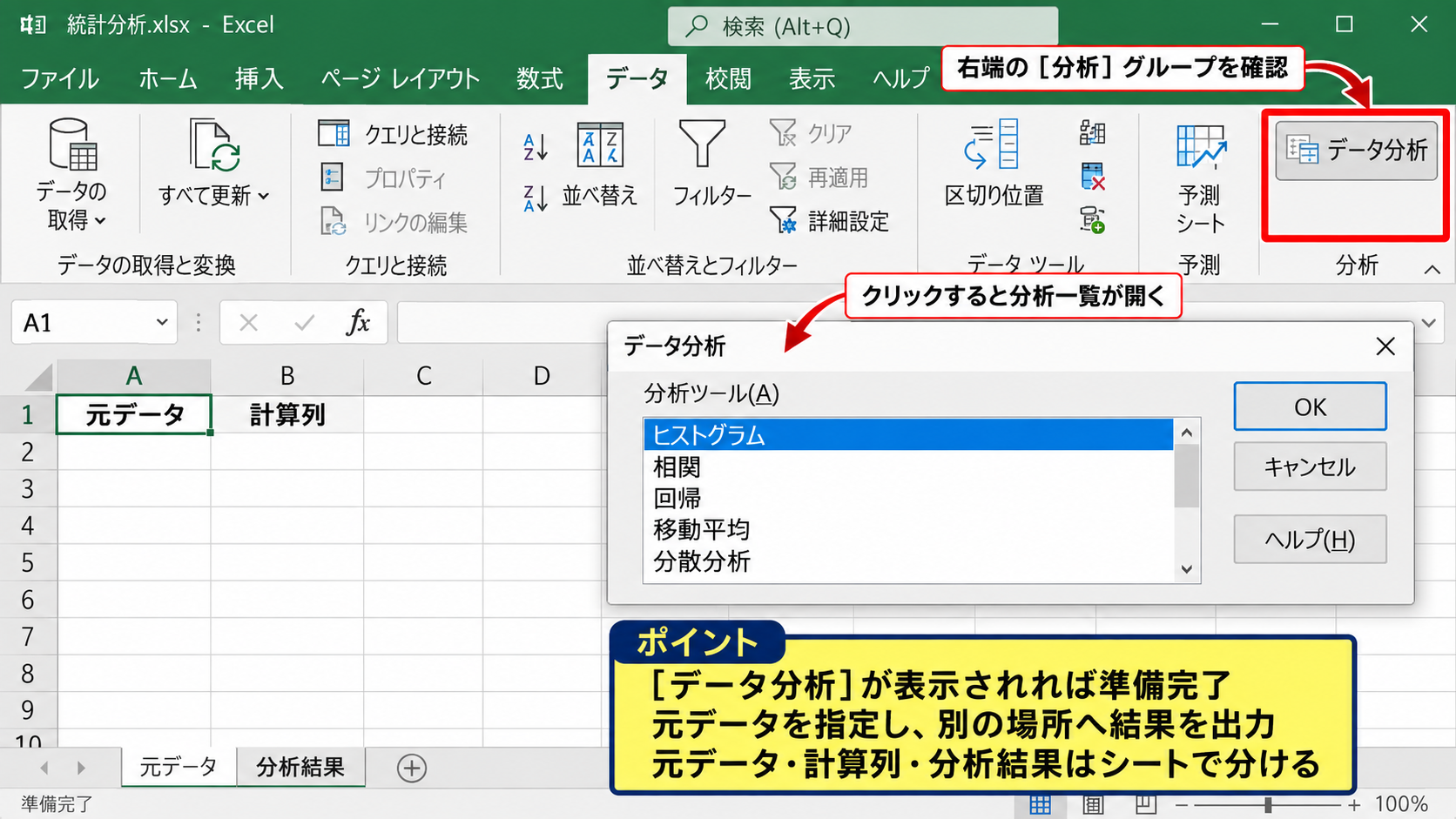
特に複数人でファイルを共有する場合は、元データ、計算列、分析結果をシート単位で分ける運用がおすすめです。
データ分析ツールを使う前の表の整え方
分析ツールでは、1行目に見出し、2行目以降に数値データが入っている表を用意します。
たとえばA列を広告費、B列を売上、C列を購入件数とし、各月の実績を2行目以降へ入力する形です。
文字列、空白セル、エラー値が混在すると、分析が失敗したり結果がずれたりすることがあります。
分析対象の列は、原則として同じ件数の数値を連続して配置します。
日付を含む表でも、相関や回帰に使う項目そのものが数値であれば分析できます。
ただし、売上金額に円記号を文字として入力した場合などは数値として扱われないため、セルの表示形式で通貨表示にする方法が安全です。
【操作のポイント】分析前にフィルターで空白や文字列を確認し、データ範囲に集計行を含めないようにしましょう。
ヒストグラムによるデータ分布の確認
続いては、データを階級ごとに集計して分布を確認できるヒストグラムについて確認していきます。
| A列 | B列 |
|---|---|
| テスト得点 | 階級上限 |
| 62 | 49 |
| 71 | 59 |
| 84 | 69 |
| 91 | 79 |
入力範囲とデータ区間の指定
ヒストグラムでは、まず分析したい数値の列を入力範囲として指定します。
サンプル表なら、テスト得点の見出しを含めてA1からA11のように範囲を選択します。
次に、区間として使う階級上限の範囲を指定します。
階級上限が49、59、69、79、89、99であれば、50点未満、50点台、60点台というように集計できます。
区間は昇順に並べることが大切です。
区間を指定しない場合でもExcelは集計しますが、意図した幅で比較したいときは自分で区間列を用意するほうが管理しやすいでしょう。
たとえば得点を10点刻みで区切るなら、区間列へ49、59、69、79、89、99と入力します。
各区間は、その数値以下のデータを集計する基準になります。
グラフ出力と新規ワークシートの選択
データタブのデータ分析からヒストグラムを選択し、入力範囲とデータ区間を設定します。
先頭行を見出しとして選択した場合は、ラベルのチェックも入れましょう。
出力先は、既存のセル範囲、新規ワークシート、または新規ブックから選べます。
初めて実行する場合は、新規ワークシートに出力する方法が、元表を上書きしにくくおすすめです。
グラフ出力にチェックを入れると、度数表と棒グラフが同時に作成されます。
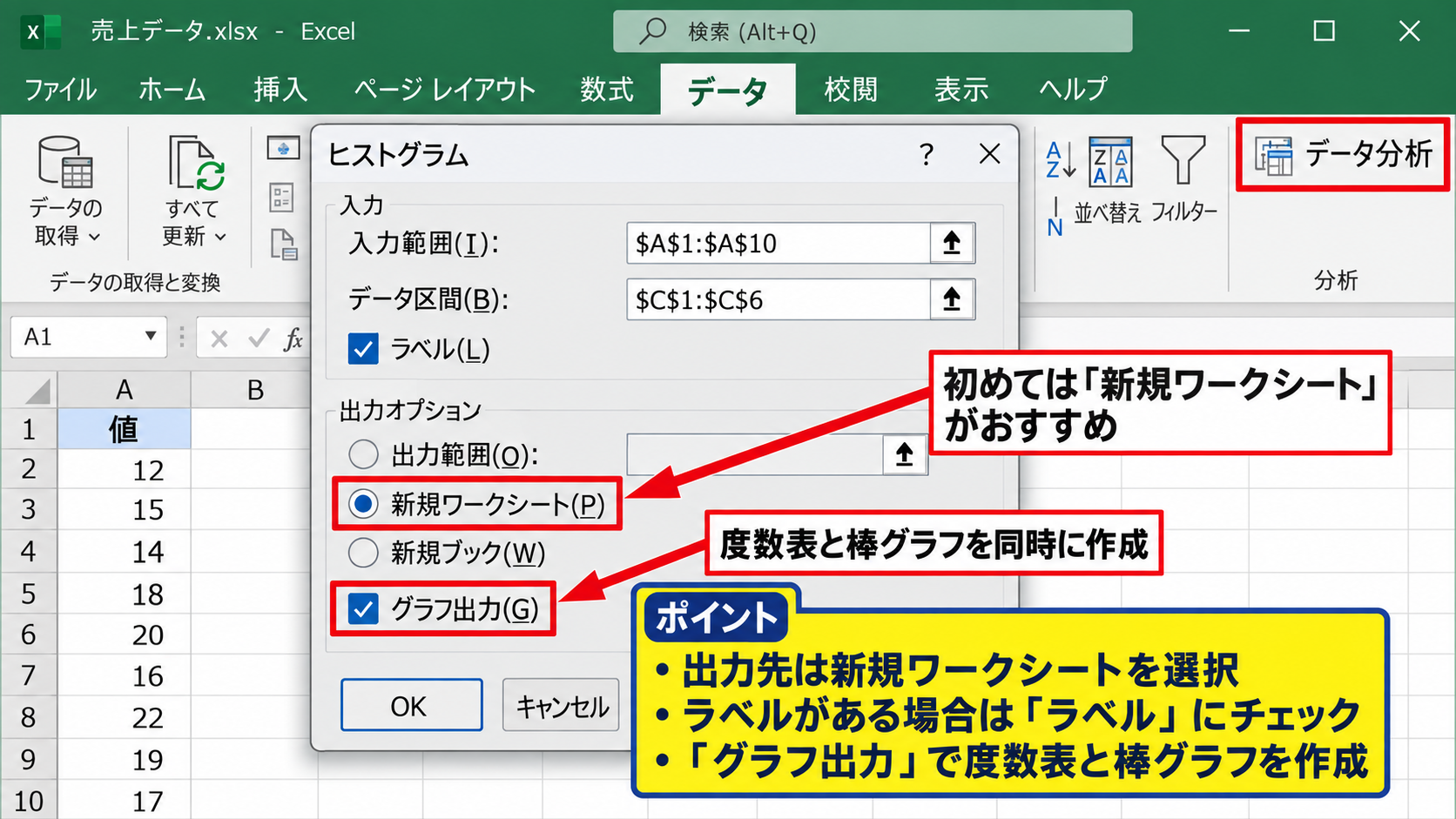
グラフの縦軸は度数、横軸は階級となり、どの範囲の値が多いかを視覚的に判断できます。
ヒストグラム結果の読み取り方
棒が中央付近に集まる場合は、平均値に近いデータが多い分布と考えられます。
一方で右側または左側へ棒が偏るときは、値のばらつきや偏りを確認する必要があります。
極端に離れた値が一件だけある場合は、入力ミス、特殊要因、外れ値の可能性も検討しましょう。
ヒストグラムは平均だけでは見えない分布の形を把握するための分析です。
ただし、棒が高い区間だけを見て原因を断定することはできません。
対象期間、サンプル数、データ収集方法を確認してから、業務上の判断へつなげることが大切です。
【操作のポイント】階級の幅を変更するとグラフの印象も変わるため、目的に合う区間設定を比較しましょう。
相関分析による二項目の関係確認
続いては、二つ以上の数値項目にどの程度の関係があるかを確認する相関分析について解説していきます。
| A列 | B列 | C列 |
|---|---|---|
| 月 | 広告費 | 売上 |
| 4月 | 120 | 860 |
| 5月 | 150 | 940 |
| 6月 | 180 | 1010 |
相関分析に適したデータ範囲
相関分析では、比較したい数値列を横並びで準備します。
広告費と売上の関係を調べる場合は、B列とC列を同じ行数だけ用意します。
月のような文字列の列は、分析対象に含めず、対応関係を確認するための目印として残しておくとよいでしょう。
各行は同じ月、同じ顧客、同じ製品など、対応する観測単位でそろえる必要があります。
広告費が4月なのに売上が5月というような行ずれがあると、正しい相関係数は得られません。
空欄があると分析結果の解釈が難しくなるため、欠損値の扱いをあらかじめ決めておきます。
相関係数表の作成手順
データ分析を開いたら、分析ツール一覧から相関を選択します。
入力範囲へ、広告費と売上を含むB1からC13のような範囲を指定します。
データが列ごとに並んでいるため、グループ化は列を選択します。
1行目を含めた場合はラベルにチェックを入れ、新規ワークシートへ出力します。
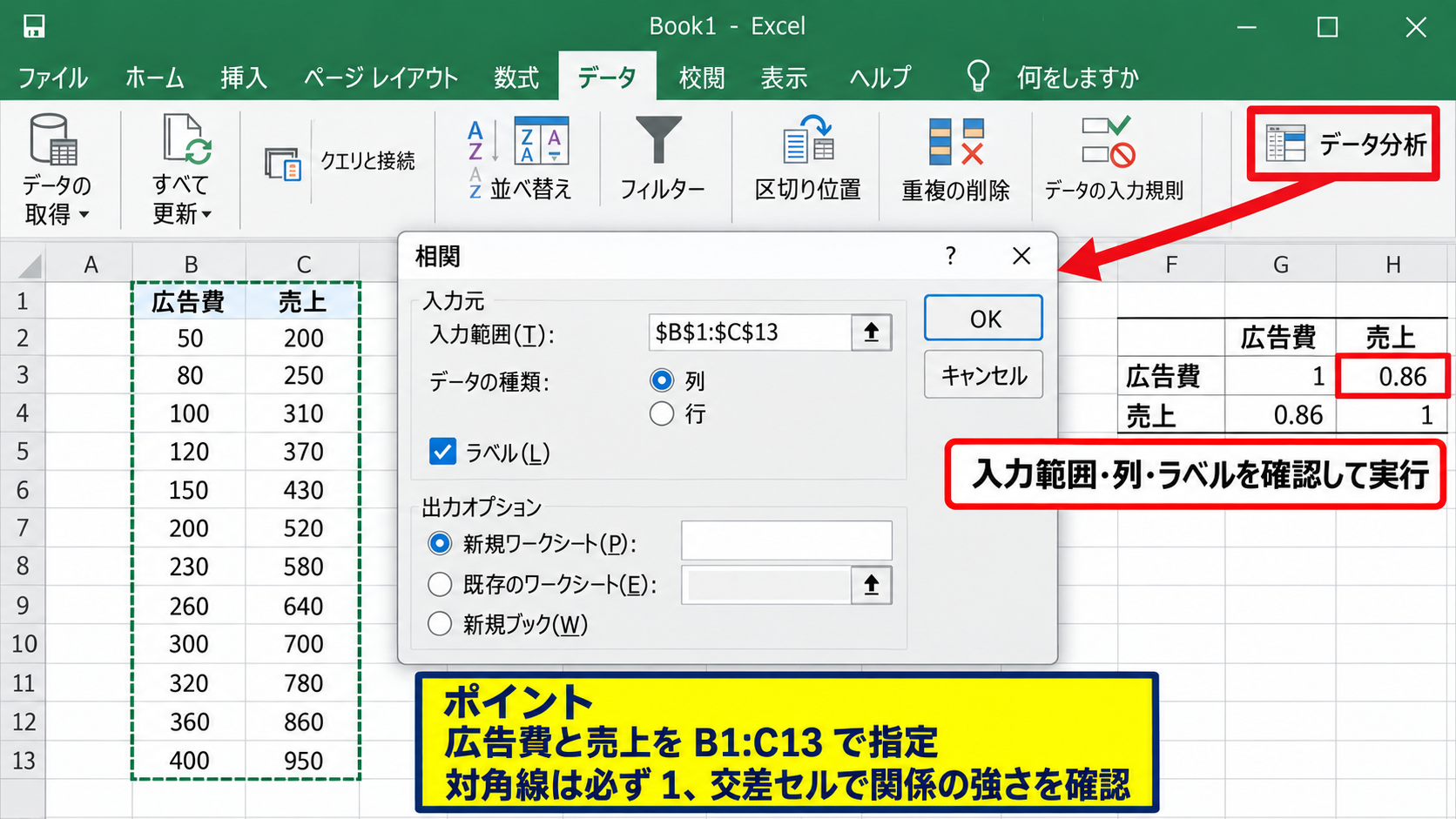
実行すると、行と列に各項目名が並び、交差するセルに相関係数が表示されます。
同じ項目同士の交点は必ず1になり、異なる項目同士の交点を読んで関係の強さを確認します。
相関係数の意味と注意点
相関係数はマイナス1から1までの値で表されます。
相関係数 r は、二つの変数が同じ方向または反対方向に変化する程度を示す数値です。
r が1に近いほど正の相関、マイナス1に近いほど負の相関、0に近いほど直線的な関係が弱い状態です。
広告費と売上の相関係数が0.8なら、広告費が増える時期に売上も増える傾向が比較的強いと読み取れます。
ただし、相関が高いことは、片方がもう片方の原因であることを意味しません。
季節要因、キャンペーン、商品改定など、両方へ影響している別の要因があるかもしれません。
【操作のポイント】相関係数だけで結論を出さず、散布図も作成して点の並び方や外れ値を確認しましょう。
回帰分析による売上予測と影響度の確認
続いては、説明変数が目的変数へ与える影響を数値化し、予測にも利用できる回帰分析を確認していきます。
| A列 | B列 | C列 |
|---|---|---|
| 月 | 広告費 | 売上 |
| 4月 | 120 | 860 |
| 5月 | 150 | 940 |
| 6月 | 180 | 1010 |
目的変数と説明変数の指定
回帰分析では、予測したい結果を目的変数、結果に影響すると考える項目を説明変数として設定します。
広告費から売上を検討するなら、売上列がY入力範囲、広告費列がX入力範囲です。
サンプルデータで見出しを含める場合は、Y入力範囲をC1からC13、X入力範囲をB1からB13のように指定します。
Y入力範囲とX入力範囲は、必ず同じ行数にそろえます。
広告費、訪問者数、担当者数など複数の説明変数を使う場合は、X入力範囲に複数列をまとめて指定できます。
ただし、データ件数が少ない状態で説明変数を増やしすぎると、見かけ上だけ合う不安定な式になりやすいため注意が必要です。
単回帰分析では、売上予測値を Y = a + bX の形で表します。
Yは売上、Xは広告費、aは切片、bは広告費が1単位増えたときの売上変化量です。
回帰分析ダイアログの操作画面
データタブのデータ分析から回帰を選び、Y入力範囲とX入力範囲を設定します。
データ分析
➤
回帰
入力Y範囲 $C$1:$C$13
入力X範囲 $B$1:$B$13
☑ ラベル
出力先 ○ 新規ワークシート
OK
| A | B | C | |
|---|---|---|---|
| 1 | 月 | 広告費 | 売上 |
| 2 | 4月 | 120 | 860 |
| 3 | 5月 | 150 | 940 |
ラベルにチェックを入れたら、出力先として新規ワークシートを選択し、OKを押します。
必要に応じて残差、標準化残差、信頼区間などの出力項目も選べますが、最初は既定の結果表を読むところから始めるとよいでしょう。
決定係数と係数の読み方
回帰分析の結果には、重相関R、重決定R2、補正R2、標準誤差、係数などが表示されます。
重決定R2は、目的変数の変動を説明変数でどの程度説明できているかを示す目安です。
R2が0.70であれば、売上の変動の約70パーセントを広告費との関係で説明しているモデルと解釈できます。
係数表の広告費の係数が2.5なら、ほかの条件が同じと仮定したとき、広告費が1増えると売上が平均で2.5増える関係を示します。
切片は広告費が0のときに推定される売上ですが、実務上あり得ない範囲まで式を延長して解釈しないことも重要です。
【操作のポイント】予測式は過去データの傾向を表すものであり、将来の売上を保証する数値ではありません。
データ分析ツールが表示されない原因と対処法
続いては、データ分析ボタンが見つからない、アドインを有効化できない場合の原因と対処法を確認していきます。
| 症状 | 主な確認場所 |
|---|---|
| データ分析がない | Excelアドインのチェック |
| 設定が保存されない | Excelの再起動と更新 |
| 職場PCで変更不可 | 管理者ポリシー |
アドインのチェックが外れている場合
最も多い原因は、分析ツールのチェックが外れていることです。
Excelの更新、設定の初期化、別のPCでの利用などをきっかけに、アドインが無効になる場合があります。
ファイル、オプション、アドイン、管理、Excelアドイン、設定の順で開き、分析ツールが選択されているか確認します。
データタブにボタンがない場合でも、まずアドインの状態を確認すると解決しやすいでしょう。
チェックを入れても表示が変わらないときは、一度Excelを終了し、再起動してからデータタブを確認します。
Excelのバージョンや組織設定による制限
組織で管理されているPCでは、アドインの追加や変更が制限されている場合があります。
この場合、設定画面でチェックを入れられない、OKを押しても元に戻るといった現象が起きることがあります。
Microsoft 365の更新が途中で失敗しているケースもあるため、アカウント画面から更新オプションを確認する方法も有効です。
Web版Excelでは、デスクトップ版と同じデータ分析ツールを利用できない機能構成があります。
本記事の操作は、主にWindows用デスクトップ版Excelを前提としています。
会社の端末で権限が必要な場合は、独自にセキュリティ設定を変更せず、社内の情報システム担当者へ相談しましょう。
分析ツールが使えない環境でも、CORREL関数、SLOPE関数、INTERCEPT関数、FORECAST.LINEAR関数などで一部の分析は補えます。
入力データの形式による実行エラー
データ分析のダイアログは開くのに実行できない場合は、指定範囲を見直します。
入力範囲に文字列、結合セル、エラー値、途中の空白行が含まれていないか確認してください。
ラベルにチェックを入れたにもかかわらず見出しを含めていない場合も、結果の項目名が不自然になることがあります。
回帰分析ではY入力範囲とX入力範囲の行数不一致が代表的なエラー原因です。
元データをコピーして分析専用シートを作ると、データ整形と検証を安全に進められます。
【操作のポイント】エラーが出たら、最初に範囲の開始行と終了行を見比べ、見出しを含める設定との整合性を確認しましょう。
まとめ エクセルのデータ分析ツールの使い方(回帰分析・相関・ヒストグラム)
Excelのデータ分析ツールは、アドインから有効化するとデータタブのデータ分析ボタンから利用できます。
| 機能 | 活用場面 |
|---|---|
| ヒストグラム | 得点や金額の分布確認 |
| 相関 | 二項目の関係の確認 |
| 回帰 | 影響度の検討と予測 |
ヒストグラムでは値の偏りやばらつきを確認でき、相関分析では数値項目が同じ方向に変化する傾向を調べられます。
回帰分析では、目的変数と説明変数を正しく指定し、係数や決定係数を確認することで、より具体的な検討が可能です。
分析結果は判断材料の一つであり、数値だけで原因や将来を断定しない姿勢が大切です。
まずは見出し付きの小さなサンプルデータで操作を試し、出力された表とグラフを確認してみましょう。
データの形式を整え、元データと分析結果を分けて保存すれば、Excelでの統計分析を実務にも活用しやすくなります。