Excelで数値を入力したところ、セルに「1.23E-06」や「5E-04」のような表示が現れ、計算結果が壊れたのではないかと戸惑うことがあります。
これはエラー表示ではなく、非常に小さい数値や大きい数値を短く表すための指数表示です。
E-06は10のマイナス6乗を表し、0.000001倍という意味になります。
表示だけを通常の小数へ変えたい場合も、数値そのものを別の値に直す必要はありません。
この記事では、E-表示の読み方、セルの表示形式を変更する手順、数式での扱い方、表示が戻るときの確認点までを詳しく解説します。
この記事で押さえるポイント
・E-06は10のマイナス6乗を示す指数表示です。
・表示形式を小数点以下の桁数指定やユーザー定義へ変えると、見た目を調整できます。
・セル幅が足りない場合や計算結果が極端に小さい場合にも、E表示が使われることがあります。
エクセルのE-表示を通常の小数へ変更する方法
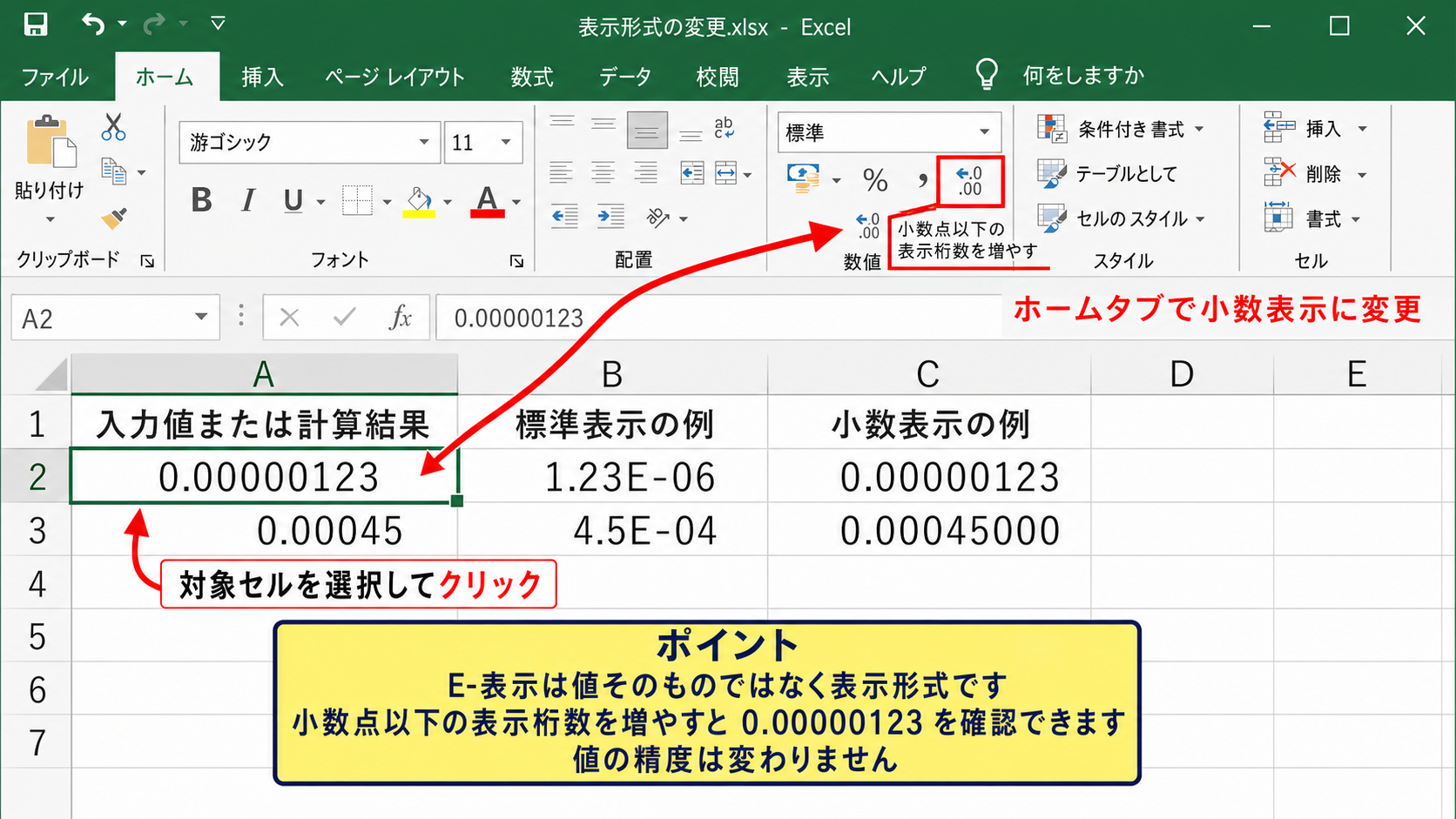
それではまず、E-表示を小数表示へ変更する基本操作について解説していきます。
| 入力値または計算結果 | 標準表示の例 | 小数表示の例 |
|---|---|---|
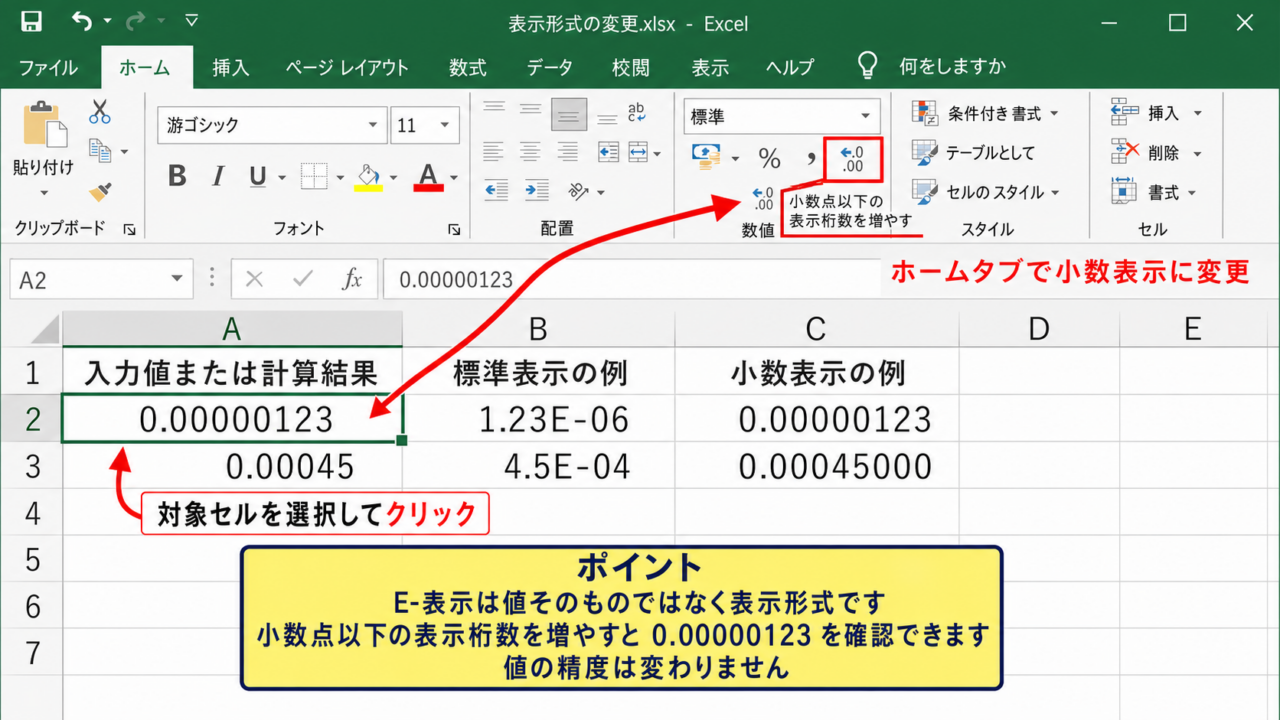
| 0.00000123 | 1.23E-06 | 0.00000123 |
| 0.00045 | 4.5E-04 | 0.00045000 |
Excelのセルが標準の表示形式になっていると、桁数やセルの横幅に合わせて指数表示が選ばれる場合があります。
元の数値は変わらず、見た目だけがE-形式になっているケースが多いため、まずは表示形式を確認しましょう。
ホームタブから小数点以下の表示桁数を増やす操作
ホームタブからの表示変更について確認していきます。
最も簡単なのは、対象セルを選択してからホームタブにある小数点以下の表示桁数を増やすボタンをクリックする方法です。
対象が複数あるときは、ドラッグで範囲を選択してから操作すると一度に変更できます。
ただし、0.00000012のように小数点以下の桁が多い数値では、数回クリックしても必要な桁まで届かないことがあります。
そのようなときは後述するセルの書式設定で、必要な桁数を直接指定する方が確実です。
小数点以下の表示桁数を増やす操作は、値の精度を増やす処理ではありません。
Excel内部に保存されている数値を見やすく表示するための設定です。
たとえばA2に0.00000123が入っている場合、少数点以下の表示桁数を8桁にすると0.00000123と確認しやすくなります。
一方で表示桁数が2桁なら0.00と見えるため、数値がゼロになったと誤解しやすい点に注意が必要です。
セルの書式設定で数値形式を指定する操作
続いては、セルの書式設定から数値形式を指定する方法を確認していきます。
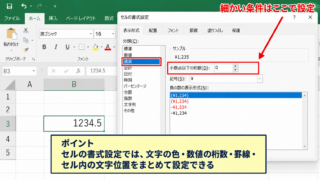
対象セルを右クリックし、セルの書式設定を選択します。
表示形式タブの分類で数値を選び、小数点以下の桁数を必要な数だけ入力しましょう。
たとえばE-06まで扱うなら、小数点以下を6桁ではなく、先頭の有効数字まで見えるよう7桁から10桁程度に設定すると判断しやすくなります。
E-06の指数だけを見て小数点以下6桁と決めつけず、実際に必要な有効数字を考えることが大切です。
数値形式では桁区切りの有無や負数の見せ方も設定できます。
報告書や検査表では、マイナス値を赤字にする設定よりも、単位や小数桁を統一する設定を優先すると読み間違いを抑えられます。
表示形式の分類で数値を使う場面
・小数点以下の桁数を固定したい場合
・指数表示を避けて、通常の小数で確認したい場合
・表の数値の桁揃えを整えたい場合
ユーザー定義で小数表示を細かく整える設定
続いては、ユーザー定義で表示を整える方法を確認していきます。
セルの書式設定の分類でユーザー定義を選ぶと、用途に合わせた表示形式コードを設定できます。
たとえば小数点以下8桁を常に表示したい場合は、種類の欄に0.00000000と入力します。
この設定では、0.00045は0.00045000のように末尾のゼロも含めて表示されます。
末尾の不要なゼロを表示せず、必要な桁だけ出したい場合は、0.########のように#を使う方法があります。
ただし、表示形式コードの#は入力ミスを示す記号ではなく、数字がある場合だけ表示するプレースホルダーです。
測定値や有効桁数を示す表では末尾ゼロにも意味があるため、0と#の使い分けが重要になります。
【操作のポイント】E-表示を隠すだけなら数値形式で十分ですが、測定データや計算表で桁数の意味を統一したい場合はユーザー定義を使うと便利です。
E-06の意味と指数表示の読み方
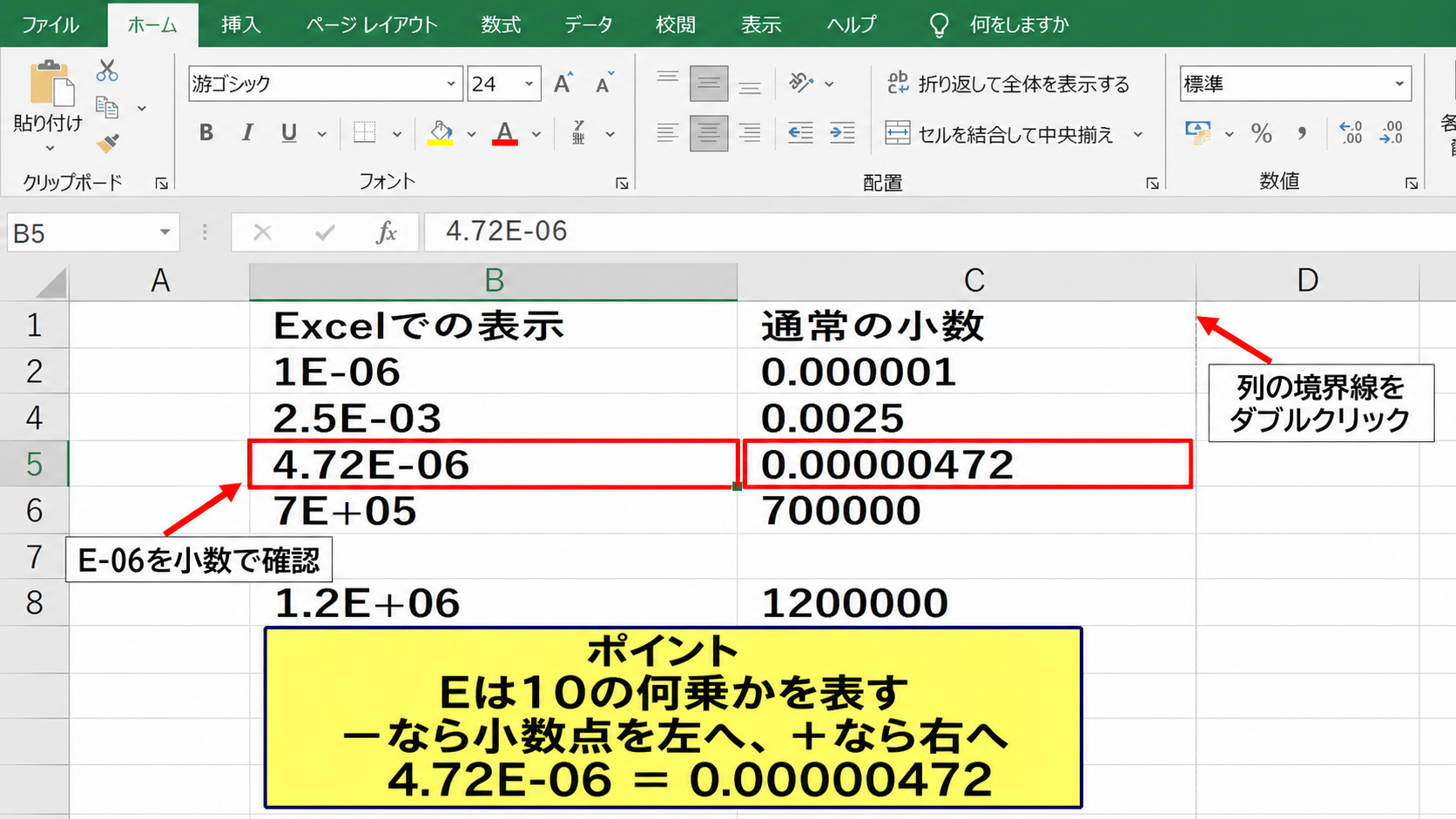
続いては、E-06が何を表しているのかを確認していきます。
| Excelでの表示 | 数式としての表現 | 通常の小数 |
|---|---|---|
| 1E-06 | 1 × 10のマイナス6乗 | 0.000001 |
| 2.5E-03 | 2.5 × 10のマイナス3乗 | 0.0025 |
| 7E+05 | 7 × 10の5乗 | 700000 |
EはExponentの頭文字として使われ、10を何乗するかを短く表したものです。
Eの右側がマイナスなら小数点を左へ移動し、プラスなら右へ移動するイメージで読むことができます。
E-06を小数へ直す考え方
それではまず、E-06を小数へ読み替える考え方について解説していきます。
1E-06は、1に10のマイナス6乗を掛けた値です。
1E-06 = 1 × 10のマイナス6乗 = 0.000001
10のマイナス1乗は0.1、10のマイナス2乗は0.01、10のマイナス3乗は0.001です。
この規則を続けると、10のマイナス6乗は0.000001になります。
したがって、4.72E-06は0.00000472です。
E-06の前にある4.72は消えるのではなく、そのまま有効数字として小数の先頭に残ります。
ゼロの個数を数える作業は慣れるまで間違えやすいため、Excelで表示形式を変えて確認する方法も併用しましょう。
E+表示との違い
続いては、E+表示との違いを確認していきます。
1.2E+06は、1.2に10の6乗を掛ける意味です。
通常の数値へ直すと1200000になります。
大きな数値では、セルの幅が狭いことを理由にExcelがE+表示へ切り替えることがあります。
たとえば売上金額、アクセス数、機械の累積カウントなどで桁数が増えると、標準形式のままでは列幅に収まりません。
この場合は列の境界線をダブルクリックして列幅を自動調整するだけで、通常の数値表示に戻ることがあります。
小さな値のE-表示と、大きな値のE+表示は、いずれも同じ指数表記のルールです。
数値が大きいときはE+、非常に小さいときはE-が表示されやすいという違いがあります。
どちらもエラー値ではないため、セルの数式バーで元の値を確認してから対応しましょう。
指数表示が計算結果に与える影響
続いては、指数表示と計算結果の関係を確認していきます。
セルに見えている文字が1.23E-06であっても、Excelはその値を数値として計算できます。
SUM関数、AVERAGE関数、掛け算、割り算でも、通常の小数と同じように処理されます。
たとえばA2に1.23E-06、B2に1000000を入力し、C2に=A2*B2と入力すると、結果は1.23です。
サンプル数式
A2に1.23E-06を入力します。
B2に1000000を入力します。
C2に=A2*B2を入力します。
結果は1.23です。
表示形式が指数表示でも、数式の参照先としては問題ありません。
ただし、CSVへ出力したデータを他システムに渡す場合、受け取り側のソフトが指数表示を正しく数値として扱うかは確認が必要です。
【操作のポイント】E-表示は計算エラーではありません。数式バーを見て数値か文字列かを確認し、表示上の問題だけなら表示形式を変更します。
数値の表示形式とセル幅による見え方
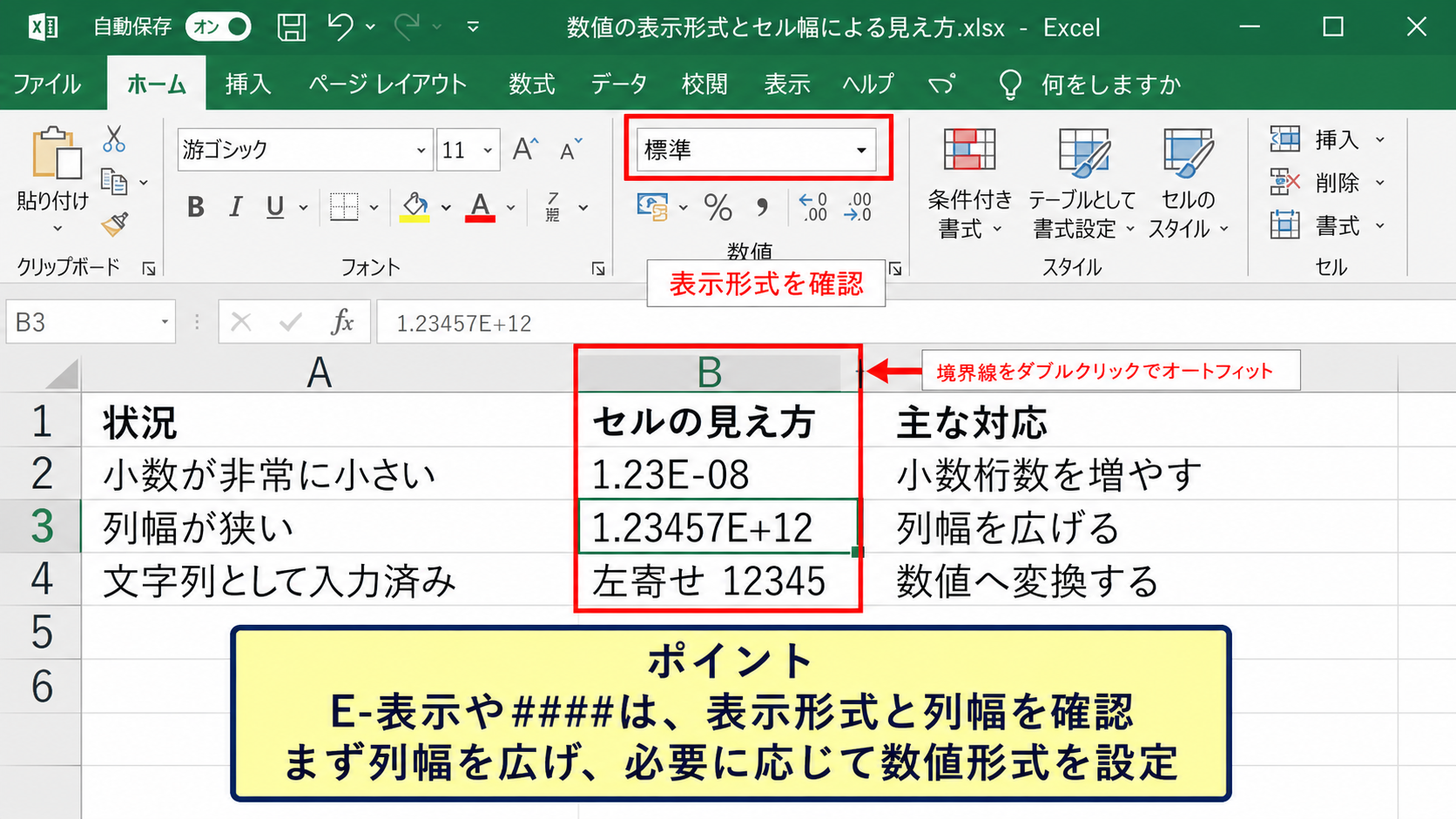
続いては、数値の表示形式とセル幅がE-表示へ与える影響を確認していきます。
| 状況 | セルの見え方 | 主な対応 |
|---|---|---|
| 小数が非常に小さい | E-表示 | 小数桁数を増やす |
| 列幅が狭い | E+表示または#### | 列幅を広げる |
| 文字列として入力済み | 左寄せなど | 数値へ変換する |
同じ値でも、標準、数値、指数、文字列など、セルの表示形式によって表示結果は変わります。
作業中に表示だけが変化したと感じたときは、まずホームタブの表示形式ボックスを確認する習慣が役立ちます。
標準形式でE表示になる主な条件
それではまず、標準形式でE表示になる主な条件について解説していきます。
Excelの標準形式は、入力した数値をできるだけセル内へ収めながら表示する自動設定です。
小数点以下にゼロが何個も続く値や、非常に大きい値では、表示を短縮するために指数表示が使われる場合があります。
また、列幅が狭い状態で長い数値を表示しようとしたときにも、ExcelがE+形式を選ぶことがあります。
表示形式が標準だからといって、常に通常の整数や小数で見えるとは限りません。
帳票の見た目を固定したい場合には、標準ではなく数値形式またはユーザー定義を明示的に設定する方が安心です。
特にテンプレートを複数人で使う業務では、表示形式まで含めてセルの書式を整えておくと、入力担当者ごとの表示差を減らせます。
列幅の調整とオートフィット
続いては、列幅の調整とオートフィットを確認していきます。
列見出しAとBの間にある境界線へマウスポインターを合わせ、ダブルクリックすると、その列の内容に合わせて幅を自動調整できます。
数値がE+表示になった場合、まず列幅を広げて通常の数字が収まるか確認しましょう。
ただし小数点以下の桁数が多い値では、列幅を広げてもすべてを見せると表全体が横に広がりすぎるかもしれません。
このような場面では、表では適切な桁数に丸めて表示し、詳細値は数式バーまたは別シートで確認できるようにする設計が実務的です。
オートフィットは列幅を変える操作であり、数値の桁数や計算結果を変更する機能ではありません。
数値の見た目を変える操作と、列の広さを変える操作は別物として理解しましょう。
文字列化したE-06の注意点
続いては、文字列として扱われたE-06の注意点を確認していきます。
セルの先頭にアポストロフィを付けたり、セルの表示形式を文字列に設定したりすると、1E-06が数値ではなく文字として保存されることがあります。
文字列のE-06は見た目が同じでも、SUM関数の集計対象にならない場合があります。
セルの左上に緑色の三角形が表示され、数値が文字列として保存されていますという警告が出ることもあります。
計算に使う値は文字列ではなく数値として入力することが基本です。
すでに文字列になっている場合は、警告アイコンから数値に変換を選ぶか、VALUE関数で数値化できます。
VALUE関数の例
A2に文字列の1E-06が入っている場合、B2へ=VALUE(A2)と入力すると、数値の0.000001として扱えます。
【操作のポイント】E-06を検索用コードとして保管するなら文字列でも構いませんが、四則演算や関数で使うなら数値化しておく必要があります。
セルの書式設定による小数点以下の桁数調整
続いては、セルの書式設定で小数点以下の桁数を調整する具体的な手順を確認していきます。
| セル | 数式または入力値 | 表示形式の例 |
|---|---|---|
| A1 | 測定値 | 文字列 |
| A2 | 0.00000123 | 0.00000000 |
| A3 | =A2*1000000 | 0.00000000 |
セルの書式設定では、単にE-表示を消すだけでなく、表として必要な精度を読者へ伝える表示に整えられます。
測定値、比率、科学技術計算、金額などでは、目的に応じて桁数を決めることが重要です。
数値カテゴリで桁数を固定する手順
それではまず、数値カテゴリで桁数を固定する手順について解説していきます。
対象範囲を選択し、右クリックからセルの書式設定を開きます。
表示形式タブで数値を選択し、小数点以下の桁数へ8などの必要な数字を入力します。
小数点以下8桁に設定すると、0.00000123は0.00000123として表示されます。
一方で0.0000012なら0.00000120と表示され、表示桁数が揃います。
この末尾ゼロは、見た目の統一に役立つだけではありません。
測定結果の表では、どの程度の桁まで記録しているかを示す情報になることもあります。
表示桁数を増やしても、元の入力値に存在しない精度が新しく生まれるわけではありません。
ユーザー定義コードの使い分け
続いては、ユーザー定義コードの使い分けを確認していきます。
0.00000000は小数点以下8桁を必ず表示する形式です。
0.########は、小数点以下8桁まで表示しつつ、不要な末尾ゼロを隠す形式です。
0.00E+00は、指数表示を固定したいときに使える形式です。
科学計算の表で指数表記を採用する場合、表示を統一しておくと桁の比較がしやすくなります。
ただし一般的な事務処理の表では、E-06の意味に慣れていない閲覧者もいます。
共有資料では、通常の小数表記へ変更するか、単位をナノ、マイクロ、ミリなどに換算する方法も検討しましょう。
0.00000123をマイクロ単位へ換算すると1.23になります。
単位を明記すれば、長い小数を避けつつ値の大きさを伝えやすくなります。
Excel画面での表示形式変更イメージ
続いては、Excel画面で表示形式を変更する流れを確認していきます。
画面上部の表示形式ボックスが標準になっている場合は、ここを数値へ変更してから小数点以下の桁数を調整します。
対象セルが選択された状態で操作すると、変更結果をその場で確認できます。
数式セルでも入力値セルでも同じ手順で書式設定が可能です。
数式の結果が0.00と見える場合も、数式バーの表示値とセルの書式を比較して判断しましょう。
【操作のポイント】小数表示へ変えた後は、必要な有効数字が見えているかを確認します。桁数が不足するとゼロ表示になり、逆に増やしすぎると見づらい表になります。
数式入力とE-表記を使った計算
続いては、数式入力でE-表記を使う方法と計算時の注意点を確認していきます。
| セル | 入力内容 | 結果 |
|---|---|---|
| A1 | 濃度 | 見出し |
| A2 | 1.5E-06 | 0.0000015 |
| B2 | =A2*1000000 | 1.5 |
Excelでは、E-表記をそのままセルへ入力して数値として扱えます。
小数点以下のゼロを並べるよりも、入力ミスを減らせることがあるため、科学技術系や統計処理では便利な表記です。
E-06を直接入力する方法
それではまず、E-06を直接入力する方法について解説していきます。
セルへ1E-06または1.23E-06と入力し、Enterキーを押します。
セルの表示形式が標準なら、入力後も指数表示のまま見える場合があります。
数式バーには値が表示されるため、数値として登録されていることを確認できます。
小数形式で表示したい場合は、入力後にセルの表示形式を変更します。
E-06は数式の中だけでなく、通常のセル入力でも使用できる数値表現です。
たとえば0.000000001を入力する代わりに1E-09と入力すると、ゼロの数を数える手間を減らせます。
入力例
2.5E-04と入力すると、数値として0.00025が保存されます。
3E+05と入力すると、数値として300000が保存されます。
数式での掛け算と単位換算
続いては、数式での掛け算と単位換算を確認していきます。
微小な数値をマイクロ単位へ変換する場合、10の6乗を掛けます。
A2に1.23E-06があり、B2でマイクロ単位の値を求めるなら、=A2*10^6と入力できます。
Excelでは10^6のようなべき乗計算が使えます。
同じ計算を=A2*1000000と書いても結果は同じです。
単位換算の数式
A2が1.23E-06の場合、B2に=A2*10^6と入力します。
B2の結果は1.23です。
見出し行を含む表では、数式は2行目から入力し、必要に応じてオートフィルで下へコピーします。
サンプルデータでA列に測定値、B列に換算値を並べるなら、B2へ数式を入力して右下のフィルハンドルを下方向へドラッグします。
オートフィルでは、A2の参照がA3、A4へ自動で変わるため、同じ換算式を効率よく適用できます。
丸め誤差と表示値の確認
続いては、丸め誤差と表示値の確認を進めていきます。
Excelは内部で有限の桁数による計算を行うため、小数の計算ではごく小さな誤差が生じることがあります。
たとえば0.1を繰り返し計算した結果が、見た目には同じでも完全には一致しないことがあります。
微小値を比較するときは、セルに見える表示だけでなく、数式バーや表示桁数を増やした状態も確認しましょう。
完全一致を求める比較式は、計算の目的によっては適さない場合があります。
差の絶対値が許容値より小さいかを判定する形にすると、実務上の誤判定を減らせます。
許容差判定の例
A2とB2の差が0.000001未満かを確認する場合、=ABS(A2-B2)<1E-06 と入力します。
条件を満たせばTRUE、満たさなければFALSEが表示されます。
【操作のポイント】E-表記を使った入力は便利ですが、比較や判定では表示上の丸めと内部の値を混同しないようにします。
まとめ エクセルのE-表示と数値の表示形式変更方法
ExcelのE-表示は、非常に小さい数値または大きい数値を短く表す指数表示です。
1E-06は0.000001を意味し、Eの後ろのマイナス記号は小数点を左側へ移動するイメージで理解できます。
E-06はエラーではなく、数値の表示方法の一つです。
通常の小数で確認したいときは、ホームタブの小数点以下の表示桁数を増やすか、セルの書式設定で数値形式へ変更します。
桁数を固定したい場合は0.00000000、不要な末尾ゼロを隠したい場合は0.########のようなユーザー定義も役立ちます。
列幅が狭いためにE+表示になることもあるため、数値が大きい場合は列幅のオートフィットも確認しましょう。
また、文字列として保存されたE-06は計算できないことがあるため、数値として入力されているかを数式バーやセルの配置で確認することが大切です。
数式では1E-06を直接使うことができ、微小値の入力や単位換算、許容差判定を簡潔に記述できます。
表示形式を整え、値そのものと見た目の違いを理解すれば、E-表示を見ても迷わずExcelの計算を進められます。